
Come scaricare e installare iOS 18 Beta se non compare

Jun 26, 2026 • Archiviato in: Riparazione del Sistema • Soluzioni comprovate
Molti utenti iPhone sono entusiasti di provare nuove funzionalità e miglioramenti, quindi installano le ultime beta di iOS. Tuttavia, incontrare problemi come il beta di iOS 18 che non viene visualizzato può essere frustrante.
Questo articolo affronta il motivo per cui l'aggiornamento beta di iOS 18 non viene visualizzato e fornisce soluzioni per scaricare e installare efficacemente l’aggiornamento. Inoltre, introdurremo Dr.Fone - Riparazione Sistema (iOS) come strumento affidabile per risolvere questo problema.

Parte 1. Perché la Beta di iOS 18 non viene visualizzata?
Diversi fattori possono causare il beta di iOS 18 che non viene visualizzato sul tuo dispositivo. Ecco alcune cause comuni:
1.1 Iscriviti al Programma Beta
Per ricevere aggiornamenti beta, il tuo dispositivo deve essere iscritto al Programma Software Beta di Apple. È necessario installare il profilo beta e registrarsi con il tuo ID Apple.
1.2 Nessuna Connessione Internet
Se il tuo dispositivo non è connesso a Internet, non mostrerà alcun aggiornamento in sospeso.
1.3 Compatibilità del Dispositivo
Apple limita il programma beta a determinati modelli. Assicurati che il tuo iPhone o iPad sia nell’elenco dei dispositivi compatibili con la beta di iOS 18.
1.4 Problemi Software
Se le altre ragioni non si applicano, il tuo iPhone potrebbe avere un problema software che richiede una correzione. Ne parleremo più avanti.
1.5 Disponibilità Beta Pubblica
La beta pubblica potrebbe non essere ancora stata rilasciata. Se non vedi l'aggiornamento beta di iOS 18, attendi che la versione pubblica sia disponibile.
Parte 2. Cosa dovresti sapere prima di aggiornare a iOS 18 Beta?
Prima di entrare nelle soluzioni, è importante comprendere alcuni punti critici sull'aggiornamento alla beta di iOS 18:
2.1 Verifica la Compatibilità del Dispositivo
Apple spesso limita i software beta ai modelli più recenti per garantire la stabilità e raccogliere feedback sui dispositivi più nuovi. Quindi, controlla se il tuo iPhone supporta l'aggiornamento beta di iOS 18. Secondo fonti affidabili, i modelli compatibili includono le serie iPhone 11, 12, 13, 14 e 15, anche se Apple non ha ancora fatto un annuncio ufficiale.

2.2 Assicurati di avere una Connessione Internet Stabile
L’installazione dell’aggiornamento beta richiede una connessione a Internet senza interruzioni. Un segnale debole può causare un download prolungato o fallito. Per migliorare la connessione:
Collegati a una rete Wi-Fi stabile, in quanto solitamente è più veloce e affidabile dei dati mobili.
Se il segnale è debole, avvicinati al router o riavvialo. Spesso, un rapido riavvio può risolvere i problemi di connessione.

2.3 Comprendere la Timeline di Rilascio della Beta di iOS 18
Se il profilo beta di iOS 18 non viene visualizzato, potrebbe essere perché la beta pubblica non è ancora stata rilasciata. Apple di solito annuncia le nuove versioni di iOS alla Worldwide Developers Conference (WWDC) a giugno, con il programma beta pubblico che inizia successivamente, spesso a luglio. Il rilascio pubblico ufficiale coincide normalmente con il lancio dei nuovi modelli di iPhone a settembre.
Parte 3. Come puoi scaricare la Beta di iOS 18 se la Beta non viene visualizzata?
Aggiornamento iOS 18 non visibile su iPhone nelle impostazioni ma desideri provare subito le nuove funzionalità beta? Nessun problema! Abbiamo la soluzione definitiva, Dr.Fone - Riparazione Sistema (iOS). Si tratta di uno strumento di riparazione software legittimo e sicuro progettato per aiutare gli utenti iPhone a scaricare la beta di iOS 18 senza iTunes o profili beta. Basta collegare il telefono al computer e Dr.Fone Wondershare scaricherà automaticamente il pacchetto firmware della beta di iOS 18 per te.

Dr.Fone - Riparazione Sistema (iOS)
Scarica la Beta di iOS 18 se la Beta di iOS 18 non viene visualizzata
- Ripara solo il tuo iOS riportandolo alla normalità, senza alcuna perdita di dati.
- Risolvi vari problemi di sistema iOSbloccato in modalità recupero, logo Apple bianco, schermata nera, ciclo di riavvio, ecc.
- Effettua il downgrade di iOS senza iTunes.
- Funziona su tutti i dispositivi iPhone/iPad/iPod Touch, con tutte le versioni di iOS


Ecco il vantaggio chiave nell’utilizzare Dr.Fone - Riparazione Sistema: offre un modo potenzialmente più rapido e semplice per far sì che il tuo iPhone riconosca l’aggiornamento beta di iOS 18. Ecco i passaggi per risolvere i problemi della beta di iOS 18 che non viene visualizzata utilizzando Dr.Fone - Riparazione Sistema:
Passaggio 1: Installa Dr.Fone - Riparazione Sistema
- Scarica e installa l’ultima versione di Wondershare Dr.Fone sul tuo computer.
- Avvia il software.
- Vai alla sezione Toolbox nel pannello di sinistra.
- Seleziona Riparazione Sistema dall’elenco delle opzioni.

Passaggio 2: Seleziona il Tipo di Dispositivo
- Scegli iOS nella finestra successiva per specificare il tipo di dispositivo da riparare.

Passaggio 3: Scegli la Procedura Corretta
- Cerca l’opzione Aggiornamento/Downgrade iOS nella schermata successiva.

Passaggio 4: Seleziona Aggiorna iOS
- Nella schermata successiva, scegli l’opzione Aggiorna iOS per aggiornare il tuo sistema.

Passaggio 5: Collega il tuo iPhone o iPad
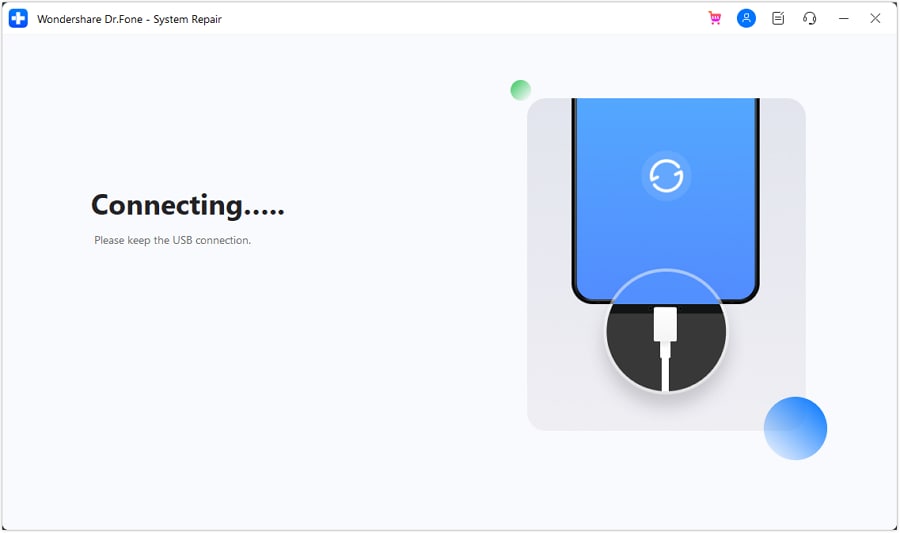
- Collega il tuo dispositivo iOS al computer tramite un cavo USB.
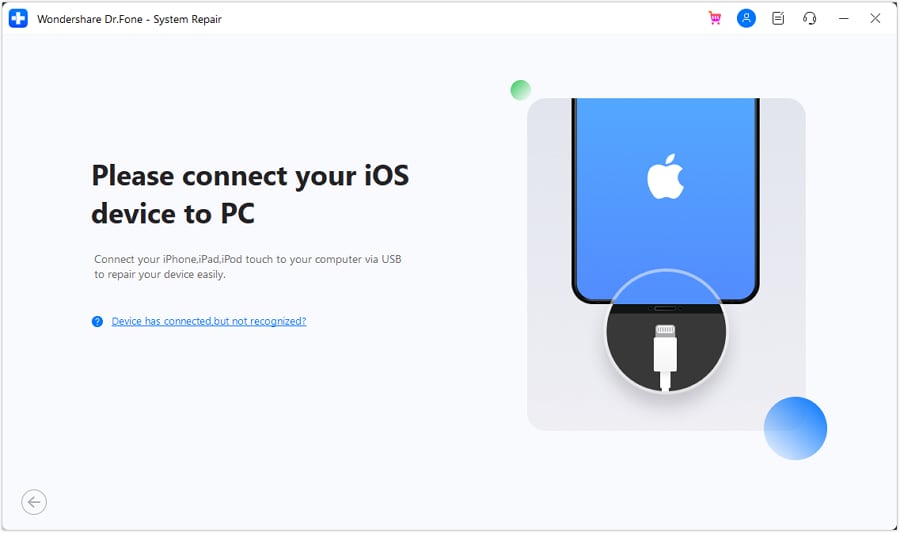
- La piattaforma rileverà il dispositivo e stabilirà una connessione.
Passaggio 6: Seleziona Firmware iOS da Scaricare
- Dopo aver collegato il dispositivo, apparirà un elenco di opzioni di aggiornamento.
- Seleziona la versione iOS desiderata.
- Seleziona la versione che vuoi scaricare facendo clic sul pulsante "Scarica".

Passaggio 7: Avvia il Download del Firmware
- Il software inizierà a scaricare il firmware.
- Il download verrà verificato prima dell’installazione.

Passaggio 8: Ripara il Dispositivo iOS
- Clicca su Ripara Ora per iniziare il processo d’installazione dopo il download.

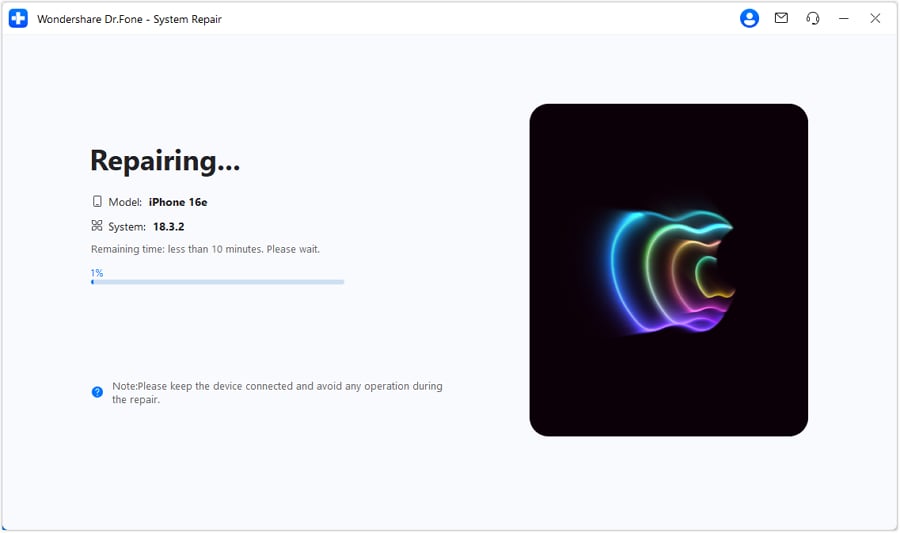
Passaggio 9: Monitora il Progresso
- Apparirà una barra di avanzamento che mostrerà lo stato del processo di riparazione.
Passaggio 10: Completa l’Aggiornamento
- Una volta terminato l’aggiornamento, fai clic su "Fine" per concludere il processo.
- Il tuo iPhone o iPad sarà aggiornato al nuovo iOS.

Ora puoi installare la beta di iOS 18 sul tuo telefono o tablet. Aggiornare il tuo sistema iOS è a pochi clic di distanza con Dr.Fone.
Parte 4. Come risolvere il problema della Beta di iOS 18 che non viene visualizzata?
Se preferisci provare altri metodi prima di utilizzare Dr.Fone, ecco alcune soluzioni comuni per risolvere il beta di iOS 18 che non compare nella sezione aggiornamento software:
Soluzione 1: Liberare Spazio su iPhone
Una delle ragioni più comuni per cui aggiornamento beta di iOS 18 non viene visualizzato è che il tuo iPhone non dispone di abbastanza spazio libero per scaricarlo. Per risolvere, devi liberare spazio seguendo questi passaggi:
1- Per prima cosa, apri l’app Impostazioni e vai su Generali, quindi Archiviazione iPhone o iPad.
2- Qui vedrai un elenco delle app e dello spazio che stanno occupando.
3- Identifica ed elimina o disinstalla le app che non utilizzi da tempo toccandole
4- Seleziona "Elimina app".
5- Valuta anche di eliminare eventuali video grandi e non necessari.
6- Infine, cancella la cache e la cronologia di Safari andando in Impostazioni, poi Safari e selezionando Cancella dati siti web e cronologia.

Soluzione 2: Riavvio Forzato dell'iPhone
Una soluzione semplice ma efficace per risolvere il problema del beta di iOS 18 che non viene visualizzato è forzare il riavvio del tuo iPhone. Questo può risolvere glitch temporanei. Ecco come fare:
1- Premi e rilascia rapidamente il pulsante per aumentare il volume.
2-Procedere premendo e rilasciando rapidamente il pulsante Volume Down.
3-Quindi, assicurati che il logo Apple sia visibile sullo schermo premendo e premendo il pulsante di accensione.
4-Attendere il riavvio dell'iPhone e controllare se l'aggiornamento è ora visibile.

Soluzione 3: Controllare gli aggiornamenti utilizzando iTunes
Se ilAggiornamento beta di iOS 18 non disponibileIl messaggio persiste, puoi provare a controllare gli aggiornamenti tramite iTunes. Segui questi passaggi:
1-Avvia iTunes e collegare il tuo iPhone al tuo Mac o PC. Consente a iTunes di riconoscere il tuo dispositivo.
2-Una volta rilevato il tuo iPhone, trova l'icona del dispositivo nell'angolo in alto a sinistra, che sembra una piccola silhouette di iPhone. Clicca su questa icona per andare alla pagina di riepilogo.

3-Premere "Controlla aggiornamenti". Se, per qualche motivo, ilL'aggiornamento beta di iOS 18 non viene visualizzato, iTunes lo individuerà e ti permetterà di installarlo.

Soluzione 4: Scarica l'aggiornamento manualmente
Se ilL'aggiornamento beta di iOS 18 non appareNella sezione Aggiornamento abituale, è possibile scaricare manualmente l'aggiornamento. Tuttavia, assicurati di utilizzare una fonte fidata per evitare eventuali rischi. Segui questi passaggi:
1-Apri il browser del tuo iPhone e visita un sito di fiducia come betaprofile.dev. Individuare la sezione per il profilo iOS 18 Beta e scaricare il profilo dal sito suggerito.
2-Una volta scaricato il profilo, aprire l'app Impostazioni sul tuo iPhone, cercare il profilo scaricato e installarlo.
3-Dopo l'installazione, vai su Impostazioni, quindi Generale, e fai clic su Aggiornamento Software.
4-Se il profilo è stato scaricato correttamente,L'aggiornamento beta di iOS 18 non viene visualizzato nell'aggiornamento softwareDovrebbe ora essere disponibile per scaricare e installare.

Conclusione:
incontrare ilbeta di iOS 18 che non viene visualizzatoIl problema può essere frustrante, ma con gli strumenti e i metodi giusti, puoi superarlo. Questo articolo fornisce diverse soluzioni, tra cui l'utilizzoDr.Fone-Riparazione di sistema per iOSPer scaricare e installare l'aggiornamento senza problemi. Assicurati di seguire le precauzioni necessarie prima di aggiornare e godere delle nuove funzionalità e miglioramenti che iOS 18 beta ha da offrire.
 Sicuro e sicuro
4,624,541 persone lo hanno scaricato
Domande frequenti
 Q1: È sicuro ottenere iOS 18 beta?Q2.Voglio eseguire il backup del mio telefono prima di eseguire il nuovo Apple update 18. Come faccio a farlo?Q3. Quando sarà disponibile l'ultima versione di iOS?


Nicola Massimo
staff Editor
Generalmente valutato4.5(105aver participato)