
Come risolvere Ehi Siri che non risponde su iOS 26 Beta

Jun 26, 2026 • Archiviato in: Riparazione del Sistema • Soluzioni comprovate
Nel mezzo di una situazione a mani piene, immagina di gridare "Ehi Siri" e aspettarti assistenza immediata ma incontrare il silenzio. IniOS 26 Beta, dove Siri dovrebbe essere più reattiva, questo tipo di fallimento può trasformarsi in un lieve inconveniente. Quando questa mancanza di risposta diventa un problema ricorrente, interrompe ogni esperienza a mano libera su cui molti utenti fanno affidamento quotidianamente per la produttività.
Ora, ciò che dovrebbe essere un'interazione senza soluzione di continuità si trasforma in un gioco di indovinare, con domande come "è un bug"? Per fortuna, questoSiri non risponde a Hey SiriIl problema è spesso risolvibile con un piccolo tweak. Tuttavia, riportare la routine digitale potrebbe richiedere la lettura del seguente articolo, che è ricco di soluzioni praticabili. Dopo averlo letto, troverai anche un programma di riparazione del sistema dedicato che affronta tuttiBug di iOS 26 BetaSubito.
- Parte 1. Perché Siri non risponde al Prompt Hey Siri su iOS 26? Possibili ragioni
- Parte 2. Suggerimenti per assicurarsi prima di risolvere Hey Siri non risponde in iOS 26
- Suggerimento professionale. Risolvi tutti i problemi di iOS 26 Siri in un solo clic: Dr. Fone-Riparazione del sistema (iOS)

- Parte 3. Risolvi i problemi "Siri non risponde a Hey Siri dopo l'aggiornamento di iOS 26"
Parte 1. Perché Siri non risponde al Prompt Hey Siri su iOS 26? Possibili ragioni
Per affrontare questo trattamento silenzioso, esplorare le possibili ragioni alla base delEhi Siri non rispondeProblema:
- Ehi Siri è disabilitato:Questo potrebbe sembrare ovvio, ma quando "Ascolta Hey Siri" è disattivato nelle impostazioni del tuo iPhone, non risponde affatto. Nel tempo, dopo un aggiornamento iOS o il ripristino dal backup, queste impostazioni possono essere ripristinate senza che tu te ne accorga.
- Problemi con il microfono:Siri si basa interamente sul microfono del tuo iPhone; Se il microfono è bloccato o sporco, non catturerà le tue parole. Anche una leggera interferenza audio o un danno hardware può causare la voce non essere rilevata e Siri ignorare i comandi.
- La modalità Low Power è attivata:Ogni volta che la batteria del tuo iPhone scende e entra in modalità Low Power, il sistema limita le funzionalità di sfondo. Per risparmiare energia, una delle caratteristiche principali da interessare è la funzione di sempre ascolto di Siri.
- Bug Software di iOS 26:Ogni nuova versione di iOS porta miglioramenti, ma a volte, bug imprevisti potrebbero interferire con le capacità di ascolto di Siri. Questi bug alla fine causano ritardi, riconoscimento fallito o una completa mancanza di risposta da parte di Siri.
- Interferenza Bluetooth o cuffie:Un iPhone abbinato a dispositivi Bluetooth come gli auricolari wireless potrebbe reindirizzare l'ingresso o l'uscita audio di Siri. Anche se l'accessorio collegato ha problemi con il microfono o è lontano, Siri non sarà in grado di rilevare la voce.
Parte 2. Suggerimenti per assicurarsi prima di risolvere Hey Siri non risponde in iOS 26
Invece di assumere "La mia Siri non risponde"è un guasto tecnico, vale la pena inizialmente fare i seguenti controlli essenziali:
1. Verifica che "Hey Siri" sia attivato
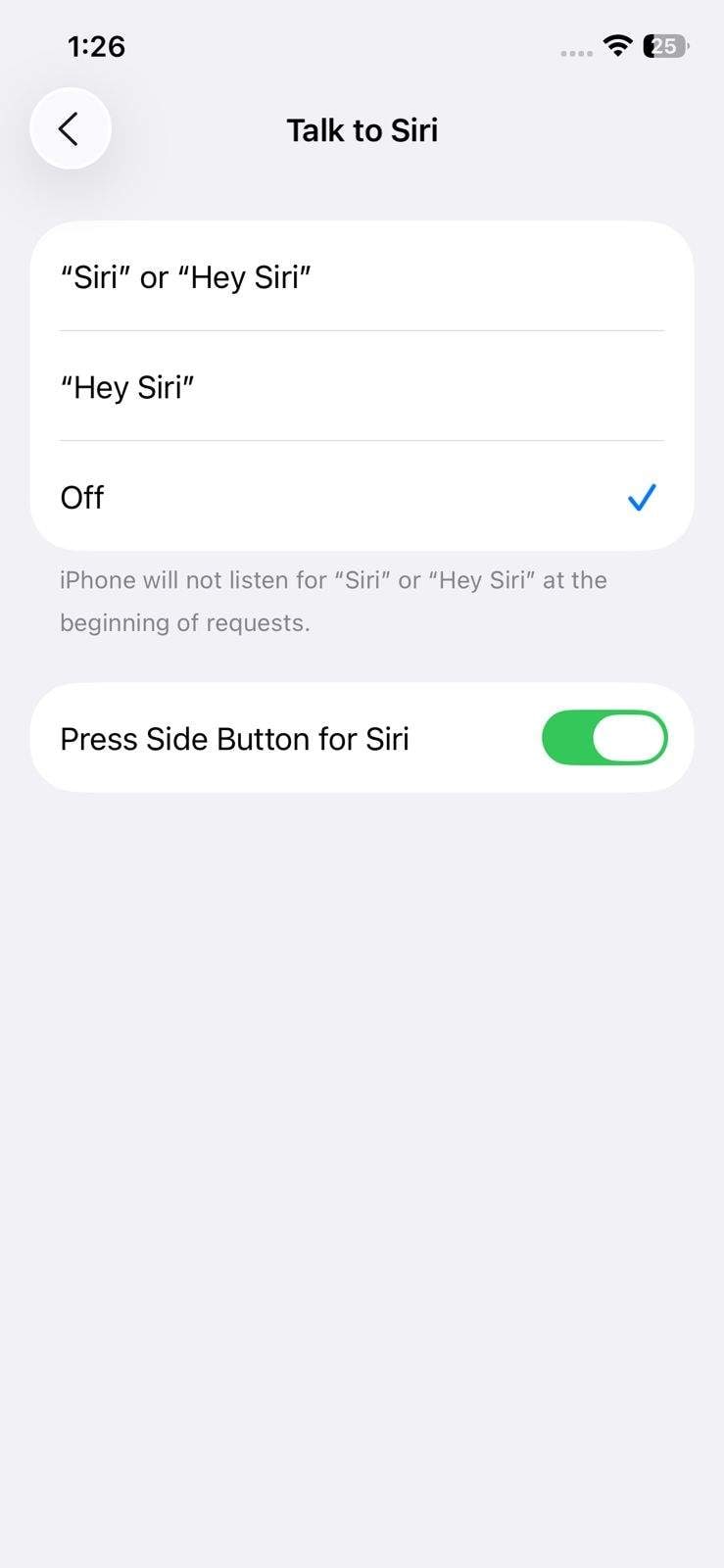
Controlla se il tuo "Hey Siri" è attivato, poiché Siri non risponderà senza che la funzione di frase di sveglia sia attiva. Queste impostazioni potrebbero essere disabilitate a volte e la conferma assicura che Siri ascolti i tuoi comandi vocali in una sola volta.
2. Controllare la funzionalità del microfono
Prova a registrare un video con audio, e se il suono è disattivato, probabilmente significa che il microfono non funziona. Anche un piccolo ostacolo come lo sporco o una custodia per telefono ingombrante può far sì che Siri sia sorda alle tue istruzioni.
3. Riallenare la configurazione vocale "Hey Siri"
Siri, a volte, potrebbe non riconoscere la voce se l'ambiente è troppo rumoroso durante la configurazione. Per questo, riconfigurare la voce disattivando l'opzione "Hey Siri" e quindi attivandola per migliorare la precisione.
4. Sconnettere qualsiasi accessorio Bluetooth
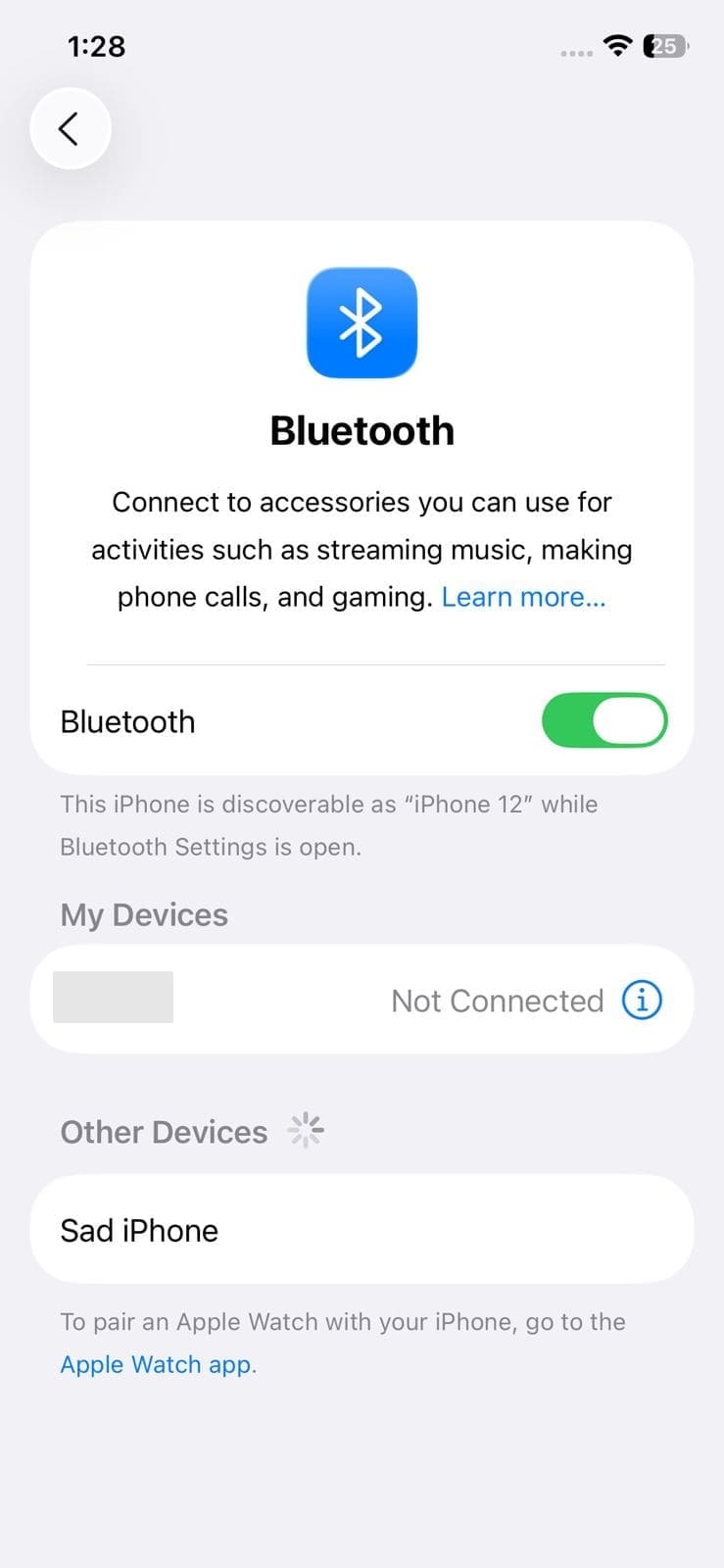
Quando si accoppiano con dispositivi Bluetooth e si verifica una mancata risposta da parte di Siri, provare a scollegare quei dispositivi. È utile anche nei casi in cui gli accessori Bluetooth non funzionano o sono fuori portata, portando a una risposta silenziosa.
5. Guarda gli aggiornamenti di iOS 26
A volte, i bug correlati a Siri vengono spesso corretti negli aggiornamenti software; Per prestazioni ottimali, tieni d'occhio gli ultimi aggiornamenti. Apple rilascia spesso patch che facilitano ulteriormente questo problema, quindi l'esecuzione dell'ultima versione garantisce nuove correzioni disponibili.
Suggerimento professionale. Risolvi tutti i problemi di iOS 26 Siri in un solo clic: Dr. Fone-Riparazione del sistema (iOS)
Quando tutte le possibili soluzioni vengono testate, ma il tuoiPhone non risponde a Hey Siriè ancora in sospeso, è il momento dell'innovazione. Questo silenzio potrebbe non essere dovuto a Siri che ti ignora, ma a un problema software nascosto radicato all'internoiOS 26. Per risolvere questo problema, a volte, è meglio passare a iOS 18 fino a quando non verrà rilasciato il prossimo aggiornamento software con funzionalità migliori e controllo completo.
Qui, uno strumento chiamatoDr.Fone – Riparazione del sistema (iOS)PuòRisolvere i problemi comuni di iOSe servono a downgrade la maggior parte dei tuoi dispositivi iOS, eliminando gli approcci di downgrade manuale del software come iTunes. In particolare, ti permette di scegliere l'opzione firmware iOS, che fungerà da versione a cui iDevice verrà downgraded. Poiché ci sono possibilità che il processo possa rimuovere i dati cruciali, lo strumento ti consente di eseguire il backup del tuo iPhone prima di eseguire il processo.

Dr.Fone-Riparazione del sistema (iOS)
Riparare errori di sistema iOS senza perdita di dati.
- Correggi solo il tuo iOS alla normalità, nessuna perdita di dati.
- Risolvere vari problemi di sistema iOSBloccato in modalità di recupero, logo mela bianca, schermo nero, loop all'inizio, ecc.
- Aggiorna e Downgrade iOS senza iTunes.
- Funziona per tutti gli iPhone/iPad/iPod Touch, in esecuzione su tutte le versioni iOS


Tutorial passo passo per downgradare iOS 26 Beta
Per una soluzione efficace aSiri non rispondeproblema, è possibile seguire il manuale passo-passo eAggiorna o downgrade la tua versione iOSPer un migliore funzionamento:
Fase 1. Accedi al Menu Riparazione del sistema e scegli di declassare iOS
Individuare la sezione "Toolbox" e scegliere l'opzione "System Repair" dopo aver avviato Dr.Fone. Ora, scegli "iPhone" come sistema operativo e fai clic sull'opzione "iOS Upgrade/Downgrade".

Nota:
Puoi anche scegliere"Riparazione iOS"Per risolvere i problemi iOS in un solo clic.
Fase 2. Iniziare il downgrade di iOS e procedere con il Backup
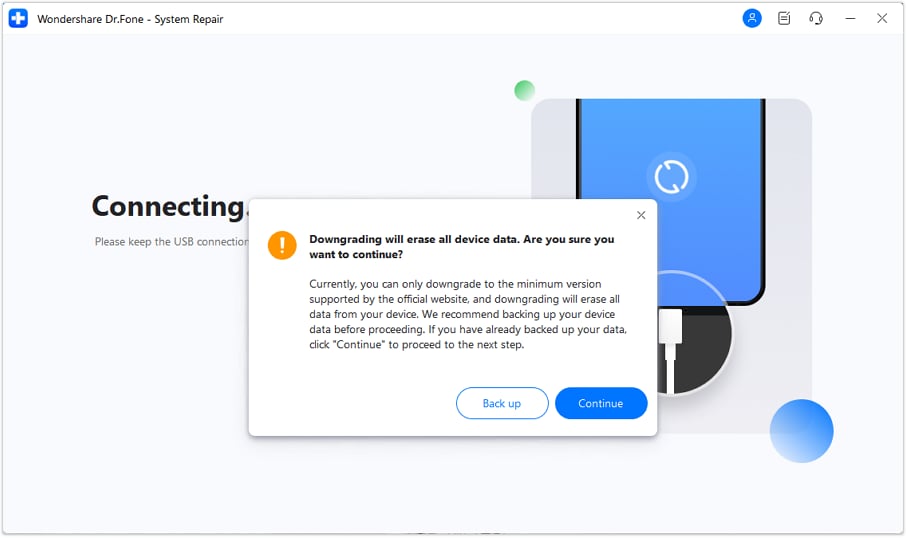
Nella schermata successiva, scegliere l'opzione "Downgrade iOS" e collegare il tuo iPhone. Dopo questo, apparirà un prompt che ti guiderà a eseguire il backup del telefono; Basta premere "Continua" se hai già finito.
Fase 3. Specificare la versione del Firmware per il Downgrade della versione
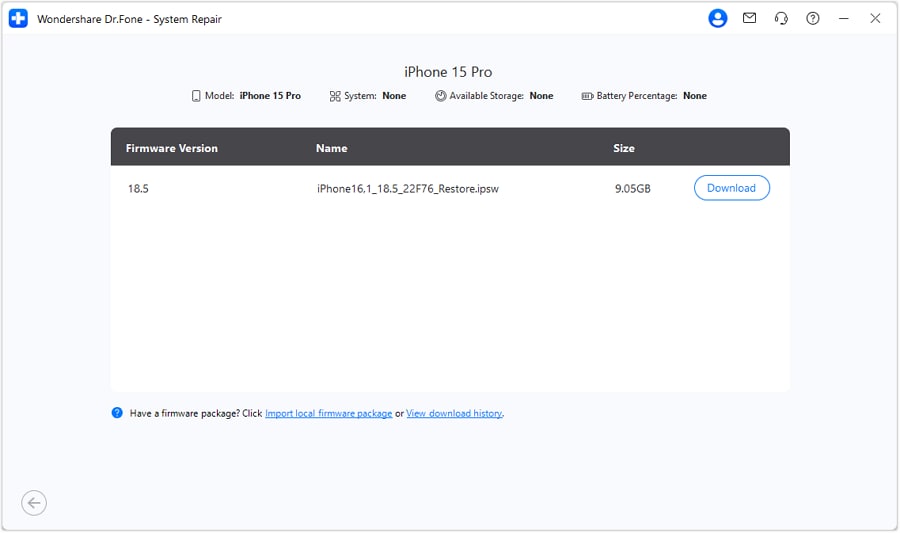
Quando il programma identifica completamente il dispositivo, verrà visualizzato un elenco delle versioni iOS disponibili da utilizzare. Ora, fare clic sul pulsante "Scarica" accanto a quello preferito, consentendo all'installazione e alla verifica del file.
Fase 4. Avviare il Downgrade per ottenere un Firmware stabile
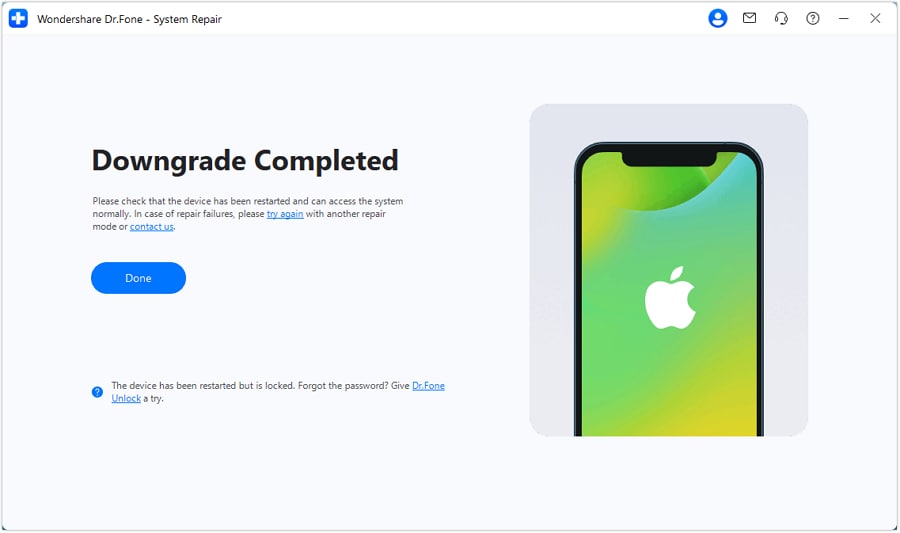
Premere il pulsante "Ripara ora" per eseguire il processo di downgrade e fare clic sul pulsante "Fatto" per eseguire l'intero processo.
 Sicuro e sicuro
4,624,541Le persone lo hanno scaricato
Parte 3. Risolvi i problemi "Siri non risponde a Hey Siri dopo l'aggiornamento di iOS 26"
In un momento in cui stai pensando, "La mia Siri non risponde, "Non importa cosa faccio, è naturale essere dirompente. Per questo, considera la lista di correzioni pratiche che potrebbero aiutarti a ripristinare la reattività di Siri prima di arrendersi:
Fissaggio 1. Attivare e disattivare dettatura
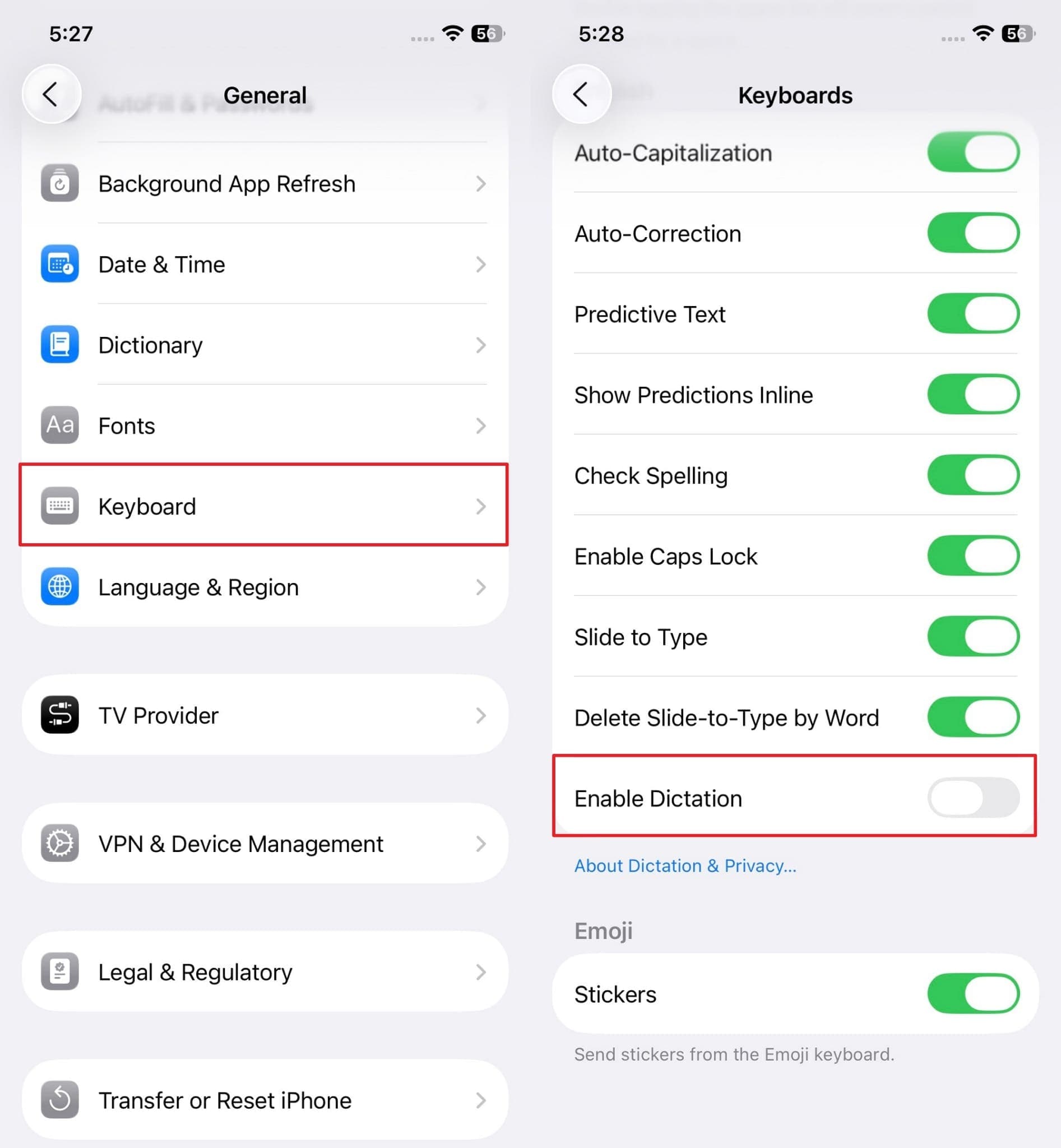
Dictation e Siri sono strettamente connessi perché entrambi si basano sullo stesso riconoscimento vocale sottostante e framework di elaborazione. Ogni volta che uno si trova ad affrontare un problema, come il mancato riconoscimento dell'input, può influenzare l'altro. Quindi, quando si attiva e disattiva la dettatura, ti aiuta ad aggiornare e spesso ripristinare le operazioni regolari per entrambi i servizi. esplorare le istruzioni fornite e risolvere ilEhi Siri non rispondeProblema:
Istruzioni:Accedi alle impostazioni di iPhone, scegli l'opzione "Generale" e premi successivamente l'opzione "Tastiera". Scorri verso il basso e disattiva l'opzione "Abilita dettatura" per riattivarla per migliorare il riconoscimento.
Fissaggio 2. Aggiorna Ehi Siri
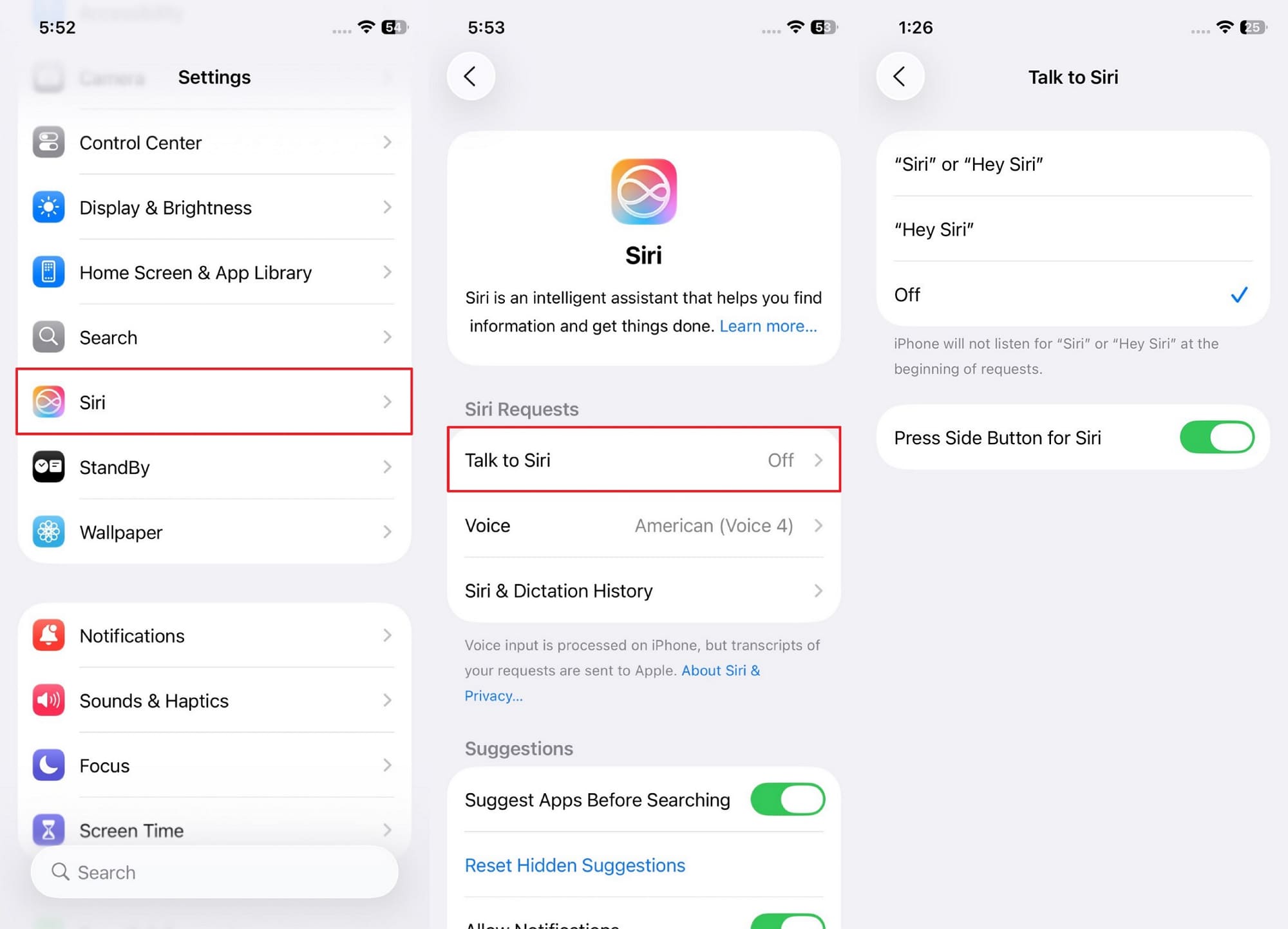
Durante la configurazione, il tuo iPhone registra un campione della tua voce per creare un profilo vocale personale, specialmente per "Hey Siri". Questo riconoscimento può degradare nel tempo, a causa di cambiamenti nella voce o di disturbi di sfondo durante la configurazione. Ogni volta che Siri non si accende, potrebbe indicare che Siri ha bisogno di un aggiornamento rapido disattivandolo e accendendolo. Per superare il problema doveSiri non rispondeSeguire le indicazioni fornite:
Istruzioni:Apri le impostazioni del tuo iPhone e accedere all'opzione "Siri" dal menu Impostazioni. Avanti e premi l'opzione "Parla con Siri" per scegliere l'opzione "Off". Dopo pochi minuti, attivare di nuovo l'opzione "Hey Siri" e seguire le istruzioni sullo schermo per attivare Siri con la voce.
Fissaggio 3. Garantire una buona connettività di rete
Questa funzionalità "Hey Siri" dipende fortemente dalla connessione internet per elaborare le tue richieste, in particolare per le ricerche web. In ogni caso, il rilevamento vocale potrebbe funzionare offline, ma se la rete è instabile, Siri non sarà in grado di completare le attività.
Questo crea l'illusione che Siri non stia rispondendo quando, in realtà, sta semplicemente aspettando una cattiva connessione. Nel complesso,Siri non risponde a Hey SiriPotrebbe essere ignorato o timeout ogni volta che il Wi-Fi si interrompe.
Fissare 4. Forza il riavvio del dispositivo
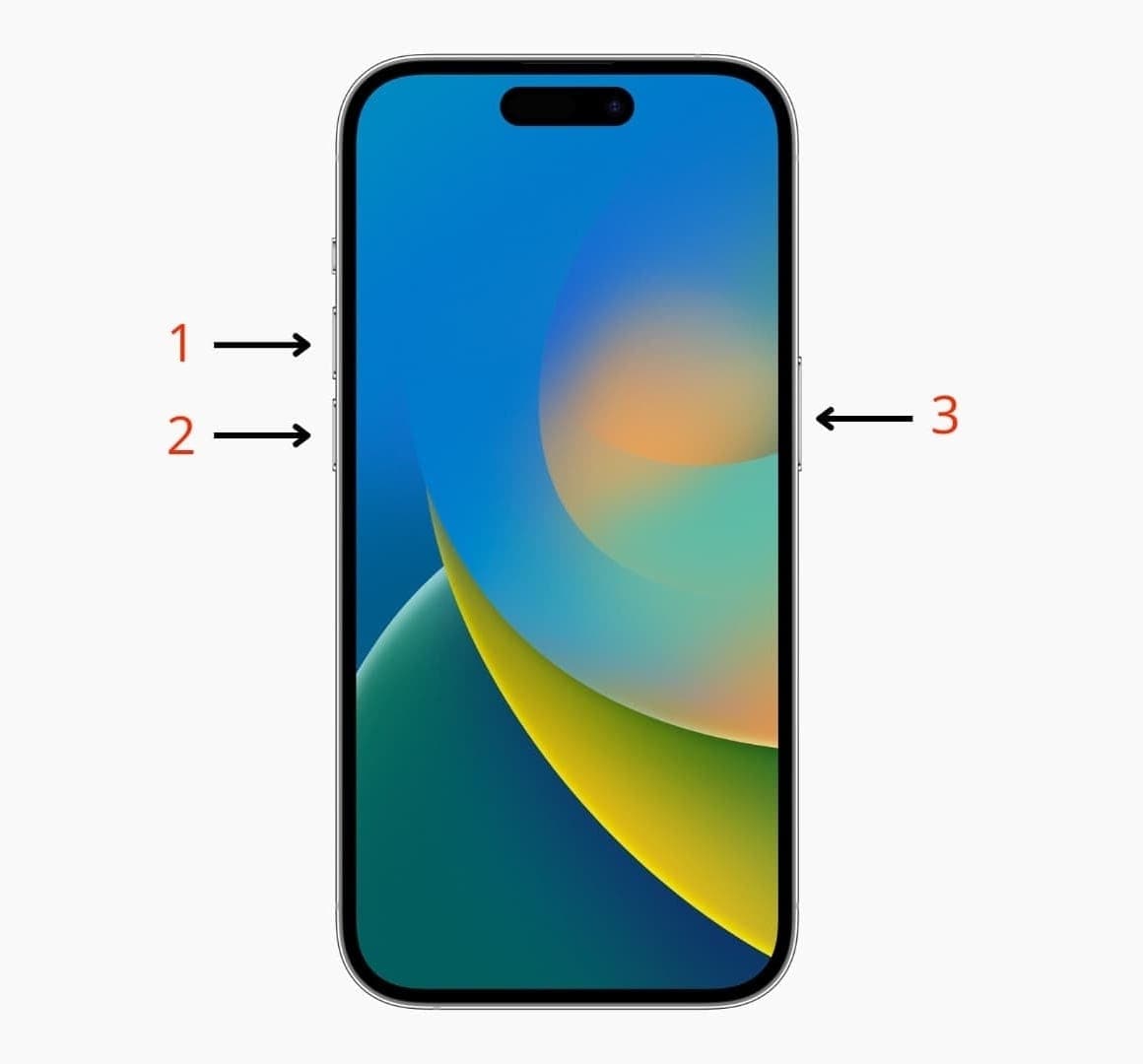
dopo uniOS 26Aggiornamento, il tuo iPhone potrebbe verificare processi persistenti, interferendo con la capacità di Siri di funzionare normalmente. A volte, un riavvio forzato del dispositivo potrebbe eliminare problemi temporanei o bug minori che influenzano la reattività di Siri.
Aggiorna le operazioni di base del sistema e dà al tuo iPhone una lista pulita per iniziare. Una volta che il dispositivo è stato completamente riavviato, prova ad attivare nuovamente Siri con "Hey Siri" e ora noterai più risposte.
Istruzioni:Per farlo, basta premere e rilasciare prima il pulsante "Volume Up" e poi il pulsante "Volume Down". Successivamente, tenere premuto il pulsante "Side" fino a quando lo schermo non si spegne e appare il logo Apple.
Fissare 5. In attesa del rilascio ufficiale di iOS 26
Se stai attualmente utilizzando una versione beta di iOS 26 e noti che Siri sta agendo, probabilmente stai riscontrando un bug irrisolto. Le versioni beta sono spesso progettate per i test e spesso contengono problemi di prestazioni o funzionalità incomplete.
In definitiva, queste prime versioni possono far bloccare Siri, interpretare erroneamente i comandi e ignorare completamente "Hey Siri". Quindi, in attesa del rilascio ufficiale di iOS 26 per superareSiri non rispondeemissione in modo efficace.
Fissaggio 6. Controllare la lista di attesa di Apple Intelligence [da Impostazioni]
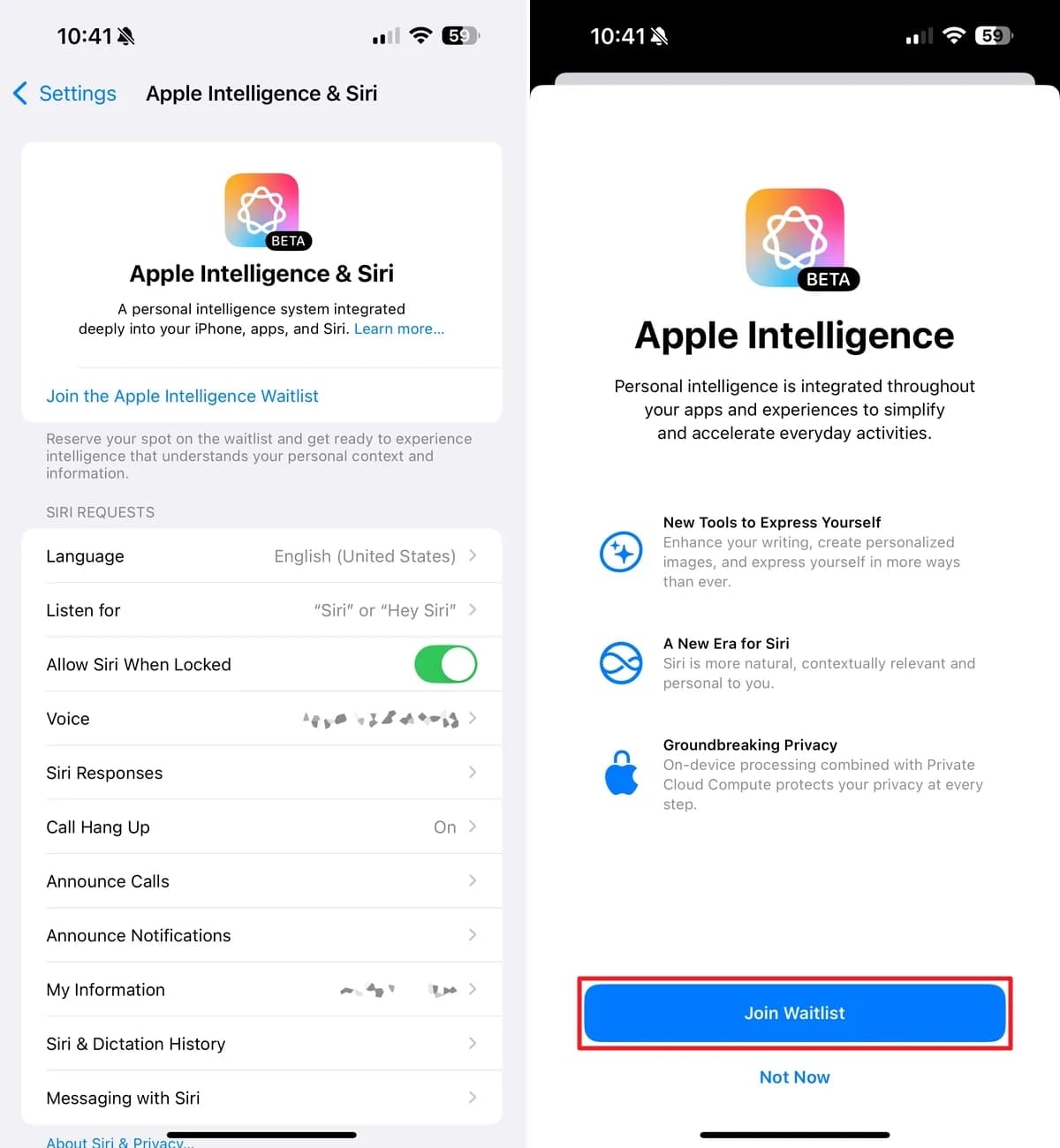
coniOS 26Apple ha introdotto Apple Intelligence, una suite di miglioramenti basati sull'intelligenza artificiale, tra cui le funzionalità aggiornate di Siri. Apple sta ulteriormente implementando una lista d'attesa, il che significa che se non ti sei ancora iscritto, il tuo Siri potrebbe mancare di miglioramenti nel riconoscimento vocale.
Può influenzare il comportamento di Siri, soprattutto quando un utente è attivoiOS 26ma integrato con Apple intelligence. Esplora le istruzioni fornite e affronta questoSiri non risponde a Hey Siri:
Istruzioni:Visita le impostazioni del tuo iPhone e cerca l'opzione "Apple Intelligence & Siri" dal menu. Successivamente, premere il pulsante "Iscriviti alla lista di attesa di Apple Intelligence" e attendere la conferma per assicurarsi che Siri venga aggiornato una volta concesso l'accesso.
Risoluzione 7. Contatta il supporto Apple
Una volta che avete passato attraverso tutte le correzioni e "La mia Siri non risponde"è ancora in corso, il problema non può essere risolto da solo. Potrebbe essere un problema relativo all'hardware, a un componente software danneggiato o a un errore specifico del dispositivo introdotto durante gli aggiornamenti.
In tali scenari, la soluzione migliore è contattare il supporto Apple per eseguire una diagnosi sul dispositivo tramite l'assistenza del loro team. Basta visitare ilSito ufficiale del supporto AppleE mettersi in ordine.
conclusione
In conclusione,Siri non risponde a Hey Siri su iOS 26Può rompere la stessa comodità che rende il tuo iPhone intelligente e intuitivo. Per questo, se tutte le correzioni casuali falliscono, il problema potrebbe risiedere più profondamente iniOS 26 Betase stessa, trasformando la facilità a mani libere in sforzo.
Senza guardare ulteriormente, considerare di utilizzareDr.Fone – Riparazione del sistema (iOS)per la sua capacità di downgrade iOS e ottenere il tuo iOS a una versione stabile come iOS 18.5.
Sicuro e sicuro4,624,541Le persone lo hanno scaricato


Nicola Massimo
staff Editor
Generalmente valutato4.5(105aver participato)