FaceTime non funziona? Ecco le soluzioni rapide

Jun 26, 2026 • Archiviato in: Riparazione del Sistema • Soluzioni comprovate
Se tu e la tua famiglia siete una famiglia Apple, sai già quanto sia facile 'FaceTime' con i tuoi cari. È ben integrato all'interno dell'ecosistema Apple e continua a migliorare ogni anno. Quest'anno, con iOS 17/iPadOS 17/macOS Sonoma (macOS 14), FaceTime diventa ancora migliore con messaggi Audio e Video e reazioni come cuori, palloncini, fuochi d'artificio, ecc. Quest'anno FaceTime è disponibile anche su tvOS! Parla della migliore esperienza di videochiamata di sempre per la famiglia! Quindi, quando FaceTime non è disponibile o FaceTime smette di funzionare, cosa fare?

Parte I: Motivi per cui FaceTime potrebbe non essere disponibile
FaceTime potrebbe non essere disponibile per diversi motivi:
I.I: FaceTime Down (dal lato di Apple)
È possibile che ci sia un problema con FaceTime alla fine di Apple, e Apple ti rende facile controllare se è così.
Vai alla pagina dello stato del sistema di Apple:https://www.apple.com/support/systemstatus/

Un punto verde suggerisce che il servizio FaceTime è operativo secondo le aspettative. Qualsiasi cosa diversa da questo sarebbe il motivo per cui FaceTime non è disponibile.
I.II: Restrizioni regionali di FaceTime
Ci sono alcuni paesi che impediscono ad Apple di offrire il servizio FaceTime sui dispositivi Apple venduti in quei paesi. Se sei residente nei seguenti paesi o se ti trovi in questi paesi per qualsiasi motivo, questo sarebbe il motivo per cui FaceTime non funziona:
- -Il Pakistan,
- -Regno di Arabia Saudita,
- -Emirati Arabi Uniti.
Parte II: Correzioni per FaceTime non funziona problema
Se il servizio FaceTime è operativo e non ti trovi in nessuna delle regioni sopra menzionate, allora ci sono alcuni modi per risolvere il problema di FaceTime non funzionante sul tuo dispositivo Apple.
Risoluzione 1: spostarsi in un luogo con una migliore qualità del segnale
Con trasferimento non intendiamo qualcosa di drastico come il trasferimento! Per muoversi intendiamo semplicemente camminare un po' e trovare un posto dove il segnale è migliore. Questo perché FaceTime è un servizio internet che si basa sulla larghezza di banda, un segnale basso creerebbe problemi con le prestazioni di FaceTime.
Fix 2: Riavviare il dispositivo
A volte, un riavvio è tutto ciò che è necessario per far funzionare le cose di nuovo.
Come riavviare l'iPhone/iPad
Passaggio 1: Vai su Impostazioni> Generale> Spegnimento.
Passaggio 2: Trascina il cursore fino in fondo e l'iPhone si spegnerà.
Passaggio 3: Dopo pochi secondi, accendere il tuo iPhone con il pulsante laterale.
Come riavviare il Mac
Passaggio 1: Fare clic sul logo Apple e selezionare Riavvia.
Passaggio 2: Fare clic su Riavvia di nuovo per riavviare il Mac.
Risoluzione 3: utilizzare Wi-Fi per FaceTime
Anche se FaceTime su cellulare è possibile e funziona benissimo, sarebbe meglio usare FaceTime su Wi-Fi se stai affrontando il problema di FaceTime non funzionante frequentemente e vivi in un'area con scarsa qualità del segnale. O forse oggi non è una buona giornata e non stai ottenendo le migliori velocità dal tuo provider di rete cellulare. Utilizzare il Wi-Fi può aiutare.
Vai su Impostazioni> Wi-Fi sul tuo iPhone e attiva Wi-Fi. FaceTime utilizzerà automaticamente il Wi-Fi ora.
Correzione 4: correggere la posizione dell'ID Apple
Supponiamo che FaceTime non funzioni su uno dei tuoi dispositivi ma funzioni su altri, questo significa che c'è un problema localizzato, con le impostazioni su quel dispositivo.
- -Assicurarsi che tutti i dispositivi utilizzino lo stesso ID Apple
- -Assicurarsi che la regione dell'ID Apple sia quella in cui il servizio è disponibile.
Per controllare la regione Apple ID per FaceTime (e eventualmente modificarla, se necessario):
Su iPhone/iPad
Passaggio 1: Vai su Impostazioni> FaceTime.
Passaggio 2: Individuare il tuo ID Apple.
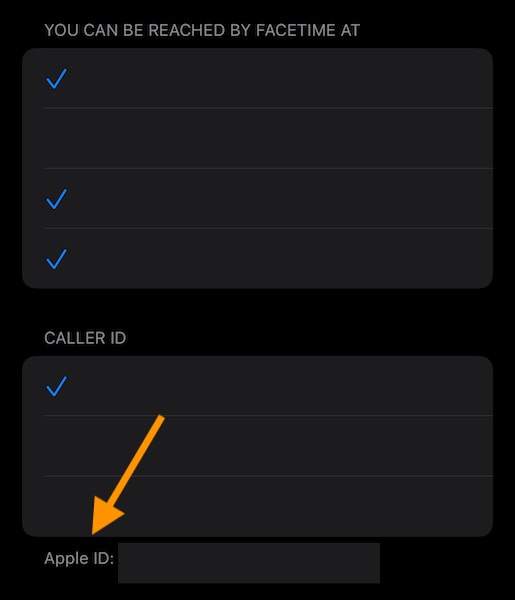
Passaggio 3: Tocca il tuo ID Apple e verrà visualizzato un popup.
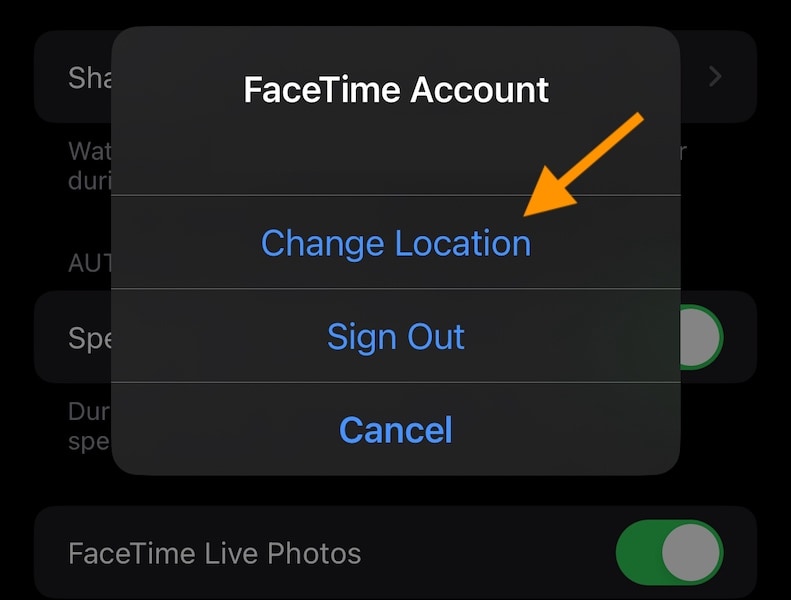
Passaggio 4: Tocca Cambia posizione per cambiare la tua posizione in una posizione con il servizio FaceTime.
Sul Mac
Passaggio 1: Vai su FaceTime> Impostazioni (macOS 14, Sonoma). Le versioni precedenti avrebbero avuto 'preferenze'.
Passaggio 2: Fare clic sul menu a discesa Posizione e modificare la posizione.

Passaggio 3: Cambia la posizione dall'elenco a discesa dei paesi.
Fix 5: Attivare FaceTime
Spegnere e riaccendere FaceTime è un altro modo semplice per riavviare le cose. Ecco come farlo.
Su iPhone/iPad
Passaggio 1: Vai su Impostazioni> FaceTime e disattiva FaceTime.
Passaggio 2: Attendere qualche secondo e accendere di nuovo.
Sul Mac
Passaggio 1: Avvia FaceTime sul tuo Mac e apri il menu FaceTime.
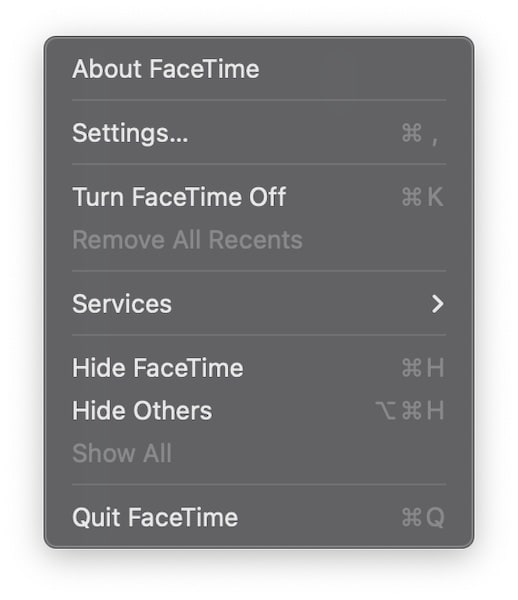
Passaggio 2: Selezionare Disattiva FaceTime
Passaggio 3: Dopo pochi secondi, riaccendere.
Fix 6: impostare data e ora su automatico
Secondo una raccomandazione di Apple, dovresti mantenere le impostazioni di data e ora automatiche per un'esperienza senza problemi.
Su iPhone/iPad
Passaggio 1: Vai a Impostazioni> Generale> Data e ora
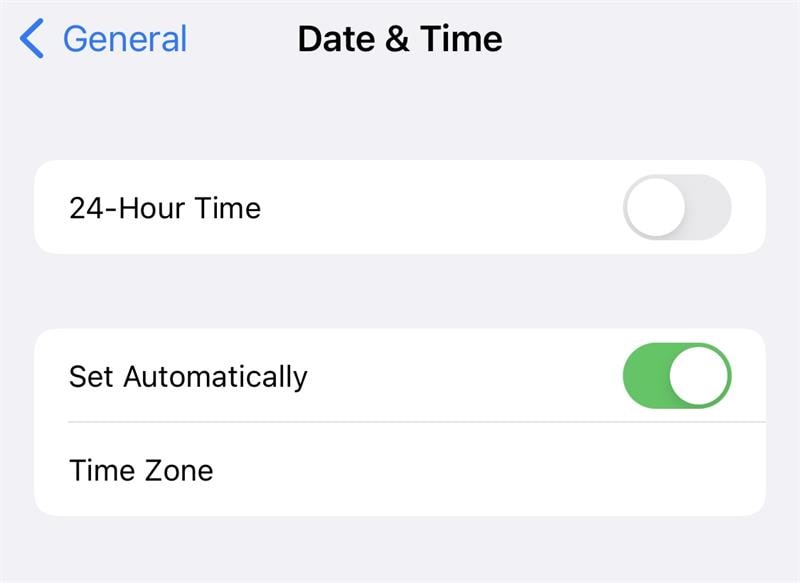
Passaggio 2: Attivare Imposta automaticamente.
Sul Mac
Passaggio 1: Vai a Impostazioni di sistema> Generale> Data e ora
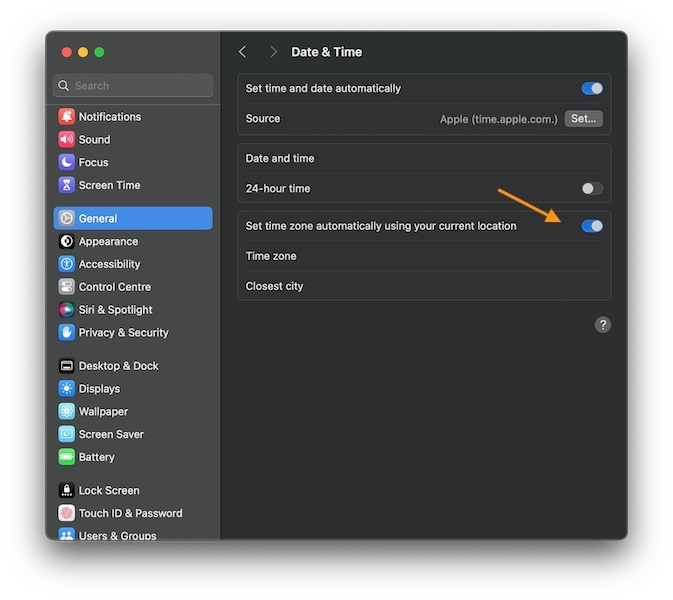
Passaggio 2: Toggle Imposta il fuso orario automaticamente alla posizione On.
Risoluzione 7: connettersi e tornare in FaceTime
La connessione fuori servizio e la riconnessione è noto per aiutare spesso con i problemi. Ecco come uscire da FaceTime e tornare ad accedere:
Su iPhone/iPad
Passaggio 1: Vai su Impostazioni> FaceTime e tocca il tuo ID Apple
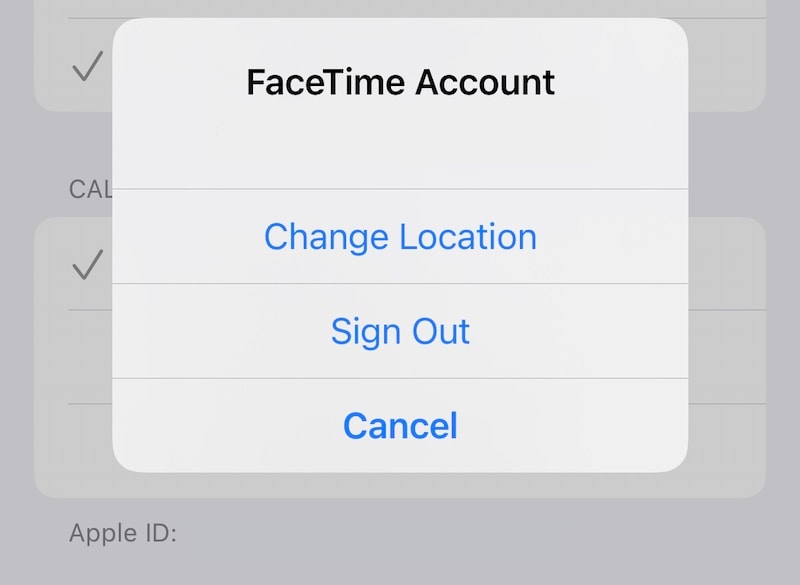
Passaggio 2: Toccare Disconnessione.
Sul Mac
Passaggio 1: in FaceTime> Impostazioni:
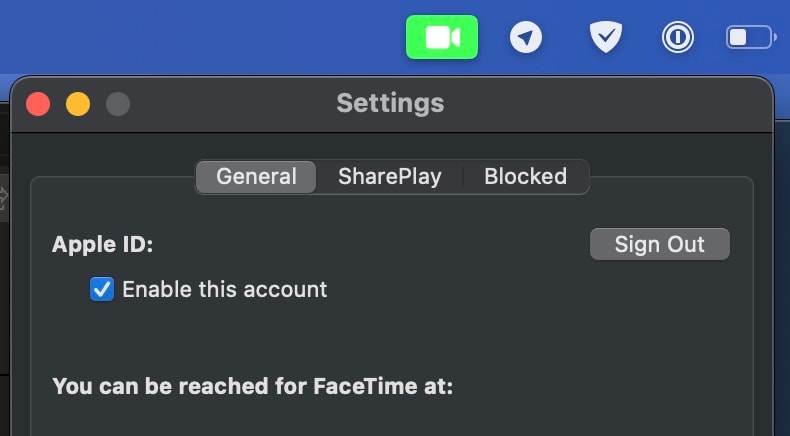
Passaggio 2: Fare clic su Disconnessione per disconnettersi da FaceTime. Torna a firmare in pochi secondi.
Correzione 8: chiudere completamente e rilanciare FaceTime
Chiudendo completamente FaceTime lo rimuoverà dalla memoria e, quando lo riavvii, potrebbe funzionare come previsto, a condizione che non ci sia nulla di sbagliato altrove.
Su iPhone/iPad
Passaggio 1: Scorri verso l'alto dalla parte inferiore del tuo iPhone per accedere al App Switcher.
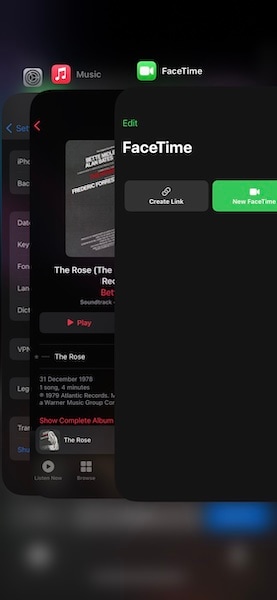
Passaggio 2: Fai scorrere la scheda dell'app FaceTime verso l'alto per chiudere FaceTime.
Passaggio 3: Uscire dallo Switcher di App e riaprire FaceTime.
Sul Mac
Passaggio 1: Fare clic con il pulsante destro del mouse (o premere e tenere premuto il tasto Option e fare clic su trackpad o sul mouse) sull'icona dell'app FaceTime nel Dock.
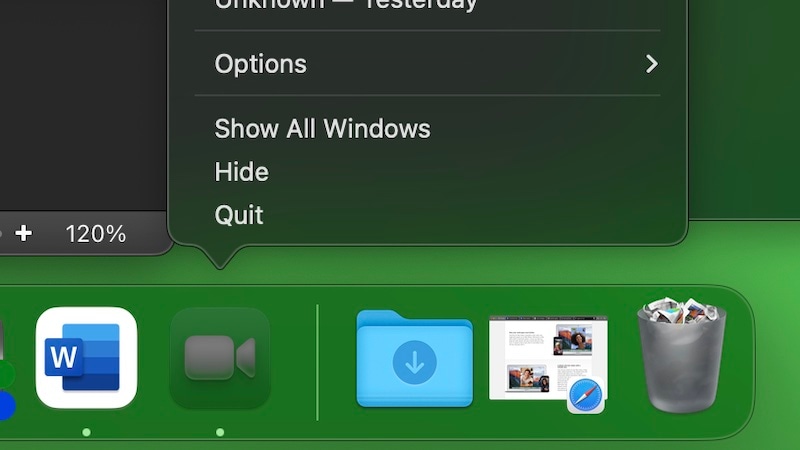
Passaggio 2: Fare clic su Uscire.
Passaggio 3: Rilanciare FaceTime.
Fix 9: Ripristinare le impostazioni di rete
A volte potrebbe esserci un problema con le impostazioni di rete, soprattutto dopo un aggiornamento, quindi ecco come ripristinare le impostazioni di rete sull'iPhone:
Passaggio 1: Vai a Impostazioni> Generale> Trasferire o ripristinare l'iPhone
Passaggio 2: Toccare Ripristina
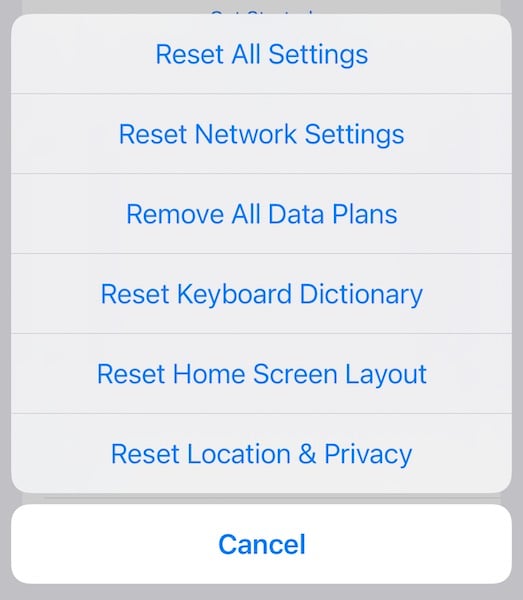
Passaggio 3: Toccare Ripristina impostazioni di rete.
Fix 10: Ripristinare tutte le impostazioni
A volte, alcuni problemi potrebbero richiedere di compiere un passo leggermente più comprensivo, ovvero ripristinare tutte le impostazioni sul tuo iPhone/iPad. Ecco come farlo:
Passaggio 1: Vai a Impostazioni> Generale> Trasferire o ripristinare l'iPhone
Passaggio 2: Toccare Ripristina
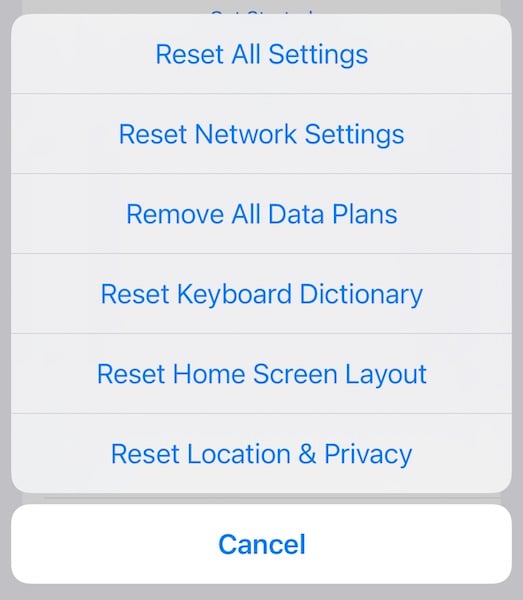
Passaggio 3: Toccare Reset tutte le impostazioni.
Fix 11: Utilizzare Dr.Fone per riparare iOS e risolvere il problema di FaceTime non funzionante
Se, come ultima misura, pensi di dover reinstallare iOS, lasciatevi aiutare con un'app progettata per togliervi il carico e guidarvi ogni passo del percorso. Stiamo parlando di WondershareDr.Fone – Riparazione del sistema (iOS), un'app che rende la riparazione, l'aggiornamento e il downgrade di iOS un passeggiato.
Che cos'è Dr.Fone? Dr.Fone è un'app che contiene diversi moduli accuratamente progettati per risolvere quasi tutti i possibili problemi che uno potrebbe affrontare con i propri smartphone e tablet. Non solo, Dr.Fone offre moduli indispensabili come il Backup del telefono che ti aiuta a conservare i Backup dei tuoi dati ovunque tu voglia e non pagare per lo Storage iCloud e risparmiarti un pezzo di denaro a lungo termine insieme ad altri moduli ponderati come WhatsApp Transfer, Phone Transfer e Data Eraser, ognuno con uno scopo specifico per aiutarti a sfruttare al meglio il nostro stile di vita digitale.
Ecco come utilizzare Dr.Fone System Repair per risolvere il problema di FaceTime non funzionante sul tuo iPhone. Per prima cosa, fare clic sul pulsante di download qui sotto per ottenere Dr.Fone.
 Sicuro e sicuro
Passaggio 1: Installa e avvia Dr.Fone sul tuo Mac o PC.

Passaggio 2: Fare clic sul modulo di riparazione del sistema e selezionare iPhone.

Passaggio 3: fare clic su Riparazione iOS.

Passaggio 4: Fare clic sulla modalità di riparazione Standard per reinstallare e riparare iOS per risolvere FaceTime non funziona problema.

Passaggio 5: Segui i passaggi per entrare in modalità di recupero sul tuo iPhone.

Passaggio 6: Dr.Fone ti mostrerà le versioni del software disponibili per il tuo modello specifico di iPhone. Fare clic su Scarica accanto alla versione che si desidera installare. Questa guida si riferisce alla risoluzione di FaceTime non disponibile problema, quindi per ora selezionare la versione corrispondente alla versione già installata sul tuo iPhone, come mostrato di seguito. Lo puoi vedere sullo schermo stesso.

Passaggio 7: Una volta che Dr.Fone ha scaricato il firmware ed è pronto per installarlo sul tuo iPhone, ti mostrerà questa schermata.

Fare clic su Ripara ora e attendere che la riparazione finisca. Una volta completata la riparazione, verrà visualizzata la seguente schermata.

Passaggio 8: Fare clic su Finito.
Sicuro e sicuroCorrezione 12: contattare il supporto Apple
Se il tuo dispositivo Apple è sotto AppleCare, potresti avere diritto a una conversazione telefonica gratuita con il supporto Apple. In caso contrario, puoi sempre chattare con il supporto Apple e farti guidare.
Risoluzione 13: fissare un appuntamento con Apple Store
Se il Supporto Apple te lo ha consigliato, oppure se non sei riuscito a risolvere il problema di FaceTime che non funziona con le soluzioni sopra menzionate, è il momento di fissare un appuntamento presso un Apple Store e far controllare il tuo dispositivo. Tieni presente che con ogni probabilità il personale cancellerà i dati del tuo dispositivo prima di ritirarlo, quindi assicurati di creare un backup nel modo che preferisci. Ti consigliamo Dr.Fone Phone Backup, che puoi usare per creare backup locali sul tuo computer e persino per ripristinare dati in modo selettivo.
Parte III: Domande frequenti su FaceTime
Di seguito trovi alcune domande frequenti che offrono ulteriori informazioni su FaceTime in sintesi.
FAQ 1: Perché a volte FaceTime risulta non disponibile?
FaceTime può essere non disponibile per diversi motivi, che vanno dall'indisponibilità nella posizione in cui si trova il dispositivo, a problematiche più gravi come un'interruzione del servizio da parte di Apple.
FAQ 2: Come partecipare alle chiamate FaceTime su un telefono Android?
Da iOS 15, Apple ha aggiunto la possibilità di inviare link FaceTime anche a chi utilizza dispositivi non Apple. Questi dispositivi possono essere computer Windows o telefoni Android. Se hai già usato Zoom, potresti trovare il procedimento simile.
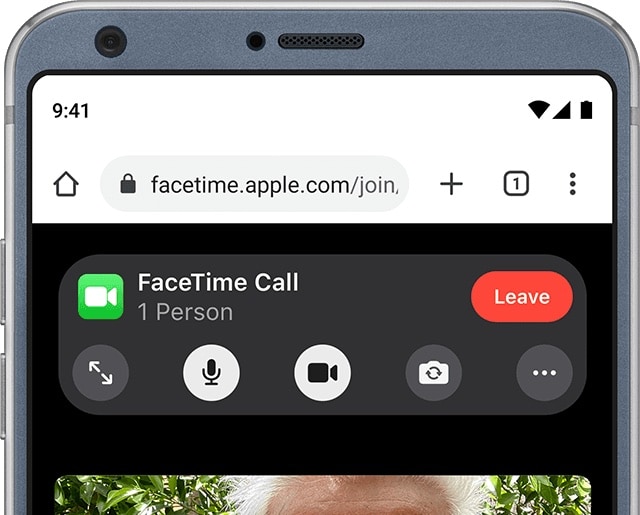
Per partecipare alle chiamate FaceTime su un telefono Android, tutto quello che devi fare è:
Passaggio 1: Apri il link FaceTime ricevuto in un browser supportato, come Google Chrome o Microsoft Edge.
Passaggio 2: Inserisci il tuo nome e clicca su Continua. FaceTime potrebbe chiedere l'autorizzazione per accedere a microfono e fotocamera. Consenti l'accesso.
Passaggio 3: Tocca Partecipa e attendi che l'host ti permetta di unirti alla chiamata. Puoi toccare Esci in qualsiasi momento per terminare la chiamata FaceTime su Android.
FAQ 3: Quali sono alcune delle nuove funzionalità di FaceTime in iOS 17?
iOS 17 introduce nuove funzionalità di FaceTime pensate per migliorare ulteriormente la tua esperienza di chiamata.

Messaggi audio e video su FaceTime in iOS 17
Con iOS 17 arrivano messaggi audio e video su FaceTime, aprendo nuovi modi di comunicare. Ora, quando chiami qualcuno su FaceTime e la persona non è disponibile, puoi lasciare un messaggio audio o video che potrà ascoltare/vedere in seguito, dandole la possibilità di sapere il motivo della chiamata.
Reazioni su FaceTime in iOS 17
FaceTime in iOS 17 introduce anche le Reazioni, grazie alle quali gli utenti possono reagire con cuori, raggi laser, fuochi d'artificio, palloncini, ecc. Apple afferma che queste reazioni saranno disponibili anche su app di videochiamata di terze parti, migliorando notevolmente l'esperienza di videochiamata con iOS 17.
FaceTime su Apple TV 4K con iOS 17
Infine, FaceTime arriva su Apple TV 4K con iOS 17. Questo apre un modo tutto nuovo per le famiglie di effettuare comodamente videochiamate con i propri cari. Non sarà più necessario guardare uno schermo piccolo o stringersi per entrare nell'inquadratura: con Continuity Camera potrai effettuare videochiamate sullo schermo della TV collegata ad Apple TV 4K in iOS 17.
Conclusione
Il malfunzionamento di FaceTime può dipendere da diverse cause, alcune delle quali non sono sotto il tuo controllo. Questa guida illustra le cause che puoi gestire e ti offre istruzioni passo-passo per risolvere il problema FaceTime non disponibile o FaceTime che non funziona su iPhone, iPad o Mac, senza dover andare in un Apple Store.
Sicuro e sicuro


Nicola Massimo
staff Editor
Generalmente valutato4.5(105aver participato)