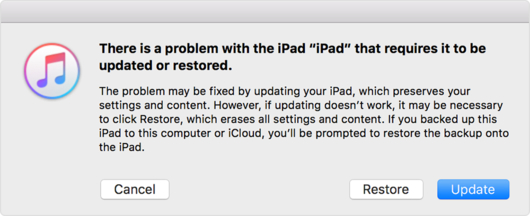
Resolve common problems and system crashes on both iPhone and Android devices.

 100% Security Verified | No Subscription Required | No Malware

 :
: 
 ChatGPT
 Perplexity
 Gemini
 Claude
 Grok
Grok
Il tuo iPhone si è mai bloccato subito dopo aver aggiornato a iOS 27? Magari stavi per rispondere a un messaggio, controllare le indicazioni o scattare una foto, e improvvisamente il telefono ha smesso di funzionare. Se vedi il logo Apple bloccato o lo schermo non risponde, non sei il solo. Dal lancio di iOS 27, molte persone hanno riscontrato problemi come schermate Home bloccate o app che si rifiutano di aprirsi.
Questa guida offre soluzioni semplici e passo a passo per risolvere il blocco di iOS 27, sia che si tratti di un piccolo glitch che di qualcosa di più serio. Troverai storie reali di utenti, consigli di esperti e le ultime raccomandazioni per far tornare a funzionare il tuo telefono. Se vuoi una soluzione rapida, questo articolo spiega anche come Dr.Fone - Riparazione Sistema può essere d’aiuto. Riportiamo il tuo iPhone alla normalità.
In questo articolo

Parte 1. Che tipo di problema di blocco di iOS 27 stai sperimentando
I problemi di blocco su iOS 27 possono presentarsi in modi diversi. A volte il telefono si blocca mentre scorri sui social, impedendoti di controllare messaggi o chiamate. Altre volte, il logo Apple resta fisso sullo schermo. In certi casi l’iPhone si accende, ma nessuna app si apre e sei costretto a riavviare più volte.
È utile riconoscere che tipo di blocco stai affrontando perché:
- La soluzione per un’app bloccata è spesso molto più rapida di quella per un dispositivo bloccato sul logo Apple.
- Alcuni blocchi riguardano una specifica app o problemi di spazio, mentre altri indicano problemi più profondi a livello di sistema.
- Riconoscere lo schema può risparmiarti ore di tentativi ed errori.
Se non sai come descrivere il blocco del tuo schermo su iOS 27, ecco alcune delle situazioni più comuni che gli utenti incontrano. Potresti riconoscere anche la tua:
Prima di iniziare a sistemare il blocco, individua esattamente quale sintomo di blocco hai su iOS 27:
- iPhone bloccato sul logo Apple
- Touch screen completamente non reattivo
- Schermo bloccato su nero/bianco
- Le app non rispondono o vanno spesso in crash.
Parte 2. Perché il tuo iPhone si blocca dopo l’aggiornamento a iOS 27
Se ti chiedi perché il telefono si è bloccato subito dopo l’aggiornamento, non sei solo. Molti utenti stanno condividendo le proprie esperienze di blocco con iOS 27 online. La buona notizia è che la maggior parte dei blocchi ha cause comuni, e conoscere la ragione rende la risoluzione più semplice. Ecco le cause più frequenti per cui il tuo iPhone può bloccarsi dopo l’aggiornamento a iOS 27.
Cause comuni di blocco su iOS 27:
- Bug di sistema introdotti dall’aggiornamento iOS 27
- Conflitti tra app (soprattutto app obsolete o incompatibili)
- Spazio di archiviazione insufficiente durante o dopo l’aggiornamento
- Problemi hardware (rari ma possibili)

Secondo la Apple Support Community, fino al 17% degli utenti ha riferito blocchi dopo grossi aggiornamenti iOS.
I forum utenti su Reddit e MacRumors riflettono preoccupazioni simili.

Un iPhone bloccato dopo un aggiornamento è spesso causato da installazioni incomplete o app di terze parti incompatibili. È meglio eseguire controlli sia sul software che sull’hardware.
Alex Wu, Tecnico Mobile Certificato
Parte 3. Soluzioni di base per una schermata bloccata di iOS 27
Pronto a provare prima le soluzioni più rapide? Prima di passare a riparazioni complicate o preoccuparti della perdita di dati, questi semplici passaggi risolvono molti problemi di blocco su iOS 27. Che tu sia alle prime armi o un utente iPhone da anni, inizia da qui. A volte la soluzione più semplice è quella che serve per far tornare a funzionare il tuo telefono.
Soluzione 1. Forza il riavvio dell’iPhone
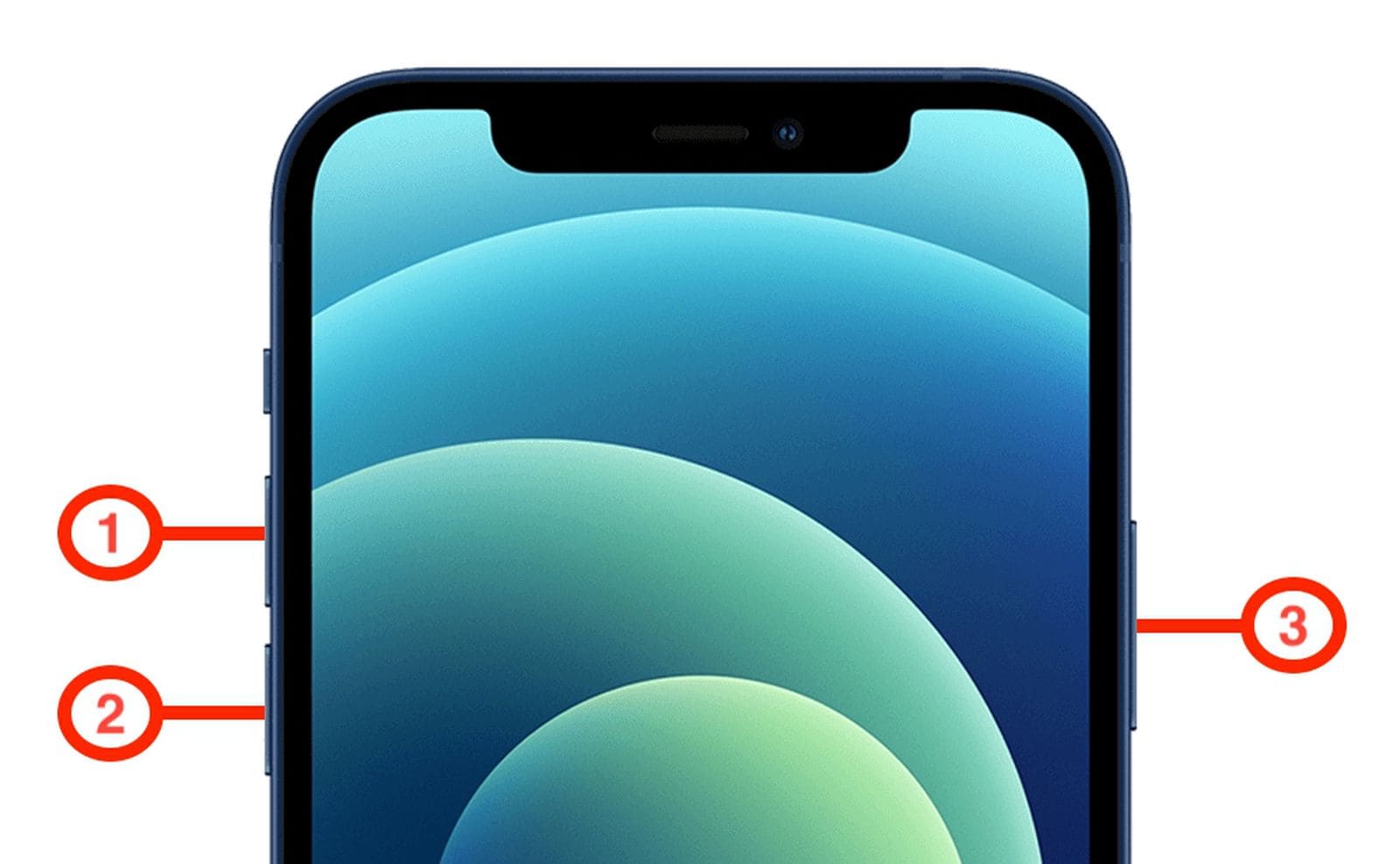
La soluzione rapida classica consiste nel riavviare il dispositivo: spesso elimina blocchi temporanei causati da problemi del software.
- Premi e rilascia velocemente il tasto Volume Su.
- Premi e rilascia velocemente il tasto Volume Giù.
- Tieni premuto il tasto laterale fino alla comparsa del logo Apple.
Soluzione 2. Carica il dispositivo
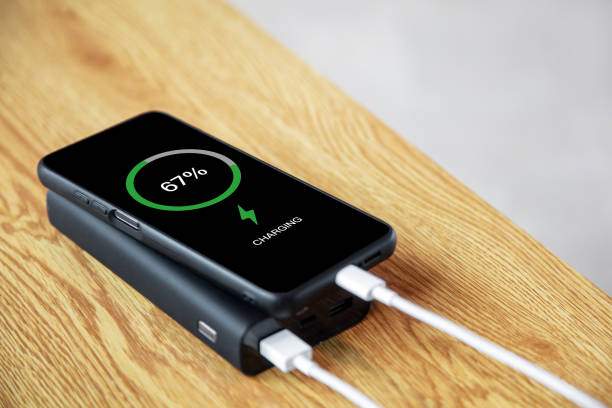
A volte il tuo iPhone ha solo bisogno di essere caricato. Collegarlo alla corrente per almeno 30 minuti può riportare in vita un dispositivo che sembra completamente spento.
- Collega il tuo iPhone al caricabatterie e lascialo per almeno 30 minuti.
- Se la batteria è completamente scarica, potrebbe impiegare qualche minuto per rispondere.
Soluzione 3. Chiudi le app problematiche
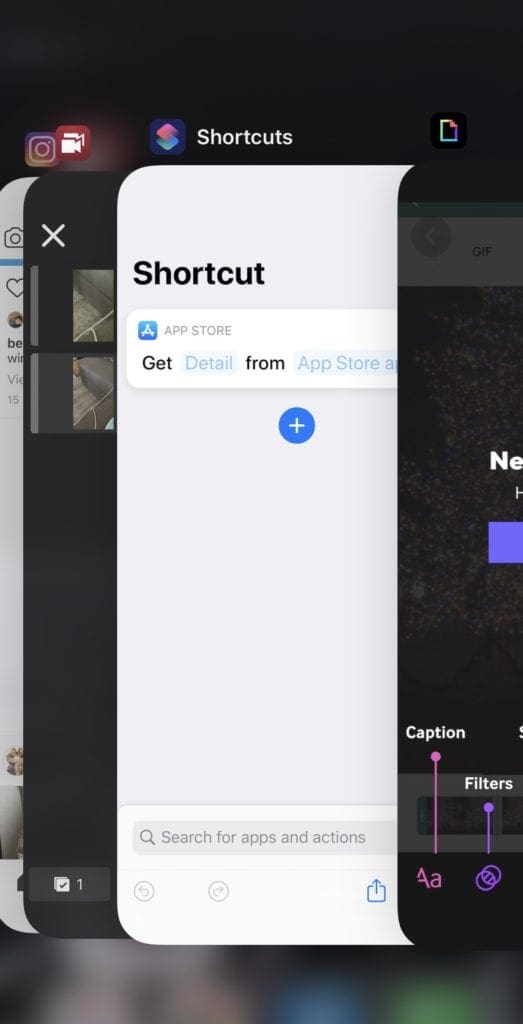
Se una app fa bloccare il telefono, forzare la chiusura di quell’app può farlo tornare a funzionare senza dover riavviare l’intero dispositivo.
- Clicca due volte il tasto Home (o scorri verso l’alto per gli iPhone con Face ID).
- Scorri verso l’alto sull’anteprima dell’app che vuoi chiudere.
Soluzione 4. Controlla lo spazio di archiviazione
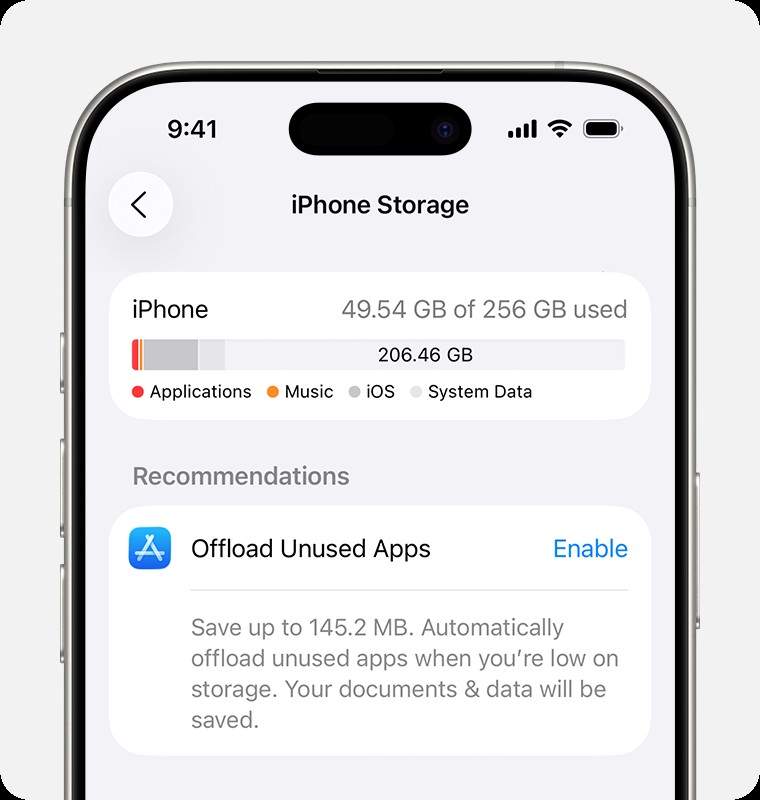
Se il telefono ha poco spazio di archiviazione, può rallentare o bloccarsi. Liberare spazio aiuta il funzionamento ottimale dopo gli aggiornamenti.
- Vai su Impostazioni > Generali > Spazio iPhone.
- Se la memoria è quasi piena, elimina app inutilizzate, foto o video di grandi dimensioni.
Soluzione 5. Rimuovi le app installate di recente
App nuove o difettose possono talvolta causare problemi con iOS 27. Rimuovere queste app può risolvere blocchi e crash improvvisi.
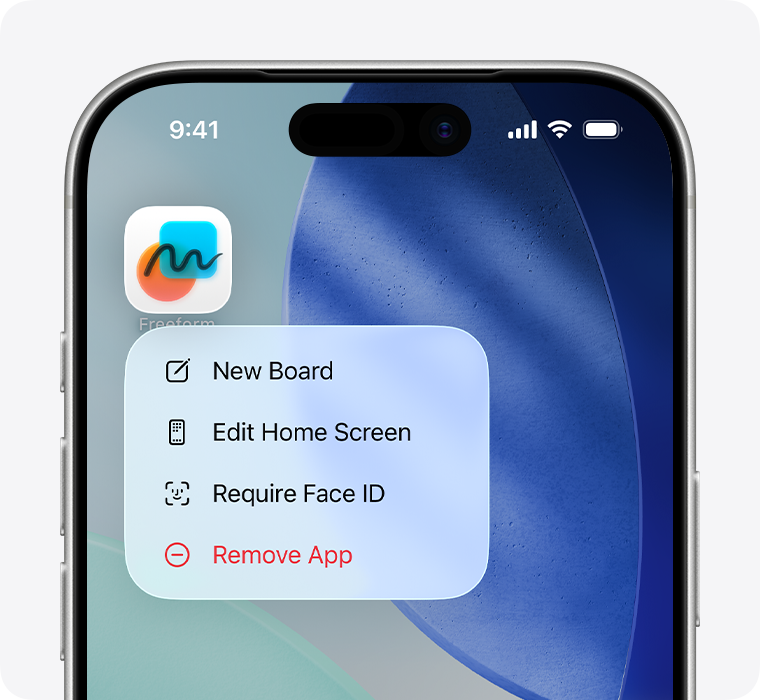
- Tieni premuta l’icona dell’app sulla schermata Home.
- Tocca Rimuovi App e conferma.
- Riavvia il dispositivo.
Parte 4. Soluzioni avanzate per problemi di blocco iOS 27
Se il tuo iPhone continua a non collaborare dopo aver provato le soluzioni di base, non preoccuparti; non sei rimasto senza opzioni. A volte, un dispositivo bloccato ha solo bisogno di un aiuto extra rispetto ai semplici trucchi standard. In questa sezione ti guidiamo attraverso soluzioni avanzate e verificate da esperti, che vanno oltre il semplice riavvio o il cavo di ricarica. Questi passaggi sono pensati per i blocchi più ostinati su iOS 27 e ti aiuteranno a recuperare il telefono con fiducia, senza confusione. Ogni metodo è accompagnato da storie reali, consigli di esperti e guide visive per semplificare anche chi non ha mai riparato un telefono.
Soluzione 6. Ripara la schermata bloccata di iOS 27 con Dr.Fone - Riparazione Sistema
Perché scegliere Dr.Fone? È uno strumento affidabile e non invasivo, progettato per risolvere problemi di sistema iPhone includendo le schermate bloccate di iOS 27. Dr.Fone - Riparazione Sistema offre un alto tasso di successo, supporta tutti i modelli iPhone e spesso risolve i problemi senza perdita di dati.
 Risolve i problemi di iOS, senza perdita di dati.
- Riparazione con un solo clic per tutti i problemi iOS.
- Risolve modalità recupero, logo Apple, schermo nero e altro.
- Aggiorna o esegui il downgrade di iOS senza iTunes

-
Passo 1
Scarica e avvia Dr.Fone - Riparazione Sistema sul tuo computer. Collega l’iPhone con un cavo USB e seleziona Riparazione Sistema > iPhone.

-
Passo 2
Clicca su Riparazione iOS per continuare.

-
Passo 3
Scegli la Modalità Standard per risolvere senza perdita di dati, segui le istruzioni a schermo e attendi che Dr.Fone ripari il dispositivo seguendo i passaggi visualizzati.





Soluzione 7. Usa la Modalità Recupero
La modalità Recupero permette di aggiornare o ripristinare iOS tramite computer ed è una soluzione utile se il tuo iPhone non si avvia normalmente.
- Collega l’iPhone a un computer e apri Finder o iTunes.
- Forza il riavvio del dispositivo (vedi Soluzione 1), ma continua a tenere premuto il tasto laterale fino a visualizzare la schermata della Modalità Recupero.
- Quando richiesto, scegli Aggiorna. Questo reinstallerà iOS senza cancellare i dati.
Soluzione 8. Ripristina l’iPhone con Finder o iTunes
Come ultima risorsa, il ripristino cancella il dispositivo e reinstalla iOS, spesso risolvendo anche i problemi software più gravi (ma ricorda di fare il backup prima!).
Se aggiornare tramite Modalità Recupero non funziona, seleziona Ripristina (questo cancellerà il dispositivo, quindi esegui il backup prima se possibile).
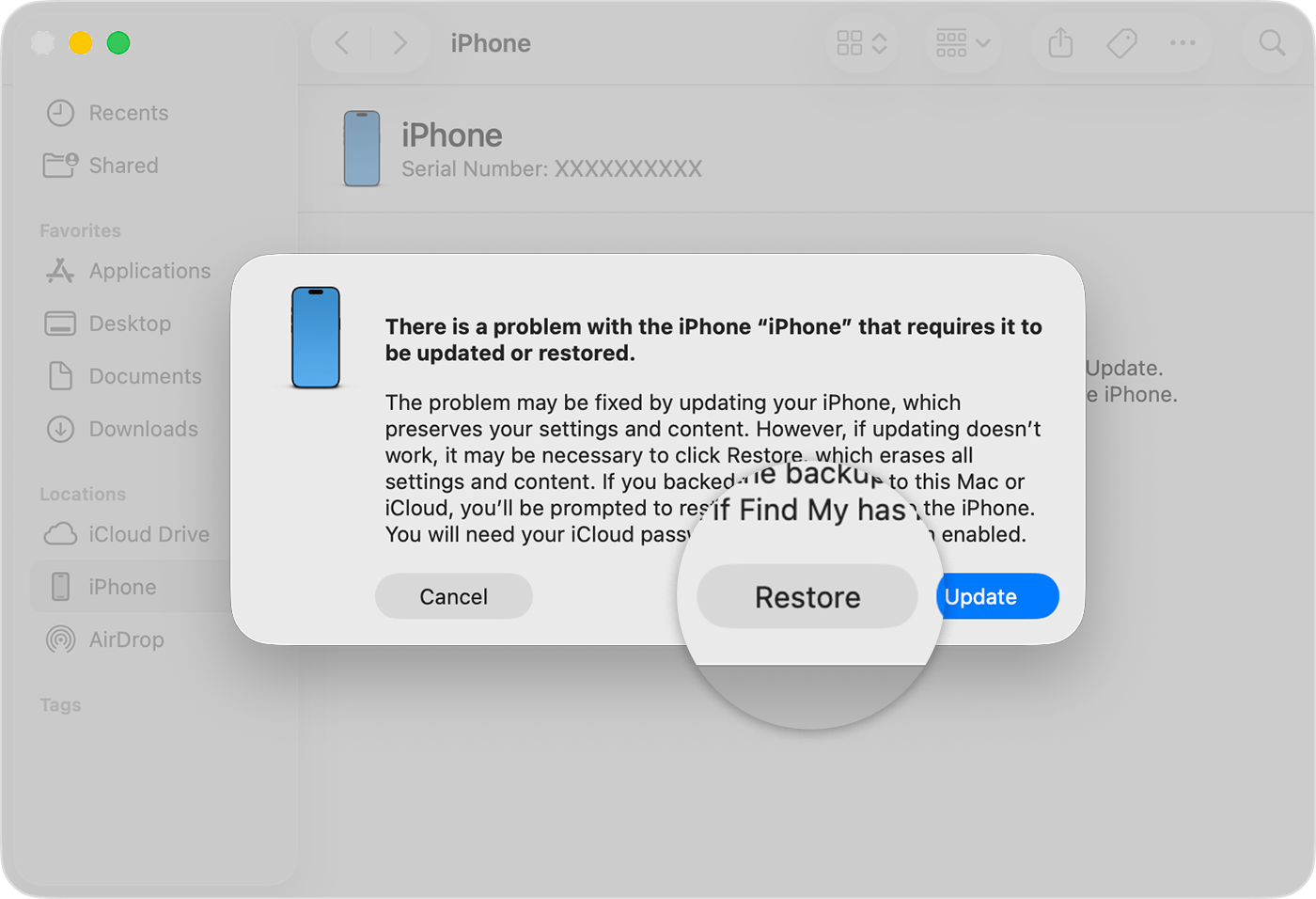
Soluzione 9. Contatta l’Assistenza Apple
Se nessun’altra soluzione funziona, potrebbe trattarsi di un problema hardware o di un glitch software avanzato; l’Assistenza Apple può fornirti supporto professionale.
- Se l’iPhone rimane bloccato dopo tutte le soluzioni sopra, contatta l’Assistenza Apple.
- In rari casi potrebbe essere necessaria una riparazione hardware.
Tabella di confronto: Metodi per risolvere la schermata bloccata di iOS 27
| Metodo | Rischio di perdita dati | Tasso di successo | Difficoltà | Ideale per |
|---|---|---|---|---|
| Riavvio forzato | Nessuno | Medio | Facile | Soluzioni rapide |
| Dr.Fone - Riparazione Sistema | Molto basso | Alto | Facile | Tutti gli utenti |
| Modalità Recupero | Basso | Alto | Medio | Problemi software |
| Ripristino con iTunes/Finder | Alto | Molto alto | Medio | Errori software gravi |
| Supporto Apple | Varia | Varia | Avanzato | Guasti hardware/sistema |
Parte 5. Come prevenire i blocchi di iOS 27 in futuro
Dopo aver combattuto con uno schermo bloccato, l’ultima cosa che vuoi è rivivere questa esperienza. Per fortuna, alcune sane abitudini con l’iPhone possono fare una grande differenza — e mantenere iOS 27 fluido non è così difficile come sembra. Ecco alcuni semplici suggerimenti di prevenzione, ispirati da esperti tecnologici e utenti reali, per aiutarti a evitare futuri blocchi. Risparmierai tempo e stress, mantenendo il tuo dispositivo pronto a tutto.
- Aggiorna regolarmente tutte le app prima di installare una nuova versione di iOS.
- Assicurati di avere almeno 5GB di spazio libero prima dell’aggiornamento.
- Riavvia il dispositivo ogni settimana.
- Evita di installare app non verificate.
- Usa strumenti come Dr.Fone per mantenere la salute del sistema.
Conclusione
Nessuno si aspetta che il proprio iPhone si blocchi dopo un aggiornamento, ma può capitare a chiunque. La buona notizia? Con i passaggi giusti e un po’ di pazienza, puoi riportare in vita il tuo iPhone — senza dover ricorrere al Genius Bar. Che tu abbia risolto con un riavvio, liberando spazio o utilizzando Dr.Fone, hai imparato a gestire i più comuni problemi di blocco schermo in iOS 27.
Se il tuo iPhone dovesse bloccarsi di nuovo, ricorda che Dr.Fone - Riparazione Sistema rimane una delle soluzioni più affidabili per lo schermo bloccato di iOS 27. Le sue funzioni intuitive e la protezione dei dati sono apprezzate dagli utenti di tutto il mondo. Provalo e torna a goderti il dispositivo senza lo stress di uno schermo bloccato.
Domande frequenti
-
Perché il mio iOS 27 continua a bloccarsi?
Le cause comuni includono aggiornamenti incompleti, incompatibilità delle app o spazio insufficiente. -
Come posso forzare il riavvio di un iPhone bloccato?
Premi e rilascia rapidamente il tasto Volume Su, poi Volume Giù, quindi tieni premuto il tasto laterale finché non appare il logo Apple. -
Perderò i dati se il mio iPhone si blocca?
Di solito la perdita dei dati non avviene, a meno che non sia necessario un ripristino alle impostazioni di fabbrica. La Modalità Standard di Dr.Fone è progettata per preservare i tuoi dati. -
Quanto tempo è necessario per risolvere il blocco schermo su iOS 27?
Nella maggior parte dei casi il problema si risolve in 10–20 minuti seguendo i passaggi sopraindicati. -
Dr.Fone può riparare uno schermo bloccato su iOS 27 senza perdita di dati?
Sì, la Modalità Standard solitamente risolve i problemi di sistema senza cancellare i dati. -
Cosa devo fare se il mio iPhone resta bloccato sul logo Apple?
Prova prima un riavvio forzato. Se non basta, utilizza Dr.Fone - Riparazione Sistema o la Modalità Recupero per ulteriori soluzioni.
 Add Wondershare Dr.Fone as a preferred source on Google