 Effortlessly manage data through preview, delete, export, etc.

 100% Security Verified | No Subscription Required | No Malware

 :
: 
 ChatGPT
 Perplexity
 Gemini
 Claude
 Grok
Grok
Potresti aver sentito parlare o meno di un hard reset in relazione a telefoni e tablet Android. La verità è che eseguire un hard reset Android è una soluzione definitiva ai problemi che la maggior parte degli utenti Android cerca attivamente quando il proprio dispositivo presenta malfunzionamenti di sistema persistenti, gravi crash del software o persino problemi hardware sottostanti che lo rendono non responsivo.
A un certo punto del ciclo di vita del tuo dispositivo mobile, imparare come eseguire un hard reset Android diventerà necessario. Che tu stia pianificando di vendere il tuo vecchio telefono o semplicemente desideri riportare in vita un tablet molto lento, questa guida completa ti preparerà accuratamente a questa eventualità. Esamineremo esattamente perché è necessario effettuare un hard reset su Android e ti guideremo tramite i metodi più sicuri per farlo.
In questo articolo
- Parte 1. Cos’è esattamente un Hard Reset su Android?
- Parte 2. Perché dovresti eseguire un Hard Reset su telefoni e tablet Android
- Parte 3. Effettua il backup dei dati Android prima del reset
- Parte 4. Come eseguire correttamente un Hard Reset su telefoni e tablet Android
- Parte 5. Cosa fare se l’Hard Reset non funziona correttamente?
Parte 1. Cos’è esattamente un Hard Reset su Android?
Un hard reset, noto anche come ripristino alternativo o ripristino dati di fabbrica, è un processo di ripristino completo effettuato quando il tuo dispositivo Android presenta gravi problemi di performance. A differenza di un soft reset (che consiste semplicemente nel riavvio del dispositivo), un hard reset interviene in profondità nel sistema operativo.
A seconda della gravità dei problemi software che stai riscontrando, il hard reset è spesso considerato una soluzione completa e definitiva. Se eseguito correttamente, farà funzionare il tuo telefono o tablet in modo ottimale, proprio come il giorno in cui l’hai scartato. È estremamente efficace perché può risolvere molti problemi operativi anche quando il touchscreen del dispositivo non risponde più affatto e non funziona.
Parte 2. Perché dovresti eseguire un Hard Reset su telefoni e tablet Android
Ci sono diverse situazioni in cui potrebbe essere molto vantaggioso, o addirittura obbligatorio, eseguire un hard reset su uno smartphone o tablet Android. Se ti trovi di fronte a uno dei seguenti scenari, potresti dover effettuare immediatamente l’hard reset per riprendere il controllo dell’hardware.
- Un hard reset cancellerà sostanzialmente tutte le informazioni locali e riporterà il dispositivo alle condizioni di fabbrica originali. Pertanto, è necessario eseguire un reset se si desidera eliminare, dare in permuta o vendere il dispositivo Android in modo sicuro, senza esporre i propri dati personali.
- Il reset torna particolarmente utile anche quando il dispositivo inizia a diventare lento col tempo. Se hai notato che alcune delle tue app principali sono diventate lente, si bloccano inaspettatamente o si congelano di frequente, potrebbe essere necessario un hard reset per eliminare la cache corrotta e i file di sistema sovraccarichi.
- Se il tuo dispositivo non risponde affatto, rimane bloccato in un ciclo di avvio o non risponde ai comandi touch di alcun tipo.
- Potresti inoltre dover fare un reset se hai purtroppo perso o dimenticato la password, il PIN o lo schema di blocco del tuo dispositivo e non riesci più ad accedere al sistema.
- Un reset potrebbe essere necessario anche se, per qualche ragione profonda, il sistema operativo Android presenta errori, magari a causa di un aggiornamento OTA andato male o un’infezione da software dannoso.
Parte 3. Effettua il backup dei dati Android prima del reset
Eseguire un hard reset sul tuo dispositivo Android comporterà sempre una perdita completa e irreversibile dei dati locali. Cancella completamente la memoria interna. È quindi fondamentale eseguire un backup completo del dispositivo prima di tentare un hard reset. In questo modo potrai sempre recuperare le tue foto, i contatti e i dati delle app preziosi nel caso succedesse qualcosa o semplicemente per ripristinarli dopo il reset. Wondershare Dr.Fone Basic è uno degli strumenti migliori in assoluto per eseguire backup dei dati sul tuo dispositivo su computer in modo efficace, sicuro e semplice.
 Gestione dei dati senza sforzo tramite anteprima, eliminazione, esportazione, ecc.
- Trasferisci tutti i dati tra dispositivi.
- Soluzioni di backup robuste per una protezione dati affidabile.
- Schermo rispecchiato su PC per riunioni, didattica e controllo.

-
Fase 1 Avvia il programma e collega il tuo dispositivo
Inizia il processo avviando correttamente Dr.Fone sul tuo computer personale. Collega il dispositivo Android utilizzando un cavo USB di alta qualità e vai su My Backup > Back Up Now sulla schermata principale per iniziare a proteggere i file.

-
Fase 2 Imposta Dr.Fone Link come app predefinita per SMS
Per proteggere in sicurezza i tuoi messaggi di testo, il software ti chiederà di impostare temporaneamente Dr.Fone Link come app predefinita per SMS tramite il menu impostazioni del dispositivo. Conferma la scelta con OK per consentire il backup dei messaggi.

-
Fase 3 Avvia il Backup del Dispositivo e Monitora i Progressi
Il backup di sistema inizierà automaticamente dopo aver concesso le autorizzazioni. Potrai visualizzare lo stato d’avanzamento direttamente nella finestra utente. Non scollegare il telefono durante questa fase.


Puoi anche cliccare sul video qui sotto per iniziare il tuo percorso di apprendimento visuale e scoprire più dettagli sulle procedure di backup e ripristino prima di procedere al reset.
Parte 4. Come eseguire correttamente un Hard Reset su telefoni e tablet Android
Per eseguire l’hard reset del tuo tablet o telefono Android da fuori dal sistema operativo, dovrai prima di tutto forzare l’ingresso nella modalità Android System Recovery. Questo si ottiene premendo una particolare combinazione di tasti hardware. Poiché la sequenza può variare a seconda dei dispositivi e dei produttori, abbiamo riportato di seguito le configurazioni più comuni. Ecco alcuni dei metodi più utilizzati per iniziare la cancellazione.
Metodo 1: Combinazione Standard di Tasti
- Fase 1: Assicurati che il telefono sia completamente spento. Quindi, tieni premuti contemporaneamente i tasti Volume Su e Volume Giù. Mantenendoli premuti, premi il tasto Accensione finché non appare una schermata di prova con le opzioni di ripristino disponibili.
- Fase 2: Probabilmente il touchscreen sarà disabilitato. Devi usare il tasto Volume Giù per scorrere tra le opzioni del menu e trovare "Factory Reset" o "Wipe Data" e poi premere il tasto Accensione per selezionarla.
Metodo 2: Combinazione di Tasti per Dispositivi con Tasto Home Fisico
- Fase 1: Assicurati che il dispositivo sia completamente spento. Premi e tieni premuto il tasto Home fisico. Continuando a tenerlo premuto, accendi il dispositivo premendo e tenendo premuto anche il tasto Accensione.
- Fase 2: Questa sequenza ti porterà alla schermata principale di Android Recovery. Una volta arrivato, lascia i precedenti tasti e premi contemporaneamente i tasti Volume Su e Volume Giù per sbloccare le opzioni del menu.
- Fase 3: Usa i tasti del volume per selezionare "Wipe data/factory reset" nel menu di ripristino.
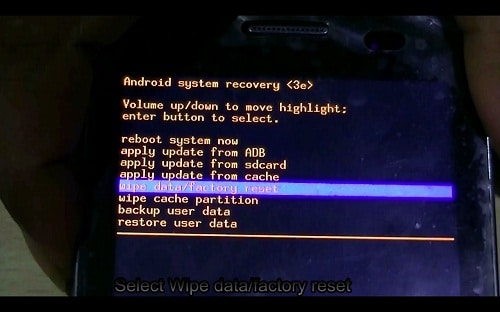
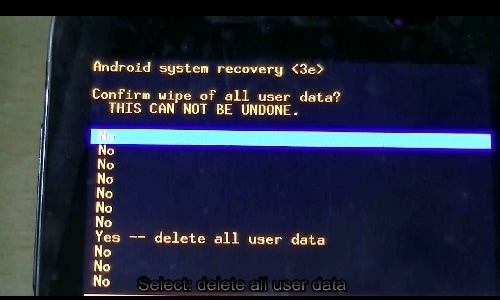
- Fase 4: Nel sottomenu di avviso successivo, seleziona con attenzione l’opzione "Sì - elimina tutti i dati utente". Una volta confermata con il tasto Accensione, il tuo dispositivo Android verrà hard resettato e le partizioni interne saranno cancellate.
Parte 5. Cosa fare se l’Hard Reset non funziona correttamente?
Se il reset standard non funziona o non riesci a superare il logo di avvio nemmeno dopo il tentativo, potrebbe essere un segnale che il dispositivo ha problemi hardware fisici anziché solo bug software. La scheda madre o la memoria flash potrebbero essere guaste. Se la garanzia è ancora valida, puoi riportarlo al produttore o all’operatore per una riparazione o sostituzione professionale.
Se, invece, hai in passato installato ROM personalizzate sul dispositivo, kernel di terze parti o hai modificato in profondità il software, potresti aver sovrascritto inavvertitamente il ripristino originale. Questo crea un grave problema software noto come "soft brick". In questo caso è necessario recarsi da un professionista o imparare a reinstallare il firmware originale tramite strumenti per PC.
Ora sai esattamente come eseguire in sicurezza il hard reset del tuo dispositivo. Puoi riportare il dispositivo a condizioni di funzionamento normali se hai riscontrato problemi di performance di qualsiasi tipo. Speriamo che tutto vada per il meglio!
Conclusione
Sapere come eseguire un hard reset sul dispositivo Android è fondamentale per ogni proprietario di smartphone moderno. Aiuta in modo affidabile a risolvere gravi problemi di sistema come prestazioni estremamente lente, crash delle app o problemi hardware non responsivi. Tuttavia, ricorda sempre che l’hard reset è un processo distruttivo che comporta la perdita permanente dei dati.
Per questo ti consigliamo caldamente di eseguire prima un backup dei tuoi dati personali. Wondershare Dr.Fone Basic è uno strumento molto consigliato ed affidabile proprio a questo scopo. Se l’hard reset non dovesse risolvere definitivamente il problema che stai riscontrando, potresti dover ricorrere all’aiuto di un tecnico specializzato per risolvere gravi degradi hardware o profonde corruzioni software.




FAQ
-
1. Un hard reset elimina tutto sul mio dispositivo Android?
Sì, un hard reset cancellerà permanentemente tutti i dati utente salvati nella memoria interna del dispositivo. Questo include app scaricate, foto, video, contatti, messaggi, impostazioni di sistema e account. Riporta il dispositivo esattamente allo stato originale di fabbrica, motivo per cui un backup preventivo è essenziale. -
2. Eseguire un hard reset è dannoso per la durata del telefono?
No, eseguire un hard reset non è dannoso in modo fisico per il telefono. È una normale procedura di manutenzione software prevista dal produttore. Pur non essendo da effettuare costantemente, occasionali hard reset possono persino migliorare la durata e le prestazioni del dispositivo eliminando dati corrotti, bug persistenti e accumulo di file inutili. -
3. Quanto tempo richiede normalmente un hard reset su Android?
Il processo in genere richiede dai 5 ai 15 minuti. La cancellazione iniziale avviene rapidamente, ma il successivo riavvio è più lungo di uno normale perché il sistema operativo deve ricostruire la cache essenziale e re-inizializzare le app principali da zero. -
4. Qual è la differenza principale tra soft reset e hard reset?
Un soft reset consiste semplicemente nello spegnere e riaccendere il dispositivo (riavvio standard). Questo chiude le app attive e libera la RAM, ma non elimina i dati personali salvati. Un hard reset, invece, cancella completamente la memoria, elimina tutti i dati utente e reinstalla il sistema operativo di base.
 Add Wondershare Dr.Fone as a preferred source on Google









