
Come risolvere il crash dell'app Messaggi iPhone su iOS 18

Jun 26, 2026 • Archiviato in: Riparazione del Sistema • Soluzioni comprovate
L’app Messaggi di iPhone svolge un ruolo cruciale nella comunicazione quotidiana, ma molti utenti con iOS 18 segnalano problemi in cui l’applicazione Messaggi si blocca inaspettatamente o si blocca durante l’uso. Queste interruzioni possono essere frustranti, soprattutto se si verificano ripetutamente e impediscono agli utenti di accedere ai propri messaggi.

Un problema comune è che l’applicazione non si apre affatto, lasciando gli utenti impossibilitati a inviare o ricevere messaggi di testo. Altri segnalano che l’app si arresta subito dopo l’avvio, rendendo difficile mantenere le conversazioni. Inoltre, alcuni utenti sperimentano problemi durante la digitazione, con certe lettere che non rispondono, rallentando il processo di messaggistica.
Questi problemi non sono rari con i nuovi aggiornamenti software, e gli utenti di iOS 18 sembrano particolarmente colpiti. Fortunatamente, sono disponibili diversi passaggi di risoluzione dei problemi e soluzioni per risolvere questi inconvenienti e ripristinare il regolare funzionamento dell’app Messaggi.
Parte 1: Cause comuni dell’arresto anomalo dell’app Messaggi su iPhone
Vivere frequenti arresti anomali o mancata risposta dell’app Messaggi su iPhone con iOS 18 può essere frustrante, ma comprendere le cause di fondo può aiutare ad affrontare il problema in modo più efficace. Diversi fattori possono contribuire al malfunzionamento dell’app, da software obsoleto a spazio di archiviazione insufficiente o dati corrotti.

Di seguito, esploriamo alcune delle ragioni più comuni dietro questi crash e come influenzano le prestazioni dell’app Messaggi.
- Esecuzione di una versione iOS obsoleta. Una delle principali cause degli arresti anomali o malfunzionamenti dell’app Messaggi è l’uso di una versione di iOS obsoleta. Sebbene iOS 18 introduca molte nuove funzionalità e miglioramenti, non aggiornare all’ultima versione può provocare problemi di compatibilità, soprattutto con le app di sistema come Messaggi.
- Bug e glitch temporanei. Anche con gli ultimi aggiornamenti, bug temporanei o glitch possono ancora compromettere il regolare funzionamento dell’app Messaggi. Questi problemi casuali all’interno del codice dell’app possono provocare blocchi, crash o chiusure inaspettate.
- Spazio di archiviazione o RAM insufficiente. Un’altra ragione comune per cui l’app Messaggi si blocca è quando l’iPhone sta esaurendo lo spazio di archiviazione o la memoria (RAM). Quando la memoria o lo spazio disponibili non sono sufficienti, il sistema fatica a tenere attive app come Messaggi senza problemi. Questo può causarne l’arresto anomalo o addirittura impedirne l’apertura.
- File memorizzati nella cache o dati corrotti. Nel tempo, file in cache o dati corrotti possono accumularsi nell’app Messaggi, causando malfunzionamenti o crash. Questi file residui possono creare instabilità, rendendo difficoltoso il normale funzionamento dell’app. Cancellare regolarmente i dati in cache o reimpostare l’app può aiutare a mantenerla stabile e prevenire arresti anomali.
Parte 2: Soluzioni rapide per arresti anomali dell’app Messaggi su iPhone
Quando l’app Messaggi sul tuo iPhone inizia a bloccarsi, segui questi passaggi per risolvere rapidamente il problema:
Riavvia il tuo iPhone
Un semplice riavvio può spesso risolvere piccoli glitch che causano arresti anomali dell’app Messaggi. Ecco come fare:
Passaggio 1: Tieni premuto il tasto di accensione (o il tasto laterale sui modelli più recenti) finché non compare il cursore “scorri per spegnere”.
Passaggio 2: Fai scorrere il cursore per spegnere il tuo iPhone.
Passaggio 3: Attendi circa 10 secondi, quindi tieni nuovamente premuto il tasto di accensione finché non appare il logo Apple.
Passaggio 4: Rilascia il tasto e attendi il riavvio del tuo iPhone.

Controlla gli aggiornamenti iOS
Aggiornare all’ultima versione di iOS 18 può correggere bug che potrebbero causare arresti anomali dell’app Messaggi. Per controllare e installare gli aggiornamenti:
Passaggio 1: Apri l’app Impostazioni sul tuo iPhone.
Passaggio 2: Tocca Generali.
Passaggio 3: Tocca Aggiornamento Software.
Passaggio 4: Se è disponibile un aggiornamento, tocca Scarica e Installa. Segui le istruzioni sullo schermo per completare l’aggiornamento.

Libera spazio di archiviazione
La mancanza di spazio di archiviazione può causare crash delle app. Per liberare spazio:
Passaggio 1: Apri l’app Impostazioni app.
Passaggio 2: Tocca Generali.
Passaggio 3: Tocca Spazio iPhone.
Passaggio 4: Controlla l’elenco delle app e il loro utilizzo della memoria.
Passaggio 5: Tocca sulle app o sui file che non ti servono più e seleziona Elimina app o rimuovi i file per liberare spazio.

Chiudi le app in background
Chiudere le app in background può aiutare a liberare memoria e migliorare le prestazioni. Per chiudere le app:
Passaggio 1: Scorri verso l’alto dal basso dello schermo e fermati al centro (o premi due volte il tasto Home sui modelli più vecchi) per aprire il selettore app.
Passaggio 2: Scorri a sinistra o destra per trovare le app che vuoi chiudere.
Passaggio 3: Scorri verso l’alto sull’anteprima dell’app per chiuderla.
Passaggio 4: Premi il tasto Home o scorri verso l’alto per tornare alla schermata home.

Seguendo questi passaggi dovresti riuscire a risolvere i problemi di arresto anomalo dell’app Messaggi sul tuo iPhone.
Parte 3: Soluzioni avanzate per riparare l’app Messaggi su iOS 18
Se le soluzioni rapide non risolvono il problema, prova queste soluzioni avanzate per affrontare problemi più persistenti dell’app Messaggi su iOS 18.
Ripristina tutte le impostazioni
Il ripristino di tutte le impostazioni può aiutare a risolvere conflitti di sistema senza cancellare i tuoi dati personali. Questo processo riporta valori predefiniti come password Wi-Fi, sfondi e preferenze di rete ma lascia intatti app e file. Ecco come ripristinare tutte le impostazioni:
Passaggio 1: Apri l’app Impostazioni sul tuo iPhone.
Passaggio 2: Tocca Generali.
Passaggio 3: Scorri verso il basso e tocca Ripristina.
Passaggio 4: Tocca Ripristina tutte le impostazioni.
Passaggio 5: Inserisci il tuo codice e conferma l’operazione.

Questo processo può risolvere problematiche di fondo che potrebbero causare malfunzionamenti dell’app Messaggi, mantenendo però al sicuro i tuoi dati.
Cancella i dati dell’app Messaggi
Eliminare i dati nella cache o reimpostare l’app Messaggi può aiutare a risolvere i problemi causati da dati corrotti. Sebbene iOS non disponga di un metodo diretto per cancellare i dati dell’app, puoi provare quanto segue per rinfrescare l’app:
Passaggio 1: Apri l’app Impostazioni app.
Passaggio 2: Scorri verso il basso e tocca Messaggi.
Passaggio 3: Disattiva iMessage, attendi alcuni secondi, quindi riattivalo.

Questa azione forza l’app Messaggi a ristabilire la connessione con il server e eliminare eventuali glitch temporanei.
Usa Dr.Fone - Riparazione Sistema (iOS)
Dr.Fone - Riparazione Sistema è una soluzione efficace per risolvere problemi di sistema iOS, compresi gli arresti anomali dell’app Messaggi su iOS 18. Di seguito sono riportati quattro passaggi essenziali sia per la Riparazione Standard (che conserva i dati) sia per la Riparazione Avanzata (utilizzata per problemi più gravi ma che cancella tutti i dati).

Dr.Fone - Riparazione Sistema (iOS)
Ripara errori di sistema iOS senza perdita di dati.
- Ripristina il sistema iOS alla normalità, senza alcuna perdita di dati.
- Risolvi vari problemi di sistema iOSbloccato in modalità recupero, logo Apple bianco, schermo nero, loop all’avvio, ecc.
- Effettua il downgrade di iOS senza iTunes.
- Compatibile con tutti i dispositivi iPhone/iPad/iPod Touch, su tutte le versioni iOS


Riparazione Standard (nessuna perdita di dati)
Passaggio 1:Scarica e installaDr.Fone-Riparazione del sistemaSul tuo computer.
Apri il software e collegare il tuo iPhone utilizzando un cavo USB.

Passaggio 2:SelezionareRiparazione del sistemaDal menu principale, quindi scegliereRiparazione StandardPer risolvere problemi di sistema comuni senza cancellare dati.

Passaggio 3:Dr.Fone rileverà automaticamente il tuo dispositivo. Confermare le informazioni del dispositivo e fare clic suinizioPer procedere.

Passaggio 4:Dr.Fone scaricerà il firmware iOS appropriato. Una volta completato il download, fare clic suRiparare ora. Il tuo iPhone verrà riavviato dopo il completamento del processo di riparazione, risolvendo il problema dell'app Messaggi.

 Sicuro e sicuro
Riparazione avanzata (perdita di dati)
Passaggio 1:lancioDr.Fone-Riparazione del sistemaE collegare il tuo iPhone. scegliereRiparazione avanzataDalle opzioni.
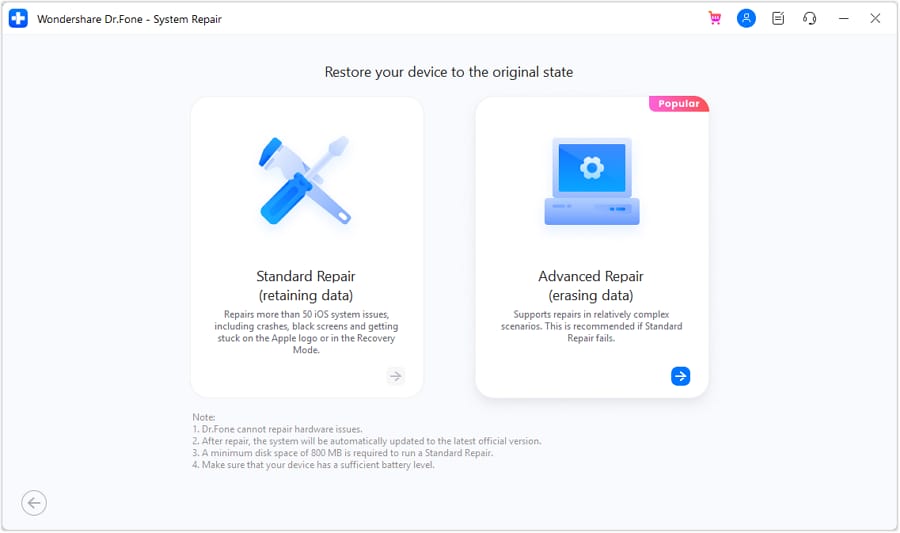
Passaggio 2:Conferma che capisciRiparazione avanzatacancellerà tutti i dati e procederà cliccandoInizia.
Passaggio 3:Dr.Fone scaricerà il firmware per il tuo dispositivo. Una volta scaricato, fare clic suRiparare oraper iniziare il processo di riparazione.
Passaggio 4:Una volta completata la riparazione, il tuo iPhone verrà riavviato e il problema di crash dell'app Messaggi dovrebbe essere risolto. Assicurati di ripristinare i dati da un backup, se necessario.

Questi passaggi ti guideranno attraverso la risoluzione dei problemi di sistema iOS persistenti che influenzano l'app Messaggi su iOS 18.
Sicuro e sicuroconclusione
Affrontare l'arresto dell'app Messaggi sul tuo iPhone può essere frustrante, soprattutto se stai eseguendo iOS 18. In questa guida, abbiamo trattato sia le correzioni rapide che le soluzioni avanzate per aiutarti a risolvere il problema, dal riavvio del dispositivo e la liberazione di spazio di archiviazione fino al ripristino delle impostazioni e all'utilizzo di Dr.Fone-System Repair.
Per problemi più ostinati, Dr.Fone-System Repair fornisce una soluzione completa per risolvere i problemi di sistema iOS in modo sicuro ed efficace, sia attraverso la riparazione Standard che avanzata. Utilizzando Dr.Fone-Riparazione del sistema, è possibile assicurarsi che la vostra app Messaggi funzioni senza interruzioni. Dr.Fone offre un modo affidabile per risolvere questi problemi senza perdere i dati.
Sicuro e sicuroDomande frequenti
 Perché l'app Messaggi continua a bloccarsi sul mio iPhone?Perderò I miei dati se utilizzo Dr.Fone-System Repair?Posso reinstallare l'app Messaggi sul mio iPhone?


Nicola Massimo
staff Editor
Generalmente valutato4.5(105aver participato)