iPhone 13 Non Scarica App? Ecco Come Risolvere

Jun 26, 2026 • Archiviato in: Riparazione del Sistema • Soluzioni comprovate
L'iPhone 13 è un computer tascabile potente e stupefacente, senza dubbio. Quando acquisti un iPhone, ti aspetti solo il meglio dal tuo acquisto. Comprensibilmente, può essere esasperante e frustrante quando il tuo nuovo iPhone 13 non scarica più le app e non sai nemmeno cosa sta succedendo e perché. Continua a leggere per scoprire le possibili ragioni per cui iPhone 13 non scarica più le app e come risolvere il problema.
- Parte I: Motivi per cui l'iPhone 13 non scarica le app
- Parte II: 9 Metodi per risolvere il problema dell'iPhone 13 che non scarica le app
L'iPhone 13 non scarica le app? Scopri come risolvere il problema guardando il video qui sotto
 sicuro e protetto
Parte I: Motivi per cui l'iPhone 13 non scarica le app
Non esiste una risposta chiara sul perché, improvvisamente, il tuo nuovo iPhone 13 non scarica più le app. E questo perché non c'è una sola risposta – ci sono diversi fattori che contribuiscono al problema, qualsiasi di essi o la loro combinazione potrebbe portare il tuo iPhone a non scaricare più le app.
Motivo 1: Spazio di archiviazione
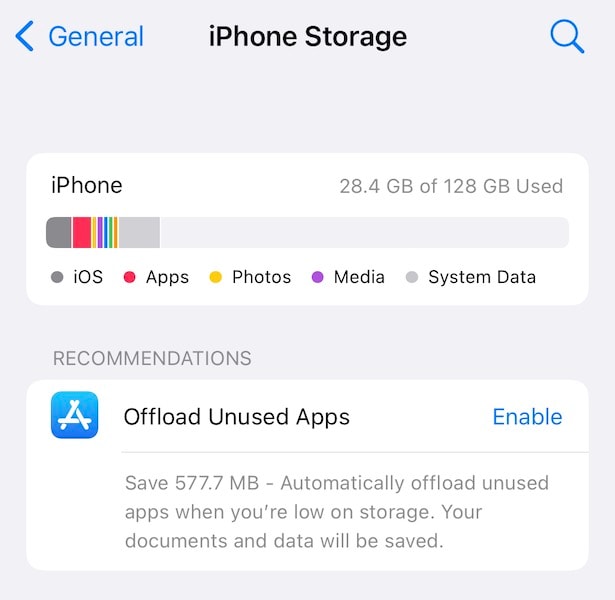
Lo spazio di archiviazione si sta riempiendoo sta diventando insufficiente affinché l'App Store possa funzionare e scaricare le app, è il motivo principale per cui l'iPhone non scarica più le app. Ecco come controllare l'utilizzo dello spazio di archiviazione del tuo iPhone e scoprire quali app ne stanno usando di più. Poi, puoi decidere se eliminare alcune app oppure usare un'altra strategia per aggirare il problema.
Passo 1: Apri Impostazioni
Passo 2: Tocca Generali
Passo 3: Tocca Spazio iPhone

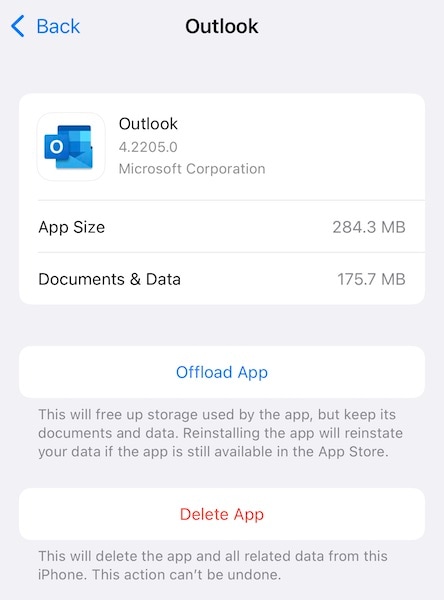
Vedrai qui un elenco di app, con lo spazio rispettivo consumato. Tocca le app per vedere più dati su di esse; scorrendo a sinistra potrai eliminarle.
Motivo 2: Impostazioni dell'App Store
I dati cellulari illimitati non sono così comuni come potresti pensare, incredibile vero! Di conseguenza, Apple deve essere cauta nell'utilizzo dei dati mobili affinché gli utenti non si trovino una brutta sorpresa alla fine del mese quando vedono la bolletta dei dati. Nell'App Store c'è un'impostazione che limita i download sotto i dati mobili a meno di 200 MB per conservare il consumo di dati.
Passo 1: Apri Impostazioni e tocca App Store
Passo 2: Guarda l'impostazione Download App sotto Dati Cellulari - l'impostazione predefinita è di chiedere per app oltre 200 MB.
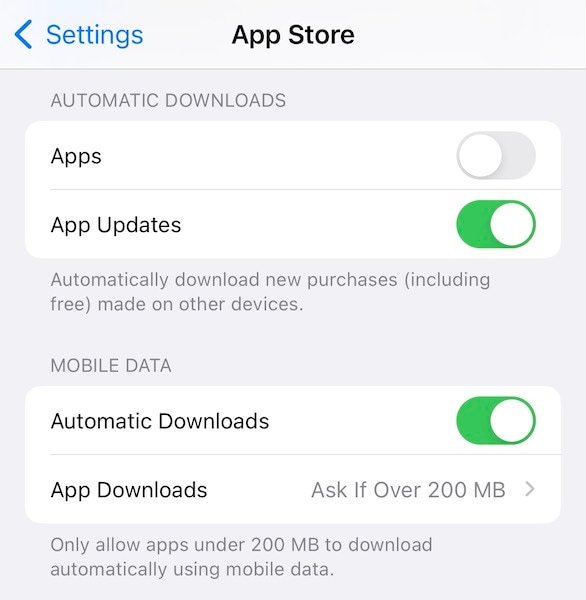
Passo 3: Tocca quella e scegli l'opzione che desideri.

Oggi, le app pesano in media diversi GB. Se sei sicuro, puoi selezionare Consenti Sempre per dare ad App Store accesso illimitato ai tuoi dati così da scaricare le app sempre. Altrimenti avrai delle restrizioni sull'uso dei dati, con utilizzo illimitato solo quando l'iPhone è collegato al Wi-Fi.
Motivo 3: Modalità Risparmio Energetico
Se sei spesso fuori con l'iPhone, potresti aver attivato la Modalità Risparmio Energetico per massimizzare la durata della batteria. Questa modalità limita molte attività in background per preservare la carica il più possibile. Questo potrebbe essere il motivo per cui il tuo iPhone non scarica app in background.
Motivo 4: Modalità Dati Ridotta Wi-Fi
Questo caso è anomalo; non è il comportamento normale dell'iPhone. Quando l'iPhone si collega al Wi-Fi, cerca di rilevare se la connessione è a consumo o illimitata, preferendo quest'ultima. In questo modo concede libero accesso ai dati. Tuttavia, potrebbe succedere che abbia erroneamente rilevato che la rete Wi-Fi è a consumo e abbia attivato la modalità dati ridotta. Un'altra spiegazione è che sei entrato in un hotel dove offrono uso limitato del Wi-Fi e hai attivato questa impostazione collegandoti alla rete dell'hotel, poi te ne sei dimenticato. Ora il tuo iPhone non scarica app e non capisci il perché.
Motivo 5: Corruzione delle Impostazioni di Rete
A volte, impostazioni di rete corrotte possono causare grossi problemi sull'iPhone perché, letteralmente, tutto è collegato alla rete, per così dire. La corruzione può avvenire quando iOS viene aggiornato oppure se cambia ciclo di produzione, come da versione ufficiale a beta o viceversa – questo è noto per causare problemi se non eseguito correttamente.
Parte II: 9 Metodi per risolvere il problema dell'iPhone 13 che non scarica le app
Quindi, come risolviamo il problema delle app che non si scaricano su iPhone 13? Ecco i passaggi dettagliati per risolvere il problema in modo definitivo.
Metodo 1: Usa iCloud Drive
Lo spazio di archiviazione sull'iPhone può essere liberato in diversi modi, a seconda di cosa lo sta occupando. Per controllare dove viene consumato lo spazio:
Passo 1: Vai su Impostazioni e tocca Generali
Passo 2: Tocca Spazio iPhone per vedere dove viene utilizzato lo spazio
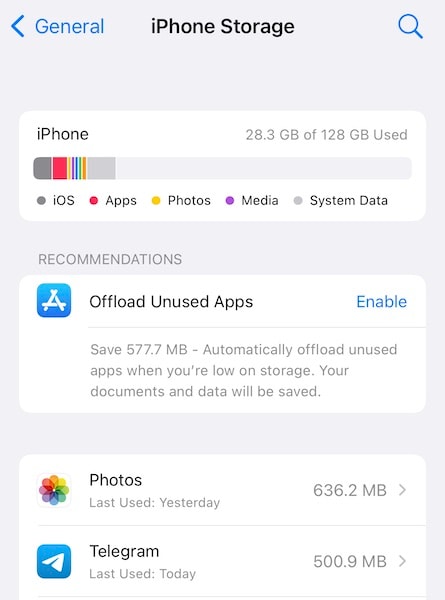
Se scopri che foto e video occupano più spazio, puoi eliminarli (cancellare quelli non necessari) oppure puoi utilizzare iCloud Drive, che offre fino a 2 TB per archiviare i tuoi dati, incluse foto e video, all'interno della Libreria Foto di iCloud.
Per abilitare iCloud Drive:
Passo 1: Tocca Impostazioni e il tuo profilo
Passo 2: Tocca iCloud
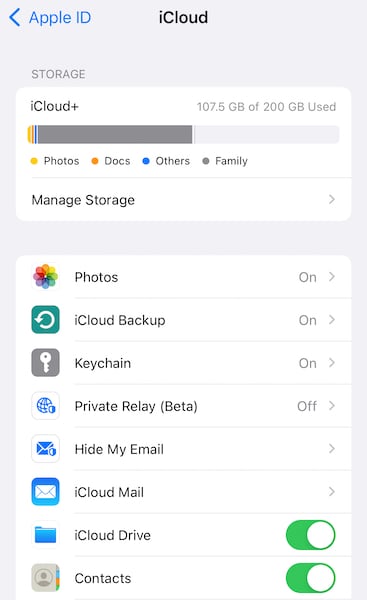
Passo 3: Attiva iCloud Drive.
iCloud Drive ti offre 5 GB di spazio per tutto, gratis per sempre. Puoi aggiornare in qualsiasi momento a 50 GB, 200 GB e 2 TB.
Metodo 2: Attiva Libreria Foto iCloud
Per abilitare la Libreria Foto iCloud in modo da liberare spazio sul tuo iPhone e permettere di scaricare di nuovo le app, fai così:
Passo 1: Tocca Impostazioni e il tuo profilo
Passo 2: Tocca iCloud
Passo 3: Tocca Foto
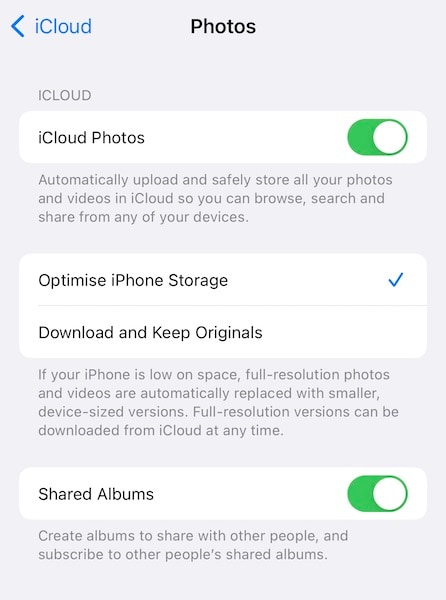
Passo 4: Le impostazioni sopra sono ottimali. Attivano la Libreria Foto iCloud e ottimizzano anche lo spazio, così che gli originali vengano archiviati sul cloud mentre sul telefono restano solo file a risoluzione più bassa, risparmiando spazio. Non preoccuparti, gli originali vengono scaricati quando visualizzi le foto nell'app Foto.
Metodo 3: Elimina alcune app
Oggi è molto facile riempire l'iPhone di ogni tipo di app, principalmente perché "c'è un'app per tutto" e, anche se non approfondiamo come questa cultura delle app possa minacciare la privacy, sappiamo che le aziende rendono sempre più difficile non usare le loro app. Cosa possiamo fare? Possiamo eliminare alcune app, come i giochi. Davvero hai bisogno di 15 giochi sull'iPhone ora? I giochi possono occupare da centinaia di MB a diversi GB! Rimuovi quelli che non giochi più o ti interessano poco.
Passo 1: Vai su Impostazioni e tocca Generali
Passo 2: Tocca Spazio iPhone e poi tocca o scorri a sinistra sulle app che vuoi eliminare:
Passo 2: Apparirà un altro popup per confermare, e puoi confermare l'eliminazione. Ripeti per tutte le app che desideri rimuovere, guarda lo spazio libero aumentare e vedrai che le app torneranno a scaricarsi! Ripeti la procedura per tutte le app da eliminare.
Se pensi che sia noioso e ripetitivo, ti capiamo. Per questo c'è un'app di terze parti che puoi usare per liberare spazio rapidamente e facilmente, con controllo granulare. Non solo puoi eliminare più app con un clic, ma anche i file inutili accumulati nel tempo. È qualcosa che non puoi fare altrimenti. Ti piacerà provarla! Guarda il nostro Wondershare Dr.Fone - Data Eraser tool.
Metodo 4: Disattiva Modalità Risparmio Energetico
La Modalità Risparmio Energetico limita molte attività in background, incluso il download delle app. Ecco come disattivarla:
Passo 1: Vai su Impostazioni e tocca Batteria
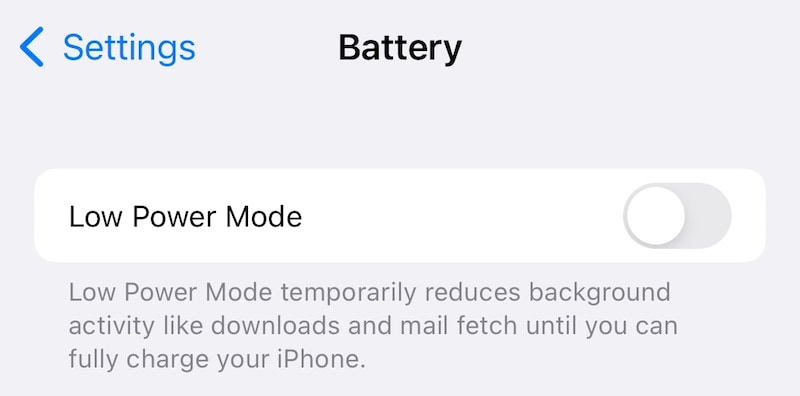
Passo 2: Disattiva Modalità Risparmio Energetico.
Metodo 5: Disattiva Modalità Dati Ridotta
Per verificare se il telefono è in Modalità Dati Ridotta sotto Wi-Fi, fai così:
Passo 1: Tocca Impostazioni e Wi-Fi
Passo 2: Tocca il simbolo info cerchiato accanto alla rete Wi-Fi connessa
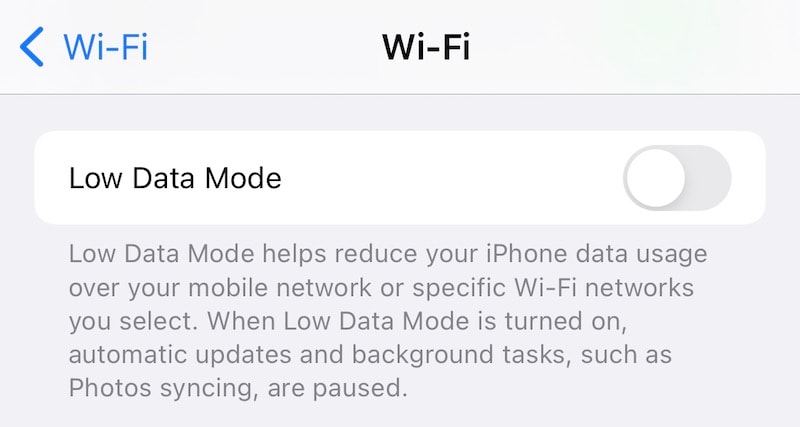
Passo 3: Se Modalità Dati Ridotta è attivata, sarà impostata su On. In tal caso, disattivala.
Metodo 6: Ripristina Impostazioni di Rete
Ecco come ripristinare le impostazioni di rete sul tuo iPhone:
Passo 1: Vai su Impostazioni e tocca Generali
Passo 2: In fondo, tocca Trasferisci o ripristina iPhone
Passo 3: Tocca Ripristina
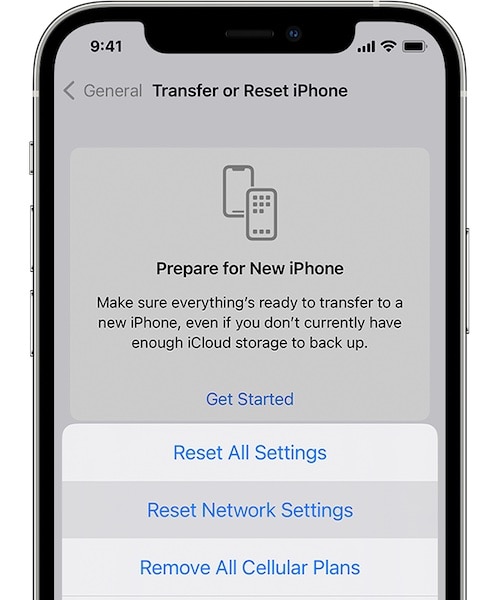
Passo 4: Tocca Ripristina impostazioni di rete per ripristinare la rete e riavviare l'iPhone.
Metodo 7: Accedi di nuovo all'App Store
A volte, devi uscire e rientrare nell'App Store per far funzionare le cose. Perché? Tutto può succedere con il software, specialmente dopo aggiornamenti o downgrade.
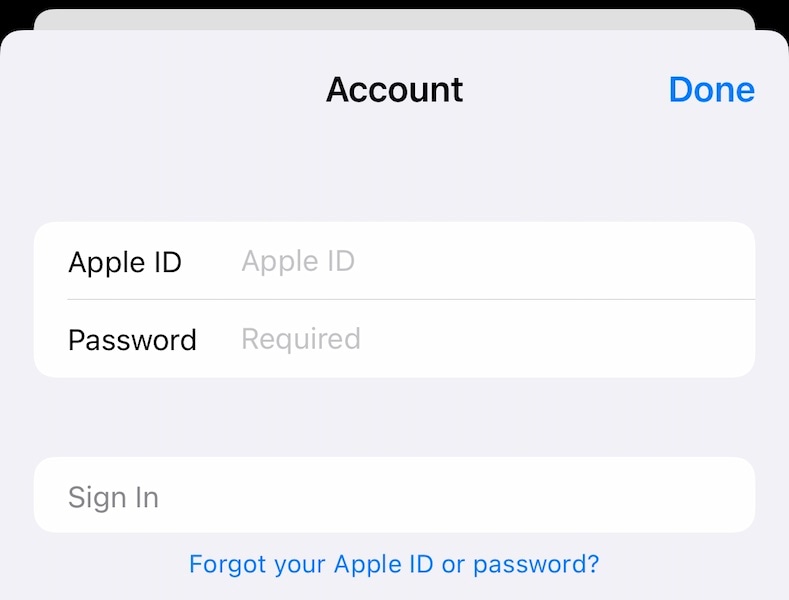
Passo 1: Apri App Store e tocca la tua foto profilo (in alto a destra)
Passo 2: Scorri in basso e tocca Esci.
Passo 3: Torna in alto e accedi di nuovo.
Metodo 8: Riattiva il Wi-Fi
A volte disattivare e riattivare il Wi-Fi può aiutare. Ecco come fare:
Passo 1: Scorri verso il basso per aprire il Centro di Controllo (dal lato destro del notch)
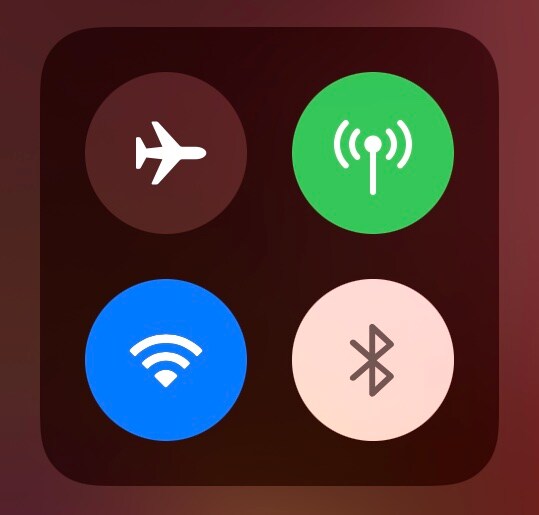
Passo 2: Tocca l'icona Wi-Fi per spegnerla. Riattivala dopo qualche secondo.
Metodo 9: Ripristina tutte le impostazioni sull'iPhone
Il ripristino completo delle impostazioni può aiutare se le opzioni sopra non hanno funzionato.
Passo 1: Apri Impostazioni e tocca Generali
Passo 2: Scorri in basso e tocca Trasferisci o Ripristina iPhone
Passo 3: Tocca Ripristina e scegli Ripristina tutte le impostazioni.
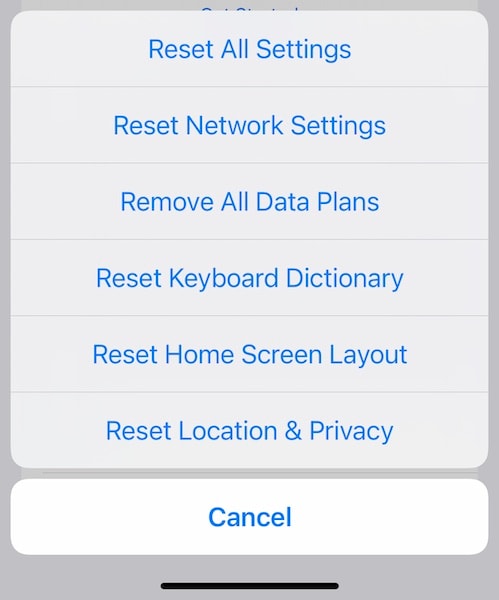
Questo metodo riporta le impostazioni dell'iPhone ai valori di fabbrica – solo le impostazioni – i tuoi dati rimangono dov'erano, incluse tutte le app. Tuttavia, la disposizione della schermata Home e le impostazioni delle app e del telefono, comprese le notifiche, saranno resettate ai valori di default.
Se a questo punto niente ha funzionato, potresti considerare di ripristinare il firmware iOS sull'iPhone, usando un'ottima app di terze parti Dr.Fone - System Repair (iOS) che ti guiderà nel processo in modo chiaro e comprensibile. Non solo ti permette di aggiornare l'iPhone senza perdere dati, ma ti aiuta anche se qualcosa si blocca, come quando il tuo iPhone è bloccato sul logo Apple o se è in un boot loop, oppure se un aggiornamento fallisce.
Le app sono la linfa vitale dell'iPhone o di qualsiasi smartphone. Ci permettono di interagire con internet ovunque ci troviamo. Quindi, quando le app non si scaricano su iPhone 13, può diventare rapidamente frustrante e i metodi sopra descritti dovrebbero aver risolto il problema. Se per caso non è così, si consiglia di contattare il supporto Apple per ulteriori azioni e risolvere il problema.


Nicola Massimo
staff Editor
Generalmente valutato4.5(105aver participato)