
Come rimuovere o disinstallare iOS 18/26 da iPhone o iPad

Jun 26, 2026 • Archiviato in: Riparazione del Sistema • Soluzioni comprovate
Vuoi rimuovere iOS 18 o 26 dal tuo iPhone? Deve essere a causa dei bug e dei malfunzionamenti che questo aggiornamento contiene! Proprio come te, molti tester si pentono di aver installato questa versione beta di iOS.
La parte peggiore è che le persone ora stanno facendo fatica a capire come sbarazzarsi di questa versione. Non trovano alcun metodo autentico e pratico per effettuare il downgrade sui loro iPhone.
La parte migliore è che sei arrivato nel posto giusto per trovare la soluzione. Questo articolo discuterà vari metodi semplici per ripristinare il tuo iPhone a una versione stabile di iOS.
- Parte 1: Puoi rimuovere iOS 18/26?
- Parte 2: Cose da fare prima di rimuovere iOS 18/26
- Parte 3: Come rimuovere/disinstallare iOS 18/26

Parte 1: Puoi rimuovere iOS 18/26?
Sì, esistono vari modi per rimuovere iOS 18/26 dal tuo telefono. Questi metodi includono la rimozione tramite iTunes, usando software di terze parti o semplicemente modificando alcune impostazioni.

Tuttavia, ci sono alcune limitazioni nel downgrade di cui dovresti essere a conoscenza. Vediamo nel dettaglio:
- Apple alla fine chiuderà la finestra per tornare alla vecchia versione per assicurarsi che gli utenti rimangano sulla versione aggiornata per testare meglio l'aggiornamento.
- File IPSW non affidabili, quando si utilizza iTunes, possono rappresentare una minaccia per la sicurezza.
- Puoi perdere alcuni dati preziosi senza un adeguato backup o se si verifica un’interruzione durante il processo.
- Il processo può richiedere tempo, poiché implica prima il backup dei dati e poi il loro ripristino dopo il downgrade.
Ora, vediamo come superare queste limitazioni almeno in parte.
Parte 2: Cose da fare prima di rimuovere iOS 18/26
Alcuni suggerimenti professionali devono essere tenuti a mente prima di procedere con il downgrade del tuo iPhone. Questi consigli possono aiutarti a eseguire il downgrade senza problemi, senza intoppi durante o dopo tutto il processo.
1. Esegui il backup dei tuoi dati
È davvero importante eseguire il backup di tutti i tuoi dati prima di effettuare il downgrade del tuo iPhone. Questo includerà:
- Contatti
- Messaggi
- Foto e video
- Dati e impostazioni delle app
- Layout della schermata iniziale
- Impostazioni del dispositivo
- Cronologia delle chiamate
- Note
- Eventi del calendario ecc.
Puoi creare una cartella di backup tramite iCloud e iTunes.
Allo stesso modo, certi strumenti di terze parti, come Wondershare Dr.Fone, possono offrire un'opzione affidabile per eseguire il backup dei tuoi dati. Questo assicura che i tuoi dati rimangano al sicuro anche in caso di eventuali interruzioni durante il processo.

2. Disabilita Trova il mio iPhone
Dopo aver effettuato il backup dei tuoi dati, il prossimo consiglio è quello di disattivare la funzione Trova il mio iPhone. Questa funzione ti aiuta a localizzare il tuo telefono perso, ma può anche interrompere il processo di downgrade. Quindi disattivala!
Per farlo:
- Vai su Impostazioni dal tuo iPhone
- Tocca il tuo nome in alto
- Seleziona Trova il mio > Trova il mio iPhone
- Spegni l’interruttore
3. Annulla l'iscrizione alla beta di iOS
Il prossimo suggerimento importante è annullare l'iscrizione alla beta di iOS. In questo modo non riceverai più aggiornamenti beta in futuro.
Segui i passi sotto per annullare l'iscrizione:
- Vai su Impostazioni
- Seleziona Generali
- Poi vai su Profili e gestione dispositivo.
- Trova il profilo software beta di iOS e seleziona ""Rimuovi profilo""
4. Disattiva aggiornamento automatico
Un altro passo importante che dovresti fare è disabilitare gli aggiornamenti automatici. In questo modo impedirai al tuo telefono di scaricare e installare aggiornamenti beta.
Per disattivare gli aggiornamenti automatici:
- Vai su Impostazioni > Generali > Aggiornamento software
- Disabilita "Aggiornamenti automatici"

5. Assicurati di avere spazio sufficiente
Per il downgrade, è importante assicurarsi che il telefono abbia abbastanza spazio di archiviazione. Questo processo implica il download e l’installazione della versione stabile, che può richiedere diversi gigabyte.
Inoltre, dovrai ripristinare i tuoi dati dopo il downgrade, quindi serve spazio sufficiente.
Avere spazio di archiviazione sufficiente garantirà un downgrade fluido senza perdere i tuoi dati.
Dopo esserti assicurato di aver seguito tutti i passaggi necessari, ora passiamo alla parte tanto attesa!
Parte 3: Come rimuovere/disinstallare iOS 18/26
Come menzionato in precedenza, esistono varie opzioni disponibili per disinstallare iOS 18/26. Diamo un’occhiata a ciascun metodo uno per uno!
Metodo 1: Rimuovere/Disinstallare iOS 18/26 Beta tramite Dr.Fone [Affidabile e Veloce]
Dr.Fone è un toolkit fantastico progettato per gestire vari aspetti dei tuoi telefoni cellulari, sia iOS che Android. Questo strumento può aiutarti con la riparazione del sistema, il backup e il recupero dei dati e molte altre funzioni.

Dr.Fone - Riparazione Sistema (iOS)
Rimuovere/Disinstallare iOS 18/26 Beta tramite Dr.Fone
- Ripristina solo il tuo iOS alla normalità, senza perdita di dati.
- Risolvi vari problemi del sistema iOS bloccato in modalità di recupero, logo Apple bianco, schermata nera, ciclo all'avvio, ecc.
- Effettua il downgrade di iOS senza iTunes.
- Funziona per tutti gli iPhone/iPad/iPod Touch, con tutte le versioni iOS


Per la rimozione della beta di iOS 18, Dr.Fone - Riparazione Sistema (iOS) può essere di grande aiuto. Può aiutarti a eseguire il downgrade di iOS o iPadOS in modo semplice e sicuro, senza rischi di perdita di dati.
Ecco come usare questo strumento per disinstallare la beta di iOS 18/26 da iPhone:
Passaggio 1: Inizia selezionando la funzione di downgrade all'interno di Dr.Fone.

Passaggio 2: Successivamente, avrai la possibilità di eseguire il backup del tuo dispositivo iOS prima di procedere. Puoi anche continuare senza eseguire il backup se ne hai già un backup. Nota: Se non eseguite il backup dei vostri dati in questa fase, li perderete.
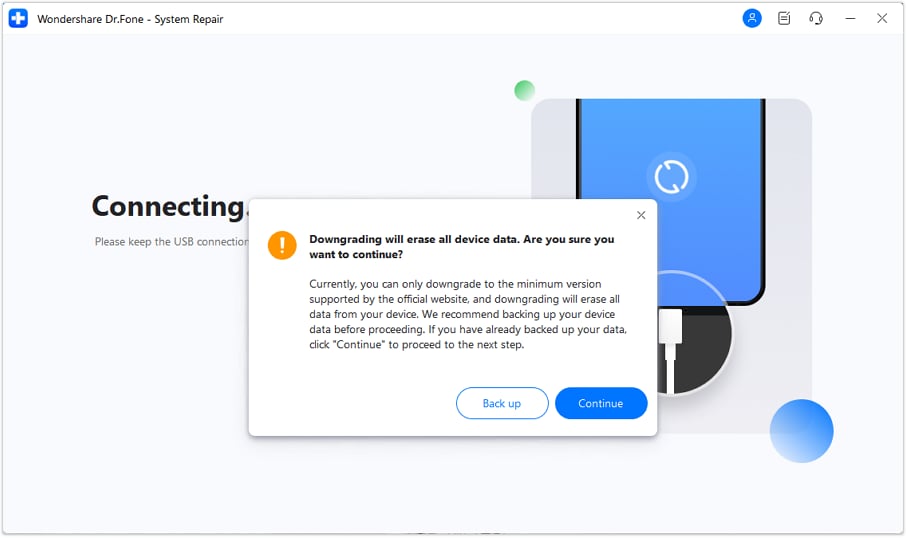
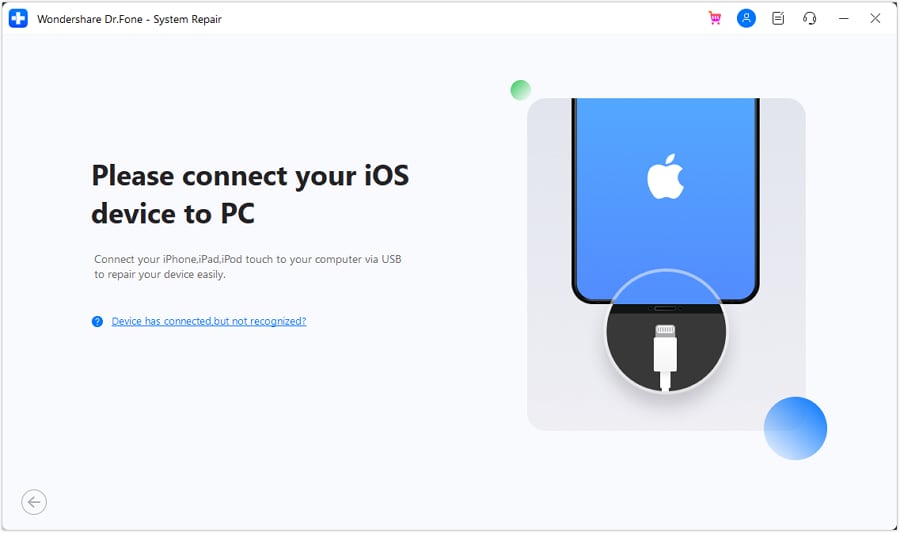
Passaggio 3:Collega il tuo iPhone a un PC tramite un cavo Lightning. Dr.Fone rileverà automaticamente il tuo dispositivo.
Passaggio 4: Scegli la versione specifica del firmware iOS a cui desideri effettuare il downgrade. Dr.Fone avvierà il processo di download per il firmware selezionato.

Passaggio 5: Il firmware iOS scelto verrà scaricato sul tuo computer. Dr.Fone convaliderà il download prima di procedere.

Passaggio 6: Clicca su "Ripara ora". Inizierà l'installazione del firmware iOS sul tuo dispositivo.
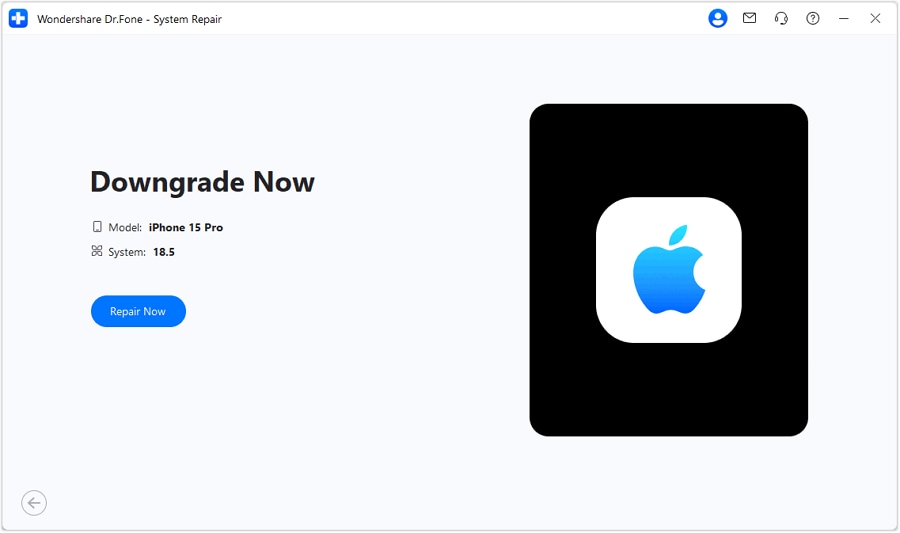
Passaggio 7: Monitora la barra di avanzamento mentre Dr.Fone esegue il processo di downgrade sul tuo dispositivo. Una volta completato, fare clic su "Fatto".

Seguendo questi passaggi, si può efficacementeTrasforma iOS 18/26 Beta dal tuo iPhone o iPada una precedente versione iOS o iPad.
Metodo 2: Disinstallare iOS 18/26 tramite iTunes/Finder
iTunes è uno strumento popolare per il downgrade delle versioni iOS. Tuttavia, ci sono alcune limitazioni di cui dovresti essere consapevole in anticipo:
Limitazioni:
- Questo processo richiede file IPSW firmati specifici per il vostro modello di iPhone, che di solito non sono disponibili pubblicamente.
- Ci sono rischi per la sicurezza associati all'utilizzo di file IPSW non affidabili.
Come rimuovere/disinstallare iOS 18/26 da iTunes?
Passaggio 1: Ottenere un file IPSW firmato. Assicurati che sia da una fonte legittima e specificamente per il tuo modello iPhone.
Passaggio 2: Successivamente, collegare il tuo iPhone e PC utilizzando un cavo USB.

Passaggio 3: Installa l'ultima versione di iTunes/Finder sul tuo PC.

Passaggio 4: Vai su Modalità di recuperoSul tuo iPhone.

Passaggio 5: iTunes riconoscerà il tuo iPhone in modalità di recupero e ti richiederà di scegliere un'azione.
Passaggio 6: Fare clic sul pulsante Ripristina in iTunes tenendo premuto il tasto Opzione. Ti porterà alla finestra per selezionare il file IPSW scaricato.
Passaggio 7: Vai al file scaricato di iOS 17 IPSW e fai clic su Apri.
Passaggio 8: Confermare il processo di downgrade in iTunes. iTunes avvierà quindi il processo di ripristino. Si prega di essere pazienti mentre finisce.
Metodo 3: Disinstallare iOS 18/26 scaricando il profilo Beta
Il terzo metodo di cui parleremo consiste nel scaricare profili beta. Tuttavia, anche questo approccio presenta dei limiti.
Limitazioni:
- Questo metodo è compatibile solo con iOS 16.4 o versioni successive. Non funzionerà per le versioni precedenti.
- Il downgrade dipende dal fatto che Apple abbia ancora firmato la versione precedente a cui si desidera tornare.
- Ci sono anche preoccupazioni di sicurezza con questo metodo.
Come fare il Downgrade tramite il Download del profilo Beta?
Passaggio 1: Apri Safari e sfoglia una fonte di fiducia per i profili beta, come il sito web BetaProfiles. Cerca la versione iOS specifica a cui desideri effettuare il downgrade e scarica il profilo.
Passaggio 2: Vai a Impostazioni> Generale> Profilo. Toccare il profilo scaricato e installarlo.

Passaggio 3Ancora una volta, vai su Impostazioni e seleziona Generale> Aggiornamento Software. Quando si vede l'opzione per scaricare e installare il profilo, fare clic su di esso perTorna al vecchio iOS dalla beta di iOS 18.
Metodo 4: Disinstallare iOS 18/26 tramite le impostazioni di iPhone
Il metodo successivo è abbastanza semplice, e la parte migliore è che non richiede un PC.
Fase 1:Basta aprire ilImpostazioniapp sul tuo iPhone

Passaggio 2: Scorri verso il basso e toccaGenerale

Passaggio 3: Tocca suGestione profili e dispositivi

Passaggio 4: Vedrai un elenco di profili qui
- Tocca suProfilo Software Beta per iOS e iPadOS.
- Tocca suRimuovi il profilo.
- Inserisci la password del tuo iPhone quando ti viene richiesto.
- Potrebbe essere visualizzato un messaggio di avvertimento sul riavvio del dispositivo. toccarerimuoverePer confermare.
Parte 5. conclusione
In conclusione,Rimozione di iOS 18 o 26 BetaDal tuo iPhone o iPad è un processo gestibile con diversi metodi praticabili disponibili. Che tu scelga di utilizzare Dr.Fone, iTunes o di scaricare profili beta, è essenziale comprendere i limiti e i passaggi coinvolti in ciascun metodo.
Dr.Fone - Riparazione Sistema (iOS)Offre una soluzione affidabile e facile da usare, garantendo un downgrade fluido con il minimo rischio di perdita di dati. iTunes, sebbene efficace, richiede cautela con i file IPSW e può richiedere molto tempo. Il metodo del profilo beta è semplice ma limitato ai dispositivi con iOS 16.4 o versioni successive e dipende dallo stato di firma di Apple. Sicuro e sicuro
4,624,541 persone lo hanno scaricato
Domande frequenti
 Q1. Il ripristino dell'iPhone elimina la beta di iOS?Q2. Come posso tornare a una versione precedente di iOS beta?


Nicola Massimo
staff Editor
Generalmente valutato4.5(105aver participato)