iPhone Nessun Servizio? Cause e Come Risolvere

Jun 26, 2026 • Archiviato in: Riparazione del Sistema • Soluzioni comprovate
sperimentare "iPhone Nessun servizio"Può essere una questione frustrante e sconcertante. Al giorno d'oggi, rimanere in contatto con le persone è sia un aspetto personale che professionale della vita. Gli utenti fanno affidamento sui loro smartphone, come gli iPhone, per comunicare e accedere alle informazioni. L'iPhone è anche essenziale per rimanere in contatto con amici e familiari. Ciò rende ancora più cruciale affrontare questo problema tempestivamente.
Questo articolo mira a far luce sulle potenziali cause alla base di questoiPhone dice no-servizioProblema Fornirà inoltre soluzioni pratiche per ripristinare la connettività di rete del tuo iPhone.
Parte 1: Perché il tuo iPhone dice "nessun servizio"
Quando il tuo iPhone visualizza il temuto messaggio "Nessun servizio", indica un'interruzione. Tale interruzione è nella capacità del dispositivo di connettersi a una rete cellulare. Diversi fattori possono contribuire a questo problema. Essi vanno da semplici problemi software a problemi hardware più complessi. Comprendere queste potenziali cause ti aiuterà a diagnosticare e affrontare efficacemente il problema. Ecco alcuni motivi comuni per cui il dispositivo mostra una scheda SIM inserita ma nessun iPhone di servizio:
Modalità aereo
Una delle spiegazioni più semplici per il problema 'No Service' è quella modalità aereo. Potrebbe essere attivato sul tuo iPhone. Dopotutto, la modalità aereo disabilita tutte le comunicazioni wireless sul dispositivo, compreso il servizio cellulare.
Interruzioni dell'operatore o problemi di copertura della rete
Occasionalmente, il vostro fornitore di servizi cellulari può verificare interruzioni temporanee. Inoltre, le limitazioni di copertura della rete nella vostra zona possono anche essere una causa. Vale la pena verificare se anche altri intorno a te stanno affrontando problemi di rete simili.
Problemi con la scheda SIM
La scheda SIM del tuo iPhone stabilisce la connessione con la rete del tuo operatore. La scheda SIM può anche essere danneggiata, inserita in modo improprio o non compatibile con il tuo iPhone. Questa situazione può causare l'errore 'nessun servizio'.
Aggiornamenti Software e glitch
Gli aggiornamenti iOS spesso includono correzioni di bug e miglioramenti. Questi includono anche miglioramenti relativi alla connettività di rete. Il software obsoleto o danneggiato può portare a problemi di 'nessun servizio'.
Malfunzionamenti Hardware
In rari casi, malfunzionamenti hardware possono causare problemi di connettività di rete. Questi problemi includono problemi con l'antenna cellulare, il chip della banda base o altri componenti interni.
Impostazioni di rete errate
Impostazioni di rete improprie sul tuo iPhone possono anche causare nessun problema di servizio. È essenziale assicurarsi che le impostazioni di rete del tuo iPhone siano configurate correttamente.
Parte 2: Come risolvere nessun servizio su iPhone
sperimentareIl mio telefono dice nessun servizio iPhonePuò essere frustrante. Tuttavia, non c'è bisogno di preoccupazione o panico. Ci sono molte soluzioni semplici e rapide disponibili per risolvere questo problema. In questa sezione, esploreremo le migliori 10 correzioni per aiutarti a risolvere questo problema:
Fix 1: assicurarsi che il telefono non sia in modalità aereo
Una delle spiegazioni più semplici per iliPhone 7 Nessun servizioIl problema è che la modalità aereo può essere abilitata. Come discusso, quando la modalità aereo è attivata, spegne tutte le comunicazioni wireless. La disattivazione della modalità aereo consente all'iPhone di connettersi alla rete cellulare. Per assicurarti che il tuo iPhone non sia in modalità aereo, segui questi passaggi:
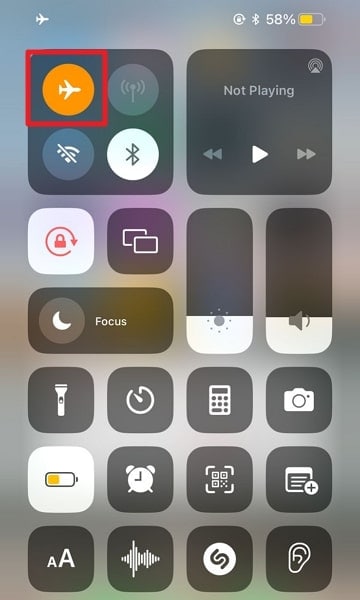
Fase 1:Apri il Centro di controllo scorrendo verso il basso dall'angolo in alto a destra dello schermo. Qui cercate l'icona dell'aereo. Se appare evidenziato o in un colore diverso, significa che la modalità aereo è attivata.
Passaggio 2:Ora tocca l'icona della modalità aereo per disattivare. L'icona non dovrebbe più essere evidenziata, indicando che la modalità aereo è disabilitata.
Fix 2: disattivare e attivare i dati mobili sul tuo iPhone
Quando si affronta conNessun servizio su un nuovo iPhone, esplorare varie correzioni è importante. Una delle soluzioni più semplici ed efficaci è quella di disattivare e poi attivare l'opzione dati mobili. Questo semplice passaggio può aiutare a aggiornare la connessione del tuo iPhone alla rete cellulare.
Risolve anche eventuali problemi di rete temporanei che potrebbero causare il problema. Seguendo questi passaggi, è possibile risolvere il problema di nessun servizio di iPhone:
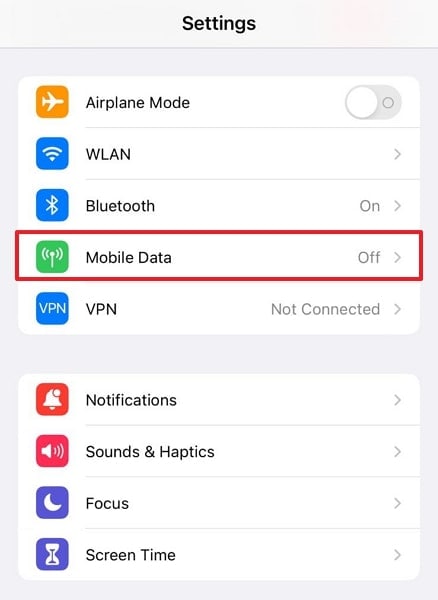
Fase 1:Inizia toccando l'app "Impostazioni" sulla schermata iniziale del tuo iPhone. Qui, scorrere verso il basso e individuare l'opzione "Dati cellulari/mobili". Toccarlo per accedere alle impostazioni cellulari.
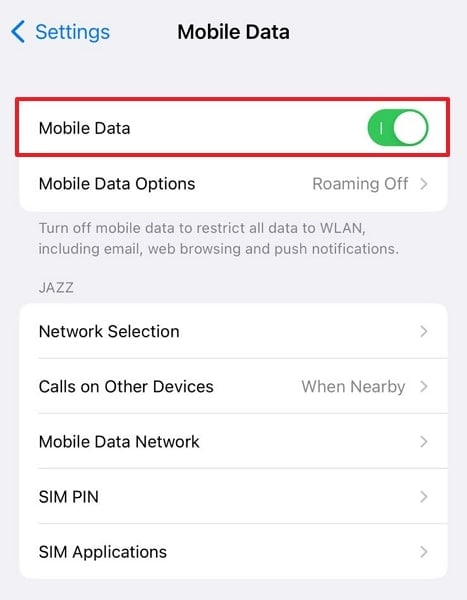
Passaggio 2:All'interno delle impostazioni cellulari, troverete un interruttore accanto all'opzione "Dati cellulari/Dati mobili". Tocca l'interruttore per spegnerlo. Dopo aver disattivato i dati cellulari, attendere qualche secondo e attivare.
Fix 3: Rimuovere la SIM e reinserirla
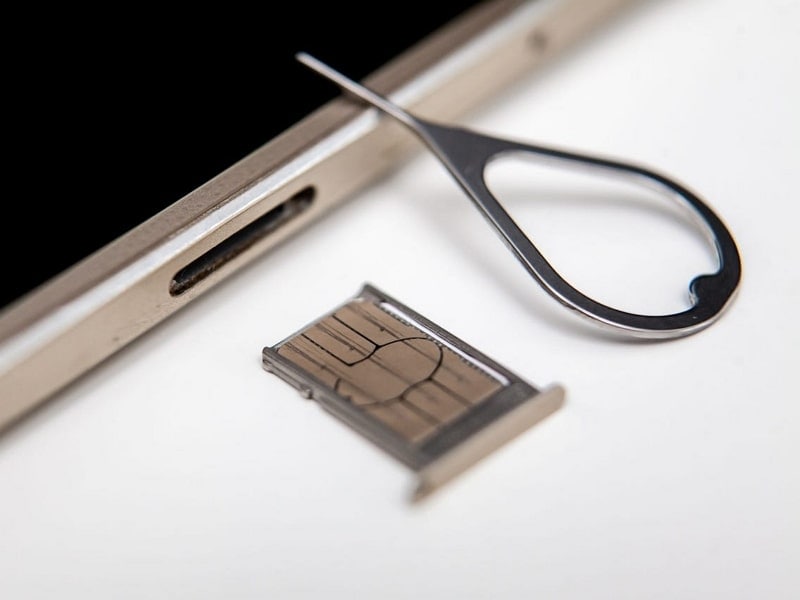
È possibile che la scheda SIM possa essere il principale colpevole dietro laiPhone Nessun problema di servizio. La scheda SIM stabilisce la connessione con la rete del tuo operatore. A volte, la scheda SIM può essere leggermente spostata o riscontrare problemi di connettività minori. Puoi garantire una connessione sicura rimuovendo e reinserendo la scheda SIM. Utilizzare lo strumento di rimozione della scheda SIM per espellere il vassoio della scheda SIM.
Estrarre la scheda SIM dal vassoio facendola scorrere fuori. Controllare la scheda SIM per eventuali danni visibili o detriti. Trova un sostituto se noti problemi, come una scheda SIM danneggiata. Successivamente, riposizionare la scheda SIM, assicurandosi che sia allineata con lo slot del vassoio. Ora spingere il vassoio di nuovo nell'iPhone e controllare se iliPhone non mostra alcun servizioIl problema è scomparso.
Correzione 4: Controllare l'aggiornamento del vettore
A volte, l'errore iPhone Nessun problema di servizio sul tuo iPhone richiede l'aggiornamento delle impostazioni dell'operatore. Gli aggiornamenti dell'operatore sono rilasci software periodici forniti dal vostro fornitore di servizi cellulari. Questi aggiornamenti spesso contengono miglioramenti, correzioni di bug e ottimizzazioni.
Tutto questo può aiutare a risolvere i problemi di connettività di rete e migliorare le prestazioni del tuo iPhone. Utilizzare i passaggi seguenti per controllare e aggiornare le impostazioni del supporto iPhone per risolvereIl servizio iPhone non funziona:
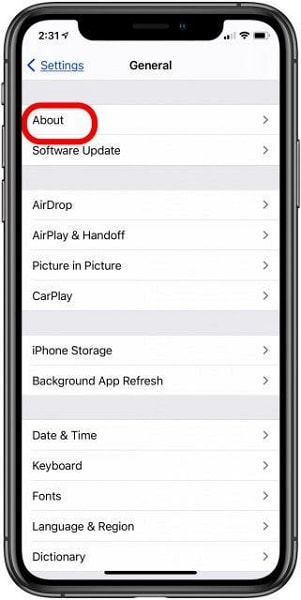
Fase 1:Inizia accedendo alle impostazioni del dispositivo e tocca l'opzione "Generale". Nella schermata seguente, premere "About". Ti porterà a informazioni dettagliate sul tuo dispositivo.
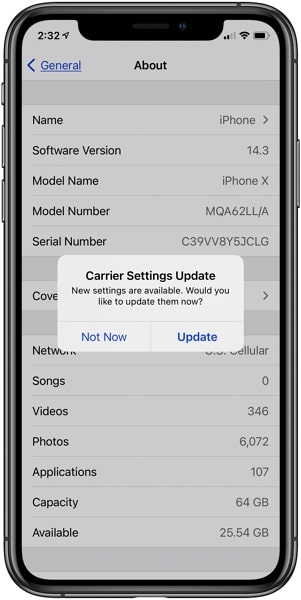
Passaggio 2:Qui, se è disponibile un aggiornamento, il telefono lo rileverà. Quando è disponibile un aggiornamento, utilizzare le istruzioni sullo schermo per aggiornare le impostazioni del vettore.
Fix 5: Riavviare l'iPhone
A volte, problemi temporanei di sistema o di rete possono anche causareiPhone non avrà problemi di servizio. In tali situazioni, una soluzione semplice ed efficace è riavviare il dispositivo. Riavviando il tuo iPhone, puoi eliminare eventuali bug di sistema temporanei. Riavviare l'iPhone può aiutare ad aggiornare i processi di sistema. Ecco i passaggi necessari per riavviare il tuo iPhone:
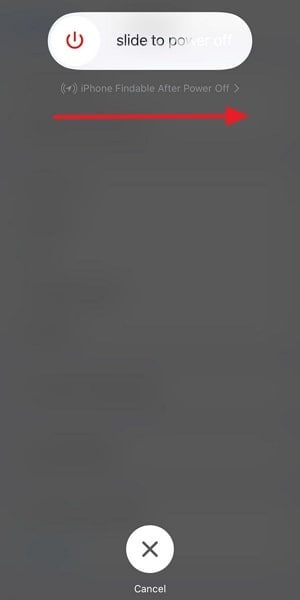
Fase 1:È possibile avviare il processo premendo per un po' il tasto "Side" e qualsiasi "Volume". Questo porterà a un cursore "Slide to power off" che apparirà sullo schermo.
Passaggio 2:Ora, fai scorrere il cursore di alimentazione a destra per spegnere il dispositivo. Dopo aver aspettato qualche secondo, premere a lungo il tasto "Side" per accendere il dispositivo.
Fix 6: Aggiornare la versione iOS del tuo iPhone
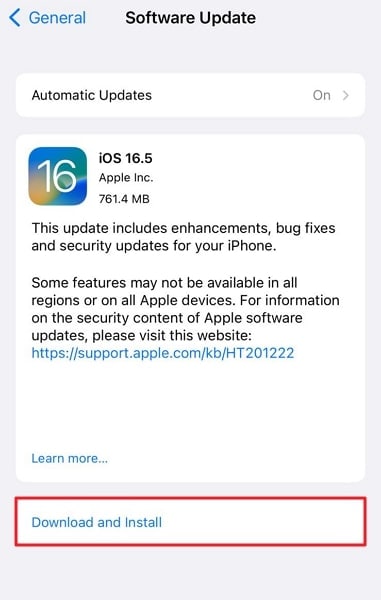
Il software obsoleto a volte può portare a unNuovo iPhone che dice nessun servizio dopo l'attivazione. Aggiornando la versione iOS del tuo iPhone, puoi assicurarti che il tuo dispositivo abbia le ultime correzioni dei bug. Tale aggiornamento fornisce anche miglioramenti di sicurezza e ottimizzazioni del dispositivo. L'aggiornamento regolare del software del dispositivo è essenziale per prestazioni e sicurezza ottimali. I passaggi da eseguire per l'aggiornamento iOS sono i seguenti:
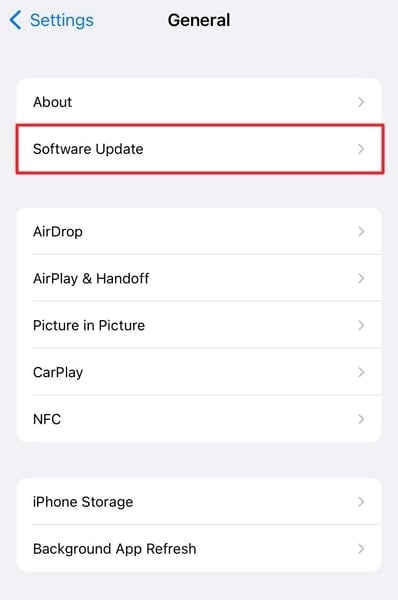
Fase 1:Aprire "Impostazioni" dell'iPhone e individuare "Generale". Toccare l'opzione "Generale" e toccare il pulsante "Aggiornamento Software".
Passaggio 2:Successivamente, premere "Scarica e installa". Una volta iniziata l'installazione, assicurati di avere una connessione internet stabile.
Fix 7: Ripristinare tutte le impostazioni di rete
Il ripristino di tutte le impostazioni di rete può risolvere il problemaiPhone che non riceve il servizioProblemi. Può risolvere i problemi di configurazione di rete sottostanti. Questo processo rimuoverà tutte le reti Wi-Fi salvate, le configurazioni VPN e le impostazioni cellulari.
Essi li riporteranno allo stato predefinito. Ripristinando tutte le impostazioni di rete, si terminano tutti i potenziali conflitti di configurazione di rete. Segui questi passaggi per ripristinare tutte le impostazioni di rete sul tuo iPhone:
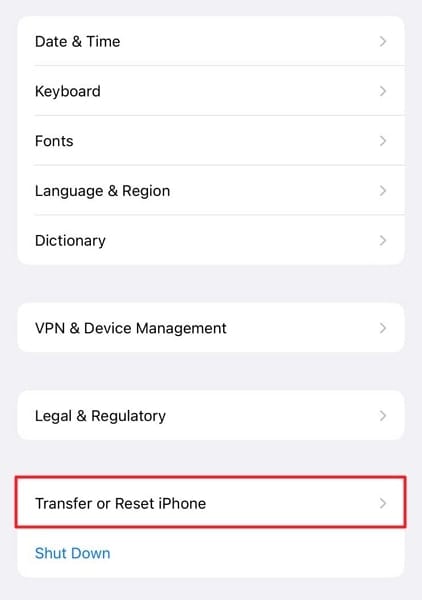
Fase 1:Avvia le impostazioni del tuo iPhone e accedi alla scheda "Generale". Successivamente, scorrere verso il basso e scegliere l'opzione "Trasferire o ripristinare iPhone".
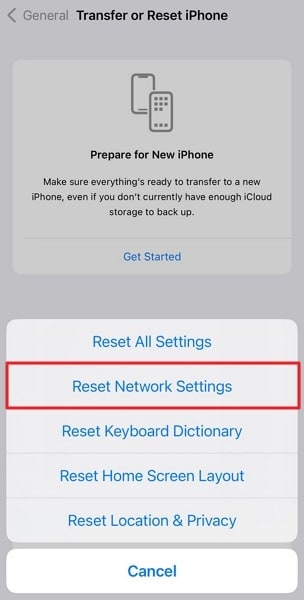
Passaggio 2:Nella schermata seguente, premere "Reset". Ora, scegliere "Ripristina impostazioni di rete". Inserisci il codice di password e conferma il processo per reimpostare le impostazioni di rete.
Fix 8: Ripristinare tutte le impostazioni
Puoi anche provare a risolvereIl mio iPhone dice nessun servizioproblema ripristinando le impostazioni del tuo iPhone. Questo può aiutare a ridurre eventuali problemi relativi al software. Inoltre, aiuta anche se la causa principale di questo problema sono impostazioni in conflitto.
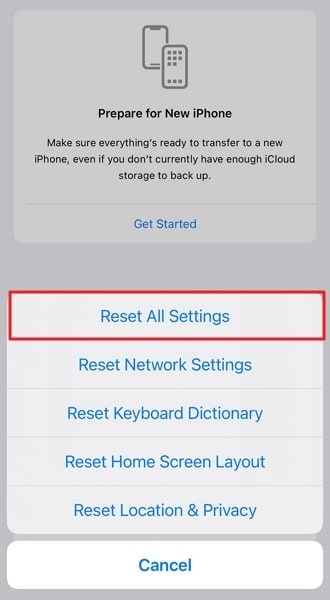
Questa correzione ripristinerà tutte le impostazioni sul tuo iPhone alle loro impostazioni predefinite. Tuttavia, non eliminerà i tuoi dati personali o i tuoi supporti. Questi sono i passaggi da seguire per applicare le impostazioni predefinite del tuo iPhone:
Fase 1:Per ripristinare le impostazioni, è necessario accedere a "Impostazioni" sul tuo iPhone e toccare "Generale". Successivamente, premere "Trasferire o ripristinare iPhone".
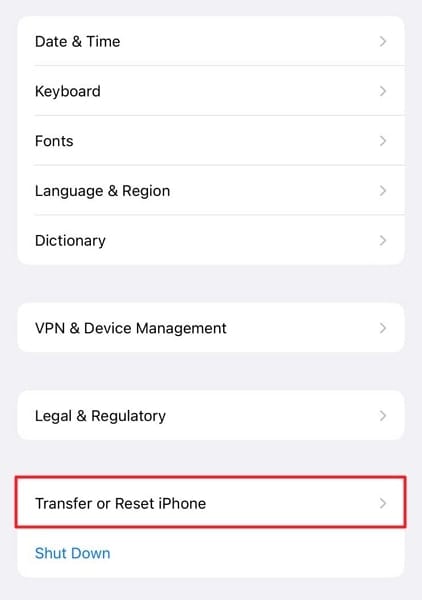
Passaggio 2: Qui, selezionare il pulsante "Reset" e continuare premendo "Reset All Settings". Infine, premere il pulsante "Ripristina tutte le impostazioni" per confermare la tua azione.
Fix 9: Utilizzare un Software specializzato Wondershare Dr.Fone
Sei stanco di provare una soluzione dopo l'altra? Se nulla sembra essere in grado di risolvere il problemaIl servizio iPhone non funzionaproblema, c'è ancora una via. È possibile utilizzare uno strumento specializzato di riparazione del sistema iOS per risolvere questo problema frustrante. Il miglior strumento attualmente in grado di risolvere tali problemi senza perdita di dati èWondershare Dr.Fone. È un potente strumento progettato per diagnosticare e risolvere vari problemi di iPhone.
Wondershare Dr.Fone offre due modalità di riparazione specializzate per la riparazione dei problemi di sistema iOS. Uno è la modalità Standard che risolve i problemi senza perdita di dati. L'altra è la modalità avanzata che è in grado di risolvere problemi software complessi.
Caratteristiche chiave di Wondershare Dr.Fone
- Utilizzando questo strumento, è possibile risolvere oltre 150 problemi di sistema iOS senza perdita di dati.
- Consente inoltre di aggiornare o downgradare la versione iOS del tuo iPhone.
- Se si desidera testare l'ultima funzionalità iOS, Wondershare Dr.Fone può aiutarti ad aggiornare alla versione beta.
Passaggi per risolvere iPhone Nessun problema di servizio tramite Wondershare Dr.Fone
Risoluzione iPhone continua a perdere servizio è un gioco da ragazzi quando si utilizza Wondershare Dr.Fone. Ecco i passaggi semplificati necessari per risolvere questo problema:
Passaggio 1: Collegare il dispositivo e selezionare Riparazione di sistema
Per cominciare, scaricare e installare Wondershare Dr.Fone dal sito ufficiale. Quindi, collegare il tuo iPhone al tuo sistema. Dopo aver collegato il dispositivo, accedere alla sezione "Toolbox". Una volta selezionato, scegliere "Riparazione del sistema".
 Sicuro e sicuro
Passaggio 2: Scegliere il tipo di dispositivo e abilitare la modalità di recupero
Verrai indirizzato a una nuova finestra, e nella finestra successiva dovrai scegliere il tipo di dispositivo. Nel tuo caso, dovrai selezionare "iPhone". Successivamente, seleziona l'opzione "Riparazione iOS" e scegli "Riparazione Standard". Inoltre, assicurati di attivare la Modalità Recupero del tuo iPhone. Puoi anche seguire le istruzioni visualizzate sullo schermo per abilitare la Modalità Recupero del tuo iPhone.

Passaggio 3: Installa il firmware iOS
Una volta in Modalità Recupero, dovrai scegliere il firmware desiderato dall'elenco suggerito. Seleziona il firmware iOS preferito e attendi che venga scaricato e installato. Una volta installato e verificato, clicca su "Ripara Ora" per risolvere il problema di nessun servizio dell’iPhone.

Sicuro e sicuroSoluzione 10: Contatta il servizio di supporto Apple
I servizi di supporto Apple dispongono di un team di professionisti esperti. Sono specializzati nella risoluzione di problemi legati all’iPhone. Se hai già provato tutte le soluzioni e il problema persiste, contatta il servizio di supporto Apple. Il team di assistenza dedicato di Apple può offrirti una guida esperta. Inoltre, sarà in grado di fornire soluzioni personalizzate per il tuo dispositivo e la tua situazione specifica.

Parte 3: Domande frequenti su iPhone No Service
Gestire l’errore "nessun servizio" su iPhone 13può essere frustrante e scomodo. Per aiutarti a comprendere meglio e risolvere questo problema, abbiamo risposto di seguito ad alcune FAQ:
- Perché il roaming non funziona su iPhone?
Il roaming consente al tuo iPhone di connettersi a una rete cellulare diversa. Viene utilizzato nelle aree in cui la copertura della tua rete principale non è disponibile. Se il roaming non funziona sul tuo iPhone, potrebbe dipendere da diversi motivi. Questi includono il roaming non abilitato, restrizioni dell’operatore o l’assenza del roaming internazionale.
- Perché il mio iPhone dice nessuna SIM?
Ci possono essere molte ragioni per cui il tuo dispositivo Apple mostra "Nessuna SIM". Le cause principali includono SIM inserita in modo errato. Se la tua SIM è danneggiata o piegata, può anche causare questo problema. In casi rari, il lettore SIM del tuo iPhone potrebbe essere difettoso o sporco.
- Perché la mia SIM non si collega alla rete?
Quando la tua SIM non riesce a collegarsi alla rete, può essere frustrante. Molti motivi possono causare questo problema sul tuo iPhone. È possibile che ci sia un’interruzione di rete nella tua zona. A volte sei in aree con segnale debole. Altri problemi possono riguardare la SIM stessa o, in certi casi, l’hardware.
- Perché il mio telefono dice nessuna connessione di rete quando ho dati?
Diversi fattori possono essere responsabili se il tuo iPhone indica "Nessuna connessione di rete" nonostante tu abbia un piano dati attivo. La prima cosa da fare è assicurarti che le impostazioni dei dati cellulari del tuo iPhone siano corrette. Se ti trovi in una zona con copertura limitata, potresti ricevere il messaggio "Nessuna connessione di rete".
Conclusione
Tutto considerato, sperimentare l’iPhone Nessun servizioerrore può essere fastidioso. Tuttavia, seguendo i passaggi giusti, puoi risolvere rapidamente il problema. In questo articolo abbiamo illustrato i vari motivi per cui si verifica questo errore. L'articolo ti ha anche fornito diverse soluzioni.
Tra le 10 soluzioni discusse, una soluzione particolarmente efficace è l’uso di Wondershare Dr.Fone. Si tratta di un software specializzato per la riparazione del sistema. Wondershare Dr.Fone è progettato per diagnosticare e risolvere una vasta gamma di problemi su iPhone. Grazie alle sue potenti funzioni, offre una soluzione completa per risolvere questo problema.
Sicuro e sicuro


Nicola Massimo
staff Editor
Generalmente valutato4.5(105aver participato)