
Come ripristinare smartphone e tablet Android ai dati di fabbrica

May 27, 2026 • Archiviato in: Riparazione del Sistema • Soluzioni comprovate
Il tuo dispositivo Android è lento o si blocca? Un reset di fabbrica può ripristinarlo allo stato originale, risolvendo i problemi di prestazione. Questa guida spiega esattamente cosa fa un reset di fabbrica, quando dovresti eseguirlo sul tuo telefono o tablet Android e, soprattutto, comeBackup dei dati per il ripristino di fabbricaper evitare qualsiasi perdita.
Suggerimenti chiave:
- Un ripristino di fabbrica cancella tutti i dati per risolvere problemi di prestazione come la lentezza e i crash delle app.
- E' fondamentaleBackup dei dati Android prima di un reset di fabbricaPer evitare di perdere foto, contatti e file.
- È possibile ripristinare il dispositivo tramite le sue impostazioni o utilizzando strumenti basati su PC per un ripristino rigido.
- Strumenti come Dr.Fone Basic semplificano notevolmente il processo di backup dei dati.
Con l'ascesa di dispositivi sottostandard sul mercato, noti per la loro memoria limitata e lenta, sono diventati necessari regolari reset di fabbrica per mantenere questi dispositivi in funzione in modo efficiente.
Parte 1. Quando dovresti ripristinare di fabbrica un dispositivo Android?
È necessario ripristinare di fabbrica il telefono o il tablet Android per risolvere i problemi di prestazione persistenti. Ciò include situazioni come gravi rallentamenti, frequenti crash delle app, messaggi di errore costanti, scarico insolito della batteria o quando è necessario cancellare in modo sicuro tutti i dati personali prima di vendere o regalare il dispositivo.
Ecco gli scenari più comuni che richiedono un reset di fabbrica:
- Per liberare spazio di archiviazione:Quando la memoria del dispositivo è piena e la cancellazione della cache non è sufficiente, un reset fornisce una lista pulita rimuovendo tutti i file e le app non essenziali.
- Per risolvere i problemi di prestazione:Se il dispositivo Android è lento, le app si bloccano o si vedono notifiche costanti di chiusura forzata, un reset di fabbrica può risolvere i conflitti software sottostanti.
- Per risolvere gli errori applicativi:Quando le applicazioni non vengono avviate o installate correttamente dopo la risoluzione dei problemi, un ripristino può risolvere i file di sistema danneggiati che causano questi problemi.
- Per migliorare la durata della batteria:Se lo scarico della batteria è eccessivo e non è causato da un guasto della batteria, un reset può eliminare i processi rogue o i problemi software che consumano energia.
- Per proteggere la tua Privacy:Prima di vendere, scambiare o regalare il tuo dispositivo, è essenziale un reset di fabbrica per cancellare in modo sicuro tutti i dati personali, inclusi account, foto e messaggi.
Parte 2. Come eseguire il backup dei dati Android per un Reset di fabbrica
Risposta:Il backup dei dati Android è fondamentale perché un reset di fabbrica cancella definitivamente tutto sul dispositivo, comprese foto, contatti, messaggi e dati delle app. Senza un backup, queste informazioni non possono essere recuperate. L'utilizzo di uno strumento come Dr.Fone Basic è il modo consigliato per salvare in modo sicuro i dati su un computer prima di iniziare il processo di ripristino.
Un reset di fabbrica ripristina il telefono allo stato originale, il che significa che tutti i file personali verranno cancellati. Per salvaguardare le tue informazioni preziose, segui i passaggi seguenti:Backup dei dati Android per il ripristino di fabbricaUtilizzando Dr.Fone Basic.

Dr.Fone Basic
Backup e ripristino dei dati diventa flessibile
- Un clic per eseguire il backup dell'intero dispositivo iOS e Android sul tuo computer.
- Esportare ciò che si desidera dal backup al computer.
- I dati del dispositivo rimangono intatti durante il processo di ripristino.
- Completamente compatibile con l'ultima versione iOS e Android.


Fase 1. Avviare il processo di Backup per il dispositivo Android sul Computer
Avvia Dr.Fone sul tuo computer, collega il tuo dispositivo Android e segui il percorso Mio backup> Backup ora per avviare il backup.

Fase 2. Imposta l'App Dr.Fone Link come App SMS predefinita
Per salvare i messaggi di testo Android, utilizza l'app Dr.Fone Link come applicazione SMS predefinita. In alternativa, puoi esplorare le impostazioni del dispositivo per la stessa funzione. Conferma cliccando su OK.
Prova gratuitamente Prova gratuitamente

Fase 3. Inizia a eseguire il backup del dispositivo
Il backup verrà avviato automaticamente e al completamento, il suo stato sarà visibile nella finestra dell'utente.

Per una guida più dettagliata, inizia il tuo viaggio di apprendimento visivo qui.
Parte 3. Come posso ripristinare di fabbrica un Android da un PC?
Oltre ai modi più comuni per ripristinare i telefoni Android, utilizzando più pulsanti sul telefono o tablet, potresti anche ripristinare il telefono utilizzando il tuo PC.
Esistono due modi per farlo. In primo luogo, è possibile utilizzare uno strumento di ripristino del PC per Android, oppure è possibile utilizzare facilmente l'utilità di comando Android debug bridge, per avviare l'immagine di recupero sul telefono.
Metodo 1 Ripristina di fabbrica di Android utilizzando lo strumento universale di ripristino rigido
Nel primo metodo, seguire i passaggi indicati di seguito.
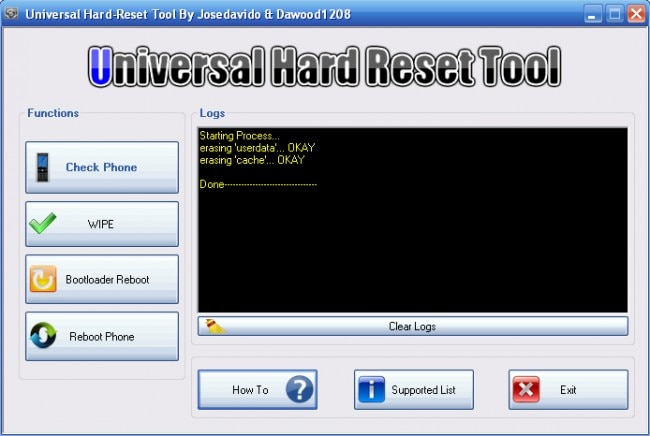
Passaggio 1-Scarica l'ultima versione di uno strumento universale di ripristino rigido.
Passaggio 2-Ora navigare attraverso l'applicazione e fare clic sull'opzione che si desidera utilizzare. Preferibilmente, fare clic su 'Cancella per ripristinare il telefono'.
Metodo 2 Ripristina di fabbrica di Android utilizzando Android Development Kit
Questo metodo è un po' tecnico, anche se non c'è nulla di difficile in esso.
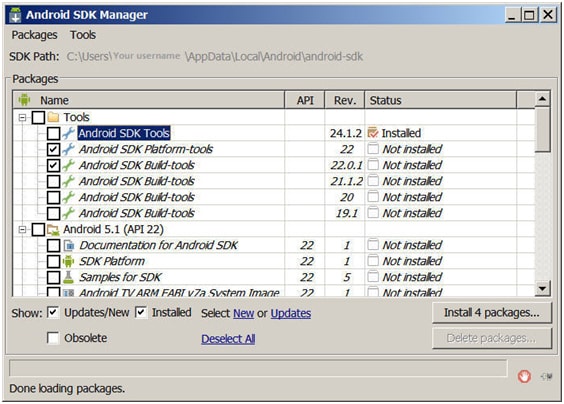
Passaggio 1-In primo luogo, scaricare il kit di sviluppo Android dal sito web degli sviluppatori Android ed estrarre la cartella. Ora, rinominare la cartella estratta; Puoi chiamarlo ADT.
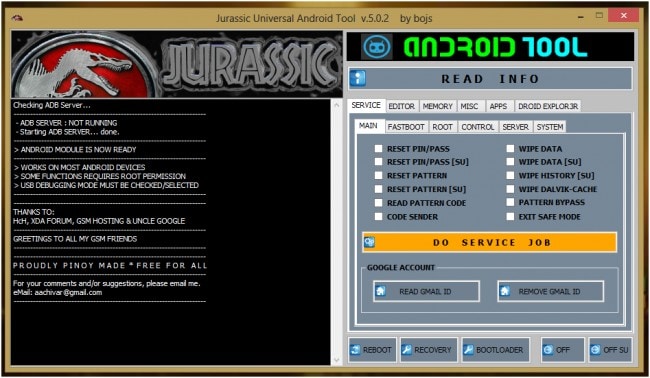
Passaggio 2-Successivamente, fare clic su computer nel browser di file, scegliere Proprietà e selezionare Impostazioni di sistema avanzate, e dalla finestra denominata Proprietà di sistema, fare clic su Variabili ambientali.
Passaggio 3-Aprire il percorso e fare clic su Modifica nella finestra delle variabili di sistema e spostare il cursore alla fine della selezione.
Passaggio 4-Digitare "C:Program FilesAndroidADTsdkplatform-tools*" senza virgolette. Avvia il prompt dei comandi e collega il telefono tramite un cavo USB al computer.
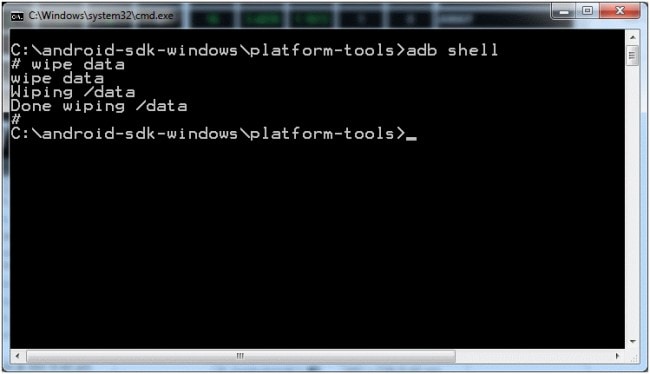
Passaggio 5-Assicurati che il tuo tablet o telefono sia acceso. Digitare 'adb shell' e premere Invio. Quando ADB è completamente configurato nel dispositivo, digitare 'Cancella dati' e fare clic su Invio. Il telefono verrà riavviato in modalità di ripristino e avrai ripristinato le impostazioni di fabbrica del telefono.
Va notato che questi processi di ripristino di fabbrica richiedono di eseguire il backup di tutti i file prima di cancellare tutto.
conclusione
In sintesi, eseguendo unRipristino di fabbrica sul tuo telefono o tablet Androidè un potente passaggio di risoluzione dei problemi per molti problemi relativi alle prestazioni. Dal recupero dello spazio di archiviazione alla risoluzione dei problemi software, offre un nuovo inizio per il tuo dispositivo. Tuttavia, la parte più critica di questo processo èFai prima il backup dei dati Androidper evitare perdite irreversibili. Con uno strumento affidabile come Dr.Fone Basic, puoi salvaguardare i tuoi file prima di procedere con il ripristino, garantendo un ripristino fluido e senza preoccupazioni delle prestazioni del tuo dispositivo.
Domande frequenti
1. Qual è la differenza tra un ripristino di fabbrica e un ripristino rigido?
In genere, significano la stessa cosa: restituire un dispositivo alle impostazioni di fabbrica. 'Factory reset' di solito si riferisce al processo eseguito attraverso il menu Impostazioni, mentre 'hard reset' spesso si riferisce al processo eseguito utilizzando i pulsanti fisici del dispositivo (modalità di recupero), ma entrambi cancellano tutti i dati dell'utente.
2. Un ripristino di fabbrica rimuoverà il sistema operativo Android?
No, un reset di fabbrica non rimuoverà o downgraderà il sistema operativo Android. Rimuove solo i dati utente e le applicazioni, ripristinando il sistema operativo allo stato in cui si trovava con il suo ultimo aggiornamento.
3. Quanto tempo dura un reset di fabbrica sui telefoni Android?
Il processo è solitamente veloce, dura da 2 a 10 minuti, a seconda del modello del dispositivo e della quantità di dati cancellati.


 > How-to > Riparazione del Sistema > Come ripristinare smartphone e tablet Android ai dati di fabbrica
Nicola Massimo
staff Editor