iPhone si accende e si spegne continuamente: le 7 migliori soluzioni

Jun 26, 2026 • Archiviato in: Riparazione del Sistema • Soluzioni comprovate
Se il tuo iPhone continua a spegnersi inaspettatamente — si spegne durante una chiamata, si spegne durante la ricarica o si riavvia in un ciclo continuo — stai vivendo uno dei problemi più fastidiosi segnalati su tutti i modelli di iPhone. Che sia descritto come "il mio iPhone si spegne da solo," "l’iPhone continua a spegnersi," oppure "l’iPhone continua a spegnersi e riaccendersi," il problema di fondo è lo stesso: il tuo dispositivo perde alimentazione o va in crash nei processi fondamentali senza input dell’utente.
La buona notizia è che questo problema quasi sempre può essere risolto tramite software. La causa può variare da un piccolo errore software o una versione iOS obsoleta a un'app che consuma molta energia, una memoria piena oppure una batteria degradate. Comprendere perché il tuo iPhone continua a spegnersi è il primo passo — e la giusta soluzione deriva direttamente dalla causa.
Questa guida copre le 7 soluzioni più efficaci, passo dopo passo per risolvere il problema di iPhone che continua ad accendersi e spegnersi su tutti i modelli di iPhone (da iPhone 6 a iPhone 15) e su tutte le versioni attuali di iOS. Le soluzioni sono ordinate dalla più rapida alla più approfondita, in modo che tu possa iniziare con l’opzione meno invasiva ed eventualmente passare a quella successiva solo se necessario.

Parte 1: Motivi per cui l’iPhone continua ad accendersi e spegnersi
Per risolvere efficacemente il problema, per prima cosa devi comprendere perché il tuo iPhone si spegne da solo. Cause diverse richiedono soluzioni diverse — e scegliere la soluzione sbagliata fa solo perdere tempo. Le cinque cause principali qui sotto coprono la maggioranza dei casi segnalati, dagli arresti causati dal software ai guasti hardware.
Errori Software
I bug software di iOS sono tra i fattori scatenanti più comuni per un iPhone che continua a spegnersi. Questi errori tipicamente appaiono dopo un aggiornamento iOS fallito o incompleto, quando si accumulano file di sistema corrotti, o quando un’app appena installata entra in conflitto con un processo base di iOS. Quando un processo critico di background va in crash a causa di un errore software, iOS esegue un riavvio d’emergenza — che appare all’utente come uno spegnimento casuale. Gli spegnimenti causati da errori software sono riconoscibili dalla loro imprevedibilità: avvengono durante l’uso normale e non necessariamente sotto sforzo. La buona notizia è che questi sono i casi più semplici da risolvere — un riavvio forzato, un aggiornamento di iOS o una riparazione del sistema risolvono la maggior parte dei problemi software di iPhone che continua a spegnersi senza perdita di dati.
Problemi di Batteria
Una batteria degradata o difettosa è la ragione hardware più comune per un iPhone che continua a spegnersi, anche quando l’indicatore di carica mostra ancora autonomia. Le batterie degli iPhone sono progettate per circa 500 cicli completi di carica prima di iniziare una perdita di capacità significativa. Con il calare della salute della batteria, si riduce la capacità di fornire corrente di picco stabile — soprattutto sotto carico del processore. Quando la tensione scende sotto la soglia minima richiesta dal chip della serie A, iOS spegne immediatamente per proteggere i componenti interni, anche se il display indica ancora il 15–40%. Per controllare lo stato della batteria, vai su Impostazioni → Batteria → Stato batteria e ricarica. Una capacità massima sotto l’80% unita a un avviso su "Prestazioni di picco" è un chiaro segno che la sostituzione della batteria è la soluzione a lungo termine per il tuo problema di apple iphone che si spegne da solo.
Problemi Hardware
Guasti interni dell’hardware possono causare che il tuo iPhone si riaccenda e si spenga continuamente in modi che solo gli interventi software non possono risolvere. Un tasto laterale d’accensione usurato o danneggiato potrebbe inviare segnali di riavvio involontari al sistema operativo. Cavi interni allentati — spesso a seguito di cadute o urti — possono interrompere temporaneamente il collegamento tra batteria e scheda logica, provocando spegnimenti improvvisi. Anche una porta di ricarica corrosa o sporca può interrompere l’alimentazione durante la ricarica, causando sbalzi di tensione che portano allo spegnimento. Se noti che il tuo iPhone si spegne solo dopo una caduta o solo durante la ricarica, probabilmente si tratta di un danno hardware ed è consigliata la riparazione professionale.
Danni da Liquidi
Anche se gli iPhone da iPhone 7 in poi hanno una certificazione di resistenza all’acqua IP67 o IP68, questa protezione non è permanente — le guarnizioni adesive che formano la barriera si deteriorano con il tempo, il calore e l’usura. Anche una breve esposizione ad acqua, sudore, pioggia o umidità elevata può consentire all’umidità di raggiungere i circuiti e connettori interni. La corrosione causata dai liquidi altera i normali percorsi elettrici e può generare comportamenti anomali, incluso il iPhone che continua ad accendersi e spegnersi loop. Criticamente, i sintomi dei danni da liquidi non sono sempre immediati — la corrosione può svilupparsi anche dopo giorni o settimane dall’evento, rendendo difficile collegare il problema ai liquidi. Se il tuo iPhone ha una storia di esposizione a liquidi e ora si riavvia inaspettatamente, considera i danni da liquidi come causa probabile.
Surriscaldamento
iOS utilizza un sistema di gestione termica integrato per proteggere processore e batteria dai danni da calore. Quando la temperatura interna supera la soglia di sicurezza, iOS mostra un avviso di temperatura e si spegne automaticamente. Questa protezione spiega perché alcuni utenti riscontrano il problema durante la ricarica, il gaming, lo streaming video, o lasciando il dispositivo in auto o al sole. Gli spegnimenti per surriscaldamento sono distinguibili dalle altre cause grazie alla comparsa dell’avviso di temperatura prima dello spegnimento e dal fatto che il dispositivo risulta insolitamente caldo al tatto. Se il surriscaldamento sta causando il iPhone continua a spegnersi problema, rimuovi la cover, sposta il dispositivo in ambiente fresco e ombreggiato e evita di usarlo durante la carica fino a quando la temperatura non si normalizza.iPhone che continua a spegnersiproblema, rimuovere qualsiasi custodia, spostare il dispositivo in un ambiente fresco e ombreggiato ed evitare di utilizzarlo durante la ricarica fino a quando la temperatura non si normalizza.
Parte 2: 7 Soluzioni funzionanti per risolvere il problema dell’iPhone che si spegne casualmente
Le sette soluzioni seguenti affrontano tutte le principali cause del iPhone continua a spegnersi problema. Inizia con la Soluzione 1 e prosegui nell’ordine — ogni metodo si basa sul precedente, da un semplice riavvio fino a una riparazione del sistema con un solo clic e, come ultima risorsa, la sostituzione professionale della batteria. Tutti i metodi fino alla Soluzione 6 sono progettati per preservare i tuoi dati.
Soluzione 1: Forzare il Riavvio dell’iPhone
Ideale per: Errori software, processi bloccati o quando il tuo l’iPhone continua a spegnersi dopo un aggiornamento di iOS o l’installazione di un’app.
Un riavvio forzato è fondamentalmente diverso dal normale riavvio tramite spegnimento. Termina tutti i processi attivi — inclusi i demoni di background e gli stati di sistema in cache — ed esegue un vero riavvio a freddo. Questo elimina bug temporanei del software, svuota la memoria corrotta e resetta tutti i processi in esecuzione senza cancellare alcun dato. È il primo passo più rapido e sicuro per qualsiasi scenario di iPhone che si spegne da solo.
Segui i passaggi qui sotto in base al tuo modello di iPhone:
iPhone 8 e successivi (inclusi iPhone X, 11, 12, 13, 14, 15)
Premi e rilascia rapidamente il tasto Volume Su. Subito dopo, premi e rilascia rapidamente il tasto Volume Giù. Poi tieni premuto il tasto Laterale (Accensione) finché non compare il logo Apple sullo schermo. Rilascia il pulsante e consenti al dispositivo di completare il riavvio.
iPhone 7 e 7 Plus
Tieni premuti contemporaneamente il Volume Giù tasto e il tasto Standby/Riattiva. Tieni premuti entrambi finché non compare il logo Apple, poi rilascia.
iPhone 6s, 6, e precedenti
Tieni premuti contemporaneamente il tasto Standby/Riattiva tasto e il tasto Home. Continua a tenere premuti finché non appare il logo Apple, poi rilascia entrambi i tasti.
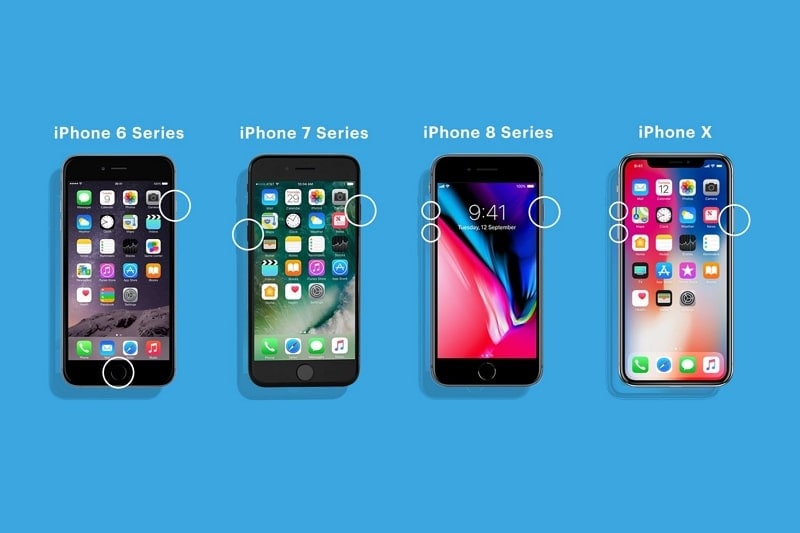
Dopo il riavvio forzato, monitora il tuo dispositivo per un’ora. Se il iPhone continua a spegnersi problema non si ripresenta, probabilmente la causa era un errore software. Se il problema torna, passa alla Soluzione 2.
Soluzione 2: Disinstalla le App Difettose
Ideale per: Quando il iPhone continua a spegnersi si verifica sempre dopo l’apertura di una specifica app o se gli spegnimenti sono iniziati dopo l’installazione di una nuova app.
Le app di terze parti che hanno perdite di memoria, consumano troppe risorse o mandano in crash i processi di sistema iOS possono causare direttamente spegnimenti improvvisi. Identificare e rimuovere l’app problematica elimina alla radice il problema. Se non sei sicuro di quale app sia la causa, inizia rimuovendo le app più recenti o quelle in esecuzione durante gli spegnimenti.
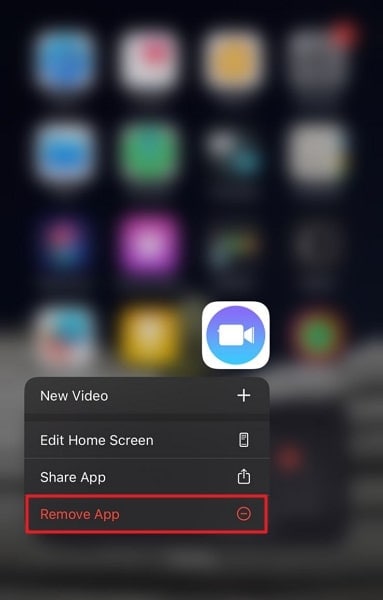
- Passo 1: Nella schermata Home o nella Libreria App, trova l’app che vuoi rimuovere. Tieni premuta la sua icona finché non appare un menù contestuale, poi tocca "Rimuovi app" e conferma toccando "Elimina app."
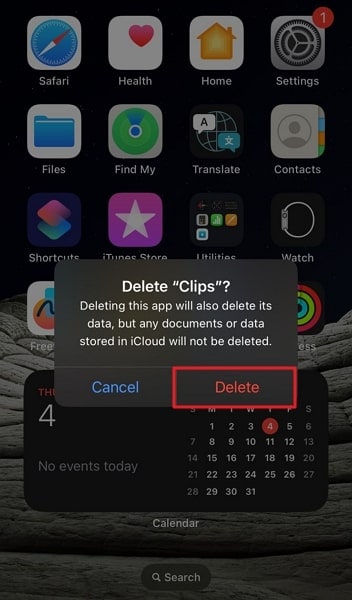
- Passo 2: Tocca "Elimina" nella finestra di conferma per completare la rimozione. Ripeti questo processo per ogni app sospetta. Dopo averle rimosse, usa normalmente il dispositivo e monitora gli spegnimenti.
Se gli spegnimenti si fermano dopo la rimozione di una app specifica, quella app era la causa. Controlla sull’App Store se esiste una versione aggiornata prima di reinstallarla.
Soluzione 3: Aggiorna la versione iOS
Ideale per: Quando il iPhone che continua ad accendersi e spegnersi il problema è iniziato dopo un precedente aggiornamento iOS, o se il tuo dispositivo utilizza una vecchia versione con bug noti di stabilità.
Apple rilascia regolarmente aggiornamenti iOS con correzioni mirate a crash di sistema, miglioramenti di stabilità e ottimizzazioni della gestione della batteria. Utilizzare una versione iOS obsoleta significa non beneficiare di queste correzioni — e i bug noti che causano spegnimenti improvvisi potrebbero restare irrisolti. Mantenere iOS aggiornato è una delle misure preventive più efficaci contro il iPhone che si accende e si spegne.
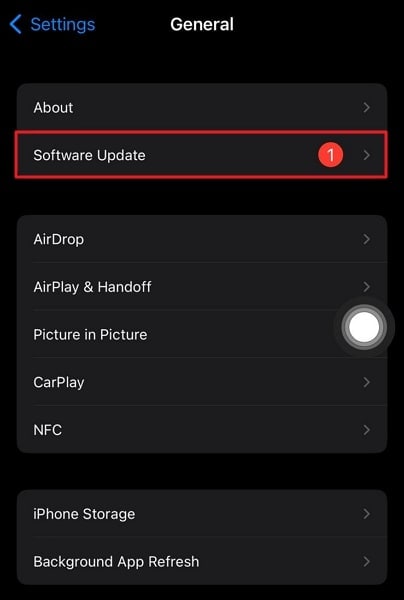
- Passo 1: Apri l’app Impostazioni e tocca "Generali." Poi seleziona "Aggiornamento software". Il tuo iPhone controllerà automaticamente la disponibilità di aggiornamenti.
- Passo 2: Se è disponibile un aggiornamento, tocca "Scarica e installa." Assicurati che il tuo iPhone sia connesso al Wi-Fi e abbia almeno il 50% di carica della batteria (o sia collegato a un caricabatterie) prima di iniziare l'aggiornamento per evitare interruzioni.
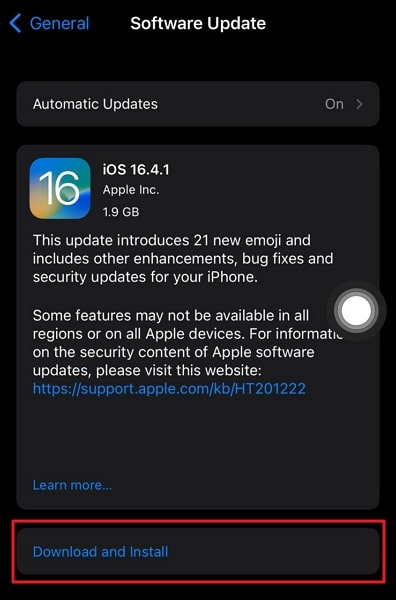
Al termine dell'aggiornamento, il tuo iPhone si riavvierà automaticamente. Monitora il dispositivo per verificare se il comportamento di spegnimento casuale persiste. La maggior parte dei problemi di stabilità a livello iOS vengono risolti aggiornando alla versione più recente disponibile.
Soluzione 4: Rimuovi le app inutilizzate
Ideale per: Quando la memoria del tuo iPhone è quasi piena e il l’iPhone continua a spegnersi o rallenta durante l'uso normale.
Lo spazio di archiviazione disponibile basso è una causa spesso trascurata dell’instabilità di iOS. Quando lo spazio di archiviazione scende sotto una soglia critica, iOS non può scrivere file temporanei necessari, dati di scambio o registri di sistema — il che può provocare crash e spegnimenti imprevisti. Rimuovere le app inutilizzate libera spazio senza cancellare i dati dell'app, consentendoti di ripristinarla con tutte le impostazioni e i documenti intatti. È il modo più sicuro per recuperare spazio quando il tuo iPhone si spegne casualmente a causa della pressione sulla memoria.
- Passo 1: Apri l’app Impostazioni app, tocca "Generali," poi seleziona "Spazio iPhone." Esamina la barra di memoria codificata per colore e l'elenco delle app ordinate per dimensione.
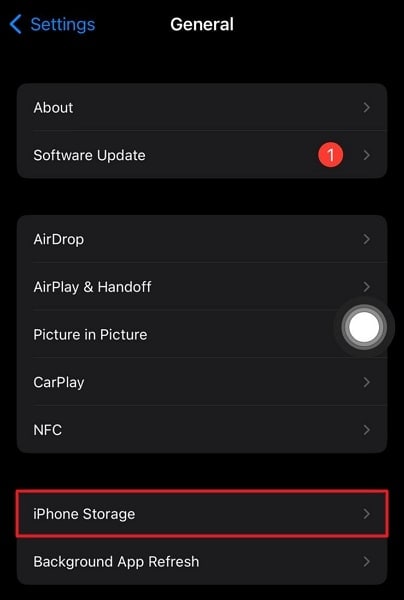
- Passo 2: Tocca qualsiasi app grande che non usi frequentemente. Nella schermata dei dettagli dell'app, tocca "Rimuovi App" e conferma toccando "Rimuovi App" nuovamente. Ripeti per più app per liberare una quantità significativa di spazio.
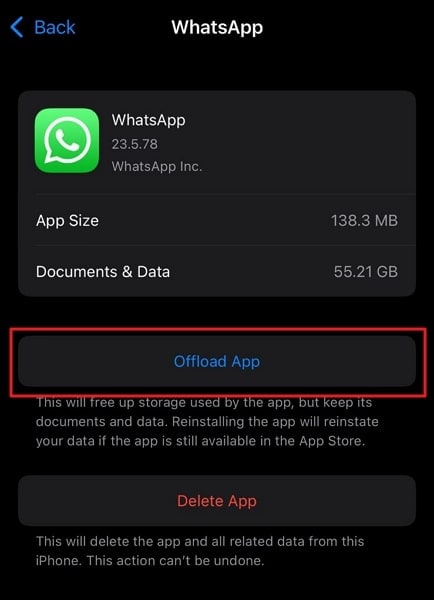
Come linea guida generale, mantieni almeno 1–2 GB di spazio libero sul tuo iPhone per evitare instabilità legate alla memoria. Se il dispositivo è spesso a corto di spazio, prendi in considerazione lo spostamento dei file multimediali su iCloud o su un computer come soluzione a lungo termine.
Soluzione 5: Aggiorna le tue app
Ideale per: Quando alcune app causano spegnimenti, o quando non hai aggiornato le tue app da diversi mesi e il iPhone continua a spegnersi durante l'uso di app obsolete.
Le app di terze parti non aggiornate per supportare la versione attuale di iOS possono causare conflitti di memoria, errori di rendering e crash di processo che provocano spegnimenti imprevisti del dispositivo. Gli sviluppatori di app rilasciano regolarmente aggiornamenti che risolvono problemi di compatibilità con le nuove versioni di iOS, correggono bug che causano crash e migliorano la gestione della memoria. Mantenere tutte le app aggiornate riduce significativamente il rischio di incidenti iPhone che continua a spegnersi causati dalle app.
- Passo 1: Apri l’app App Store e tocca la tua Profilo icona in alto a destra. Scorri verso il basso fino alla sezione "Aggiornamenti disponibili" per vedere tutte le app con aggiornamenti in sospeso.
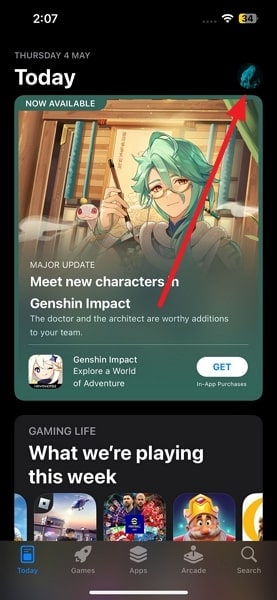
- Passo 2: Tocca "Aggiorna tutto" per installare tutti gli aggiornamenti disponibili contemporaneamente, oppure tocca il "Aggiorna" accanto alle singole app che sospetti siano la causa del problema.

Dopo aver aggiornato le app, riavvia il tuo iPhone e verifica se il problema continua. Per evitare futuri problemi di compatibilità, attiva gli aggiornamenti automatici delle app tramite Impostazioni → App Store → Aggiornamenti app.
Soluzione 6: Usa un toolkit affidabile di riparazione del sistema – Wondershare Dr.Fone
Ideale per: Quando le soluzioni base (riavvio forzato, aggiornamento iOS, rimozione app) non hanno risolto il iPhone continua a spegnersi problema, o quando il problema è causato da una corruzione più profonda del firmware iOS.
Se il tuo iPhone continua a spegnersi dopo aver provato le soluzioni manuali sopra, la causa principale è probabilmente una corruzione profonda del firmware iOS che non può essere corretta tramite le impostazioni standard. In questo caso, la soluzione più efficace è Wondershare Dr.Fone — un toolkit professionale di riparazione del sistema iOS, scelto da milioni di utenti in tutto il mondo.
Wondershare Dr.Fone può diagnosticare e risolvere oltre 150 problemi del sistema iOS, tra cui spegnimento casuale dell’iPhone, la schermata bianca della morte, blocco in modalità Recupero, loop di avvio e errori della schermata nera. La modalità di riparazione standard reinstalla il firmware iOS corretto per il tuo modello di dispositivo senza eliminare alcun dato personale — rendendolo la scelta di riparazione profonda più sicura disponibile senza visitare un Apple Store.
Caratteristiche principali di Wondershare Dr.Fone
- Risolve oltre 150 problemi del sistema iOS inclusi l’iPhone continua a spegnersi, loop di avvio e schermate bloccate — in pochi minuti.
- La modalità di riparazione standard risolve la maggior parte degli errori iOS con nessuna perdita di dati.
- Supporta tutti i modelli di iPhone e tutte le versioni di iOS, inclusa l’ultima iOS 17.
- Permette anche di esplorare versioni beta di iOS, effettuare downgrade, e attivare la modalità Recupero o DFU con un clic.
Passaggi per risolvere il problema del continuo spegnimento e riaccensione dell’iPhone con Wondershare Dr.Fone
- Passo 1: Accedi alla riparazione sistema da Wondershare Dr.Fone
Scarica e installa Wondershare Dr.Fone sul tuo PC Windows o Mac, quindi avvia l'applicazione. Dal pannello principale, seleziona "Strumenti" nel pannello laterale sinistro, poi clicca su "Riparazione Sistema." Collega il tuo iPhone al computer usando un cavo USB.

- Passo 2: Scegli la modalità di riparazione
Nella schermata di selezione del dispositivo, scegli "iPhone," poi seleziona "Riparazione iOS." Quando viene richiesto di selezionare il tipo di riparazione, scegli "Riparazione Standard" — questa modalità ripara il firmware iOS senza cancellare i dati personali. Segui le istruzioni a schermo per mettere l’iPhone in modalità Recupero.

- Passo 3: Ripara il problema del continuo spegnimento dell'iPhone
Una volta che l’iPhone è in modalità Recupero, Dr.Fone mostrerà le versioni firmware compatibili disponibili per il tuo dispositivo. Seleziona il firmware desiderato e clicca "Scarica." Dopo che il firmware è stato scaricato e verificato correttamente, clicca "Ripara ora" per iniziare la riparazione. Il processo richiede pochi minuti. Al termine, clicca "Fatto" — il tuo iPhone si riavvierà con il problema del continuo spegnimento e riaccensione dell’iPhone completamente risolto.

Soluzione 7: Contatta l’Assistenza Apple per la sostituzione della batteria
Ideale per: Quando tutte le soluzioni software sono state tentate e il iPhone continua a spegnersi al 20–40% di batteria, si spegne sotto carico, o quando lo stato della batteria mostra una capacità massima sotto l’80%.
Se hai provato le soluzioni 1–6 e il problema persiste, una batteria degradata o che sta fallendo fisicamente è probabilmente la causa residua. Le batterie dell’iPhone hanno una durata limitata e perdono naturalmente la capacità di fornire potenza stabile di picco dopo alcune centinaia di cicli di carica. Una batteria che non può più sostenere la richiesta di potenza del processore farà sì che iOS si spenga inaspettatamente — anche quando l’indicatore della percentuale della batteria mostra un livello apparentemente sano.
L’Assistenza Apple è la soluzione più sicura e affidabile per la sostituzione della batteria. I tecnici autorizzati Apple utilizzano batterie originali calibrate per il tuo modello di dispositivo, garantendo letture accurate della capacità e gestione termica. Se il tuo iPhone è ancora in garanzia o coperto da AppleCare+, la sostituzione della batteria potrebbe essere gratuita. Contatta l’Assistenza Apple online o visita il negozio Apple o il fornitore di servizi autorizzato più vicino per prenotare una diagnosi e, se necessario, sostituire la batteria.

 sicuro e protetto
Conclusione
Il iPhone continua a spegnersi problema — che si manifesti come l’iPhone continua a spegnersi, l’iPhone continua a spegnersi e riaccendersi, oppure il tuo iPhone che si spegne da solo casualmente — è causato da uno o più fattori identificabili: bug del software iOS, batteria degradata, app incompatibili, memoria piena, surriscaldamento, danni da acqua o problemi hardware. Le 7 soluzioni di questa guida affrontano ciascuna di queste cause sistematicamente, iniziando dalle più semplici (riavvio forzato) e arrivando alle più approfondite (sostituzione batteria). Per la maggior parte degli utenti, le soluzioni 1–3 — riavvio forzato, rimozione app e aggiornamento iOS — risolveranno il problema immediatamente senza perdita di dati. Se il problema è più profondo, Wondershare Dr.Fone offre una potente soluzione di riparazione iOS con un clic che elimina le cause a livello firmware senza cancellare i dati. Per degrado confermato della batteria, la sostituzione autorizzata è la soluzione hardware permanente. Seguendo questa guida passo dopo passo, potrai fermare il apple iphone che si spegne da solo problema e ripristinare prestazioni complete e stabili al tuo dispositivo.
Domande Frequenti
An L’iPhone che si spegne da solo è solitamente causato da una delle cinque cause principali: (1) errori software iOS introdotti da un aggiornamento fallito o file di sistema corrotti; (2) una batteria degradata che non può più fornire potenza stabile al processore; (3) danni hardware fisici come un tasto di accensione bloccato o connettori interni allentati; (4) danni da acqua che causano corrosione nei circuiti interni; oppure (5) protezione dal surriscaldamento di iOS che attiva lo spegnimento automatico sotto stress termico. Il modo più rapido per isolare la causa è riavviare forzatamente il dispositivo — se i problemi si fermano, era il software il colpevole. Se persistono, controlla lo stato della batteria in Impostazioni → Batteria → Stato Batteria e Carica. Una capacità massima sotto l'80% con continui spegnimenti indica fortemente la necessità di sostituzione della batteria.
Esistono diversi metodi per risolvere un iPhone che continua a spegnersi senza perdere dati personali: (1) Riavvio forzato del tuo iPhone utilizzando la combinazione di tasti per il tuo modello — questo elimina i bug software senza toccare i dati utente. (2) Disinstalla o aggiorna le app difettose — individua le app che causano spegnimenti e rimuovile o aggiornale dall'App Store. (3) Aggiorna iOS all'ultima versione tramite Impostazioni → Generali → Aggiornamento Software, che corregge bug di stabilità noti. (4) Rimuovi le app inutilizzate per liberare spazio di archiviazione, poiché lo spazio critico può causare crash di iOS. (5) Usa Wondershare Dr.Fone Standard Repair — questo strumento di riparazione iOS con un clic reinstalla il firmware del dispositivo e corregge oltre 150 errori iOS senza eliminare nessun dato personale. Solo un ripristino di fabbrica o una sostituzione della batteria comportano rischi per i dati, e sono opzioni estreme coperte in questa guida.
An iPhone che continua ad accendersi e spegnersi in un ciclo — chiamato anche boot loop — di solito indica un grave problema software o firmware di iOS, invece di un semplice malfunzionamento. Le cause più comuni includono: un aggiornamento importante di iOS non installato correttamente, file di sistema iOS corrotti da errori di archiviazione, un'app incompatibile che corrompe i processi di avvio, oppure una batteria troppo deteriorata per sostenere l'alimentazione durante l'avvio. Se un riavvio forzato non interrompe il ciclo, la soluzione più efficace è usare Wondershare Dr.Fone System Repair in modalità Standard Repair — reinstalla un firmware iOS pulito preservando i tuoi dati. Se il dispositivo entra in un ciclo completo di Recovery Mode (schermata di collegamento a iTunes/Finder), puoi anche usare Dr.Fone per uscire dalla Recovery Mode con un clic e poi procedere alla riparazione.
Se il tuo iPhone che continua a spegnersi e non si riavvia, segui questi passaggi nell'ordine: (1) Ricarica il dispositivo per almeno 15–30 minuti usando un cavo Apple e caricatore funzionanti — una batteria scarica o difettosa potrebbe impedire l'avvio normale. (2) Tenta un riavvio forzato usando la combinazione di tasti corretta per il tuo modello di iPhone (dettagliata nella Soluzione 1 sopra). (3) Se lo schermo rimane nero o mostra solo il logo Apple prima di spegnersi di nuovo, collega l’iPhone a un computer e avvia Wondershare Dr.Fone. Usa prima la funzione "Enter Recovery Mode", poi esegui Standard Repair per reinstallare il firmware iOS. (4) Se nessuno di questi passaggi funziona, il dispositivo probabilmente ha un guasto hardware — visita un Apple Store o un Centro di Assistenza Autorizzato Apple per una diagnosi. Se il tuo iPhone è in garanzia o coperto da AppleCare+, la riparazione o la sostituzione potrebbe essere gratuita.


 > How-to > Riparazione del Sistema > iPhone si accende e si spegne continuamente: le 7 migliori soluzioni
Nicola Massimo
staff Editor
Generalmente valutato4.5(105aver participato)