
iPhone si blocca dopo aggiornamento iOS 27? Come risolvere

Jun 26, 2026 • Archiviato in: Riparazione del Sistema • Soluzioni comprovate
“Ciao, ho avuto molti problemi con il nuovo aggiornamento iOS 27. Il sistema si blocca completamente e non posso fare nulla per circa 30 secondi. Questo accade sul mio iPhone 12 e 13 Pro. Qualcuno ha lo stesso problema?” - Feedback dalla Community Apple
Molti utenti hanno recentemente segnalato che il loro iPhone continua a bloccarsi dopo l’aggiornamento a iOS 27—un problema frustrante e inaspettato, soprattutto da un marchio noto per l’affidabilità. Sebbene Apple continui a perfezionare iOS con aggiornamenti regolari, errori di prestazione come i blocchi dello schermo possono comunque verificarsi dopo aggiornamenti importanti. Se il tuo iPhone diventa non responsivo o si blocca casualmente dopo aver installato iOS 27, non farti prendere dal panico—ci sono soluzioni comprovate che puoi provare prima di chiedere aiuto professionale.
Se il tuo iPhone continua a bloccarsi dopo l’aggiornamento a iOS 18, non preoccuparti—sei nel posto giusto. Questa guida presenta 5 soluzioni efficaci per risolvere rapidamente e in sicurezza il problema dello schermo non responsivo. Questi metodi sono facili da seguire e non richiedono competenze tecniche avanzate. Basta leggere i passaggi e applicarli con attenzione.
Soluzione 1: Riavvio forzato dell’iPhone
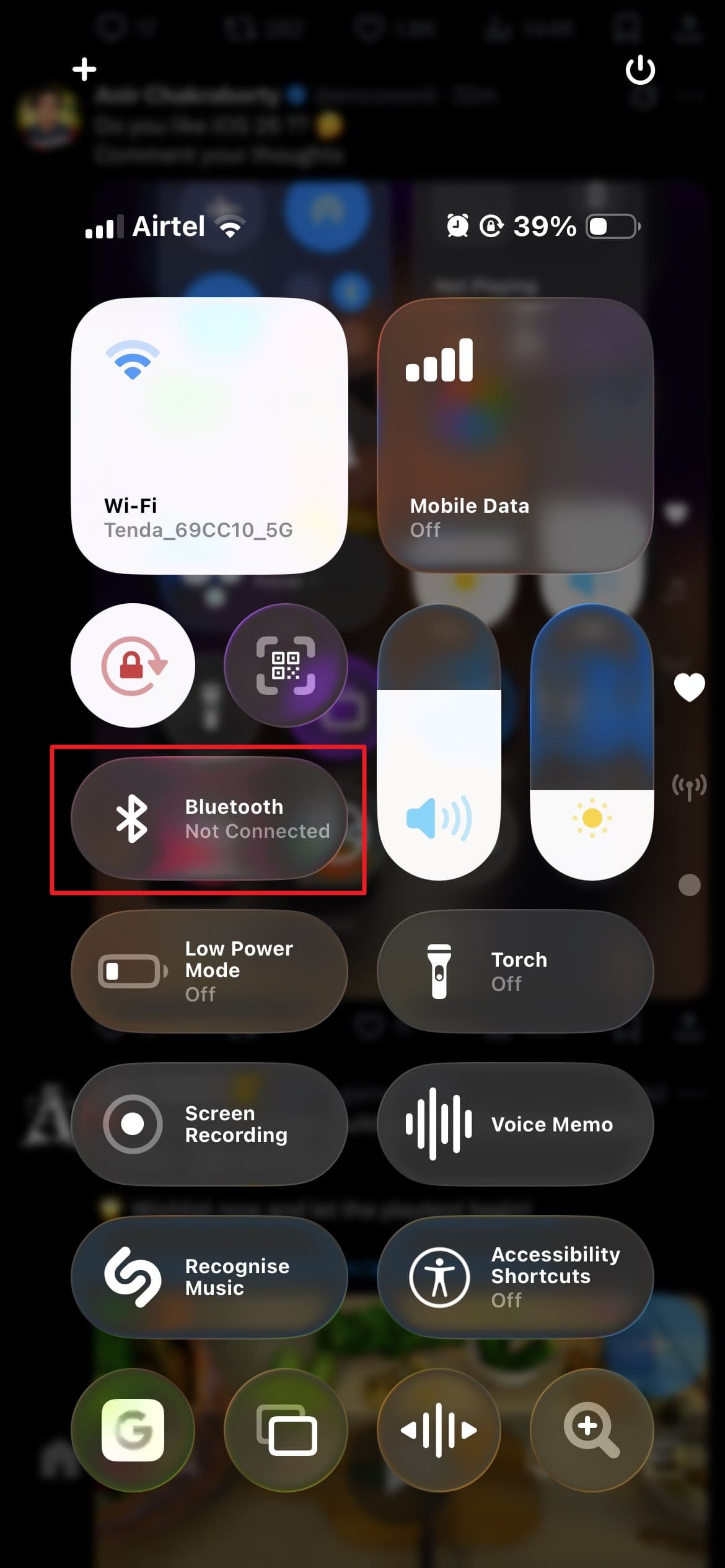
Se il tuo iPhone continua a bloccarsi dopo l’aggiornamento a iOS 27, la prima e più semplice soluzione è il riavvio forzato. A volte, anche i problemi gravi hanno soluzioni semplici—il riavvio forzato può eliminare piccoli bug di sistema che causano il blocco del dispositivo.
- Se il tuo iPhone continua a bloccarsi su iOS 18 e stai usando un modello più vecchio (come iPhone 12, iPhone SE o precedenti), un riavvio forzato può spesso risolvere il problema. Basta premere e tenere premuti contemporaneamente i pulsanti di accensione (On/Off) e Home. Continua a tenerli premuti finché lo schermo diventa nero. Appena succede, rilascia entrambi i pulsanti, poi tieni premuto nuovamente quello di accensione fino alla comparsa del logo Apple.
Soluzione 2: Reimposta tutte le impostazioni sull’iPhone
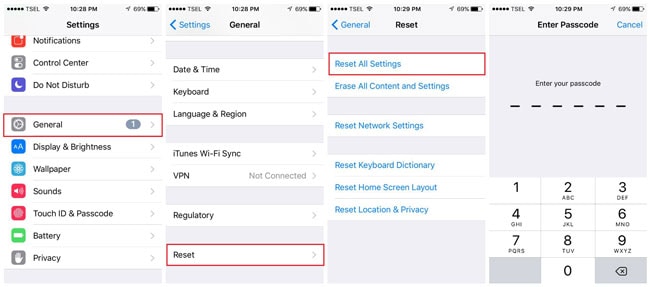
Se il tuo iPhone continua a bloccarsi dopo l’aggiornamento a iOS 27, resettare tutte le impostazioni può essere una soluzione semplice ma efficace. Questo processo ripristina tutte le impostazioni di sistema—come reti Wi-Fi, preferenze di visualizzazione e impostazioni della privacy—senza eliminare i tuoi dati.
- Per prima cosa, devi andare nelle “Impostazioni” del tuo iPhone. Poi vai su “Generali”, scegli “Ripristina”. Infine tocca il pulsante “Ripristina tutte le impostazioni”.
- Potrebbe essere necessario inserire il codice di accesso per procedere e, dopo averlo fornito, le impostazioni dell’iPhone saranno completamente resettate e riportate ai valori di fabbrica.
Soluzione 3: Risolvi blocchi di iPhone su iOS 27 senza perdita di dati
Se il tuo iPhone continua a bloccarsi dopo l’aggiornamento a iOS 27 e se i metodi precedenti non hanno funzionato, prova a usare Dr.Fone - Riparazione Sistema (iOS). Questo potente strumento può risolvere blocchi, iPhone bloccato sul logo Apple, loop di avvio, schermo nero/bianco/blu e altri problemi—senza cancellare i tuoi dati.
Dr.Fone - Riparazione Sistema (iOS)
Ripara errori del sistema iOS senza perdita di dati.
- Correggi solo il tuo iOS, senza perdita di dati.
- Risolvi vari problemi del sistema iOS bloccato in modalità recupero, logo Apple bianco, schermo nero, loop di avvio, ecc.
- Downgrade di iOS senza iTunes.
- Funziona per tutti i modelli di iPhone/iPad/iPod touch, con tutte le versioni iOS


- Passo 1: Collega il tuo dispositivo al sistema
Inizia scaricando lo strumento ufficiale Wondershare Dr.Fone sul tuo computer. Una volta scaricato e installato, avvialo.

- Passo 2: Continua con la riparazione di iOS
All’apertura della piattaforma, vai alla sezione "Toolbox" e seleziona l’opzione "Riparazione Sistema".

- Passo 3: Accedi alla riparazione del sistema iOS
Si apre una nuova finestra dove devi selezionare l’opzione "iOS", considerando la tipologia del tuo dispositivo. Successivamente, scegli "Riparazione iOS" secondo le tue esigenze di riparazione dell’iPhone.

- Passo 4: Accedi alla riparazione del sistema iOS
Una volta selezionata questa opzione, avrai due modalità tra cui scegliere. Per evitare la perdita di dati su iOS 18/26/27, clicca "Riparazione Standard" e procedi.

- Passo 5: Attiva la modalità recupero dell’iPhone
Dovrai quindi mettere l’iPhone in modalità Recupero seguendo le istruzioni sullo schermo. Dopo aver messo il dispositivo iOS in modalità Recupero, clicca "Entra in modalità Recupero". Se non riesci, usa il pulsante "Guida" per mettere il tuo iPhone non responsivo in modalità Recupero.

- Passo 6: Scarica il firmware desiderato
Seleziona il firmware iOS secondo le tue necessità cliccando sul pulsante "Scarica". Una volta scaricato, la piattaforma lo verifica.

- Passo 7: Continua l’installazione sul dispositivo iOS
Continua cliccando su "Ripara Ora" per installare il firmware iOS scaricato sul tuo dispositivo iOS 18/26/27 per ripararlo.

- Passo 8: Ripara il dispositivo iOS con Riparazione Standard
La schermata successiva mostra il completamento del processo. Seleziona l’opzione "Fine" per concludere la riparazione e usare facilmente il tuo dispositivo iOS.

La migliore soluzione per problemi iOS 27
Consigli: Dr.Fone - Riparazione Sistema consente ora soluzioni senza perdita di dati per crash di iOS 27 (loop di avvio/schermo nero/aggiornamenti falliti) e downgrade con un clic a versioni firmate (ad es. iOS 26.6), completando in 10 minuti. Supporta tutti i modelli iPhone, evitando i rischi di reset di fabbrica con iTunes. I downgrade richiedono finestre di firma Apple aperte (verifica dello strumento in tempo reale). Esporta i dati critici prima di tornare a iOS 27.
 sicuro e protetto
Soluzione 4: Ripristina l’iPhone in modalità DFU con iTunes
Esiste sempre un modo ufficiale per risolvere un problema di iOS ed è iTunes. È uno strumento che non solo offre intrattenimento, ma anche soluzione a vari problemi dei dispositivi iOS. Se il touchscreen iOS 27 non funziona sul tuo iPhone, puoi ripristinarlo in modalità DFU con iTunes. Non è un processo rapido o semplice, ma seguendo la guida di questa parte potrai implementare facilmente questo metodo e risolvere il problema del blocco. Tuttavia, la maggiore controindicazione nell’uso di iTunes per il ripristino è che perderai tutti i dati del telefono durante il processo. Ti consigliamo vivamente di effettuare un backup dei dati prima. Ecco come fare –
- Scarica e installa l’ultima versione di iTunes sul tuo computer.
- Ora collega il tuo iPhone al PC tramite cavo USB.
- Avvia iTunes e metti il tuo iPhone in modalità DFU. Per iPhone 6s e generazioni precedenti, tieni premuti contemporaneamente i pulsanti di accensione e Home per 5 secondi, rilascia il pulsante di accensione e continua a tenere premuto quello Home.
- Allo stesso modo, per iPhone 8 e 8 Plus, tieni premuti contemporaneamente i pulsanti di accensione e Volume Giù per 5 secondi. Poi rilascia il pulsante di accensione e continua con quello Volume Giù.
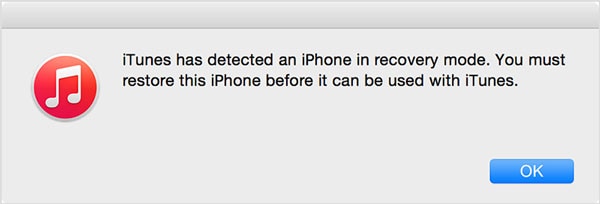
- iTunes rileverà che il tuo iPhone è in modalità DFU. Clicca sul pulsante “OK” e vai alla schermata principale. Poi vai all’opzione “Riepilogo” per procedere con l’ultimo passaggio.
Soluzione 5: Downgrade dell’iPhone a iOS 26
Se il tuo iPhone continua a bloccarsi o il touchscreen diventa non responsivo dopo l’aggiornamento a iOS 27, e nessuna delle soluzioni precedenti ha funzionato, potrebbe essere il momento di considerare un downgrade. Come ultima risorsa, tornare a iOS 26 — una versione più stabile — può aiutare a ripristinare prestazioni fluide e risolvere problemi di blocco persistente. Mentre Apple potrebbe correggere presto questi bug, il downgrade offre una soluzione pratica se necessiti affidabilità immediata.
- Passo 1: Scegli Riparazione Sistema in Wondershare Dr.Fone
Dopo aver installato e avviato Wondershare Dr.Fone, accedi "Riparazione Sistema" tramite "Toolbox".
- Passo 2: Seleziona il tipo di dispositivo da riparare
Ora scegli "iOS" e clicca "Aggiorna/Downgrade iOS" sulla schermata successiva.
- Passo 3: Seleziona Downgrade iOS
seleziona "Effettua il downgrade di iOS" dalle due opzioni per l'esecuzione del processo richiesto.

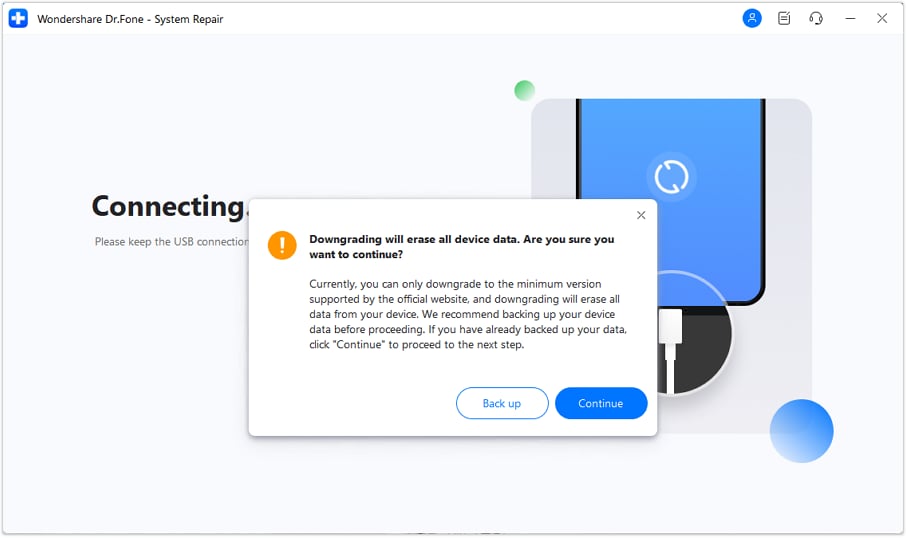
- Passaggio 4: Esegui il backup del dispositivo iDevice
Apparirà un messaggio che ti chiederà di eseguire il backup dei dati del tuo dispositivo iOS prima di procedere con questo processo.
💡 Backup essenziale prima del downgrade di iOS
Consigli: Per evitare la perdita di dati durante il downgrade di iOS, si consiglia vivamente di utilizzare Dr.Fone - Phone Backup (iOS) per un backup completo e sicuro del tuo iPhone. Questo strumento ti permette di esportare e salvare selettivamente file importanti—contatti, foto, messaggi e altro—prima del downgrade. Proteggi i tuoi dati e assicurati un ripristino senza problemi dopo essere tornato a una versione iOS firmata.
sicuro e protetto- Passaggio 5: Collega l’iDevice con il cavo USB
Ti verrà poi chiesto di collegare il tuo dispositivo iDevice tramite una connessione USB.
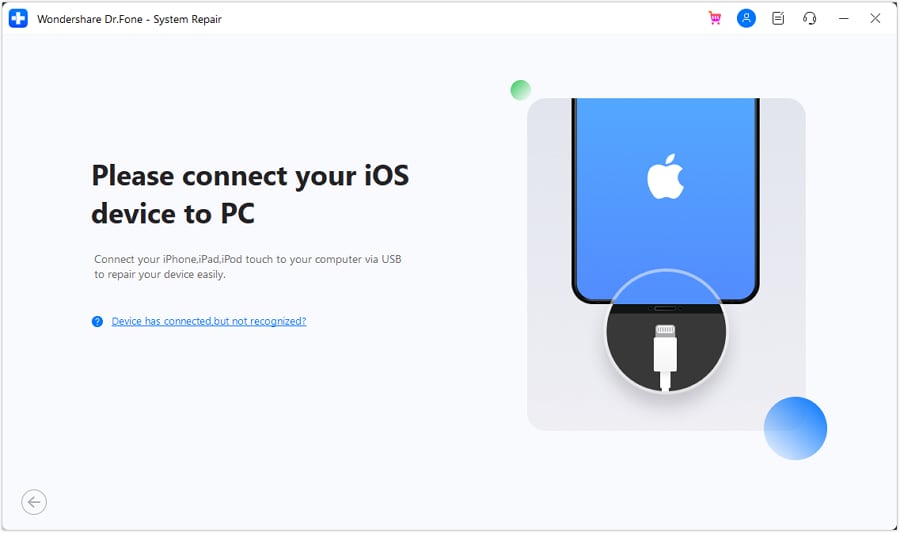
- Passaggio 6: Ottieni il firmware iOS desiderato
Verrà mostrato l’elenco dei firmware disponibili. Fai clic su "Scarica" per ottenere il firmware desiderato.
- Passaggio 7: Esegui il processo di downgrade
Attendi il completamento del download del firmware. Quando sarà terminato, fai clic su "Ripara Ora" per avviare il processo di downgrade.
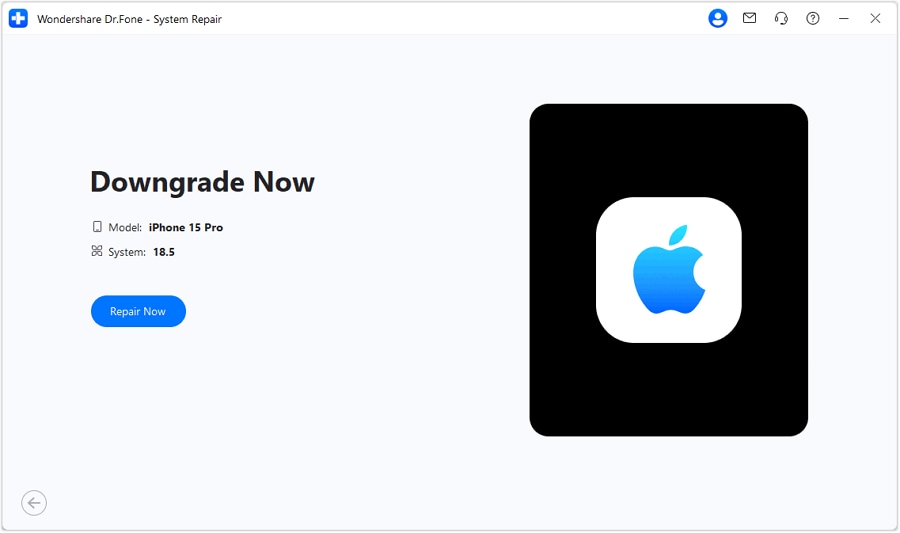
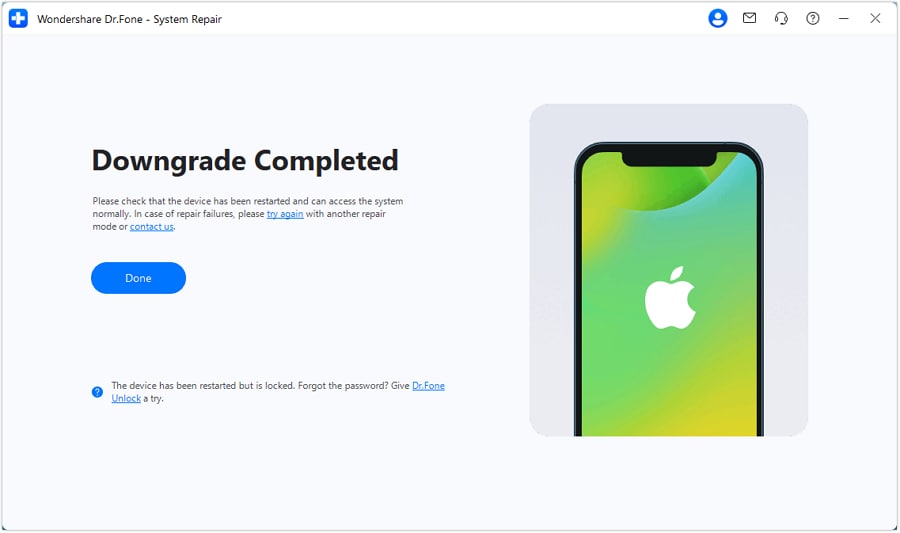
- Passaggio 8: Downgrade del tuo dispositivo iOS completato con successo
Questo processo richiederà un po’ di tempo, e una volta completato, fai clic su "Fine".
Conclusione
L'ultima versione di iOS, iOS 27, è completamente nuova e tutti i tipi di problemi collegati potrebbero già essere sotto l'attenzione di Apple. Speriamo che questi problemi vengano risolti nel prossimo aggiornamento. Tuttavia, il problema del blocco dello schermo su iOS 27 può essere facilmente risolto grazie a questo articolo. Puoi provare una delle 5 soluzioni proposte, ma la migliore e più raccomandata è utilizzare Dr.Fone - System Repair. Una cosa è garantita con Dr.Fone - System Repair: avrai la soluzione al blocco di iOS 27 sul tuo telefono. Quindi non perdere tempo con altri metodi, utilizza semplicemente Dr.Fone - System Repair per un risultato perfetto e senza perdita di dati.
 sicuro e protetto
4,624,541 persone lo hanno scaricato


Nicola Massimo
staff Editor
Generalmente valutato4.5(105aver participato)