Resolve common problems and system crashes on both iPhone and Android devices.

 100% Security Verified | No Subscription Required | No Malware

 :
: 
 ChatGPT
 Perplexity
 Gemini
 Claude
 Grok
Grok
Si dice che Siri in iOS 27 porti un importante aggiornamento che cambia il modo in cui gli utenti interagiscono con i loro iPhone nella vita quotidiana.
I rapporti suggeriscono che Siri potrebbe sentirsi più intelligente e più connessa alle app e all'intelligenza di Apple. Tuttavia, gli utenti sono anche confusi sulle sue capacità e su come si differenzia dalle versioni precedenti. Questa guida vi introdurrà tutte le nuoveCaratteristiche di Siri iOS 27e chiariscono i comuni equivoci. Dopo l'idea dettagliata, saprai come abilitarlo utilizzando i comandi migliori. In caso di qualsiasi problema, capire quali tipi di problemi gli strumenti comeDr.Fone-Riparazione del sistema (iOS)Può risolvere.
In questo articolo
- Parte 1. Cosa c'è di nuovo in Siri su iOS 27?
- Parte 2. Quali iPhone supportano le nuove funzionalità di Siri in iOS 27?
- Parte 3. Confusione comune su Siri in iOS 27
- Parte 4. Come utilizzare le nuove funzionalità di Siri in iOS 27?
- Parte 5. Problemi che gli utenti possono affrontare con Siri in iOS 27
- Parte 6. Come risolvere i problemi di Siri dopo l'aggiornamento di iOS 27
- Verdetto finale: Siri in iOS 27 ne vale la pena?
- Domande frequenti
Parte 1. Cosa c'è di nuovo in Siri su iOS 27?
Per sapere come ilapp Siri su iOS 27differisce dalla vecchia versione e quali caratteristiche ha, rivedere questa sezione in dettaglio:
Siri in iOS 27 vs versioni iOS precedenti
La tabella seguente mostra come Siri eApple Intelligence iOS 27differiscono dalle versioni precedenti:
| caratteristica | Nuovo Siri (iOS 27) | Versioni iOS più vecchie |
|---|---|---|
| interfaccia | app autonoma completa con cronologia di chat. | Una piccola bolla sovrappone lo schermo attuale. |
| Input | Parità di supporto per digitare e parlare. | voce-prima; La digitazione richiede impostazioni aggiuntive. |
| contesto | Ricorda il contesto e segue le conversazioni in più fasi. | Dimentica immediatamente le richieste precedenti. |
| Lettura dello schermo | Scansiona lo schermo per trovare informazioni o immagini. | Non riesco a vedere quale app hai aperto. |
| Condivisione File | Lo strumento Paperclip ti consente di caricare PDF e foto. | Non è possibile accettare allegati di documenti. |
| Modelli AI | Invia domande difficili all'intelligenza artificiale esterna come Gemelli. | Limitato ai comandi di base integrati di Apple. |
Perché Apple ha riprogettato Siri
Apple ha completamente ridisegnato l'app Siri per iOS 27 per renderla molto più intelligente e più simile a un moderno chatbot AI invece di un assistente vocale. Di conseguenza, tutti gli aggiornamenti lo rendono più veloce e facile da usare, con miglioramenti sia nelle interazioni vocali che nelle interazioni di digitazione, afferma MacWorld.
Le principali differenze che gli utenti noteranno
Ecco alcune delle caratteristiche che avrete nelNuovo Siri iOS 27:
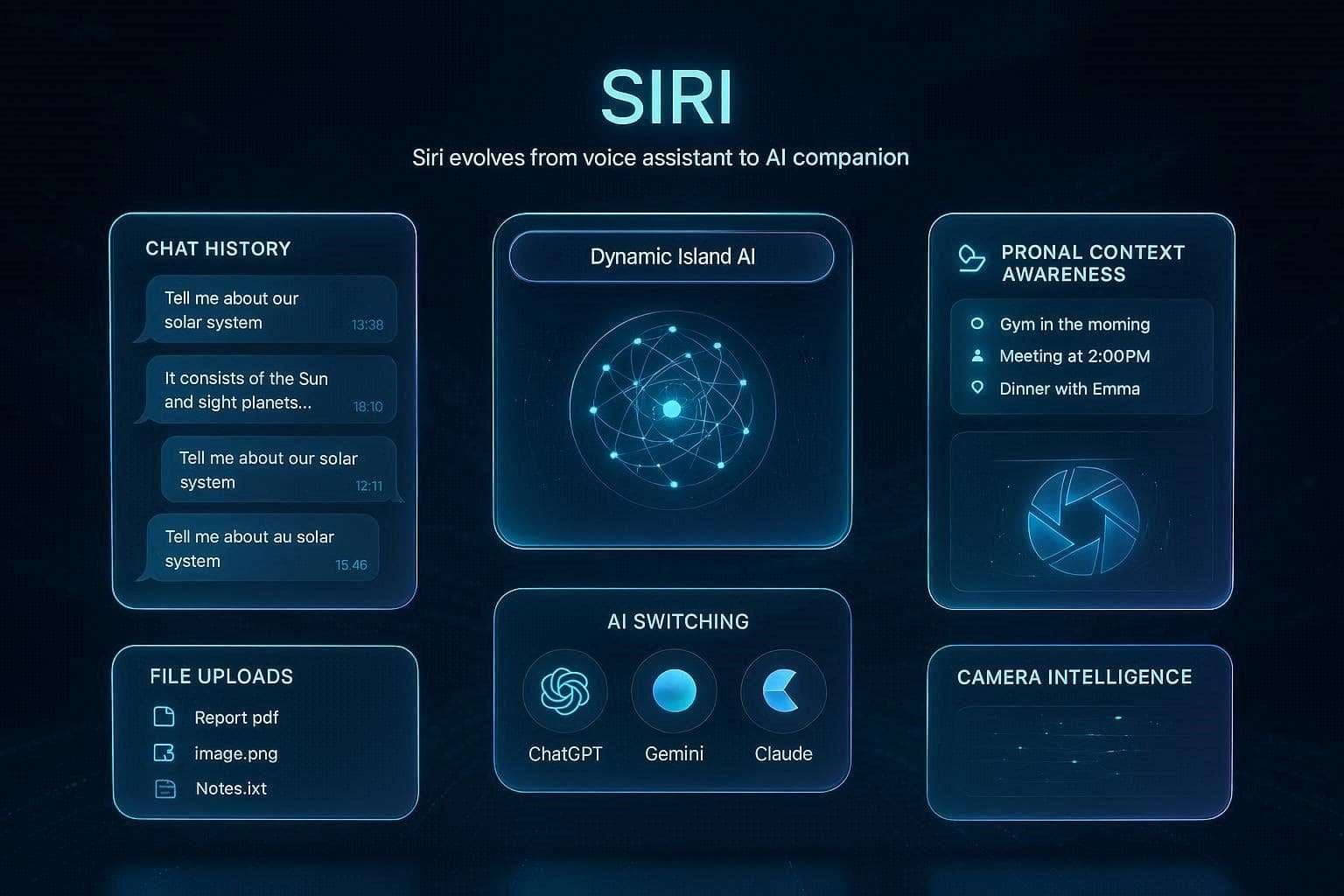
- Una nuova App autonoma:Secondo MacRumors e TechBrew, Siri avrà ora un'app che assomiglia e funziona come ChatGPT o Claude. Quindi, questa app memorizzerà la cronologia delle tue chat e ti permetterà di accedere alle conversazioni passate e analizzare i dati tramite comandi vocali e di testo.
- Interfaccia utente conversazionale:Siri non ha più la sfera galleggiante; Invece, è ora disponibile nell'isola dinamica con un bagliore sottile. Quando attivato, risponde con un pop-up come schede trasparenti e tirando queste schede si apre un thread di chat persistente che supporta conversazioni avanti e indietro naturali.
- Profonda consapevolezza personale:Siri in iOS 27 ora può capire cosa sta succedendo sullo schermo ed è profondamente legata all'intelligenza di Apple. Ciò significa che può disegnare il contesto direttamente dal dispositivo ed estrarre messaggi specifici, immagini o altri dati per te. Inoltre, gli utenti ottengono le stesse opzioni di ricerca di Spotlight e quando si apre la barra di ricerca scorrendo verso l'alto, Siri fungerà da centro di comando intelligente. Attraverso questo, è possibile cercare facilmente sia il web che i dati personali per rispondere a domande complesse.
- Condividi file e immagini:La sua nuova interfaccia è ora dotata di un'icona di clip di carta in modo da poter finalmente caricare PDF, documenti e foto. MacRumors afferma che è possibile utilizzare questa funzionalità per porre domande, generare immagini o ottenere riepiloghi rapidi in tempo reale.
- Scegli la tua AI preferita: If app Siri iOS 27non conosce la risposta, puoi porre la stessa domanda ad altri servizi AI dal menu a discesa. Lì, puoi scegliere tra Google Gemini, ChatGPT di OpenAI o Claude di Anthropic tramite una nuova funzione di estensione.
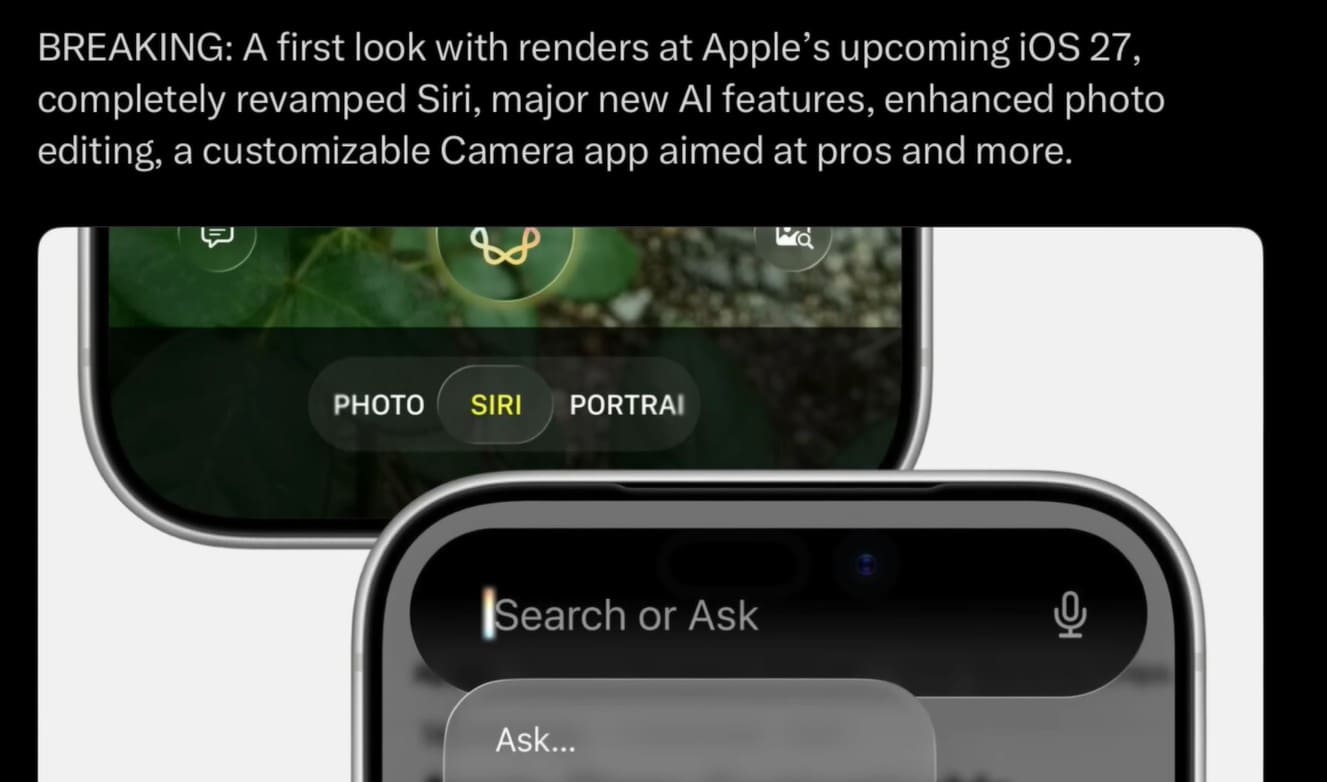
- Intelligenza visiva in macchina fotografica:Siri è profondamente integrata nell'app fotocamera come una "modalità Siri" dedicata. Pertanto, è possibile puntare la fotocamera su immagini del mondo reale per estrarre informazioni o riassunti.
Parte 2. Quali iPhone supportano le nuove funzionalità di Siri in iOS 27?
accesso aCaratteristiche di Siri e Apple Intelligence iOS 27Richiede una forte potenza di elaborazione. L'aggiornamento core iOS 27 verrà eseguito su modelli più vecchi come iPhone 12, 13 e 14. Tuttavia, avrai bisogno di un iPhone 15 Pro, iPhone 15 Pro Max o qualsiasi modello dell'iPhone 16, iPhone 17 o la prossima linea di iPhone 18 per utilizzare le funzionalità di Siri.
Perché l'Hardware è importante per gli aggiornamenti di Siri
Quindi, questo limite hardware è importante perché Apple elabora la maggior parte delle attività AI sul dispositivo per proteggere la privacy degli utenti. Dal momento che Apple gestisce compiti complessi da sola, i modelli più vecchi potrebbero avere difficoltà perché non hanno sufficiente potenza di elaborazione, un motore neurale avanzato o memoria. Di conseguenza, solo i dispositivi più recenti possono supportare senza problemi l'aggiornamento completo di Siri senza problemi di prestazioni o ritardi.
Parte 3. Confusione comune su Siri in iOS 27
Se avete qualche idea sbagliata sulNuova Siri in iOS 27Questa sezione dovrebbe aiutare a risolvere alcuni di loro.
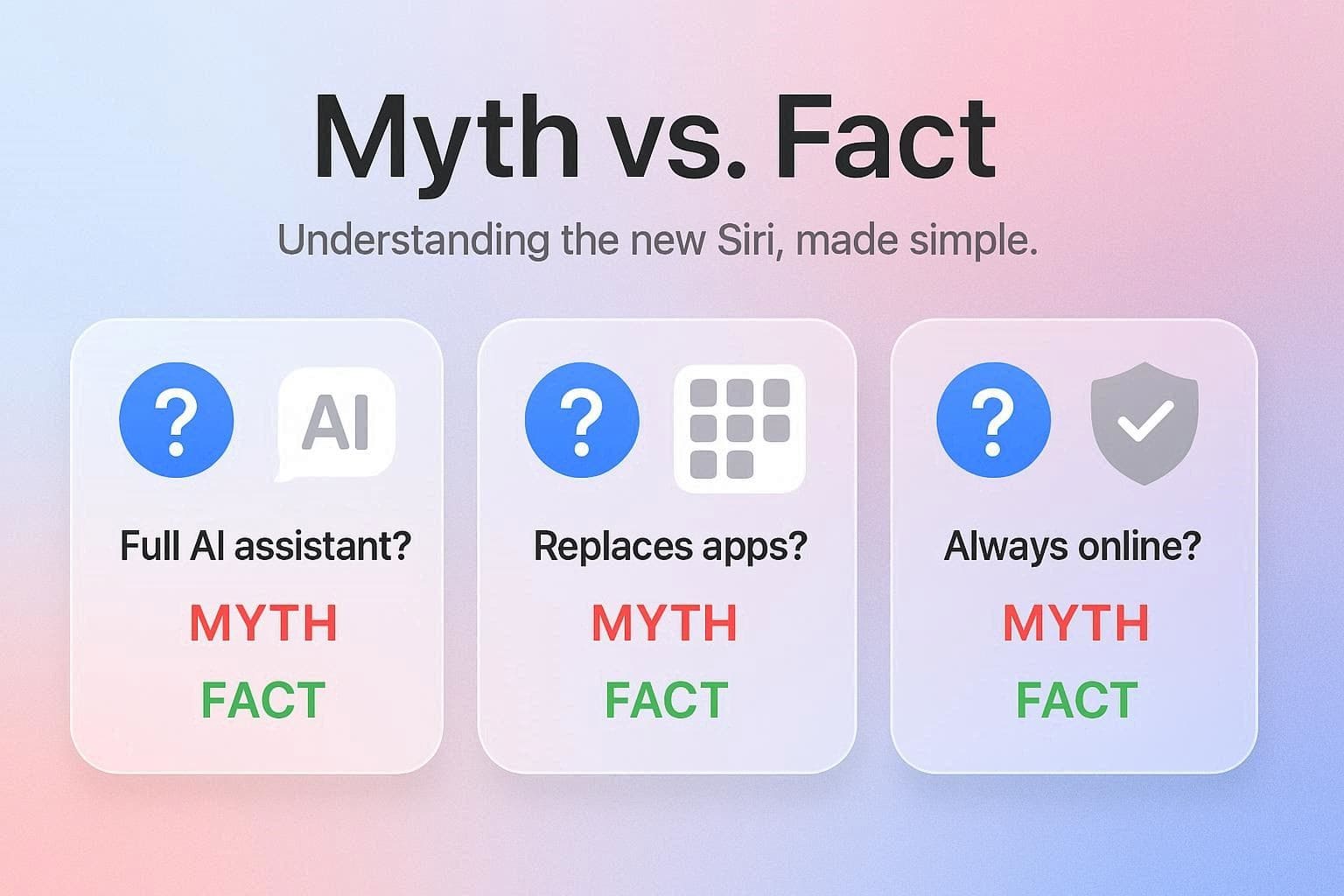
- "Siri è ora un assistente AI completo?"Sì, ma con alcuni limiti, e la maggior parte delle perdite come MacRumors evidenziano come. Secondo il rapporto, Siri diventa molto più intelligente e funziona come un chatbot in grado di gestire conversazioni naturali e ricordare il contesto. Tuttavia, non è completamente dipendente come un chatbot AI e può utilizzare sistemi AI esterni come Google Gemini per compiti di conoscenza più ampi.
- "Siri sostituisce le app?"No, Siri app iOS 27 non sostituisce le tue app, ma cambia completamente il modo in cui le usi. Ciò significa che Siri agisce come una sovrapposizione che può vedere ciò che è sullo schermo e può estrarre i dati piuttosto che aprire singole app.
- "Siri è sempre Online ora?"No, Siri non è sempre online, anche se molte funzionalità funzionano direttamente sul telefono per aiutare a proteggere la tua privacy. Può leggere localmente contenuti sullo schermo o comprendere informazioni personali. Pertanto, va online solo per ricerche web o richieste AI più avanzate che richiedono un'elaborazione basata sul cloud.
Parte 4. Come utilizzare le nuove funzionalità di Siri in iOS 27?
1. Attivazione di Siri su iOS 27
È possibile scegliere il comando per attivare Siri o i pulsanti di accensione una volta abilitati tramite i passaggi menzionati:
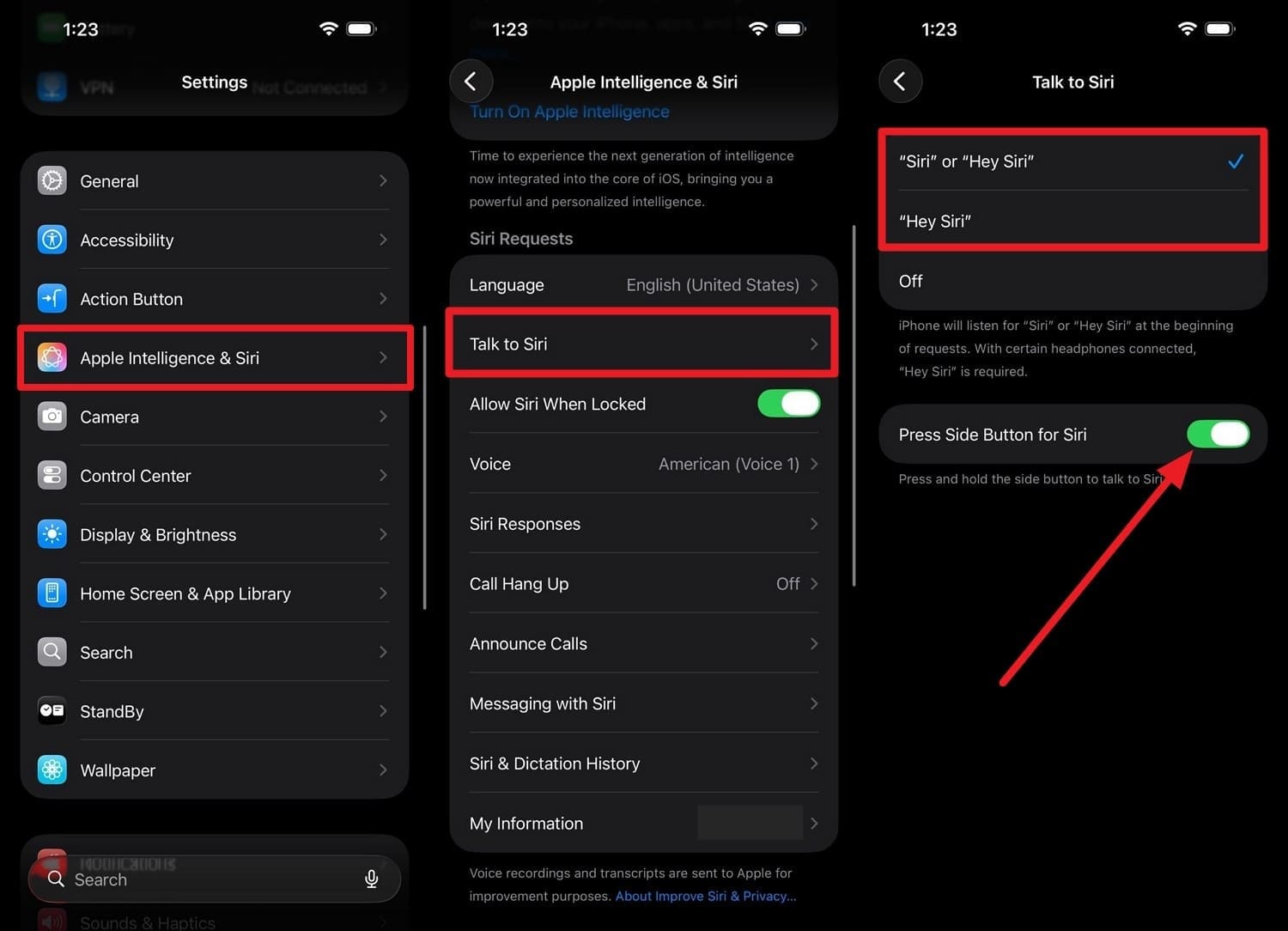
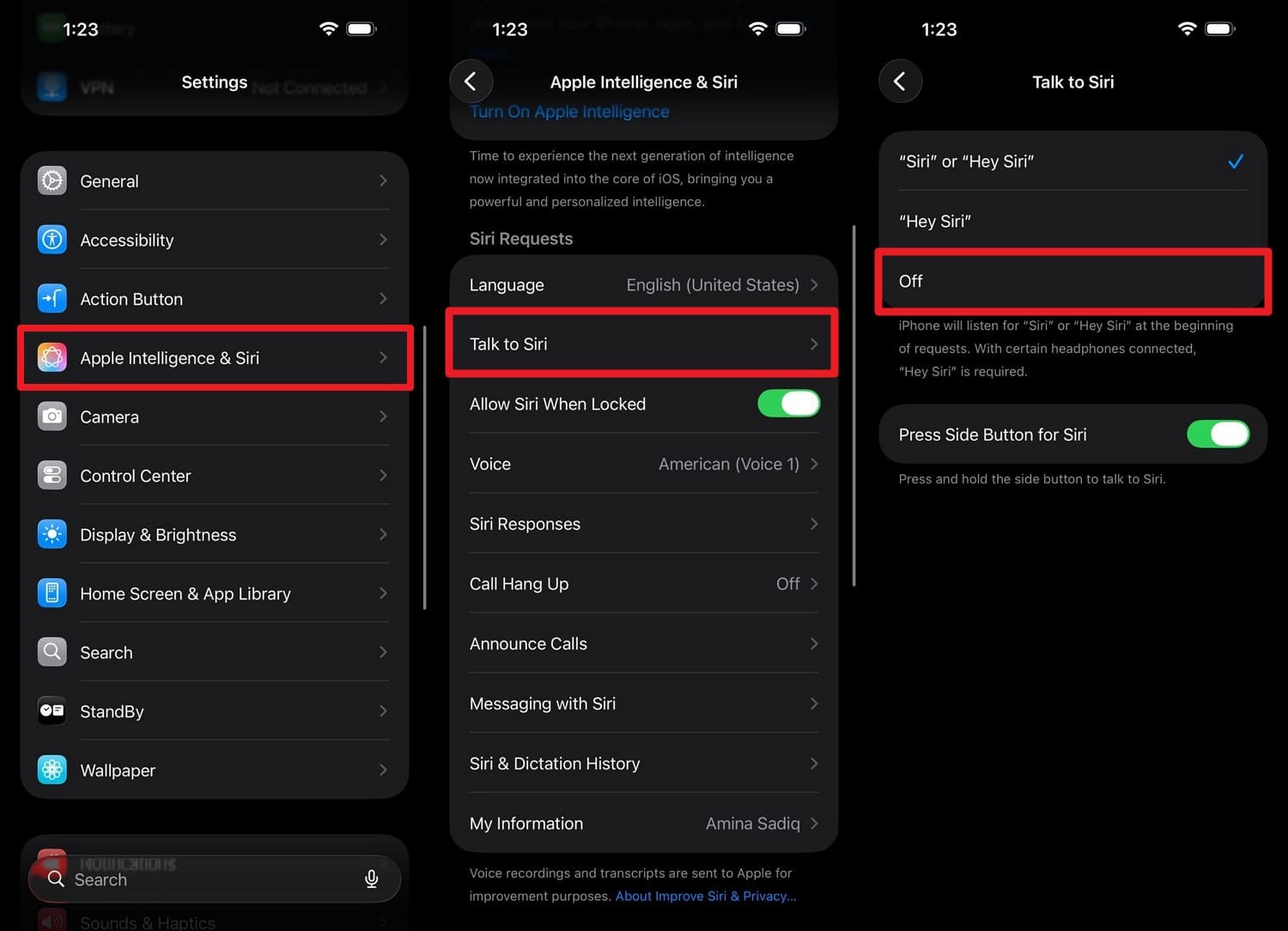
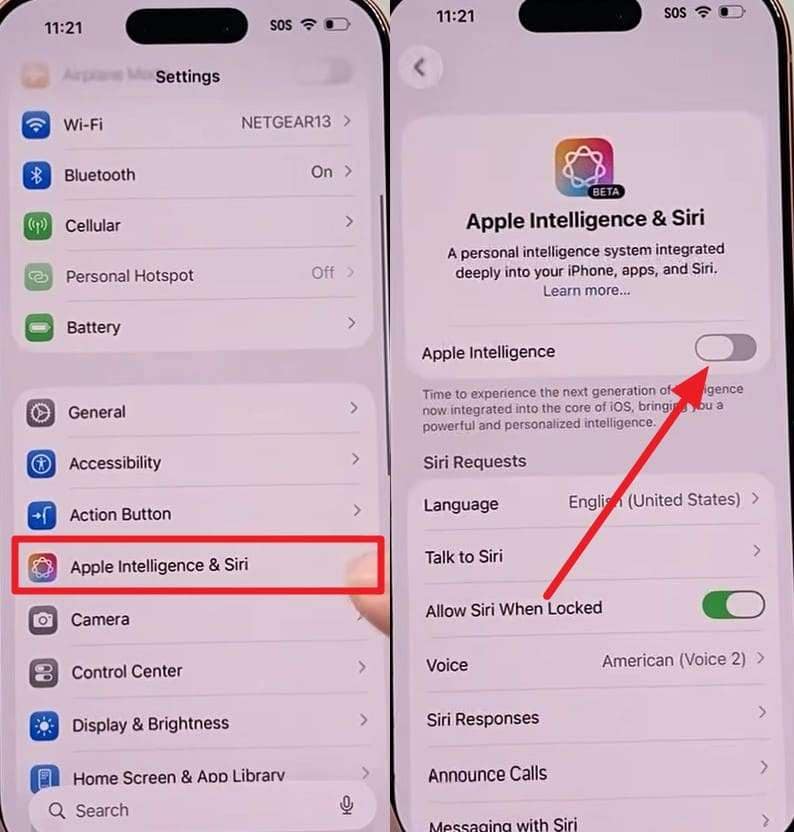
Istruzioni:per abilitareSiri in iOS 27, vai su Impostazioni e scegli le opzioni "Apple Intelligence & Siri" e "Parla & Digita su Siri". Lì, scegli l'opzione tra "Siri" o "Hey Siri" oppure attiva "Premi il pulsante laterale per Siri" per attivarlo tramite il pulsante "Accensione".
I migliori nuovi comandi di Siri da provare
Poiché Siri ora agisce come un agente di intelligenza artificiale, ora puoi abbandonare il comando robotico e parlare con lui in modo naturale. Per darvi un'idea di come si può fare, di seguito sono riportati alcuni esempi di comando:
- "Riassumi l'e-mail che il mio capo mi ha inviato questa mattina alle 9:00 e vedi se quelle date scontrano con il mio calendario."
- "Trova la foto del menù del ristorante che ho scattato lo scorso fine settimana e mandala un SMS a Sarah."
Utilizzare Siri con Apple Intelligence
Siri lavora anche a stretto contatto conApple Intelligence iOS 27Per aiutare a completare i compiti in modo più naturale e veloce. In un recente video trapelato da iDevice Help, è stato condiviso un tweet che mostra come gli utenti possono accedere alla mod "Siri" nell'app della fotocamera. Quindi, questo può essere utilizzato per identificare oggetti e salvare dettagli da un biglietto da visita.
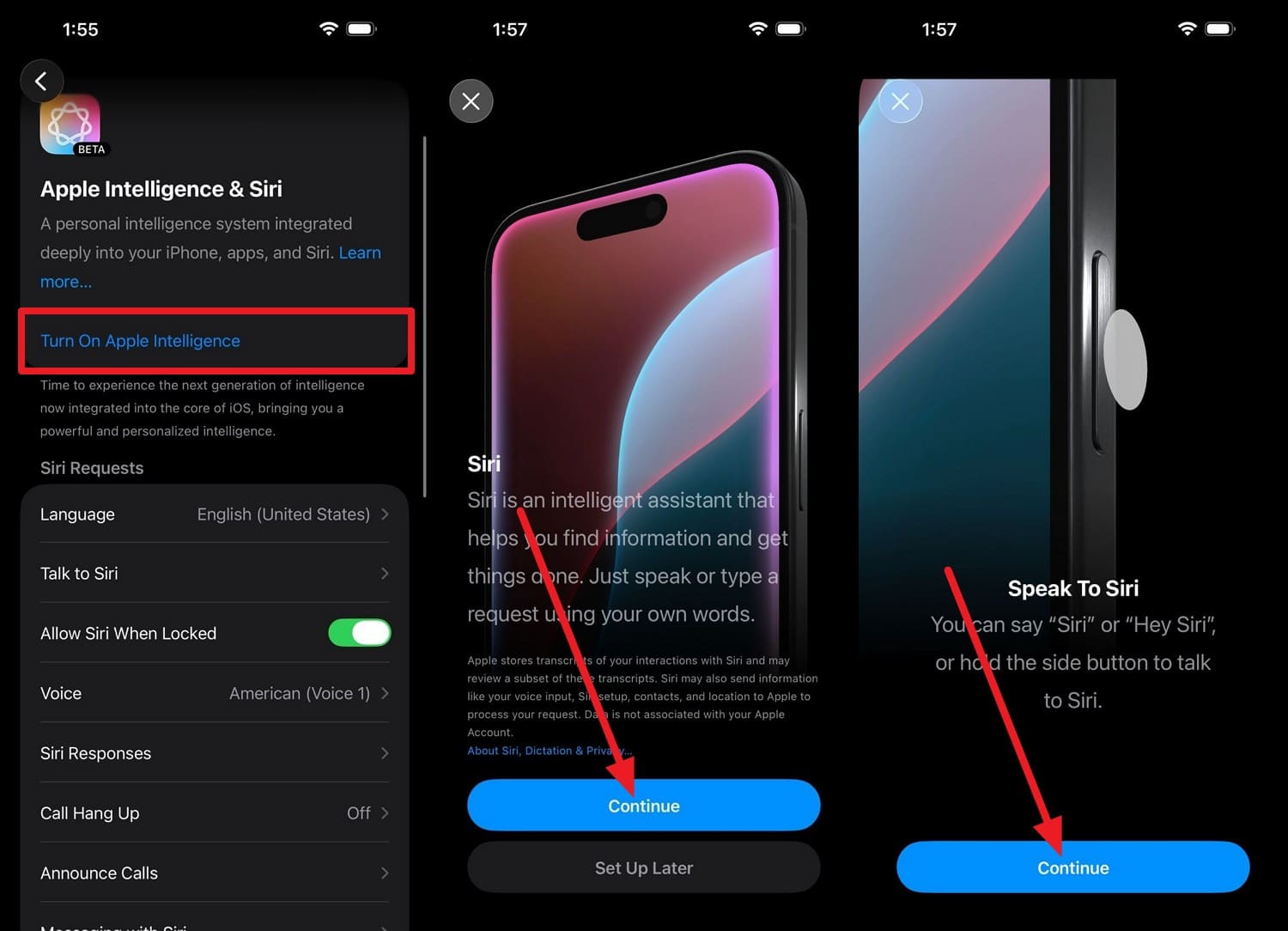
Per configurarlo, è possibile eseguire i semplici passaggi menzionati in questa sezione, poiché solo allora Siri può funzionare meglio:
Istruzioni:Nelle impostazioni "Apple Intelligence & Siri", scegliere l'opzione "Attiva Apple Intelligence" e "Continua" nelle schermate seguenti.
Parte 5. Problemi che gli utenti possono affrontare con Siri in iOS 27
Supponiamo che tu abbia installato la versione beta di iOS 27, e con ilNuova Siri in iOS 27Stai affrontando alcuni problemi. Quindi, per sapere cosa possono essere o perché si verificano, rivedere la tabella fornita in precedenza:
| problema | Cosa succede | ragione |
|---|---|---|
| Siri non risponde correttamente | L'interfaccia si blocca, si blocca o si rifiuta di aprire dall'isola dinamica. | I bug software di sfondo nelle prime build di iOS 27 causano il crash della nuova app standalone. |
| Comandi fraintesi | Siri interpreta erroneamente i dettagli dello schermo o mostra fatti quando riassume i file. | I modelli di intelligenza artificiale sul dispositivo possono ancora avere difficoltà a mappare con precisione layout di app complessi o PDF densi. |
| Risposte in ritardo | Le attività di intelligenza artificiale pesanti innescano un elevato scarico della batteria e un ritardo sui dispositivi supportati più vecchi. | L'elaborazione dei prompt in più fasi sovraccarica localmente i chip interni più vecchi e esaurirà la batteria. |
| Disponibilità limitata delle funzionalità | Gli strumenti avanzati di chatbot e lettura dello schermo sono bloccati sui modelli standard di iPhone. | I modelli di base più vecchi non hanno i requisiti di 8 GB di RAM e l'hardware avanzato del motore neurale. |
Parte 6. Come risolvere i problemi di Siri dopo l'aggiornamento di iOS 27
Modo 1. Riavviare Siri e dispositivo
Questo metodo può correggere i problemi temporanei del software e aggiornare le attività di sfondo. Può anche ricaricare le impostazioni di Siri e aiutare se Siri non risponde o non riesce a connettersi correttamente. Quindi, per riavviare Siri e quindi il dispositivo, segui i passaggi per aggiornarne la configurazione:
Per riavviare Siri:
Su Apple Intelligence & Siri> Parla e digita su Siri, imposta l'opzione su "Off" e aspetta qualche secondo per impostarla su "Siri" o "Hey Siri".
Per riavviare il dispositivo:
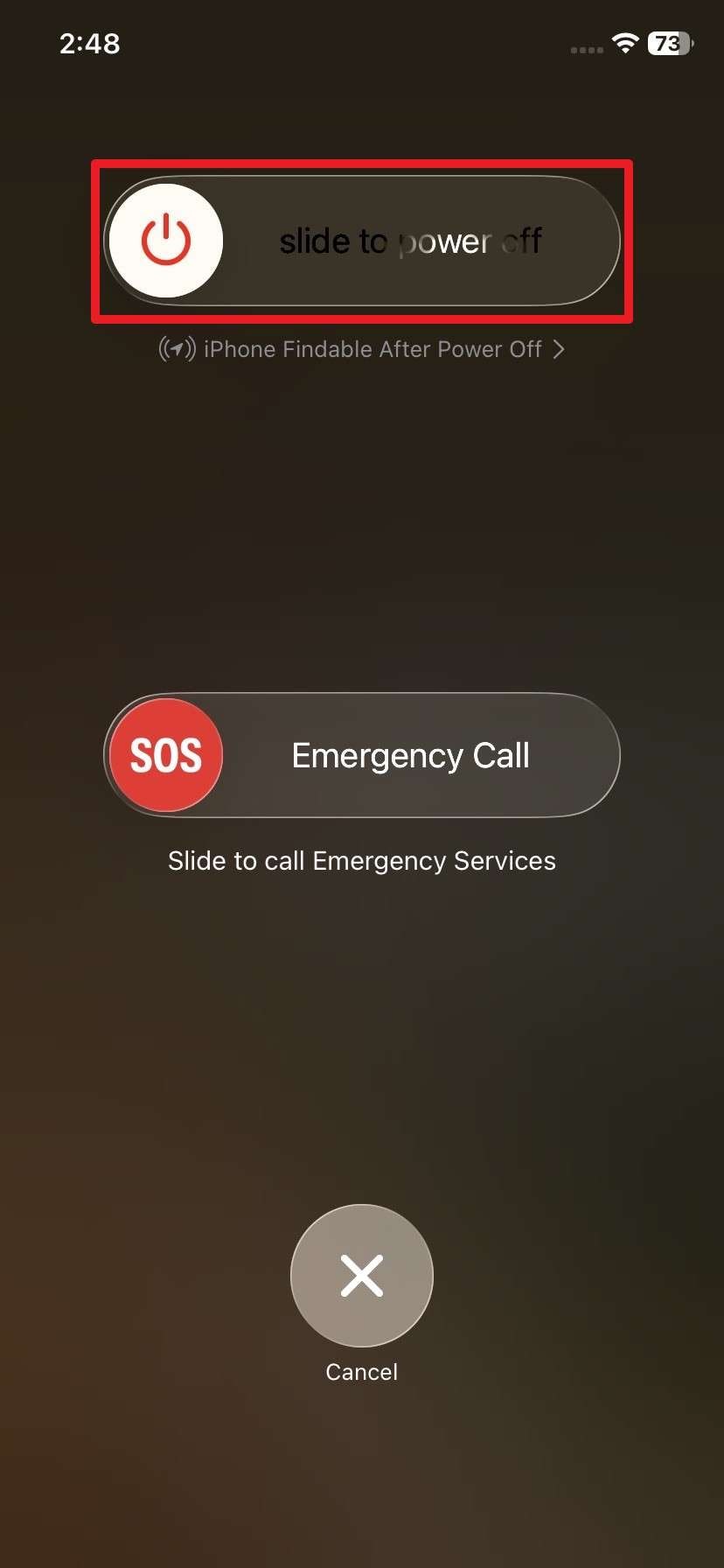
Istruzioni:Premere e tenere premuto i pulsanti "Accensione" e "Aumentare il Volume" per far scorrere il cursore "Scorri per spegnere l'alimentazione". Attendere qualche secondo e tenere premuto il pulsante "Accensione" fino a quando non apparirà il Logo Apple.
Modo 2. Controllare le impostazioni e le autorizzazioni di Siri
A volte un aggiornamento può disattivareNuovo Siri iOS 27e riposare le impostazioni di attivazione vocale o modificare le autorizzazioni. Quindi, assicurati che Siri sia impostata su "Siri" o "Hey Siri" e che le funzionalità Apple Intelligence siano abilitate.

Modo 3. Riabilitare le funzionalità Apple Intelligence
Poiché molte delle nuove funzionalità di Siri si basano su queste funzionalità di intelligenza artificiale, Siri potrebbe perdere funzioni avanzate se questa funzionalità è disattivata o configurata in modo errato. Quindi, controllare le impostazioni di Apple Intelligence e assicurarsi che tutti i download richiesti siano completati, e riabilitarlo per aggiornare la configurazione, come indicato:
Istruzioni.Se è già configurato, vai alle impostazioni "Apple Intelligence & Siri" e disabilita e attiva l'opzione "Apple Intelligence".
Modo 4. Ripristinare le impostazioni di rete se Siri non funziona Online
Quando ilNuovo Siri iOS 27Non funziona online, il motivo potrebbe essere Wi-Fi nascosto, cellulare, VPN, o problemi DNS. Pertanto, un ripristino della rete può cancellare queste impostazioni e creare una nuova connessione senza eliminare i tuoi dati personali. Poiché può risolvere i problemi causati da vecchie configurazioni di rete, ecco come si può fare:
-
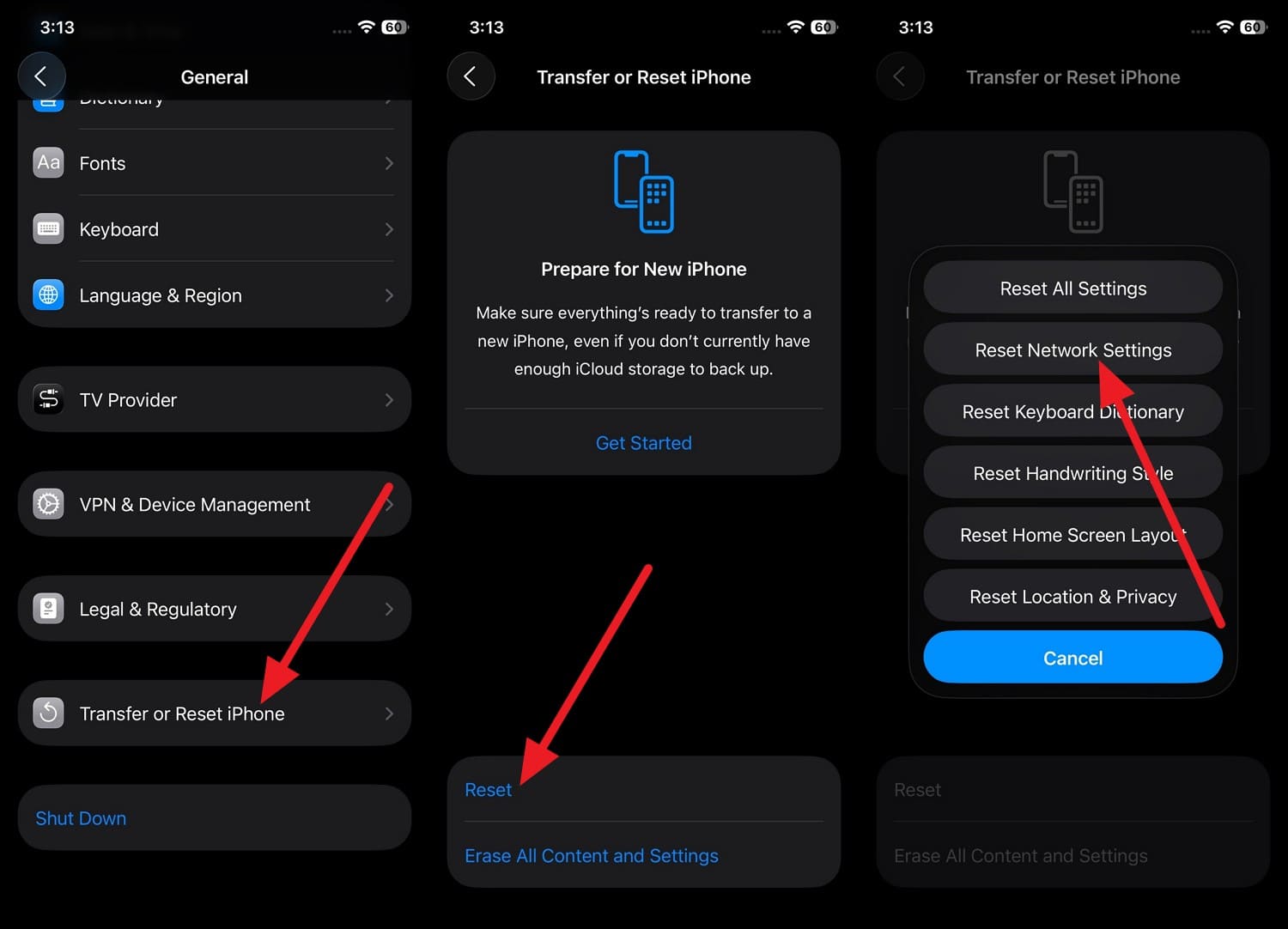
Passaggio 1Nelle impostazioni "Trasferire o ripristinare iPhone", scegliere le opzioni "Ripristinare" e "Ripristinare impostazioni di rete".
-
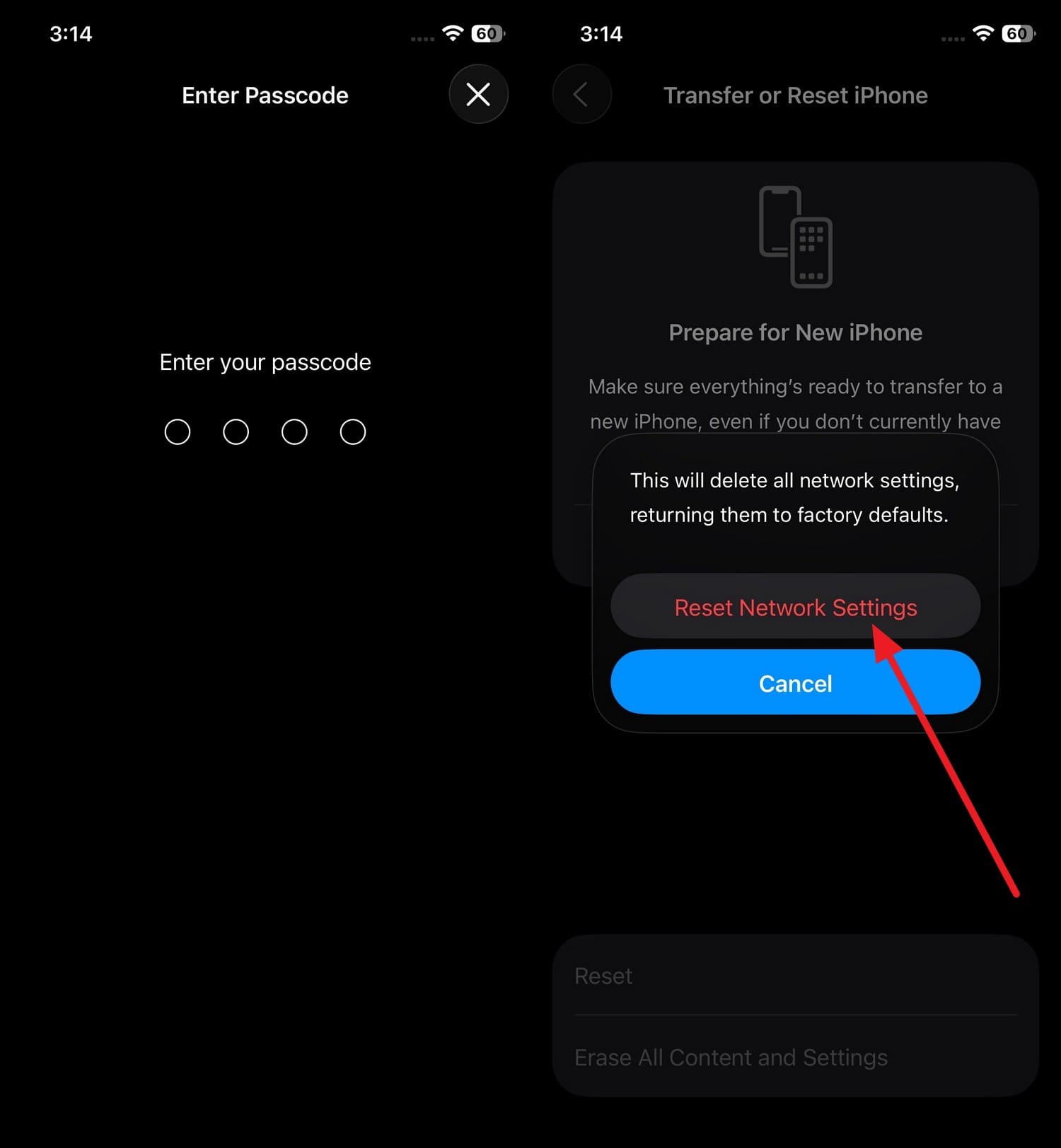
Passaggio 2Inserisci il codice di password del dispositivo due volte quando ti viene richiesto, quindi scegli nuovamente l'opzione "Reset Network Settings".
Modo 5. Utilizzare Dr.Fone System Repair se iOS 27 causa problemi di Siri o di sistema
Se ilAggiornamento iOS 27ha funzioni di sistema rotte come l'app Siri, iOS 27 o la reattività dell'interfaccia utente, utilizzareDr.Fone-Riparazione del sistema (iOS). Questo strumento viene fornito con 3 modalità, e la sua modalità "Standard" consente di risolvere i problemi di sistema senza eliminare i dati. Poiché può risolvere più di 150 problemi correlati a iOS, richiede solo l'installazione del firmware e può essere fatto in 3 semplici passaggi.
A questo proposito, gli utenti possono entrare In modalità di recupero e uscire dalla modalità DFU gratuitamente, rendendolo una scelta economica. Se Siri non funziona dopo l'installazione del firmware, gli utenti possono anche passare a iOS 26 o versioni precedenti utilizzando Dr.Fone. In caso contrario, è possibile utilizzare la modalità avanzata per risolvere problemi più profondi dopo un ripristino completo dell'iDevice.
 Risolvi i problemi di iOS, nessuna perdita di dati.
- Riparazione con un clic per tutti i problemi iOS.
- Risolvere la modalità di recupero, il logo Apple, lo schermo nero, ecc.
- Aggiorna o downgrade iOS senza iTunes

Guida per risolvere i problemi di sistema iOS 27 affinché Siri funzioni tramite Dr.Fone
per sapere come questo strumento può riconquistare la funzionalità di Siri eApple Intelligence iOS 27, testiamo questo strumento attraverso la guida menzionata:
-
Passaggio 1Accedi alla modalità Standard e di recupero su Dr.Fone
Nello strumento di riparazione del sistema iOS, selezionare il pulsante "Ripara ora" e scegliere "Modalità Standard" per accedere alla modalità di ripristino tramite la guida fornita.

-
Passaggio 2Scegli di scaricare il Firmware di iOS Opzioni
In questo modo, rileverà e visualizzerà il firmware iOS e puoi scegliere il pulsante "Scarica" per installarlo.

-
Passaggio 3Toccare Riparazione ora e Fatto per riparare i problemi
Dopo l'installazione, scegliere il pulsante "Ripara ora" e quando la barra di avanzamento termina, premere "Fatto" per concludere.





Verdetto finale: Siri in iOS 27 ne vale la pena?
IlNuovo Siri iOS 27Sembra il più grande aggiornamento dell'assistente vocale di Apple finora, con un'app dedicata e consapevolezza sullo schermo. Oltre ad una più profonda integrazione con Apple Intelligence, Siri può gestire attività complesse In modo più naturale e veloce.
Mentre alcune funzionalità avanzate richiedono iPhone più recenti e le versioni precedenti possono presentare bug occasionali, l'esperienza complessiva sembra molto più intelligente e utile. Se le vociferate funzionalità arrivano come previsto, è possibile utilizzareDr.Fone-Riparazione del sistema (iOS)Per risolvere eventuali problemi di sistema che interessano Siri.
Domande frequenti
-
1. Siri in iOS 27 supporta più lingue?
Sì, Siri dovrebbe supportare più lingue, anche se alcune funzionalità dell'intelligenza artificiale potrebbero essere lanciate per prima nella lingua selezionata. -
2. Siri funzionerà senza Apple Intelligence abilitato?
Sì, le funzioni di base funzioneranno ancora, ma le funzioni avanzate dell'intelligenza artificiale potrebbero richiedere l'attivazione di Apple Intelligence. -
3. Utilizzare il nuovo Siri consuma più batteria?
Alcune attività avanzate dell'intelligenza artificiale possono utilizzare più batteria, soprattutto quando si elaborano file più grandi o richieste complesse.
 Add Wondershare Dr.Fone as a preferred source on Google