
Come Riparare il Face ID su iPhone: Guida e Soluzioni

Jun 26, 2026 • Archiviato in: Riparazione del Sistema • Soluzioni comprovate
Face ID è uno dei modi più convenienti e sicuri per sbloccare il tuo iPhone, effettuare pagamenti e accedere alle app. Ma cosa succede quando il tuo Face ID è rotto? Può essere frustrante, ma non preoccuparti! In questo articolo, esploreremo perché il tuo Face ID potrebbe non funzionare, come risolvere i problemi comuni e soluzioni alternative come Dr.Fone – System Repair (iOS) e Dr.Fone – Screen Unlock (iOS) per ripristinare l'accesso al tuo dispositivo.
- Parte 1. Perché il mio Face ID è rotto?
- Parte 2. Si può riparare il Face ID rotto?
- Parte 3. Come risolvere l'errore "Face ID non disponibile": Soluzioni comuni

- Parte 4. Risoluzione dei problemi di Face ID con Dr.Fone – System Repair (iOS)
- Parte 5. Suggerimento bonus: Come sbloccare l'iPhone quando Face ID è rotto
Parte 1. Perché il mio Face ID è rotto?
Ci sono diverse ragioni per cui Face ID potrebbe smettere di funzionare sul tuo iPhone. Ecco alcune delle cause più comuni di un Face ID rotto:
- Danni fisici ai sensori: Se il tuo iPhone è caduto o è stato esposto all'acqua, i sensori Face ID potrebbero essere stati danneggiati.
- Errori software: Aggiornamenti o bug in iOS a volte possono interferire con il funzionamento di Face ID.
- Sensori sporchi: Polvere o impronte sulla fotocamera TrueDepth possono bloccare i sensori, rendendo difficile il riconoscimento del volto da parte di Face ID.
- Cambiamenti nell'aspetto: Se hai apportato cambiamenti significativi al tuo aspetto (ad esempio, barba, indossando una mascherina o nuovi occhiali), Face ID potrebbe avere difficoltà a riconoscerti.
Parte 2. Si può riparare il Face ID rotto?
Sì, spesso è possibile riparare un Face ID rotto, a seconda della causa del problema. Ad esempio, problemi come sensori sporchi o errori software possono essere risolti con semplici accorgimenti come pulire i sensori o aggiornare il software del dispositivo. Tuttavia, se Face ID non funziona a causa di danni fisici, come uno schermo crepato, potrebbe essere necessario chiedere assistenza professionale. In caso di schermo crepato Face ID non funzionante, rivolgersi a un tecnico autorizzato può garantire che il dispositivo venga ripristinato alle sue funzionalità complete, preservando tutte le avanzate caratteristiche offerte da Face ID.
Parte 3. Come risolvere l'errore "Face ID non disponibile": Soluzioni comuni
Prima di richiedere assistenza professionale per una fotocamera Face ID rotta su iPhone o pensare a soluzioni più avanzate, ecco alcuni passaggi di risoluzione dei problemi che puoi provare da solo:
Metodo 1. Pulisci la fotocamera TrueDepth
Assicurati che la parte superiore del tuo iPhone, dove si trova la fotocamera, sia pulita. Usa un panno morbido e privo di lanugine per eliminare polvere o impronte.

Metodo 2. Riavvia il tuo iPhone
A volte, riavviare l'iPhone può risolvere piccoli errori software che possono influire su Face ID. Per farlo, tieni premuto il pulsante laterale e uno dei pulsanti del volume fino a quando appare il cursore. Trascina il cursore, attendi che il dispositivo si spenga e poi premi il pulsante laterale per riaccenderlo.
Metodo 3. Aggiorna iOS

Apple rilascia regolarmente aggiornamenti iOS per correggere bug e migliorare le funzionalità. Assicurati che il tuo iPhone sia aggiornato all'ultima versione di iOS andando su Impostazioni > Generali > Aggiornamento Software.
Metodo 4. Reimposta Face ID

Se Face ID continua a non funzionare, prova a reimpostarlo. Vai su Impostazioni > Face ID e codice, quindi tocca Reimposta Face ID. Successivamente, configurarlo di nuovo seguendo le istruzioni sullo schermo.
Metodo 5. Controlla i danni fisici
Se il telefono è caduto o è stato esposto all'acqua, ispezionalo per eventuali danni. Se riscontri danni visibili vicino alla fotocamera, i sensori Face ID potrebbero essere stati danneggiati e potrebbe essere necessario un intervento professionale.
Parte 4. Risoluzione dei problemi di Face ID con Dr.Fone – System Repair (iOS)
Dr.Fone - System Repair (iOS) offre diverse funzioni uniche che la distinguono dagli altri strumenti di riparazione. Innanzitutto, offre un'interfaccia facile da usare, rendendola accessibile a chiunque, indipendentemente dalla conoscenza tecnica. Inoltre, il software è progettato per risolvere una vasta gamma di problemi iOS, tra cui "face ID rotto su iPhone 11", piccoli errori e gravi malfunzionamenti di sistema, tutto senza rischio di perdita di dati.
Inoltre, Dr.Fone offre una funzione di riparazione con un solo clic che semplifica il processo di risoluzione, risparmiando tempo e fatica agli utenti. Supporta anche vari dispositivi e versioni iOS, garantendo la compatibilità per un'ampia base di utenti. Infine, il programma include uno strumento diagnostico completo che aiuta ad individuare i problemi sottostanti, consentendo riparazioni mirate per prestazioni ottimali. In generale, Dr.Fone – System Repair (iOS) si distingue per efficacia, facilità d'uso e attenzione alla sicurezza dei dati.
Dr.Fone - System Repair (iOS)
Risolvere i problemi Face ID senza perdita di dati.
- Ripara solo il tuo iOS alla normalità, senza alcuna perdita di dati.
- Risolvi vari problemi del sistema iOS bloccato in modalità recupero, logo Apple bianco, schermo nero, loop all'avvio, ecc.
- Aggiorna o torna indietro iOS senza iTunes.
- Funziona su tutti iPhone/iPad/iPod Touch, su tutte le versioni iOS


Passaggi per risolvere Face ID con Dr.Fone – System Repair (iOS):
Se stai affrontando problemi di gestione del sistema sul dispositivo iOS, puoi provare questa funzione specifica che mantiene completamente i dati. Non si rileva alcuna perdita di dati nella Riparazione Standard iOS. Per sapere come si fa, segui i passaggi descritti qui sotto:
Passo 1: Apri lo strumento System Repair
Inizia avviando Wondershare Dr.Fone, dopo averlo scaricato con successo sul tuo computer. Vai alla Toolbox situata nell'angolo in alto a sinistra dello schermo. Dalle opzioni visualizzate nella schermata principale, seleziona System Repair.

Passo 2: Seleziona il tuo dispositivo
Quando colleghi il tuo iOS dispositivo tramite cavo, sarai indirizzato a una nuova finestra che ti chiederà di scegliere il tipo di dispositivo. Poiché ti stai concentrando su riparazione sistema iOS, seleziona iOS nella finestra che appare.

Passo 3: Procedi con la riparazione di iOS
La finestra che appare offre varie opzioni per riparare il tuo dispositivo iOS. Scegli Riparazione iOS per continuare con il processo di riparazione del sistema.

Passo 4: Scegli la modalità Standard
Nella finestra successiva, ti verrà chiesto di scegliere la modalità di riparazione per il tuo dispositivo iOS. Scegli Riparazione Standard tra le due opzioni disponibili, poiché questa scelta ti consente di preservare i tuoi dati durante tutto il processo.

Passo 5: Metti il tuo dispositivo iOS in modalità Recupero
Per continuare, dovrai mettere il tuo dispositivo iOS in modalità Recupero. Segui semplicemente le istruzioni sullo schermo per farlo facilmente. Una volta che il dispositivo è in modalità Recupero, tocca Entra in modalità Recupero per procedere. Se hai difficoltà, clicca il Guida per istruzioni dettagliate su come mettere un dispositivo non responsivo o mal funzionante in modalità Recupero.

Passo 6: Scarica il firmware iOS corretto
Dopo che il dispositivo è entrato in modalità Recupero, la piattaforma identificherà automaticamente il firmware iOS adeguato da installare. Basta cliccare Scarica accanto al firmware che desideri installare sul dispositivo che presenta problemi.

Passo 7: Inizia a scaricare il firmware iOS
La piattaforma avvierà automaticamente il download del firmware iOS per il tuo dispositivo. Una volta completato, il firmware verrà verificato dalla piattaforma prima che sia disponibile per l'aggiornamento del dispositivo iOS.
:Immagine alt dr.fone download firmware

Passo 8: Procedi con l'installazione sul tuo dispositivo iOS
Clicca Ripara ora per avviare il processo di riparazione per il tuo dispositivo iOS.

Passo 9: Monitora l'avanzamento dell'installazione
Nella schermata successiva vedrai una barra di avanzamento che indica il completamento del processo di installazione. Attendi pazientemente fino alla fine e assicurati che il dispositivo rimanga collegato al computer per tutta la durata.
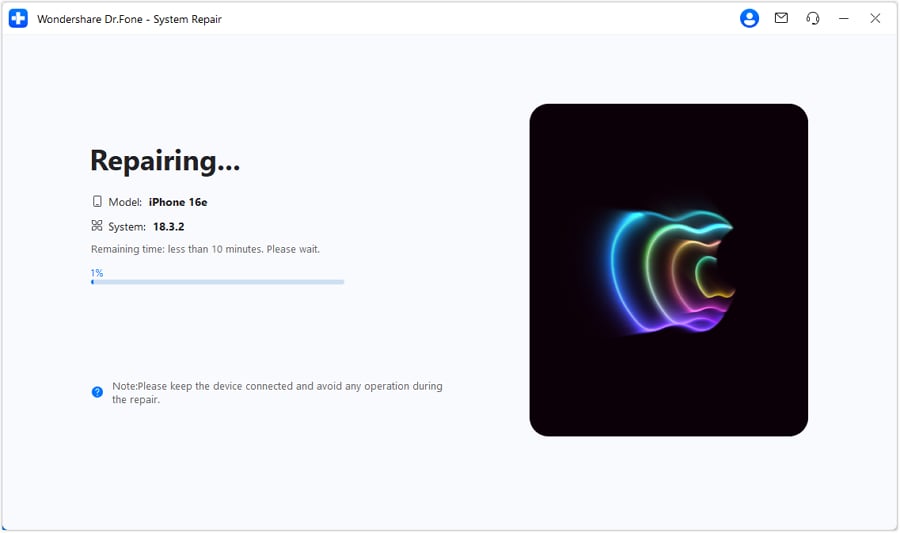
Passo 10: Ripara il tuo dispositivo iOS con la Riparazione Standard
La schermata qui sotto indica che il processo è completo. Per finalizzare la riparazione e assicurarti che il tuo dispositivo iOS sia pronto per l'uso, seleziona semplicemente l'opzione Fine.

 Sicuro e sicuro
4,624,541 persone lo hanno scaricato
Parte 5. Suggerimento bonus: Come sbloccare l'iPhone quando Face ID è rotto
Se il tuoLa fotocamera Face ID è rottae non può essere riparato o temporaneamente non disponibile, è possibile utilizzareDr.Fone – Sblocco dello schermo (iOS)Per sbloccare il tuo iPhone senza usare Face ID. Questo strumento è particolarmente utile se dimentichi la password o non puoi usare Face ID per qualsiasi motivo.
Dr.Fone-Sblocco dello schermo (iOS)
Sblocca iPhone quando Face ID è rotto
- Semplice, click-through, processo.
- Sblocca le password dello schermo da tutti gli iPhone e iPad.
- Non sono necessarie conoscenze tecniche, tutti possono gestirlo.
- Supporta completamente l'ultima versione iOS!

Passaggi per sbloccare iPhone con Dr.Fone – Sblocco dello schermo (iOS):
Dr.Fone-Screen Unlock sblocca efficacemente lo schermo del tuo iPhone eAggira i blocchi di attivazione di iCloudConsentendoti di riottenere l'accesso completo al tuo dispositivo. Senza una curva di apprendimento ripida, puoi sbloccare il tuo iPhone in pochi semplici passaggi.
Passaggio 1: Selezionare il modulo di sblocco
Per prima cosa, apri l'applicazione Dr.Fone sul tuo computer. Una volta avviato, individuare e fare clic sull'opzione "Sblocco schermo" dal menu principale. Successivamente, scegliere "Bypass Activation Lock" per avviare il processo. Assicurati di collegare il dispositivo iOS al computer utilizzando un cavo USB e assicurati che sia riconosciuto dal software prima di procedere ai passaggi successivi. Questa connessione è essenziale affinché il processo di sblocco funzioni in modo efficace.
Passaggio 2: Jailbreak il tuo dispositivo iOS
Prima di procedere, assicurati che il tuo iPhone, iPad o iPod touch abbia completato con successo il processo di jailbreak. Ciò significa che dovresti avere accesso a tutte le modifiche e personalizzazioni necessarie che accompagnano il jailbreak. Una volta confermato che il tuo dispositivo è correttamente jailbroken, individuare e fare clic sul pulsante "Sblocca ora" per avviare il processo di sblocco, che ti consentirà di usufruire di una gamma più ampia di funzionalità e funzionalità sul tuo dispositivo.
Passaggio 3: Sbloccato con successo! Congratulazioni!
Ora puoi controllare il tuo dispositivo iOS, poiché ora è completamente privo di blocchi. Ciò significa che puoi godere dell'accesso completo a tutte le funzionalità, le app e le funzionalità senza alcuna restrizione. Sentiti libero di personalizzare il tuo dispositivo ed esplorare tutte le possibilità che offre!
Sicuro e sicuroconclusione
Se il tuoFace ID è rotto, è importante risolvere il problema passo dopo passo. Inizia con correzioni di base come pulire la fotocamera o reimpostare Face ID, e se non funzionano, prendi in considerazione l'utilizzo di strumenti comeDr.Fone – Riparazione del sistema (iOS)Per risolvere problemi di software oDr.Fone – Sblocco dello schermo (iOS)Come un modo alternativo per sbloccare il dispositivo. Seguendo i passaggi descritti in questa guida, puoi ripristinare l'accesso al tuo iPhone e risolvere rapidamente i problemi di Face ID.
Sicuro e sicuro


Nicola Massimo
staff Editor
Generalmente valutato4.5(105aver participato)