






Hard Reset OPPO A53: Guida Completa

May 27, 2026 • Archiviato in: Riparazione del Sistema • Soluzioni comprovate
Se hai bisogno di fare un hard reset OPPO A53, i metodi più rapidi e affidabili sono la modalità Recovery, le Impostazioni, Google Trova il Mio Dispositivo e gli strumenti di reset da desktop. Questa guida spiega come effettuare il hard reset OPPO A53 passo dopo passo, includendo opzioni di hard reset OPPO A53 senza password, cosa succede dopo il reset e quale metodo è il migliore per la tua situazione.
An Il hard reset OPPO A53 rimuove dati personali, impostazioni di sistema, file delle app ed errori memorizzati che potrebbero causare blocchi, rallentamenti o problemi di accesso allo schermo di blocco. Che tu voglia sbloccare un telefono a cui non puoi più accedere, risolvere problemi software persistenti o preparare il dispositivo per la rivendita, questo articolo ti offre una guida chiara. Per chi vuole cancellare i dati oltre un normale ripristino di fabbrica, Dr.Fone - Data Eraser offre una cancellazione più sicura. Prima di iniziare, esegui un backup dei file importanti quando possibile.

Parte 1: Perché hai bisogno dell’hard reset di OPPO A53?
Un hard reset ripristina OPPO A53 alle impostazioni di fabbrica cancellando i dati dell’utente e ripristinando le configurazioni software. È normalmente la soluzione migliore se sei bloccato fuori dal telefono, stai risolvendo seri problemi di prestazioni o stai pulendo il dispositivo prima di consegnarlo a qualcun altro.
1: Quando vuoi venderlo o darlo a qualcun altro
Se hai intenzione di vendere, permutare o regalare il tuo telefono, un Il hard reset OPPO A53 aiuta a proteggere la tua privacy. Rimuove account, password salvate, dati delle app, media, contatti e impostazioni personali così il prossimo utente non avrà accesso alle tue informazioni.
Tuttavia, un reset di base va effettuato con attenzione. Esci dal tuo account Google prima se hai ancora accesso al telefono, perché la Protezione Ripristino di Fabbrica (FRP) potrebbe richiedere l’account Google sincronizzato dopo la configurazione. Se l’obiettivo è una cancellazione sicura o la rivendita, uno strumento di cancellazione totale può fornire una rimozione dei dati più forte di un reset standard.
2: Crash continui (es. schermo bloccato)
Se le app continuano a chiudersi, lo schermo si blocca o il telefono resta fermo sul logo o in un ciclo di riavvio, un hard reset può rimuovere file corrotti e impostazioni instabili che i riavvii normali non correggono. In molti casi, conflitti software si accumulano nel tempo tramite aggiornamenti difettosi, dati danneggiati delle app o memoria sovraccarica.
Un reset è particolarmente utile quando i tentativi di soluzione di base non funzionano più. Se il tuo OPPO A53 diventa non responsivo durante streaming, giochi o multitasking, ripristinare il sistema alle impostazioni di default può migliorare la stabilità e rimuovere errori software.
3: Liberare più spazio di archiviazione
Quando la memoria resta quasi piena anche dopo aver eliminato file, un hard reset può cancellare residui delle app nascosti, file temporanei, clutter di sistema e dati inutilizzati in background. È uno dei modi più rapidi per recuperare spazio se il dispositivo sembra affollato e la pulizia normale non è più sufficiente.
Poiché il reset cancella tutto, il modo più sicuro è eseguire il backup di foto, documenti, chat e contatti prima. Dopo il reset puoi ripristinare solo i file che ti servono, evitando di riportare sul dispositivo vecchi dati superflui.
4: Il dispositivo funziona insolitamente lento
Un OPPO A53 insolitamente lento indica spesso sovraccarico software piuttosto che guasti hardware. Se il telefono impiega troppo tempo ad avviare le app, si blocca cambiando schermata o fatica nelle attività quotidiane, un hard reset può rinfrescare l’ambiente operativo e migliorare la reattività.
In parole semplici, il reset dà al telefono un nuovo inizio. Rimuove problemi accumulati in background, ripristina impostazioni che potrebbero causare prestazioni scarse e può riportare il dispositivo vicino alla sua velocità originale.
Parte 2: Modi efficaci per hard reset OPPO A53
Non esiste un metodo migliore di reset per ogni utente. La scelta giusta dipende se conosci ancora la password dello schermo, se il telefono si avvia normalmente e se vuoi solo un reset di fabbrica standard o una cancellazione dati più permanente. I metodi qui sotto coprono tutti gli scenari comuni.
1: Hard reset dalle Impostazioni
Questo è il metodo più semplice se il telefono è sbloccato e funziona normalmente. È ideale per chi conosce ancora la password e vuole semplicemente resettare il dispositivo prima della vendita, della correzione dei problemi software, o di un nuovo inizio.
Prima di iniziare, assicurati di eseguire il backup dei file importanti e ricordare i dettagli del tuo account Google. Dopo il reset, Android potrebbe richiedere lo stesso account Google per verificare la proprietà durante la configurazione.
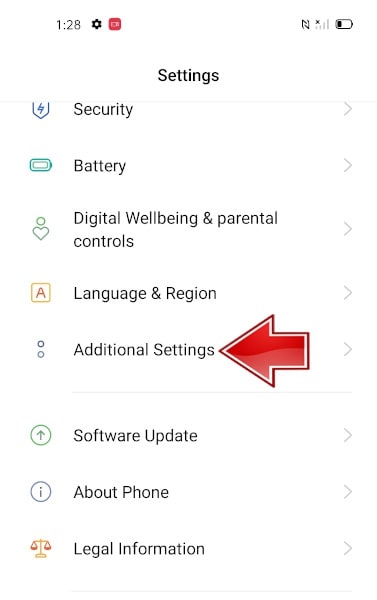
- Esci dal tuo account Google su OPPO A53 se possibile e assicurati che la batteria sia almeno al 50%.
- Apri Impostazioni e vai su Impostazioni Aggiuntive.
- Tocca Backup e Ripristino se desideri salvare prima i tuoi dati importanti.
- Seleziona Ripristino dati di fabbrica, poi scegli Cancella tutti i dati.
- Conferma l’operazione e inserisci la password o il PIN dello schermo di blocco.
- Attendi il completamento del reset. Il dispositivo si riavvierà automaticamente al termine del processo.
Ideale per: Utenti che hanno ancora accesso al telefono.
Non adatto a: Chi cerca opzioni di hard reset OPPO A53 senza password.
2: Accedere alla modalità Recovery (senza password)
Se hai dimenticato la password dello schermo di blocco, la modalità Recovery è solitamente la soluzione più pratica. È il metodo che la maggior parte degli utenti cerca quando vuole come hard reset OPPO A53 senza password. Può aiutare anche quando il telefono si blocca, non si avvia normalmente o resta fermo all’avvio.
La modalità Recovery permette di cancellare il telefono senza l’interfaccia Android standard. Funziona anche se non puoi sbloccare il dispositivo. Ricorda che questo comunque cancella i tuoi dati personali, e potrebbe comparire FRP se il telefono era collegato a un account Google prima del reset.
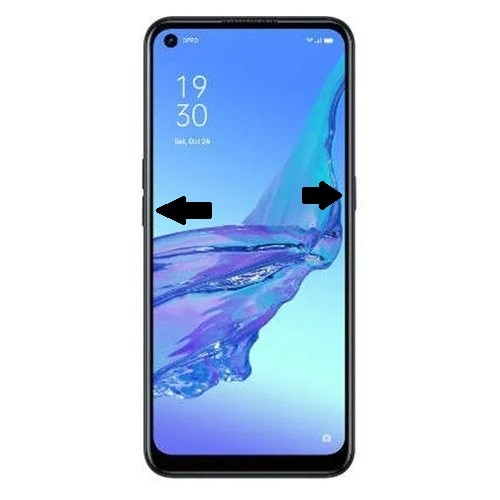
- Spegni completamente OPPO A53 e assicurati che la batteria sia sufficientemente carica.
- Premi e tieni premuto il tasto Power e Volume Su insieme finché non appare il logo OPPO.
- Rilascia il Power tasto quando vedi il logo, ma continua a tenere premuto Volume Su per entrare in modalità Recovery.
- Usa i tasti volume per selezionare Wipe data/Ripristino di fabbrica, poi premi il tasto power per confermare.
- Scegli Sì e poi Elimina tutti i dati utente.
- Al termine, seleziona Riavvia dispositivo ora e attendi il riavvio del telefono.
Ideale per: Dispositivi bloccati, telefoni congelati o situazioni di loop di riavvio.
Nota importante: Un hard reset rimuove il blocco schermo, ma non sempre elimina la verifica Google dopo la configurazione.
3: Usare Android Multi Tools (gratuito)
Android Multi Tools viene spesso citato come opzione desktop gratuita per chi desidera resettare o intervenire su un telefono Android da PC. Può essere utile in alcuni casi, specialmente se puoi ancora collegare il dispositivo e abilitare il debug USB in anticipo.
Detto ciò, questo metodo è meno accessibile ai principianti rispetto alla modalità Recovery o Impostazioni. Dipende da connessione a PC, driver corretti e comunicazione adeguata con il telefono. Se ti serve solo un reset standard, la modalità Recovery è solitamente più veloce e semplice.
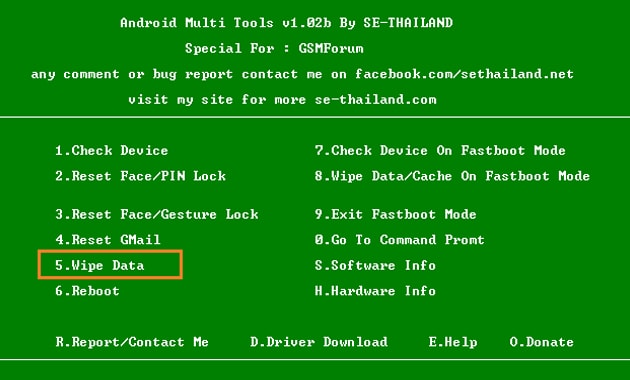
- Apri Android Multi Tools su PC.
- Collega OPPO A53 al computer con un cavo USB.
- Sul telefono, apri le impostazioni sviluppatore e abilita debug USB se il dispositivo è ancora accessibile.
- Attendi che la modalità di boot Android o l’interfaccia dello strumento riconosca il dispositivo.
- Seleziona l’opzione Wipe Data e premi Invio per iniziare il reset.
- Attendi il riavvio del telefono al termine del processo.
Ideale per: Utenti abituati agli strumenti Android su PC.
Attenzione a: Problemi di driver, complessità della configurazione e utilità limitata se il dispositivo non viene rilevato correttamente.
4: Google Trova il Mio Dispositivo (solo cancellazione dati)
Se il tuo OPPO A53 è smarrito, rubato o non è fisicamente con te, Google Trova il Mio Dispositivo ti offre un modo remoto per cancellarlo. Questo metodo non richiede di avere il telefono in mano, ma è necessario che il dispositivo sia collegato al tuo account Google e connesso a internet.
Questa opzione è utile soprattutto per la protezione della privacy più che per la risoluzione diretta dei problemi. Cancella i dati da remoto, ma dopo il reset il dispositivo potrebbe ancora richiedere la verifica dell’account Google durante la configurazione.
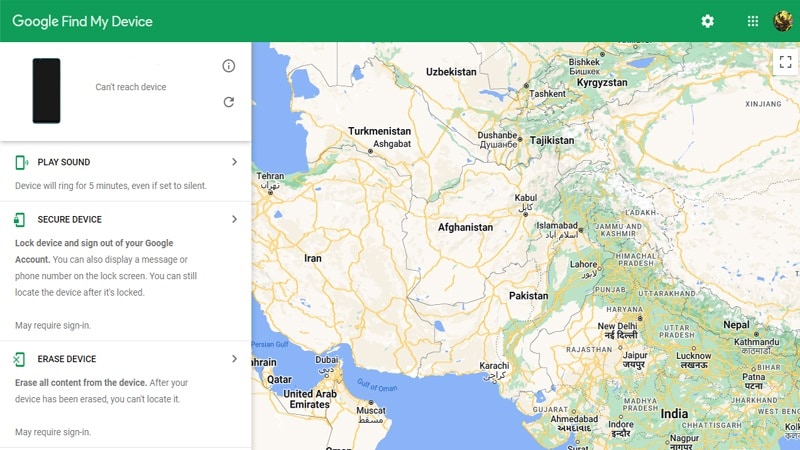
- Apri il browser sul PC e cerca Google Trova il Mio Dispositivo.
- Accedi con l’account Google associato al tuo OPPO A53.
- Assicurati che il telefono sia online in modo che Google possa rilevarlo.
- Seleziona il tuo dispositivo e scegliCancella il dispositivo.
- Verifica la tua identità con la password dell'account Google se richiesto.
- Attendere il completamento del comando di cancellazione, quindi impostare nuovamente il telefono dopo il riavvio.
Ideale per:Telefoni persi o rubati, o cancellazione remota per sicurezza.
Limitazione:Non può funzionare se il dispositivo è offline o non è connesso all'account Google corretto.
5: Dr.Fone-cancellazione dati (cancella completamente i dati)
Se si desidera più di un normale ripristino di fabbrica, Dr.Fone-Data Eraser è progettato per cancellare i dati in modo più accurato. Ciò è particolarmente utile quando si sta preparando il OPPO A53 per la rivendita, il riciclaggio o il trasferimento e si desidera ridurre la possibilità che i dati personali vengano recuperati in seguito.
A differenza di un reset di base che restituisce principalmente il telefono alle impostazioni di fabbrica, uno strumento di cancellazione dedicato si concentra sulla cancellazione sicura. Può essere utile anche quando si desidera un flusso di lavoro di ripristino più pulito insieme ad altre funzionalità di gestione del dispositivo come soluzioni di riparazione, backup, trasferimento e sblocco dello schermo.

Dr.Fone-Cancellazione dati
Cancella completamente il tuo Oppo A53!
- Processo semplice, click-through.
- Cancella completamente e definitivamente il tuo Android.
- Cancella foto, contatti, messaggi, registri di chiamate e tutti i dati privati.
- Supporta tutti i dispositivi Android disponibili sul mercato.


- Fase 1:Scarica e installa Wondershare Dr.Fone sul tuo computer o laptop. Apri l'applicazione e seleziona la scheda "Data Eraser" sulla schermata principale.

- Passaggio 2:Abilita il debug USB sul tuo OPPO A53 e collegalo al tuo PC con un cavo USB.
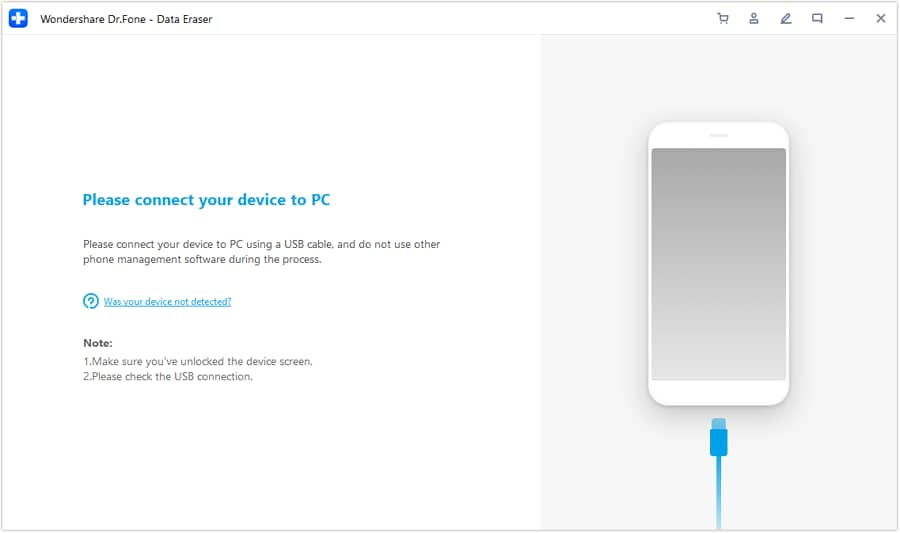
- Passaggio 3:Una volta che Dr.Fone riconosce il dispositivo, apri la schermata "Cancella tutti i dati" e fai clic su "Avvia" per continuare.

- Passaggio 4:Inserisci il codice di conferma visualizzato sullo schermo e fai clic su "Cancella ora" per iniziare il processo di cancellazione.

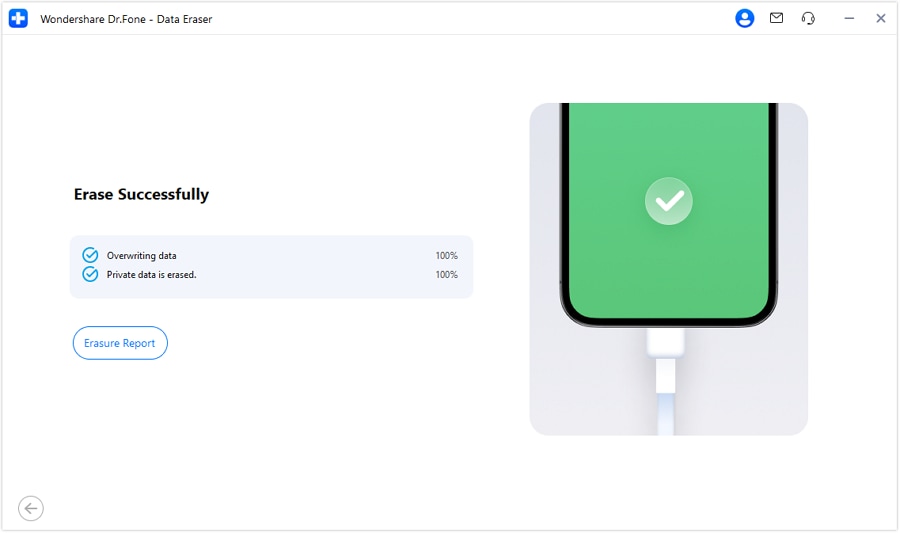
- Passaggio 5:Quando richiesto, tocca l'opzione "Reset di fabbrica" sullo smartphone per rimuovere le impostazioni rimanenti e completare il processo.
 Sicuro e sicuro
conclusione
Se vi chiedeteCome ripristinare OPPO A53La risposta dipende dalla vostra situazione. utilizzareImpostazioniSe conosci ancora la password, scegliModalità di recuperoper unopzioni di hard reset OPPO A53 senza password, e utilizzareGoogle Trova il Mio DispositivoQuando è necessario cancellare il telefono da remoto. Se la tua priorità è la privacy prima di vendere o riciclare il dispositivo,Dr.Fone - Data Eraserè la scelta migliore per una pulizia più completa.
In breve, un normale reset di fabbrica è buono per la risoluzione dei problemi e la pulizia di base, mentre una gomma dedicata è migliore per la rimozione permanente dei dati. Per prima cosa esegui il backup dei tuoi file, tieni pronti i dettagli del tuo account Google per una possibile verifica FRP e scegli il metodo che corrisponde al tuo livello di accesso e alle tue esigenze di sicurezza.
Sicuro e sicuro3,730,615Le persone lo hanno scaricato
Domande frequenti
 Q1. Posso ripristinare OPPO A53 senza password?Q2. Esiste un codice di ripristino rigido per OPPO A53?Q3. Qual è la differenza tra il riavvio e il ripristino rigido di un OPPO A53?Q4. Come faccio a ripristinare OPPO A53 prima di venderlo?


Nicola Massimo
staff Editor