6 Soluzioni per l'Errore WhatsApp si è bloccato

Jun 26, 2026 • Archiviato in: Riparazione del Sistema • Soluzioni comprovate
Hai mai visto una ruota che andava senza rotolo? Allo stesso modo, WhatsApp è diventato il cardine della nostra vita. Che sia nell'era professionale o personale (pettegolezzi, oomph), è un tipo di applicazione coinvolgente cruciale. WhatsApp è il veleno lento eppure uno strumento utile utilizzato in tutto il mondo dopo i registri di chiamate o i messaggi. Immaginare una giornata senza è sufficiente per scoraggiare qualcuno. E se uno ha recentemente affrontato un problema in WhatsApp che si blocca o non si apre, allora è sufficiente dare un cuore spezzato. Può essere dovuto alla memoria Cache accumulata, all'archiviazione che esaurisce lo spazio, ai componenti di WhatsApp che si danneggiano. In questo caso, risolvere il problema utilizzando una soluzione efficace è molto importante! Non preoccuparti e vagare come forniremo una gamma impeccabile di correzioni per dire addio a WhatsApp arresto problema.
- Causa 1: I componenti del Firmware correlati a WhatsApp sono andati storti
- Causa 2: Conflitto nella Cache
- Causa 3: corruzione dei componenti di WhatsApp
- Causa 4: Non c'è abbastanza spazio di archiviazione sul telefono
- Causa 5: Account Gmail non più valido o hackerato
- Causa 6: WhatsApp incompatibile con il tuo telefono Android
Causa 1: I componenti del Firmware correlati a WhatsApp sono andati storti
Dovresti iniziare a risolvere il problema di arresto di WhatsApp con la correzione del firmware di Android. Questo perché i componenti del firmware Android sono molte volte il colpevole nascosto dietro il problema del motivo per cui una particolare app smette di funzionare. E per risolvere questi componenti in un clic, è necessario Dr.Fone-System Repair (Android). È uno degli strumenti più sicuri sul mercato e funziona in modo efficiente con i problemi di sistema Android. Promette di riportare il tuo dispositivo allo stato normale e sano. Ecco i vantaggi che ottieni con questo incredibile strumento.

Dr.Fone-Riparazione del sistema (Android)
Strumento di riparazione Android per risolvere i problemi del componente del firmware
- Risolve tutti i tipi di problemi di sistema Android con facilità
- Supporta più di 1000 dispositivi Android in modo senza problemi
- Veramente facile da usare e libero da qualsiasi infezione da virus
- Non è necessario essere un professionista della tecnologia per usare questo strumento
- può essere scaricato gratuitamente e ripara il dispositivo in pochi semplici passaggi


Passaggio 1: Scarica lo strumento Dr.Fone
Per iniziare la riparazione, vai sul sito ufficiale di Dr.Fone-System Repair (Android) e scaricalo. Installalo e quindi apri lo strumento sul tuo PC. Per procedere, cercare la scheda "Riparazione sistema" e fare clic su di essa.

Passaggio 2: scegliere la scheda giusta
Come passo successivo, è necessario prendere l'aiuto del cavo USB e quindi collegare il dispositivo al computer. Una volta collegato correttamente, assicurati di fare clic sulla scheda "Riparazione Android" dal pannello di sinistra.

Passaggio 3: inserire i dettagli
Successivamente verrà la schermata delle informazioni. Basta inserire il modello, la marca e altri dettagli. Controlla tutto una volta e fai clic su "Avanti".

Passaggio 4: Entra nella modalità di Download
Successivamente, è necessario seguire le istruzioni sullo schermo. Questo avvierà il dispositivo in modalità download. Il passaggio è necessario per scaricare il firmware. Quando si seguono i passaggi, è necessario fare clic su "Avanti". Il programma inizierà quindi a scaricare il firmware.

Passaggio 5: Riparare Android
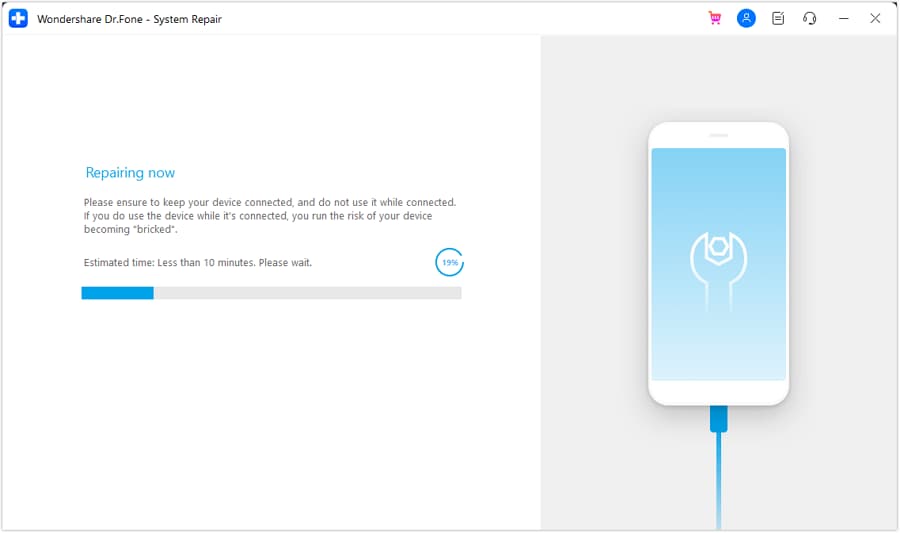
Ora, devi solo sederti e rilassarti. Il programma inizierà a riparare il dispositivo. Attendere fino a quando si riceve la notifica per il completamento.
Causa 2: Conflitto nella Cache
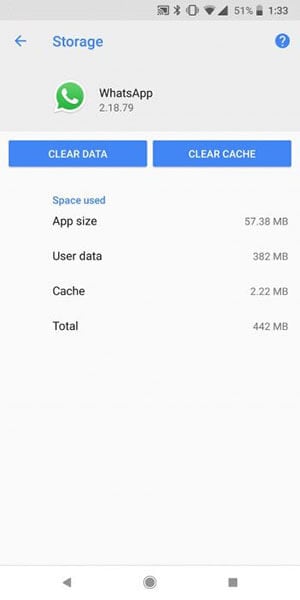
Lo scopo della Cache in un dispositivo è quello di tenere traccia dei dati e delle informazioni frequentemente utilizzati di un'applicazione. E quando ci sono i file o i dati che sono danneggiati nella cache, questo potrebbe sollevare l'errore "Purtroppo WhatsApp si è fermato". Pertanto, è necessario cancellare i dati di WhatsApp se il metodo di cui sopra è andato inutile. Ecco i passaggi.
- Apri "Impostazioni" e vai su "App Manager" o "App & Notifiche" o "Applicazioni".
- Ora, dall'elenco di tutte le applicazioni, scegliere "WhatsApp".
- Clicca su "Archiviazione" e tocca "Cancella dati".
Causa 3: corruzione dei componenti di WhatsApp
Molte volte, WhatsApp si blocca a causa dei componenti danneggiati di WhatsApp. In tal caso, tutto ciò che devi fare è disinstallare e installare di nuovo WhatsApp. E' così che lo fai.
- Disinstalla subito l'app dalla tua home screen o da "Impostazioni"> "Applicazioni"> "Tutti"> "WhatsApp"> "Disinstalla" (per alcuni telefoni).
- Vai su "Play Store" e cerca "WhatsApp" nella barra di ricerca.
- Toccare su di esso e avviare il download seguito da installarlo.

Causa 4: Non c'è abbastanza spazio di archiviazione sul telefono
L'archiviazione insufficiente potrebbe essere l'altro motivo per cui WhatsApp si è fermato. Quando il dispositivo inizia a esaurire lo spazio, alcune app potrebbero non essere in grado di funzionare correttamente perché le loro funzioni occupano spazio nel dispositivo. Probabilmente WhatsApp è uno di questi. Se lo spazio è il caso per te, ti suggeriamo le seguenti due cose da seguire.
- Per prima cosa, vai alle impostazioni e controlla lo spazio di archiviazione. Assicurati che sia sufficiente, cioè almeno da 100 a 200 MB.
- In secondo luogo, inizia a eliminare le app che non sono più necessarie. Questo creerà effettivamente più spazio nel tuo dispositivo e lascerà che il tuo WhatsApp wok correttamente.
Causa 5: Account Gmail non più valido o hackerato
È un fatto ben noto che il dispositivo Android e l'account Gmail vanno di pari passo. Per eseguire il dispositivo senza intoppi, è sempre richiesto di inserire il tuo indirizzo Gmail per ulteriori configurazioni. E quando WhatsApp si ferma sul tuo dispositivo, il motivo potrebbe essere il tuo account Gmail. Molto probabilmente non è valido ora o forse è stato hackerato. in questo caso, ti consigliamo di disconnetterti e accedere con un altro account Gmail.
- Disconnettersi aprendo "Impostazioni" e toccando "Account".
- Scegli il tuo account Google e tocca "Rimuovi account".
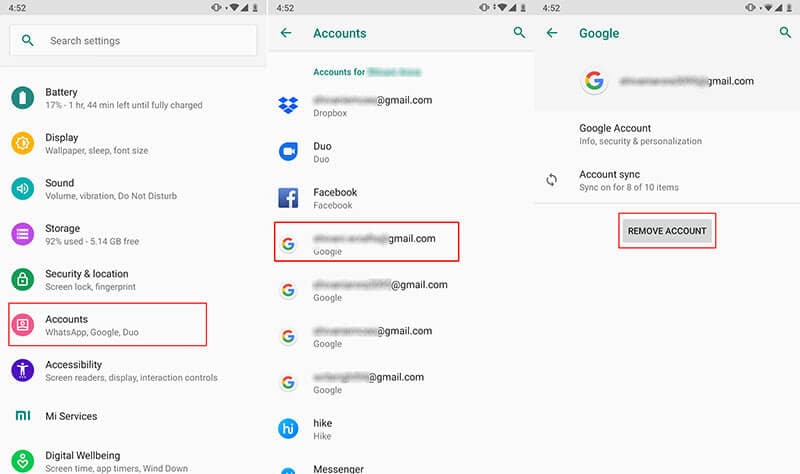
Ora puoi effettuare nuovamente il login e verificare se WhatsApp funziona o no.
Causa 6: WhatsApp incompatibile con il tuo telefono Android
Se ancora nulla funziona e il tuo WhatsApp continua a fermarsi, molto probabilmente il motivo è l'incompatibilità del tuo WhatsApp con il tuo dispositivo. In tal caso, la cosa che viene In tuo soccorso è la versione mod WhatsApp come GBWhatsApp. Si tratta di un'app mod che è simile a WhatsApp ma in modo più modificato. Con questo, un utente ottiene più funzionalità e impostazioni personalizzabili rispetto a WhatsApp.
Se ti stai chiedendo come puoi trovare questa app e installarla, dovresti continuare a leggere.
Per trovare GBWhatsApp:
Dal momento che puoi cercare questa app mod sul Play Store, ecco alcuni degli altri luoghi sicuri da cui puoi scaricare il file apk per questo GBWhatsApp. Nota questi siti web per scaricare GBWhatsApp se WhatsApp si è fermato.
- Ultimi Mod APK
- UptoDown
- Android APKs gratis
- morbido alieno
- OpenTechInfo
Per installare GBWhatsApp:
Ora che hai deciso dove scaricare il file apk, questi sono i seguenti passaggi che dovresti seguire per installarlo sul tuo telefono. Si prega di dare un'occhiata:
- Per prima cosa, apri "Impostazioni" sul tuo dispositivo e vai su "Sicurezza". Attivare l'opzione "Fonti sconosciute". Questo ti permetterà di installare le app da altre posizioni diverse da Play Store.
- Utilizzando il browser sul tuo telefono, scarica l'app da uno qualsiasi dei siti web sopra menzionati.
- Avvia GBWhatsApp apk e segui le istruzioni sullo schermo per installare. Devi andare in modo simile a quello che fai nell'app mormal WhatsApp.
- Basta procedere con il tuo nome, paese e numero di contatto. L'app verificherà il tuo account. Ora sei pronto per utilizzare questa app.



Nicola Massimo
staff Editor
Generalmente valutato4.5(105aver participato)