Resolve common problems and system crashes on both iPhone and Android devices.

 100% Security Verified | No Subscription Required | No Malware

 :
: 
 ChatGPT
 Perplexity
 Gemini
 Claude
 Grok
Grok
Quando senti parlare del rilascio di iOS 27, potresti chiederti se il tuo telefono sarà compatibile. Questo è importante perché Apple rimuove i dispositivi più vecchi, il che fa chiedere agli utenti SE i modelli iPhone 11 e SE otterrannoAggiornamenti di iOS 27Poiché iOS 27 dovrebbe introdurre molteplici funzionalità di intelligenza artificiale, gli utenti vogliono conoscere i dispositivi e le funzionalità supportati da iOS 27 in dettaglio.
In questo caso, questa guida spiega gli aspetti principali di questo aggiornamento, inclusa la data di rilascio e la cronologia. Se siete compatibili e desiderate aggiornare, scoprite come creare un backup selettivo o automatico con strumenti come Dr.Fone-Phone Backup.
In questo articolo
- Parte 1. Che cos'è iOS 27? Informazioni di base
- Parte 2. Elenco di compatibilità iOS 27 (previsto) -Principali modelli
- Parte 3. Quali iPhone non possono ottenere iOS 27?
- Parte 4. Dovresti aggiornare il tuo iPhone per iOS 27?
- Parte 5. Cosa fare prima di aggiornare ad iOS 27
- Parte 6. Non sei sicuro di quale iPhone hai? Controlla il tuo modello qui
- Parte 7. Come scaricare e installare iOS 27 (se disponibile)
Parte 1. Che cos'è iOS 27? Informazioni di base
Prima di sapere se iPhone 11 iOS 27 è nell'elenco di compatibilità, rivedere questa sezione per afferrare alcune basi:
Caratteristiche principali attese in iOS 27
Ecco alcune delle caratteristiche vociferate che avrai nei dispositivi supportati da iOS 27:
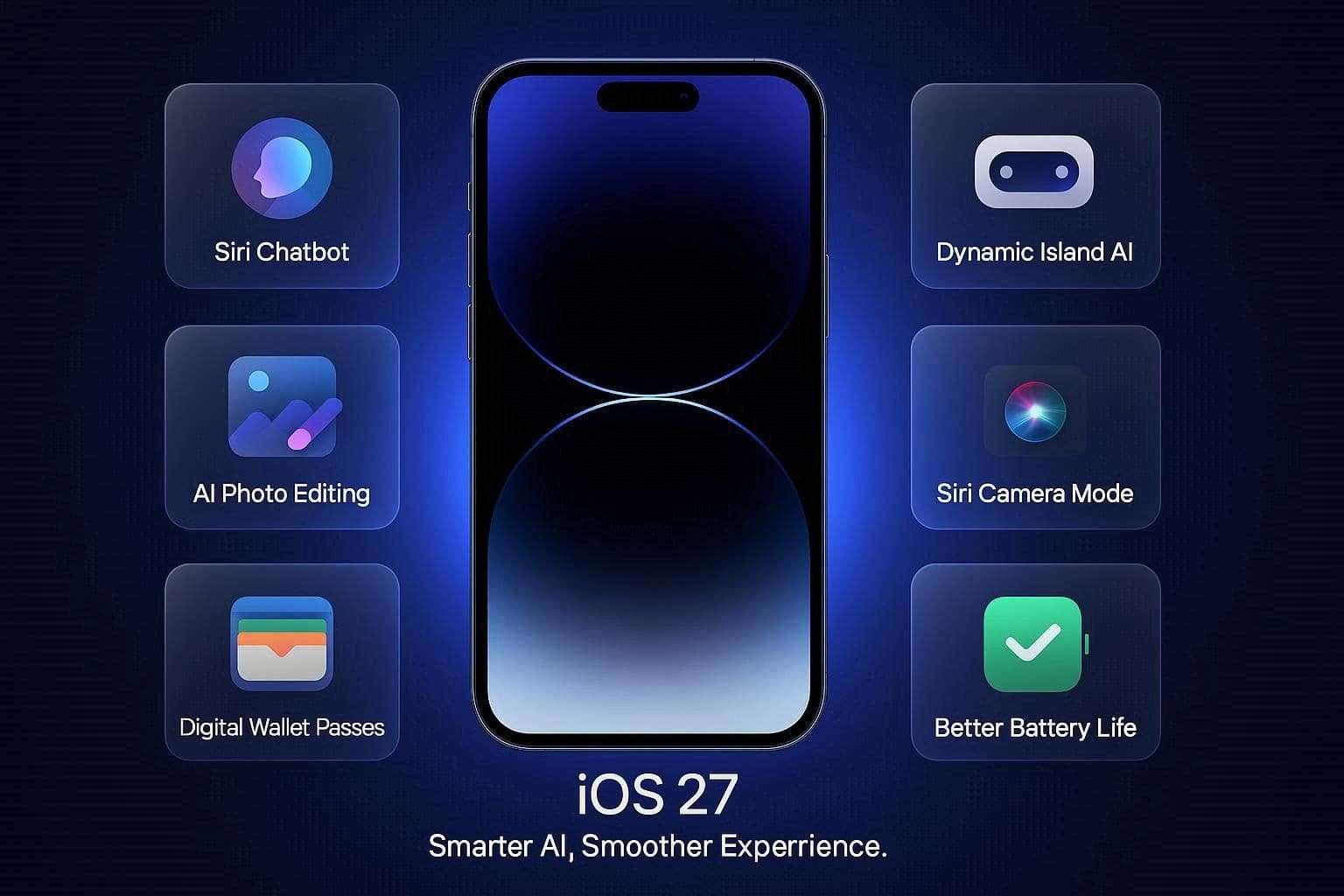
- App Siri Chatbot:Siri sarà aggiornato in un'app completa in stile ChatGPT, secondo le perdite di Gadget 360. Il rapporto afferma che gli utenti saranno in grado di digitare attività complesse e allegare foto o file per l'analisi. Di conseguenza, Siri sarà in grado di guardare indietro alla cronologia salvata e analizzare i dati delle conversazioni passate, afferma il rapporto di Notebookcheck.
- Integrazione dinamica dell'isola:Quando fai la domanda, Siri ora attiverà un'animazione fluida direttamente all'interno dell'isola dinamica nella parte superiore dello schermo. Inoltre, i rapporti del Times of India affermano che le risposte appariranno come schede pulite e descrittive senza prendere tutto lo schermo.
- App della fotocamera "Modalità Siri":L'app della fotocamera standard sarà dotata di un pulsante dedicato "Siri", che ti permetterà di puntare l'obiettivo su un oggetto per ottenere dettagli, secondo le perdite di PhoneArena. Puoi anche usarlo per ottenere informazioni sugli alimenti del pacchetto per registrare i dettagli delle calorie o per scansionare il biglietto da visita per aggiungere un nuovo numero.
- Modifica di foto AI (estendere e riinquadrare):Nell'app Foto, avrai 3 funzioni principali di modifica: estendere, migliorare e riframing. Con queste opzioni, è possibile generare dettagli di sfondo corrispondenti se si ritaglia una foto troppo vicina o si regola la prospettiva e l'angolazione di una foto che può essere ridimensionata.
- Passi personalizzati del portafoglio Apple:Invece di trasportare schede di plastica, iOS 27 ti permetterà di usare la tua fotocamera per scansionare schede fisiche della palestra o biglietti per concerti. Quindi, sulDispositivi supportati per iOS 27, sarai in grado di convertirli direttamente in pass digitali all'interno dell'app Apple Wallet.
- Controllo grammaticale della tastiera:La tastiera integrata offrirà uno strumento "Scrivi con Siri" aggiornato, afferma PhoneArena. Funzionerà come Grammarly e scansionerà le frasi mentre digiterai per suggerire parole migliori e risolvere problemi grammaticali.
- Migliore batteria & stabilità:Apple sta dando priorità alla pulizia del sistema quest'anno, come affermato nel rapporto Box. Ciò significa che gli ingegneri si stanno concentrando sulla correzione dei vecchi bug software e sulla levigatura delle animazioni del nostro sistema, ottimizzando il codice per risparmiare la batteria del telefono.
Data di rilascio di iOS 27
Per sapere SE l'iPhone SE iOS 27 è nella lista, dovresti anche avere familiarità con la timeline di Apple. Sulla base dei MacRumors e delle perdite di Forbes, il completoAggiornamento iOS 27Il calendario è menzionato di seguito:
| fase | Data prevista | Cosa significa |
|---|---|---|
| Annuncio ufficiale | 8 giugno 2026 | Apple presenta le nuove funzionalità al suo evento WWDC. |
| Sviluppatore Beta | 8 giugno 2026 | Rilasciato subito dopo l'evento per i costruttori di applicazioni software da testare. |
| Beta pubblica | Metà luglio 2026 | La versione di prova gratuita è disponibile per qualsiasi utente abbastanza coraggioso da testarla. |
| Rilascio pubblico finale | Metà settembre 2026 | Il software stabile e finito viene distribuito a tutti con un iPhone supportato. |
| Aggiornamento iOS 27.1 | Ottobre/Novembre 2026 | Arriva la prima grande patch per eliminare i primi bug e ottimizzare le prestazioni. |
Parte 2. Elenco di compatibilità iOS 27 (previsto) -Principali modelli
Per quanto riguarda i dispositivi supportati per iOS 27, i dettagli completi del modello sono riportati nella tabella menzionata:
| Generazione iPhone | Ottenere iOS 27? | Ottenere tutte le funzionalità AI? |
|---|---|---|
| Serie iPhone 17 e 18 (più il prossimo Fold) | Sì (accesso completo) | |
| iPhone serie 16 (16, Plus, 16e, Pro, Pro Max) | Sì (accesso completo) | |
| iPhone 15 Pro e Pro Max | Sì (accesso completo) | |
| iPhone 15 e 15 Plus | Limitato (solo strumenti AI di base) | |
| iPhone serie 14 (14, Plus, Pro, Pro Max) | No (solo caratteristiche Standard) | |
| iPhone 13 serie (13, mini, Pro, Pro Max) | No (solo caratteristiche Standard) | |
| iPhone 12 serie (12, mini, Pro, Pro Max) | No (solo caratteristiche Standard) | |
| iPhone SE (3a generazione, 2022) | No (solo caratteristiche Standard) |
Parte 3. Quali iPhone non possono ottenere iOS 27?
Per quanto riguarda l'iPhone 11 iOS 27, si noti che l'iPhone 11, l'iPhone 11 Pro, l'iPhone 11 Pro Max e l'iPhone SE di seconda generazione (2020) non riceveranno l'aggiornamento iOS 27. Se possiedi uno di questi modelli, il tuo telefono rimarrà completamente funzionale su iOS 26, ma perderà le nuove funzionalità.
Perché Apple potrebbe abbandonare questi dispositivi
Apple ha abbandonato questi dispositivi a causa di limitazioni hardware e perché funzionano con il vecchio chip A13 Bionic di Apple. Tali chipset più vecchi non hanno la potenza di elaborazione e la RAM necessarie per eseguire senza intoppi le esigenze software pesanti.
Parte 4. Dovresti aggiornare il tuo iPhone per iOS 27?
Ora che sei chiaro sul supporto per iPhone SE iOS 27, è tempo di sapere chi dovrebbe aggiornare e chi dovrebbe saltare l'aggiornamento.
Quando ha senso acquistare un nuovo iPhone?
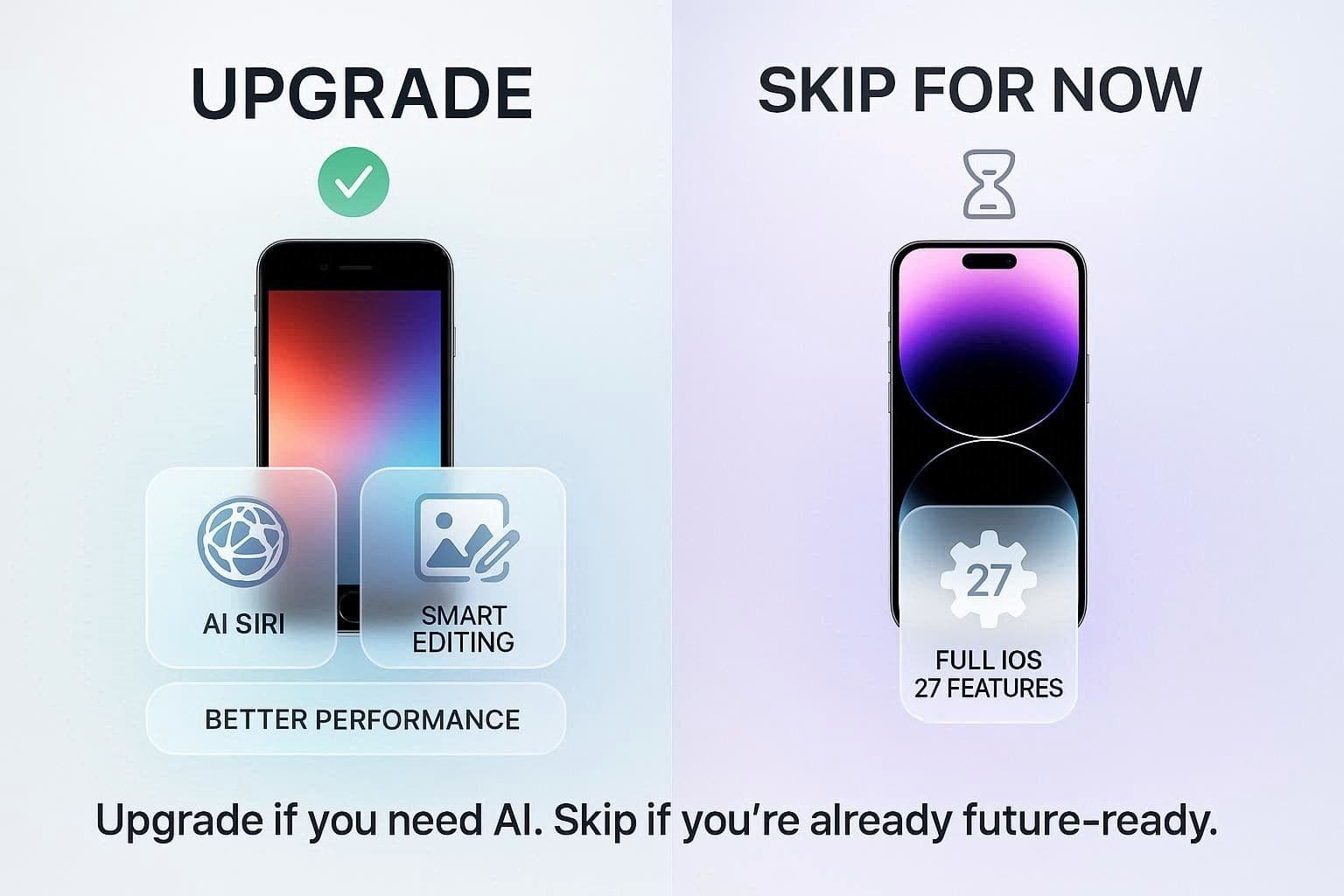
Se attualmente usi un iPhone serie 11 o un modello precedente, è meglio aggiornare il telefono in modo da non perderti completamente iOS 27. L'aggiornamento è importante anche se hai un iPhone 12, 13 o 14 standard e vuoi sperimentare i nuovi principali strumenti di modifica Siri e AI in stile chatbot di Apple. Questo assicurerà che il tuo dispositivo abbia un processore moderno e abbastanza RAM per gestire le attività AI senza problemi di ritardo.
Chi può saltare in sicurezza l'aggiornamento per ora?
Puoi saltare l'aggiornamento se hai un iPhone 15 Pro, iPhone 15 Pro Max o qualsiasi modello della nuova serie iPhone 16 o 17. Con un potente processore e RAM, hanno pieno accesso agli strumenti di intelligenza artificiale avanzati di Apple e alle impostazioni di sistema personalizzabili. Inoltre, se possiedi un iPhone 12 o 13 standard e non ti interessano gli strumenti intelligenti appariscenti, puoi restare con il tuo dispositivo attuale.
Parte 5. Cosa fare prima di aggiornare ad iOS 27
Dopo aver avuto l'idea diDispositivi supportati per iOS 27, se vuoi aggiornare il tuo dispositivo per sfruttare l'aggiornamento di iOS 27, ecco cosa devi fare:
1. Fai prima il backup del tuo iPhone
Prima di aggiornare o passare a un nuovo dispositivo, creare un backup per proteggere i dati importanti, poiché gli aggiornamenti iOS a volte possono fallire e causare la perdita di dati. Inoltre, i trasferimenti possono occasionalmente essere interrotti e i metodi di backup descritti in questa sezione forniscono un modo sicuro per recuperare i dati.
Modo 1. Backup iCloud
Il backup di iCloud è conveniente e funziona in modo wireless, e il ripristino dei dati sembra di avere il tuo vecchio telefono. Si noti che i backup di iOS 27 generalmente non possono essere ripristinati sul dispositivo in esecuzione su versioni iOS precedenti, quindi il metodo è indicato di seguito:
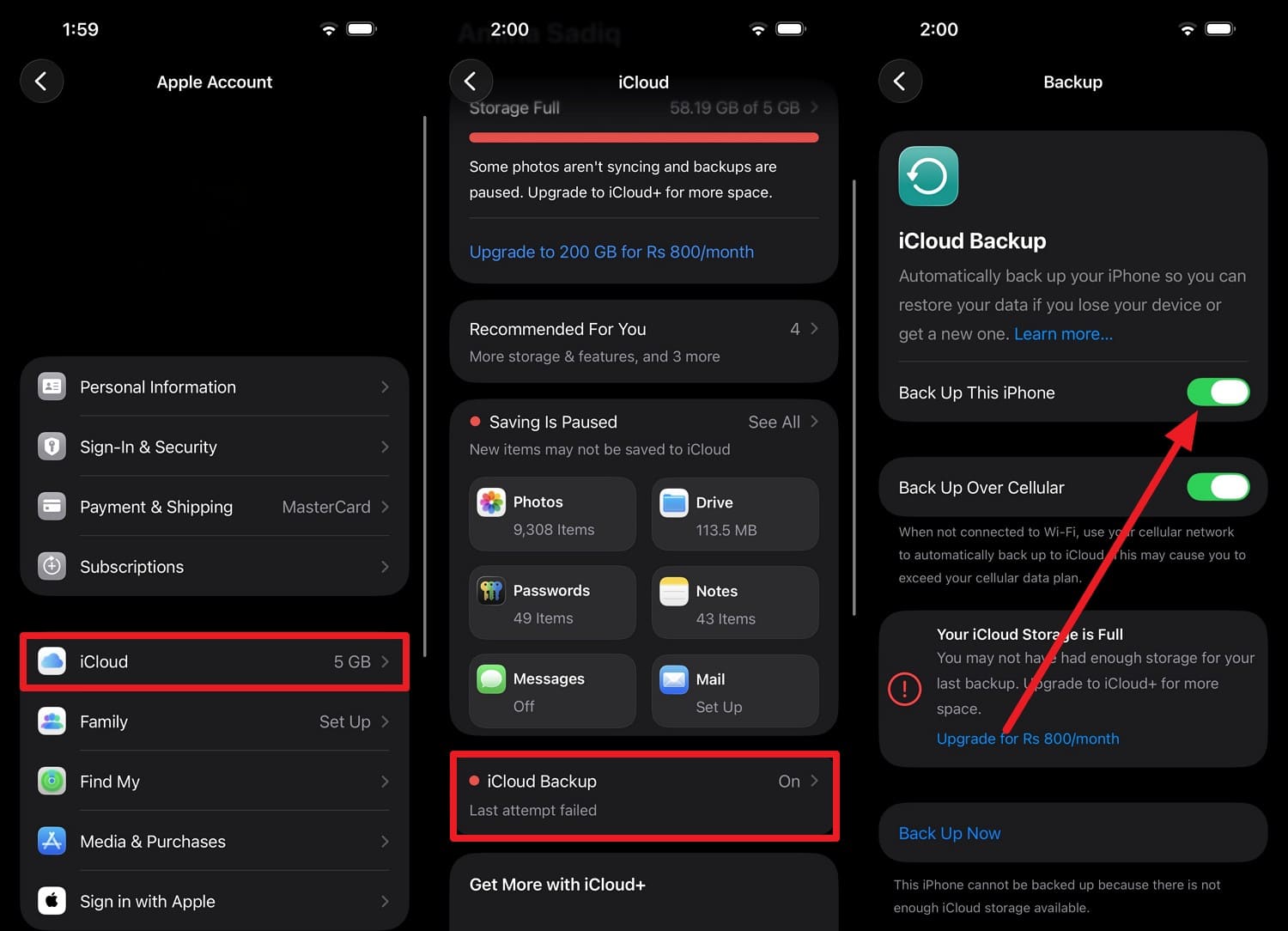
Istruzioni:Toccare l'ID Apple, quindi andare su "iCloud> Backup iCloud" e attivare "Backup di questo iPhone". Successivamente, premere l'opzione "backup Now" per creare immediatamente un backup.
Modo 2. Backup di Finder o iTunes
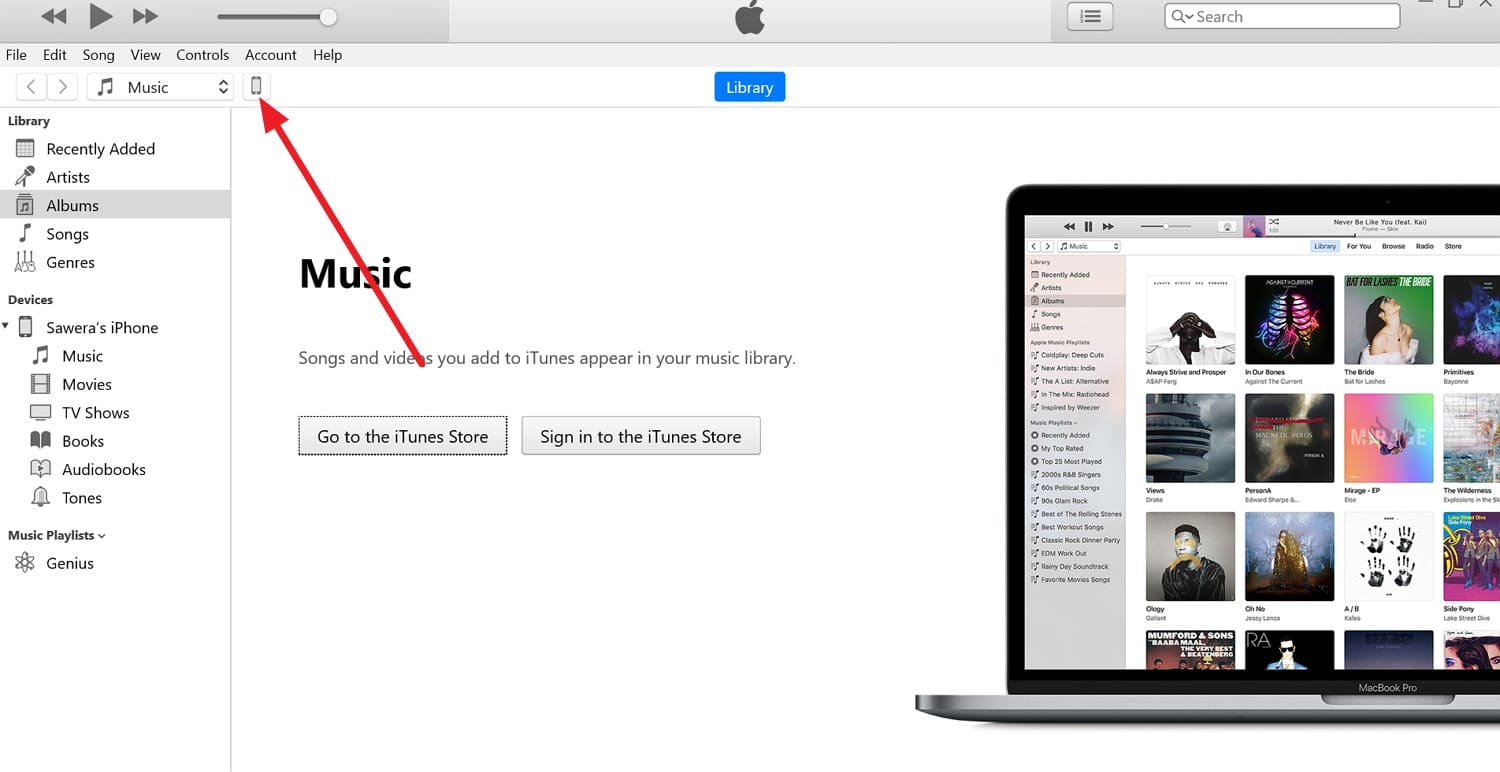
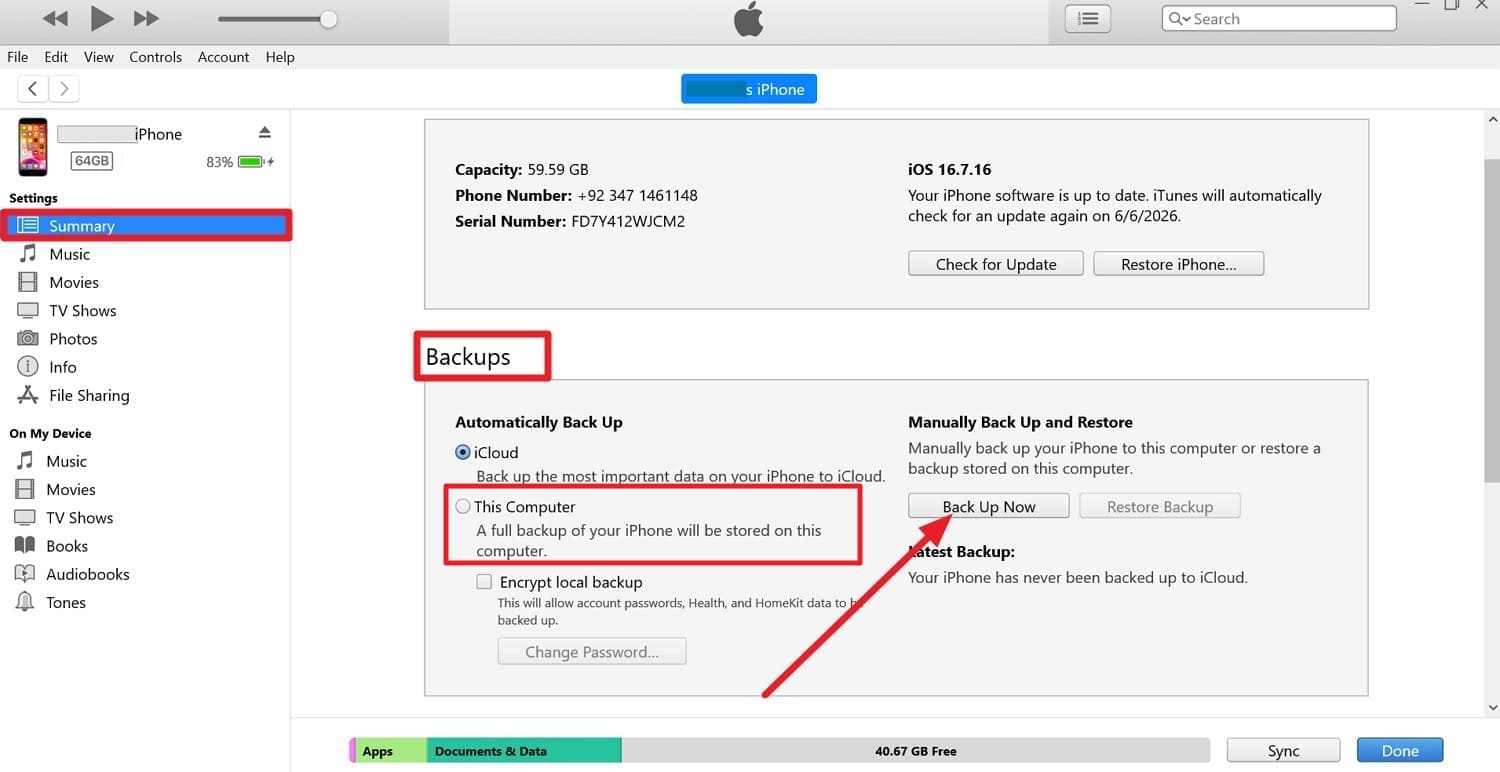
Utilizzare Finder su Mac o iTunes su Windows aiuta a creare un backup locale dei tuoi dati e può essere crittografato. Inoltre, questi backup sono più veloci da ripristinare e i passaggi dettagliati sono i seguenti:iOS 27-Dispositivi supportati:
-
Passaggio 1Scegli l'opzione "Fiducia" sul telefono mentre si collega il dispositivo e si avvia iTunes. Dopodiché, tocca la piccola icona "Telefono" in alto e vai alla scheda "Riepilogo".
-
Passaggio 2Lì, individuare la sezione "Backup", selezionare l'opzione "Questo Computer" e premere il pulsante "Backup ora".
Modo 3. Backup e trasferimento dei dati del tuo iPhone in modo intelligente [dr.fone-Trasferimento telefono]
Per i backup selettivi, è possibile utilizzareWondershare Dr.Fone, che offre opzioni di backup incrementale e manuale. Ogni metodo contiene guide separate e dettagliate che rendono facile per i principianti creare un backup in 2-3 passaggi. A differenza di altri modi, l'opzione di backup incrementale consente di scegliere la data e il percorso del backup automatico per l'automazione completa.
Tuttavia, il backup viene eseguito tramite Wi-Fi e non sovrascrive i dati esistenti. Gli utenti possono successivamente ripristinare su qualsiasi dispositivo iOS o Android e possono visualizzare in anteprima i backup di Dr.Fone creati. Attraverso tutte queste opzioni, è possibile eseguire il backup e ripristinare 20 tipi di dati, comprese le app, senza necessità di competenze tecniche.
 Gestisci facilmente i dati tramite anteprima, eliminazione, esportazione, ecc.
- Trasferire tutti i dati tra i dispositivi.
- Soluzioni di backup robuste per una protezione affidabile dei dati.
- Specchia gli schermi sul PC per riunioni, insegnamento e controllo.

Guida alla creazione del backup manuale prima di iOS 27
-
Passaggio 1 Scegli i tipi di dati nella scheda Il mio backup di Dr.Fone
Nella sezione “Il mio backup”, seleziona i tipi di dati, quindi premi il pulsante “Esegui backup ora” e attendi che il dispositivo venga rilevato.

-
Passaggio 2 Anteprima o apertura del backup creato con Dr.Fone
Una volta terminato, lascia che lo strumento completi la barra di avanzamento, poi scegli tra le opzioni “Apri nella cartella” e “Visualizza backup” per l’anteprima.





2. Libera spazio di archiviazione
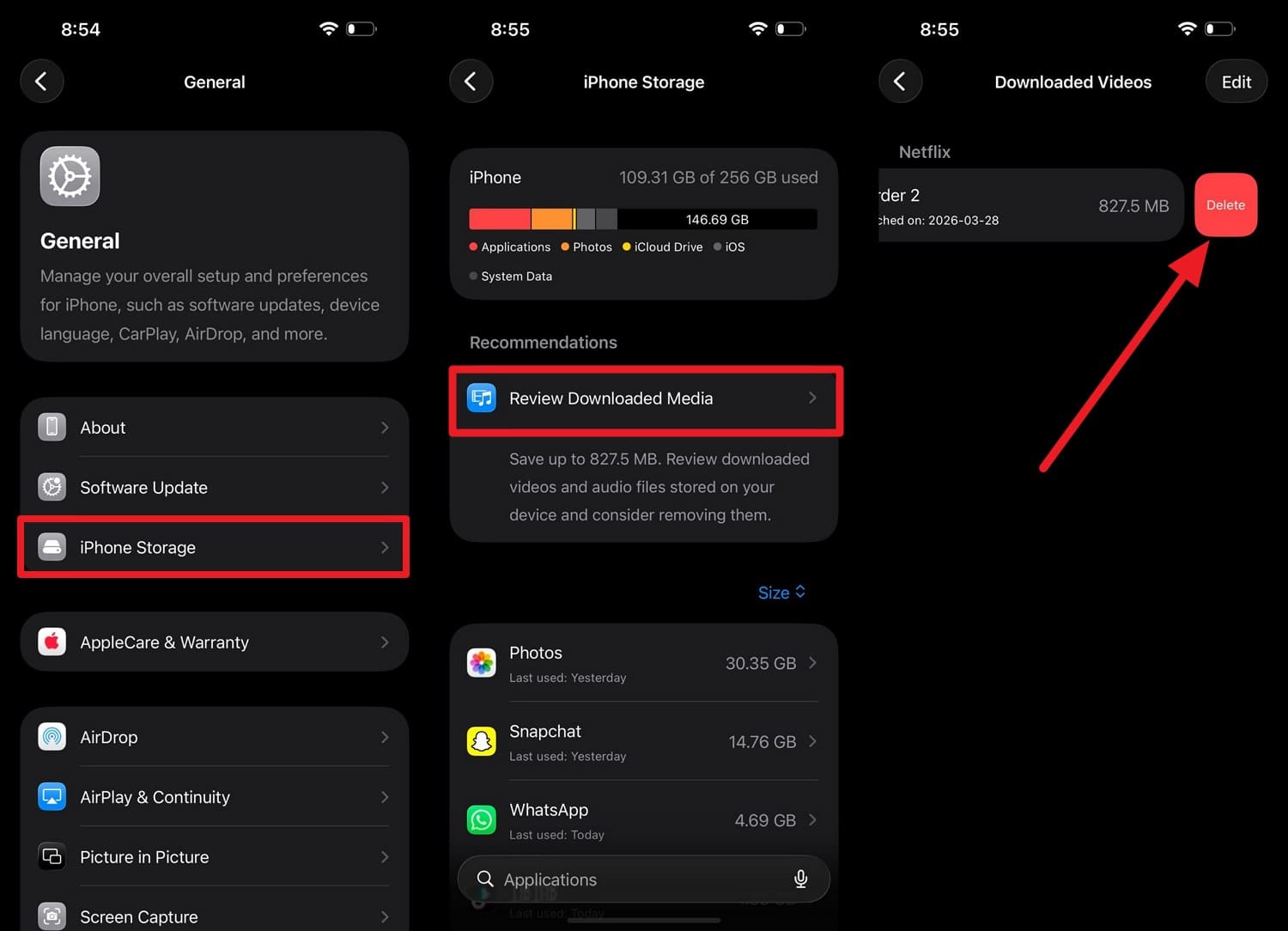
Quando desideri aggiornare a iOS 27, devi avere circa 12-17 GB di spazio libero per assicurarti che il download e l’installazione dell’aggiornamento vadano a buon fine. In questo caso, puoi rimuovere i file multimediali di grandi dimensioni dalle impostazioni seguendo questi passaggi:
Istruzioni. Nelle impostazioni Generali, seleziona “Spazio iPhone” e l’opzione “Rivedi media scaricati”. Scorri verso sinistra sui file che occupano troppo spazio e premi l’opzione “Elimina”.
3. Aggiorna le app prima di installare iOS 27
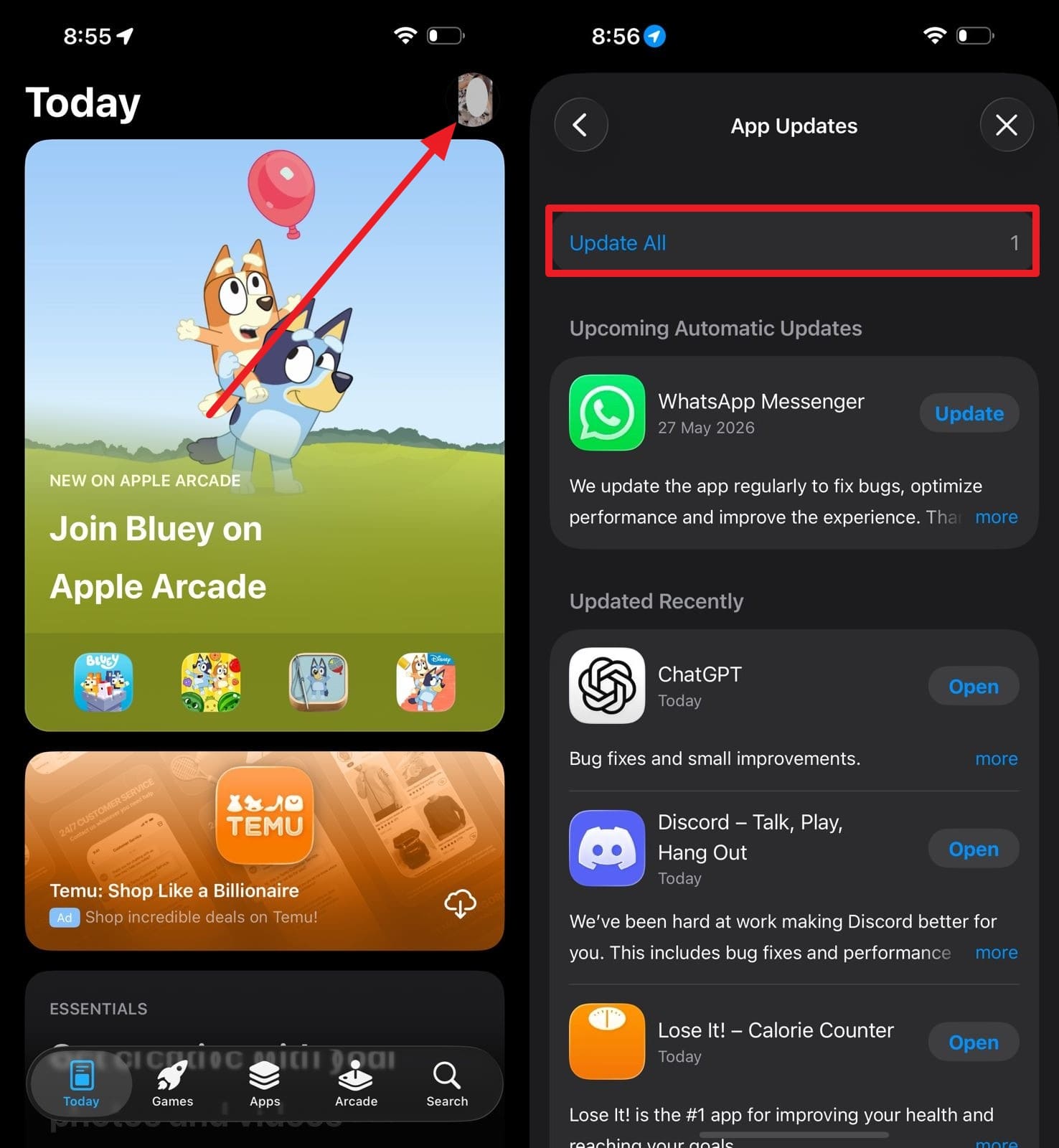
Su Dispositivi supportati per iOS 27, questo passo garantisce che le app siano compatibili con il nuovo sistema operativo e abbiano meno probabilità di bloccarsi o presentare bug. Poiché puoi ridurre i problemi di prestazioni in anticipo, ecco come fare:
Istruzioni. Tocca l’icona “Profilo” nell’App Store e scorri fino all’opzione “Aggiornamenti app”. Se l’elenco mostra aggiornamenti in sospeso, premi l’opzione “Aggiorna tutto”.
4. Carica la batteria e connettiti al Wi-Fi
Poiché gli aggiornamenti principali possono occupare diversi gigabyte, necessitano di una connessione internet stabile per essere scaricati correttamente. Quindi, assicurati di avere sufficiente batteria e una connessione Wi-Fi affidabile per ridurre il rischio di download falliti ed errori di installazione.
Parte 6. Non sei sicuro di quale iPhone hai? Controlla il tuo modello qui
Se non conosci i dettagli del dispositivo e vuoi ottenere informazioni sui dispositivi supportati da iOS 27, consulta questa sezione.
Opzione 1. Controlla il tuo modello
Per prima cosa, identifica il modello esatto del tuo telefono seguendo i passaggi indicati, poi confrontalo con la lista di compatibilità riportata in questo articolo:
Istruzioni. In Impostazioni, vai su Generali > Info, quindi cerca “Nome modello” per trovare la generazione esatta del tuo iPhone.
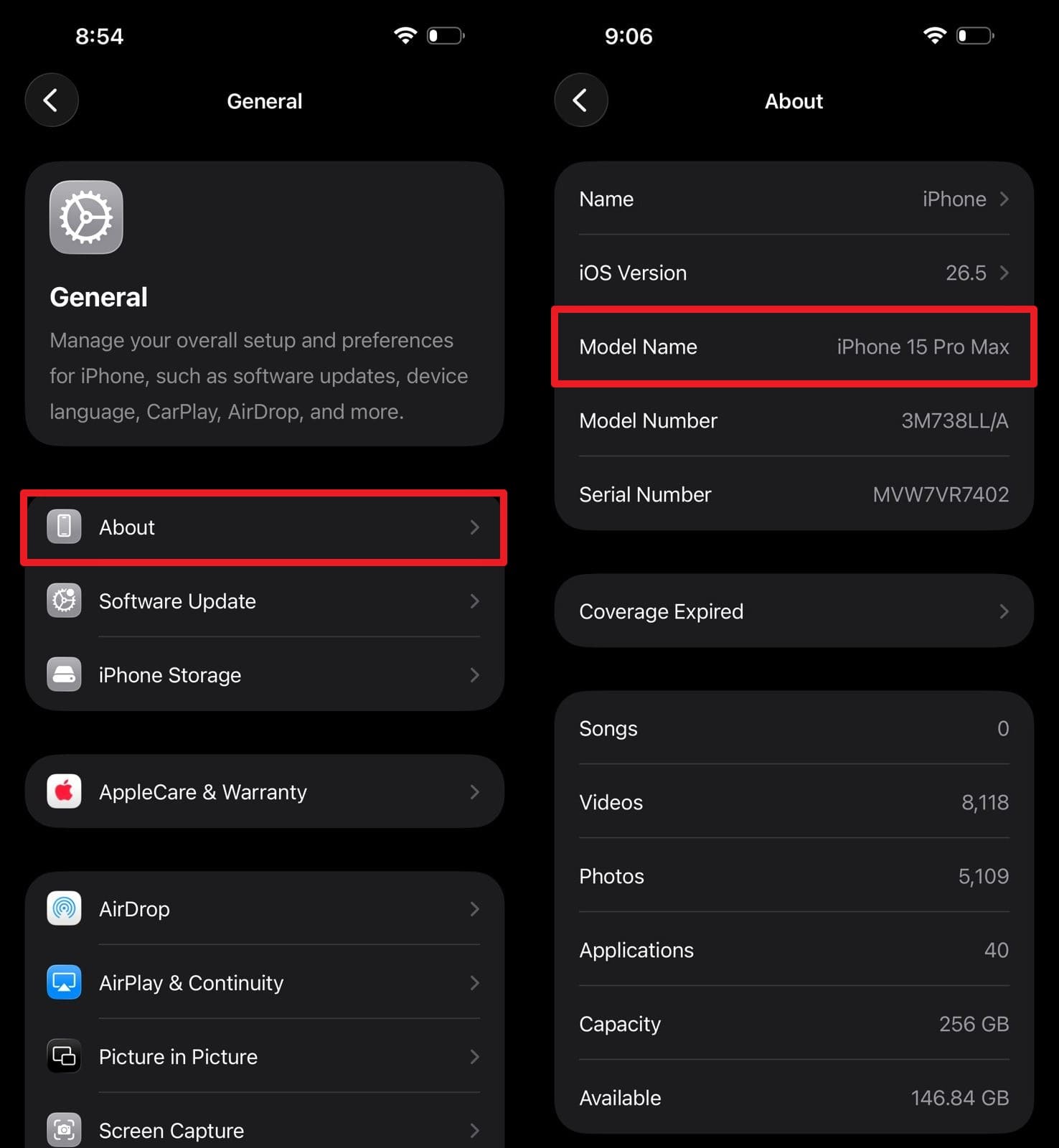
Opzione 2. Verifica il chipset
Il processore determina quali versioni e funzionalità di iOS il tuo dispositivo può supportare, come indicato nella pagina “Info”.
Opzione 3. Attendi l'annuncio ufficiale
Quando hai bisogno di notizie ufficiali sulla compatibilità di iPhone SE con iOS 27, attendi l’annuncio ufficiale Apple. Affidarsi solo agli annunci ufficiali ti aiuterà ad evitare voci imprecise e a fare una scelta informata.
Parte 7. Come scaricare e installare iOS 27 (se disponibile)
Se hai deciso di aggiornare a iOS 27, ecco i 2 metodi principali:
1. Installa in modalità OTA (Over The Air)
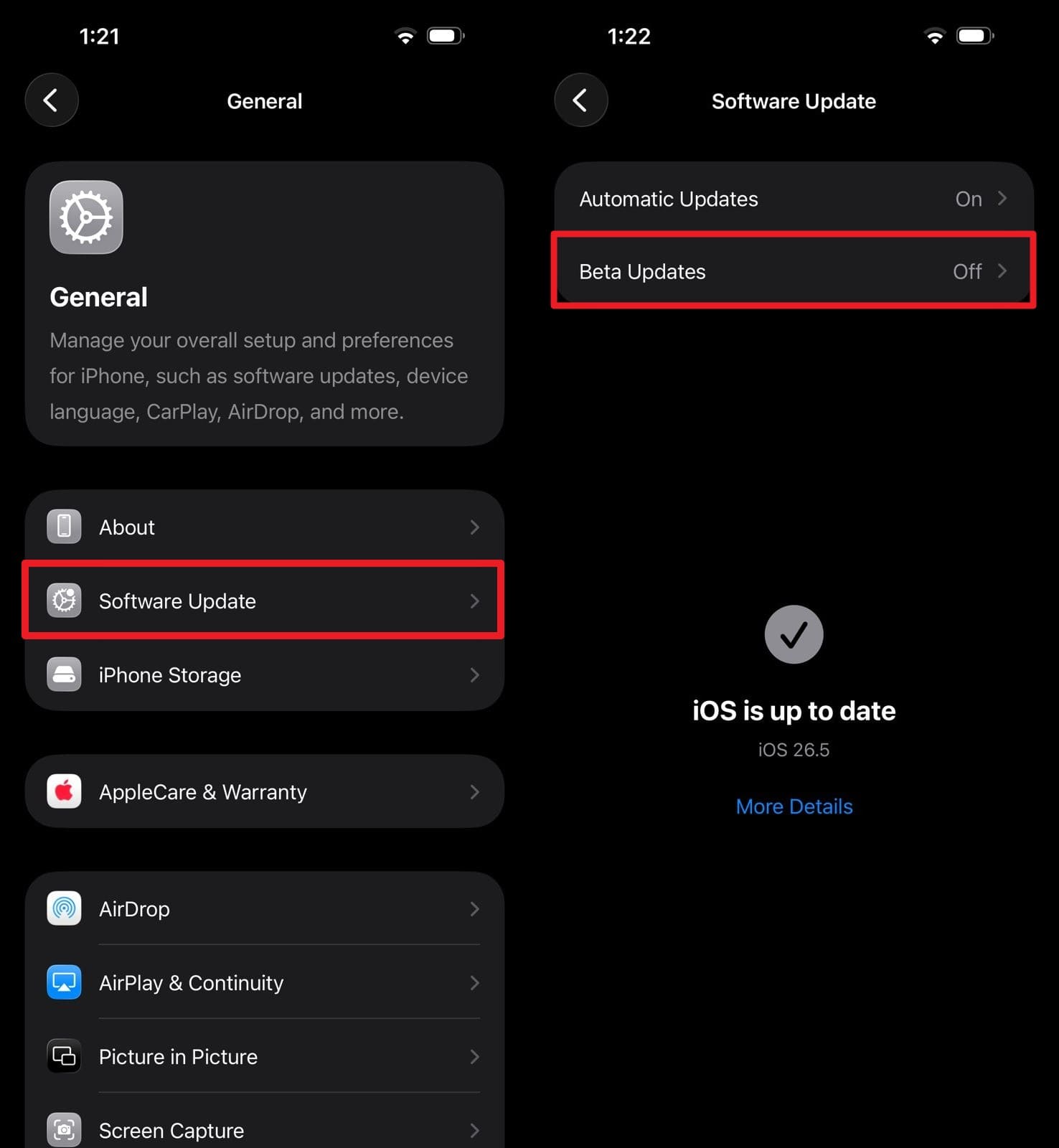
Poiché questo metodo di accesso diretto dal telefono è facile per la maggior parte degli utenti, richiede un Wi-Fi stabile e sufficiente carica della batteria. Poiché è possibile pianificare l’aggiornamento, ecco come installare la versione beta o ufficiale quando disponibile:
Istruzioni (per la beta di iOS 27). Scegli l’opzione “Aggiornamento software” nelle Impostazioni generali e seleziona “Aggiornamenti beta” per iOS 27 per attivare l’opzione “Aggiorna ora”.
2. Installa tramite computer (Finder o iTunes)
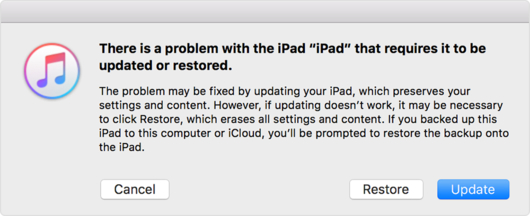
Dal momento che conosci la compatibilità di iPhone 11 con iOS 27, puoi usare iTunes se riscontri problemi di connessione o aggiornamento. Poiché il file di aggiornamento viene prima scaricato sul computer, puoi anche creare un backup locale prima di aggiornare seguendo i passaggi indicati:
-
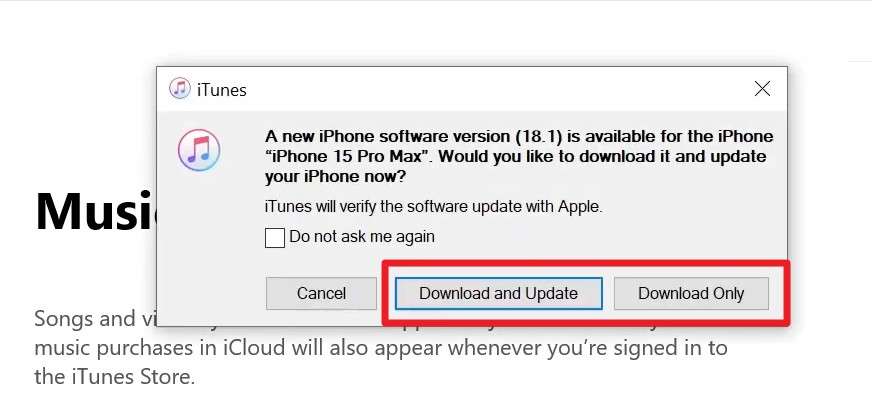
Passaggio 1 Premi “Fidati” su iPhone e seleziona “Scarica e aggiorna” su iTunes mentre colleghi il dispositivo tramite cavo USB.
-
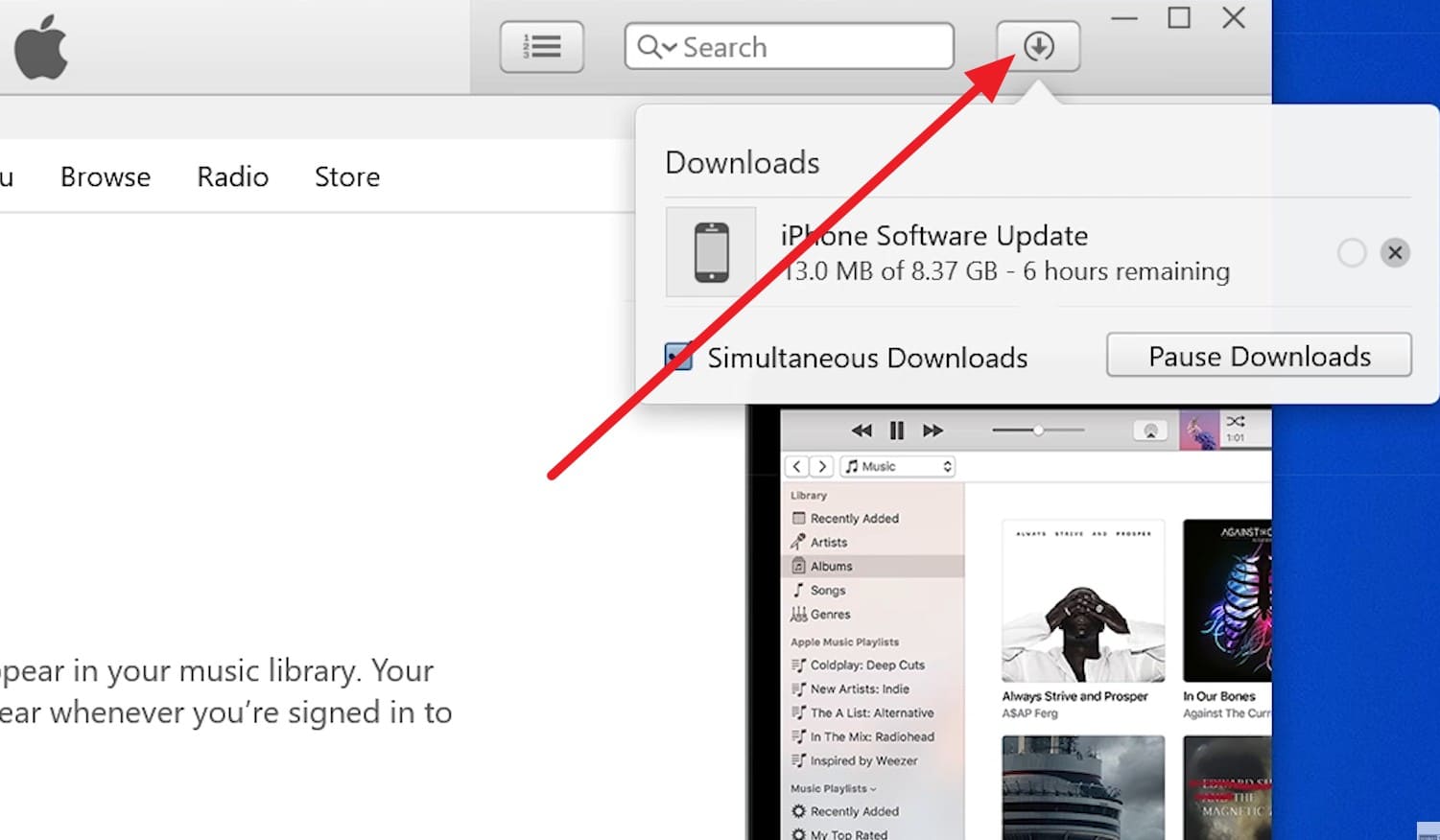
Passaggio 2 Continua toccando “Avanti” nei dettagli del file di aggiornamento Apple. Puoi anche toccare l’icona “Download” mentre il file è in fase di scaricamento per controllare il tempo rimanente.
-
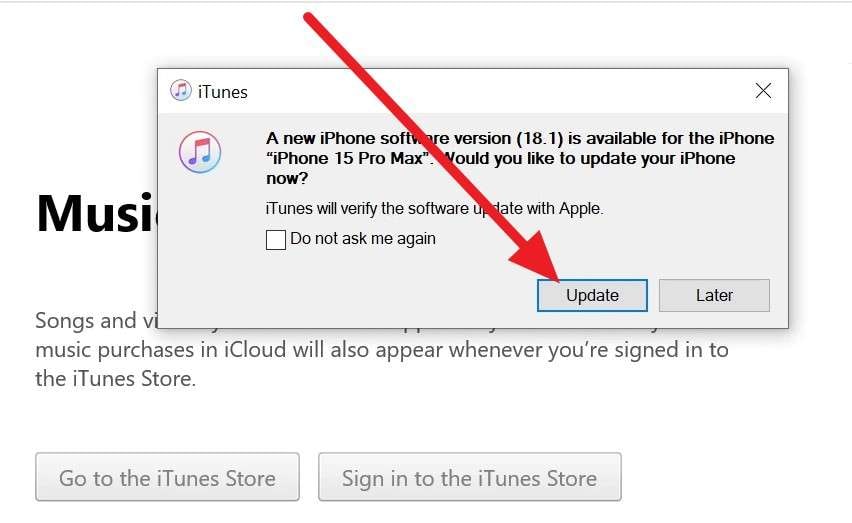
Passaggio 3 Poi, nel pop-up, scegli il pulsante “Aggiorna” e attendi che iOS 27 venga aggiornato, se disponibile.
Conclusione
Poiché iOS 27 dovrebbe portare aggiornamenti importanti, questa guida ha spiegato tutte le iOS 27-Dispositivi supportati insieme ai prossimi aggiornamenti. Visto che Apple non ha ancora confermato ufficialmente la lista finale di compatibilità, è opportuno seguire futuri annunci per ottenere le informazioni più accurate. Quindi, in attesa delle tempistiche Apple, si consiglia di creare un backup selettivo e incrementale utilizzando Wondershare Dr.Fone.
FAQ
-
1. Per quanto tempo Apple supporterà i dispositivi più vecchi dopo aver perso gli aggiornamenti?
Apple può continuare a fornire aggiornamenti di sicurezza occasionali per i vecchi iPhone, ma il supporto completo del software di solito termina una volta che il dispositivo perde l’idoneità agli aggiornamenti principali del sistema operativo. -
2. È sicuro installare la beta di iOS 27 sul mio iPhone principale?
Le versioni beta di iOS 27 possono contenere bug e problemi di compatibilità con le app, quindi generalmente non sono raccomandate per i dispositivi principali. -
3. iOS 27 renderà il mio iPhone più lento?
La maggior parte degli iPhone supportati dovrebbe funzionare senza problemi con iOS 27, anche se i modelli più vecchi potrebbero notare lievi differenze di prestazioni rispetto a quelli più recenti.
 Add Wondershare Dr.Fone as a preferred source on Google