Resolve common problems and system crashes on both iPhone and Android devices.

 100% Security Verified | No Subscription Required | No Malware

 :
: 
 ChatGPT
 Perplexity
 Gemini
 Claude
 Grok
Grok
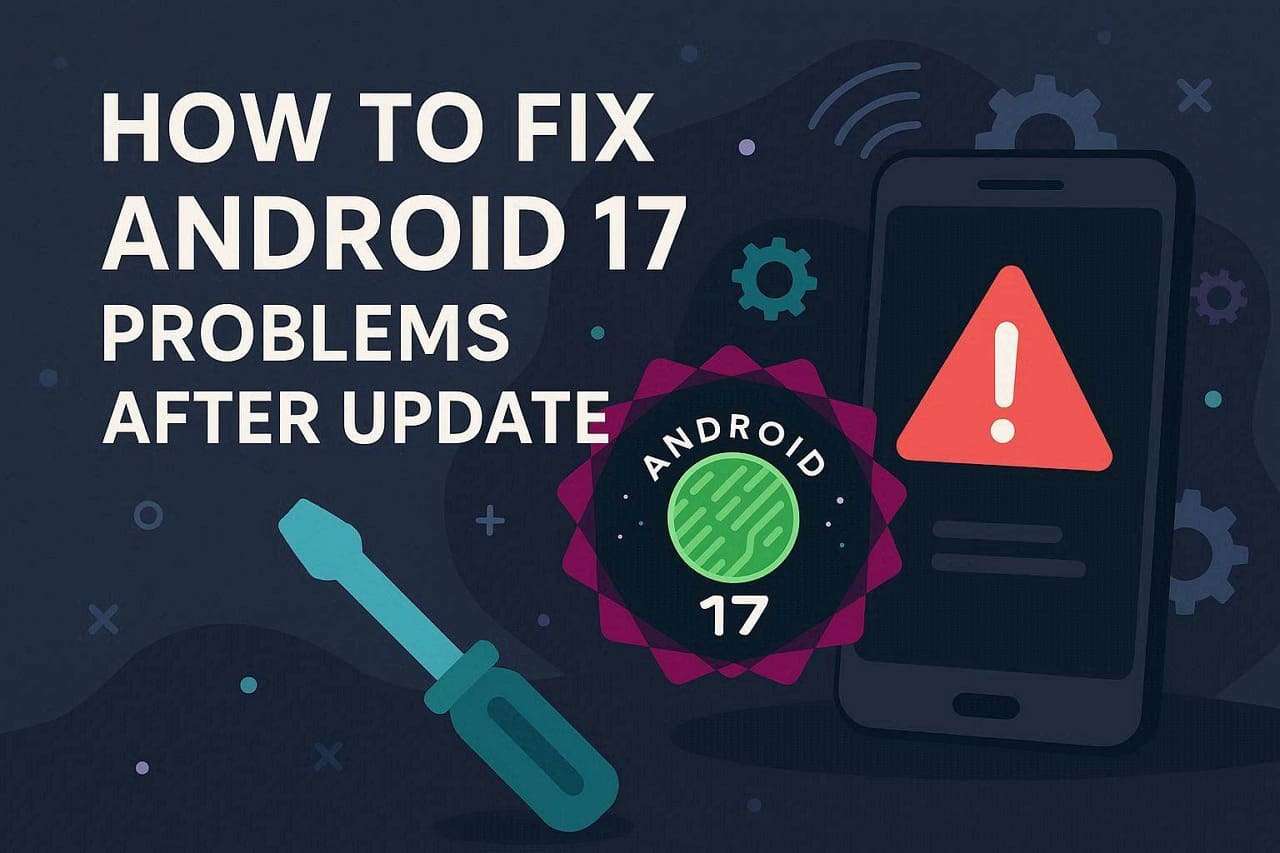
Dopo un aggiornamento come Android 17, le persone scoprono improvvisamente che il dispositivo si blocca, la batteria si scarica, le app si arrestano in modo anomalo o entra in un ciclo di riavvio. Nella maggior parte dei casi, il telefono rimane bloccato in un ciclo di riavvio oppure diventa molto lento dopo l’aggiornamento. Questo è spesso dovuto a software inutili, applicazioni incompatibili, file di aggiornamento corrotti e mancanza di spazio.
Fortunatamente, la maggior parte dei problemi di ciclo di riavvio di Android 17, blocco o problemi di aggiornamento può essere risolta senza dover acquistare un nuovo telefono o portarlo in un centro assistenza. Questa guida spiega quindi i problemi più comuni, le loro cause e 9 soluzioni per ripristinare la funzionalità del dispositivo. Nei casi più gravi, considera l’utilizzo di strumenti di riparazione del sistema come Dr.Fone - System Repair (Android) per risolvere i maggiori problemi di aggiornamento.
In questo articolo
- Parte 1. Perché si verificano problemi con Android 17? 5 motivi
- Parte 2. 5 problemi comuni post-aggiornamento di Android 17
- Parte 3. Cosa fare prima di effettuare le soluzioni avanzate
- Parte 4. Come risolvere i problemi di ciclo di riavvio e blocco di Android 17 - 9 metodi
- Parte 5. Come prevenire i problemi di Android 17 dopo un aggiornamento in futuro?
Parte 1. Perché si verificano problemi con Android 17? 5 motivi
Se Android 17 rimane bloccato sul logo o si blocca casualmente, consulta i 5 motivi elencati qui sotto per capire il perché:
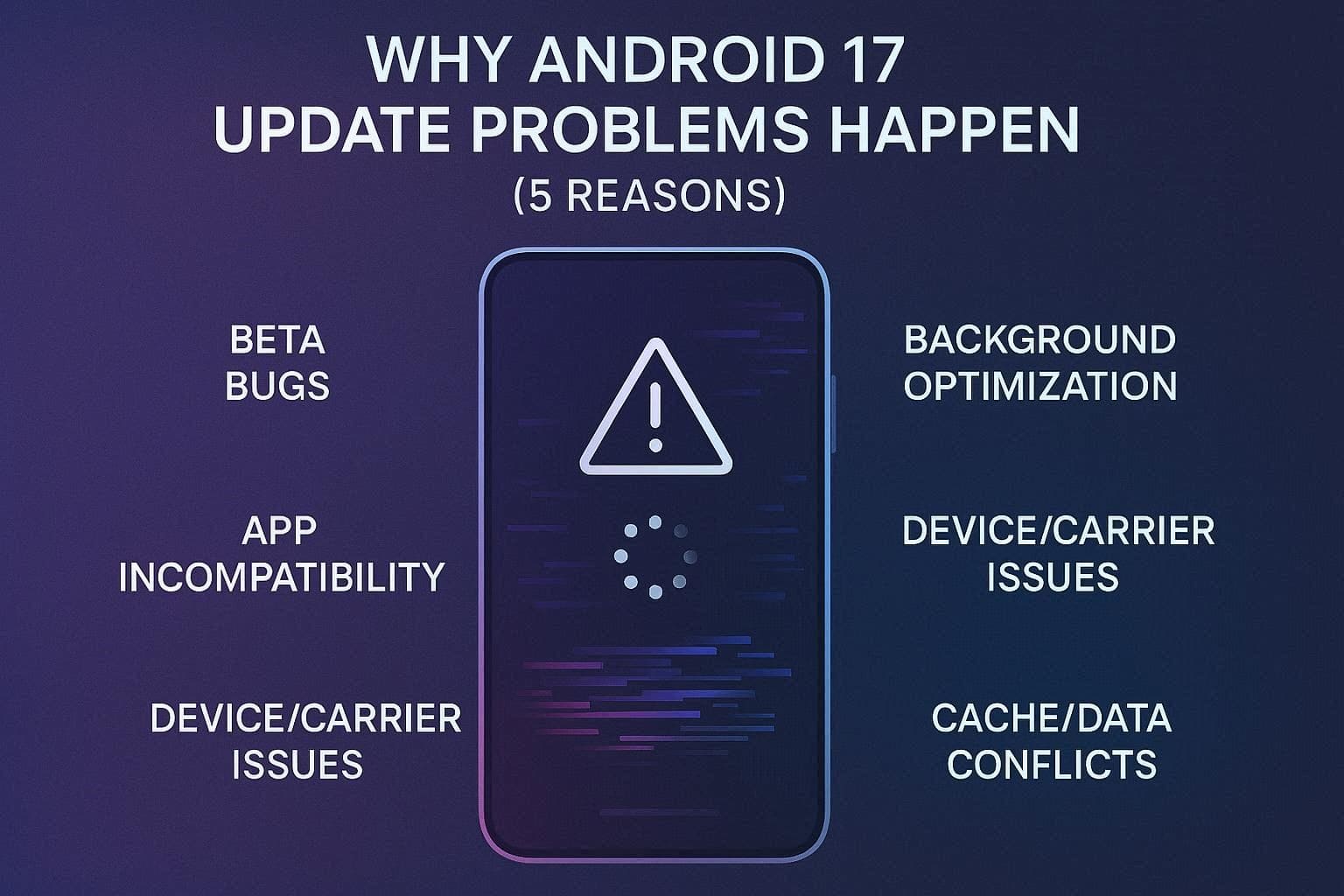
- Android 17 è ancora in fase Beta: Le versioni Beta di Android 17 sono ancora in fase di test, quindi bug e funzionalità instabili sono frequenti. Fino all’arrivo di nuovi aggiornamenti Beta, gli utenti possono affrontare arresti anomali, riavvii casuali, glitch dell’interfaccia o funzionalità mancanti.
- Le app non sono pienamente compatibili: Molte app sono progettate per versioni precedenti di Android e potrebbero non funzionare correttamente su Android 17. Ciò può causare crash delle app, notifiche non funzionanti e problemi con app di pagamento.
- Ottimizzazione in background dopo l’aggiornamento: Dopo l’installazione di Android 17, il sistema avvia l’ottimizzazione di app, file e nuove funzionalità in background. In questo periodo, i telefoni possono surriscaldarsi, rallentare o scaricare la batteria rapidamente.
- Compatibilità con il dispositivo o l’operatore: Gli aggiornamenti di Android 17 variano a seconda dei modelli di telefono, versioni firmware e reti degli operatori. Perciò, può fallire l’aggiornamento per alcuni e causare segnale debole, problemi alla SIM o bug di rete dopo l’aggiornamento.
- Android 17 entra in conflitto con vecchie cache e dati corrotti: Un conflitto di dati (vecchia cache di sistema, dati delle app o file corrotti) può sorgere dopo l’aggiornamento. Questo può provocare crash delle app, eccessivo uso della batteria, notifiche non funzionanti o blocchi casuali.
Parte 2. 5 problemi comuni post-aggiornamento di Android 17
Oltre ai problemi di avvio di Android 17, gli utenti affrontano molti problemi di aggiornamento o blocco, la maggior parte dei quali sono elencati nella tabella qui sotto:
| Problema | Cosa sperimentano gli utenti |
|---|---|
| Scarico della batteria | Il telefono si scarica molto più velocemente rispetto a prima, anche con uso leggero o in standby. |
| Riscaldamento/Surriscaldamento | Il dispositivo diventa insolitamente caldo durante attività normali come navigazione, fotocamera o ricarica. |
| Rallentamenti e problemi di prestazioni | Ritardi nell’apertura delle app, animazioni scattose, risposta lenta della fotocamera e blocchi occasionali. |
| Le app si arrestano o non funzionano correttamente | App di banking, UPI, giochi e altre app si arrestano, non si aprono o si comportano in modo imprevedibile. |
| Problemi di rete e connettività | Segnale debole, dati mobili lenti, cadute del Wi‑Fi, problemi con le chiamate o icone di segnale errate. |
Parte 3. Cosa fare prima di effettuare le soluzioni avanzate
Che Android 17 sia bloccato sul logo o che le app si arrestino casualmente, prova prima i 3 rapidi rimedi menzionati in questa sezione:
-
Passo 1 Attendete ottimizzazione temporanea
Il telefono necessita ora di completare l’ottimizzazione in background e la configurazione del sistema. Conviene quindi aspettare alcune ore o 1-2 giorni affinché il sistema si stabilizzi da solo e si eviti la perdita di dati.
-
Passo 2 Controllare batteria e ricarica
Questo controllo serve a capire se il consumo della batteria, il surriscaldamento, i problemi di ricarica o app che consumano energia stanno causando il problema. In questo modo puoi determinare se si tratta di un problema software temporaneo o di un problema hardware più serio.
-
Passo 3 Riavvio forzato del dispositivo
Per il ciclo di riavvio di Android 17 o altri problemi di aggiornamento, questo rimedio può rinfrescare il sistema e chiudere le app bloccate in background. Inoltre libera memoria senza cancellare i tuoi dati, è sicuro da eseguire e viene spiegato di seguito:
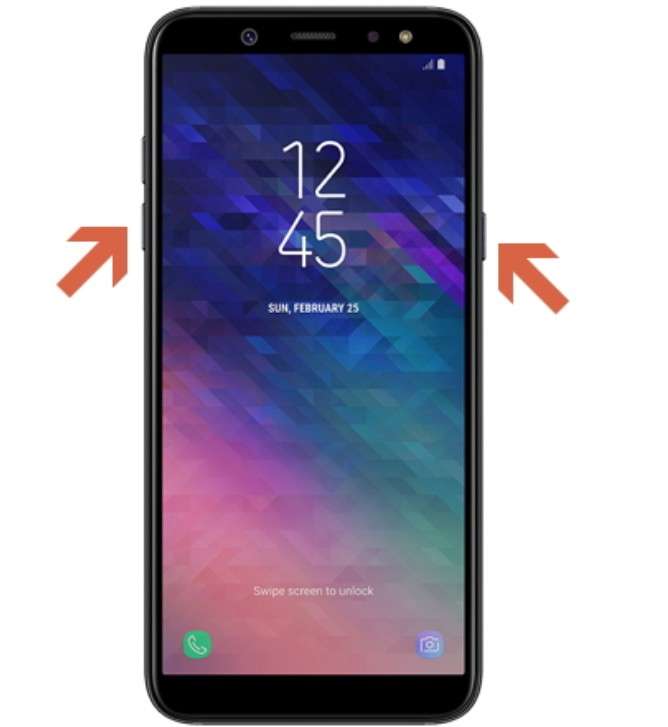
La maggior parte dei telefoni Android (Google Pixel, Motorola, OnePlus, Xiaomi)
Istruzioni: Premi e tieni premuti contemporaneamente i tasti “Power” e “Volume Giù” per 10-15 secondi. Quando lo schermo diventa nero, rilascia i tasti e lascia che il telefono si avvii normalmente.
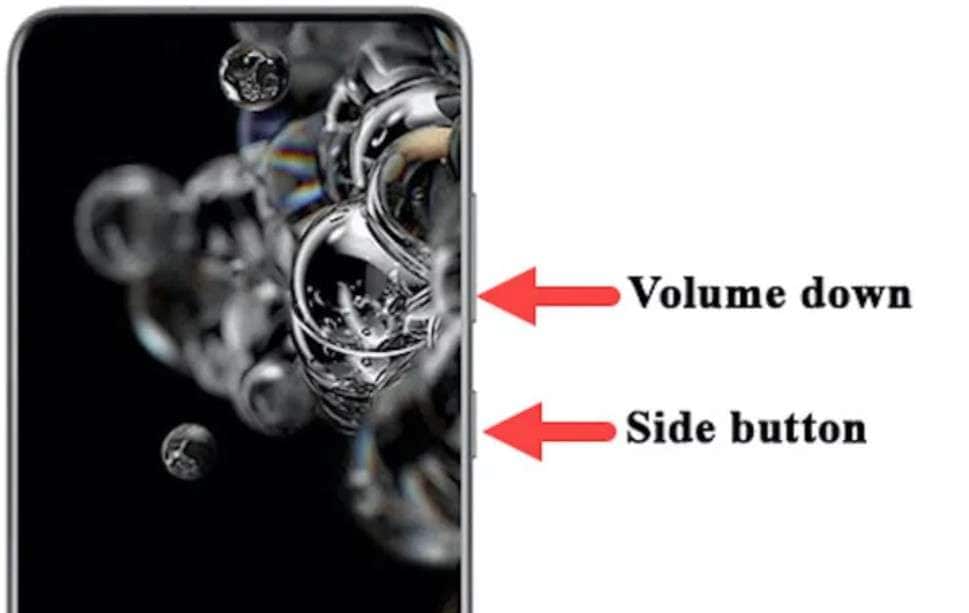
Dispositivi Samsung Galaxy
Istruzioni: Tieni premuti i tasti “Power” e “Volume Giù” per alcuni secondi e, quando lo schermo diventa nero e senti una vibrazione, rilascia i tasti. Apparirà il logo Samsung, indicando che il riavvio è avvenuto correttamente.
Parte 4. Come risolvere i problemi di ciclo di riavvio o blocco di Android 17 - 9 metodi
Se Android 17 rimane bloccato sul logo o si blocca durante le normali attività dopo le soluzioni di base, prova le 9 soluzioni avanzate indicate di seguito:
-
Metodo 1 Libera spazio nella memoria interna
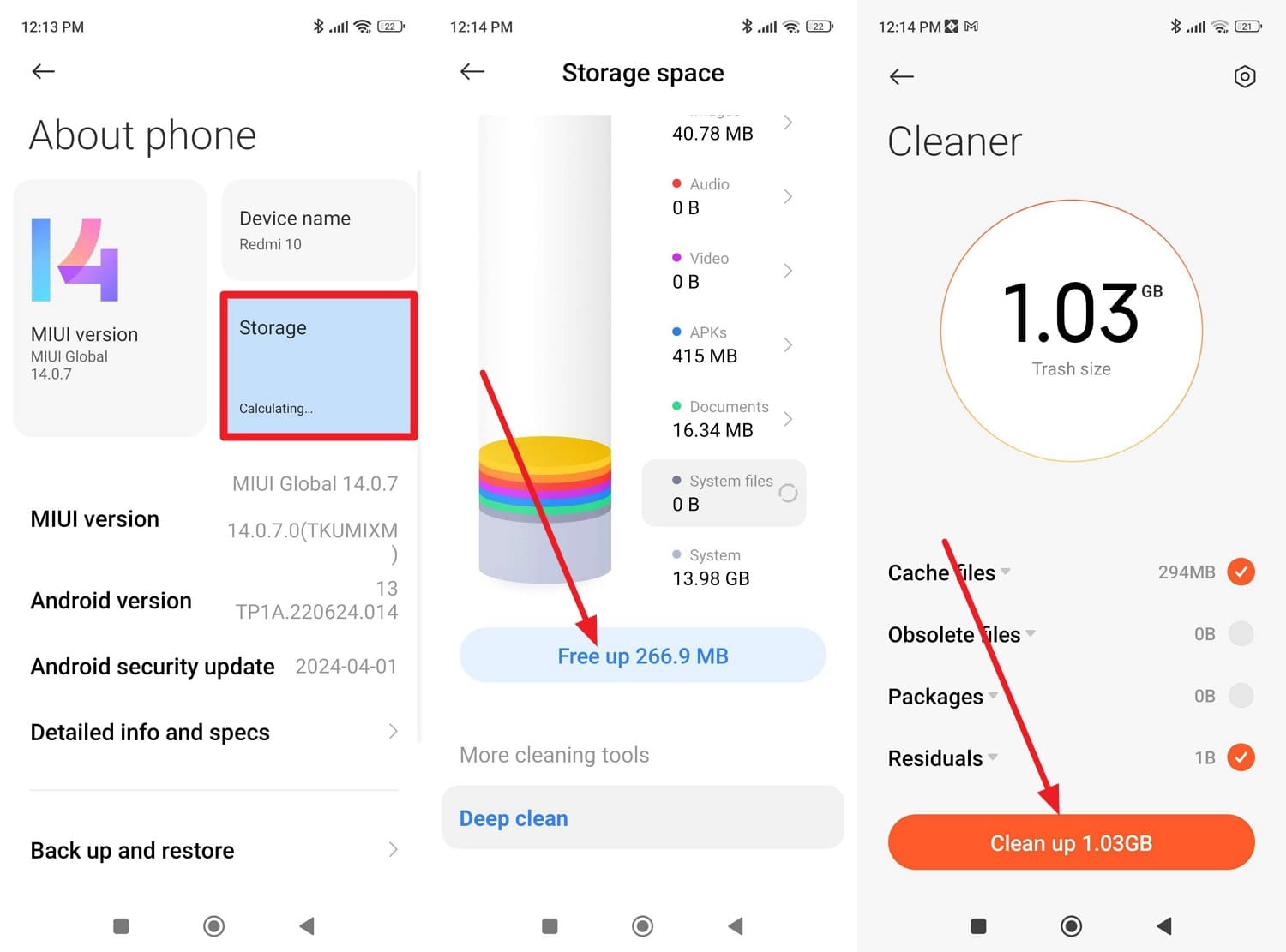
Tieni presente che Android necessita di spazio libero sufficiente per i file di sistema, la cache e l’ottimizzazione in background dopo un aggiornamento importante. Puoi quindi eliminare applicazioni inutilizzate, svuotare la cache o utilizzare la pulizia telefono (per Redmi) come segue:
Istruzioni: Nell’interfaccia “Informazioni sul telefono”, seleziona l’opzione “Spazio di archiviazione” e tocca “Libera spazio”. Premi il pulsante “Pulizia archiviazione” per liberare spazio sufficiente per l’aggiornamento Android 17.
-
Metodo 2 Usa Dr.Fone - System Repair (Android) per tutti i problemi di Android 17 | Soluzione completa
Se Android 17 rimane bloccato sul logo, entra in un ciclo di riavvio, si blocca casualmente o presenta problemi legati all’aggiornamento nonostante i rimedi precedenti, valuta l’utilizzo di Dr.Fone - System Repair (Android). Questo software supporta tutti i principali marchi Android e offre un processo guidato di riparazione per risolvere i problemi di sistema più comuni senza richiedere competenze tecniche.
A differenza dei metodi manuali che richiedono comandi di recupero, strumenti di flash firmware o procedure specifiche, Dr.Fone semplifica il processo scaricando e installando automaticamente il pacchetto firmware appropriato. Inoltre, supporta telefoni e tablet Android, risultando un’opzione pratica per utenti che desiderano una riparazione più semplice e strutturata quando la risoluzione standard non funziona.
 Ripara Android subito – senza competenze tecniche.
- Risolve ciclo di riavvio, schermo nero, mancato avvio, ecc.
- Alta percentuale di successo per tutti i problemi di sistema.
- Interfaccia intuitiva con istruzioni semplici.
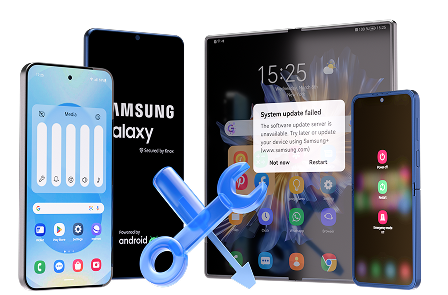
Guida semplificata per risolvere tutti i problemi di Android 17
Per testare l’efficacia di questa soluzione, effettuiamo una prova di riparazione di sistema su telefoni Xiaomi, Redmi e POCO:
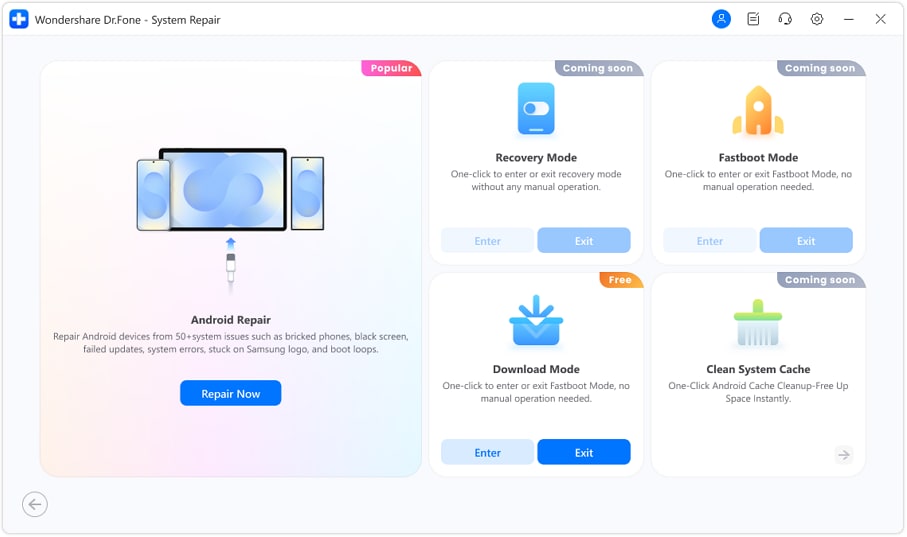
Passo 1. Accedi allo strumento di riparazione Android su Dr.Fone
Individua la funzione “Riparazione Android” dopo aver avviato lo strumento di “Riparazione sistema” per Android e premi il pulsante “Ripara ora”.
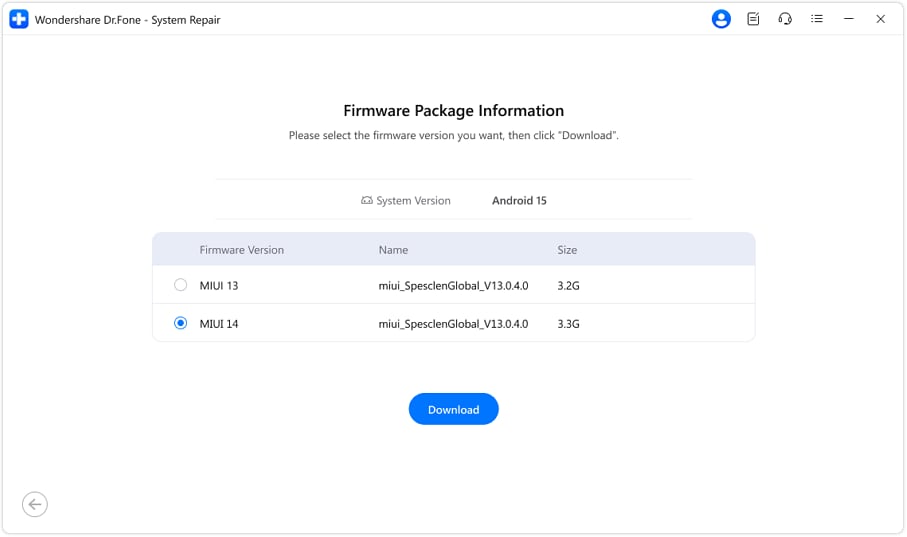
Passo 2. Scarica il pacchetto firmware dallo strumento
Scegli i brand dalla lista e premi il pulsante “Scarica” quando lo strumento mostra i pacchetti firmware.
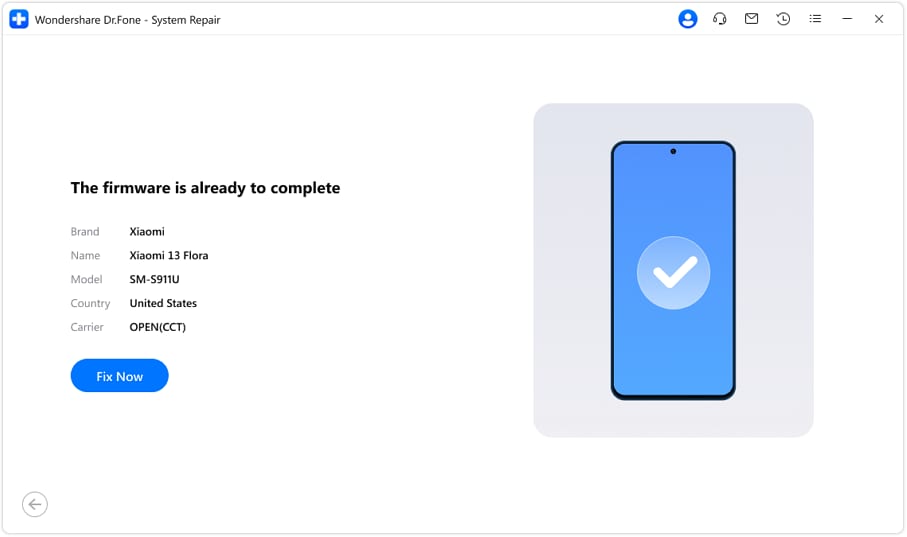
Passo 3. Premi Ripara ora per risolvere i problemi di Android 17
Quando il pacchetto è installato, seleziona il pulsante “Ripara ora” e lo strumento inizierà a risolvere il ciclo di riavvio di Android 17 o altri problemi.




-
Metodo 3 Aggiorna all’ultima patch di Android 17
Per i problemi di ciclo di riavvio di Android 17 problemi persistenti, questa soluzione può risolvere i problemi comuni causati dalle versioni precedenti. I nuovi aggiornamenti solitamente risolvono bug come arresti anomali delle app, riavvii casuali, problemi Wi-Fi e notifiche non funzionanti. Quindi, se il telefono non si avvia o non vuoi aspettare l’aggiornamento OTA, puoi installare manualmente il firmware tramite sideload, come mostrato di seguito:
Prerequisiti:
- Installa Android SDK Platform‑Tools su PC (ADB).
- Abilita il debug USB prima del problema, se possibile.
- Effettua un backup (il sideload normalmente salva i dati, ma potrebbe andare storto).
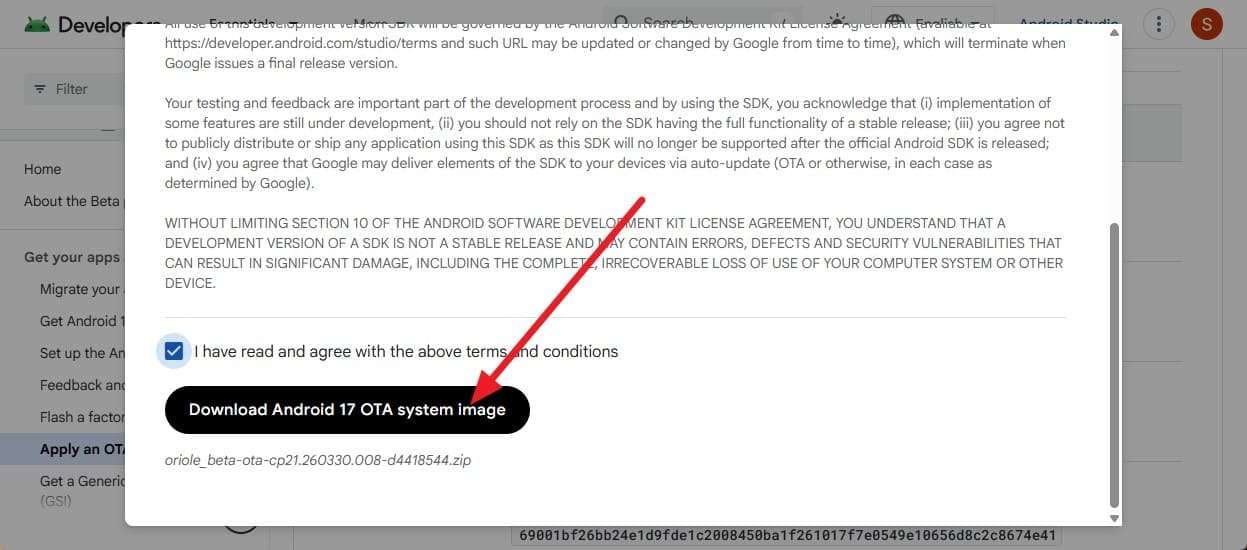
Passo 1. Scarica le ultime immagini OTA ufficiali per il tuo dispositivo specifico dalla pagina di Android Developers OTA Images.
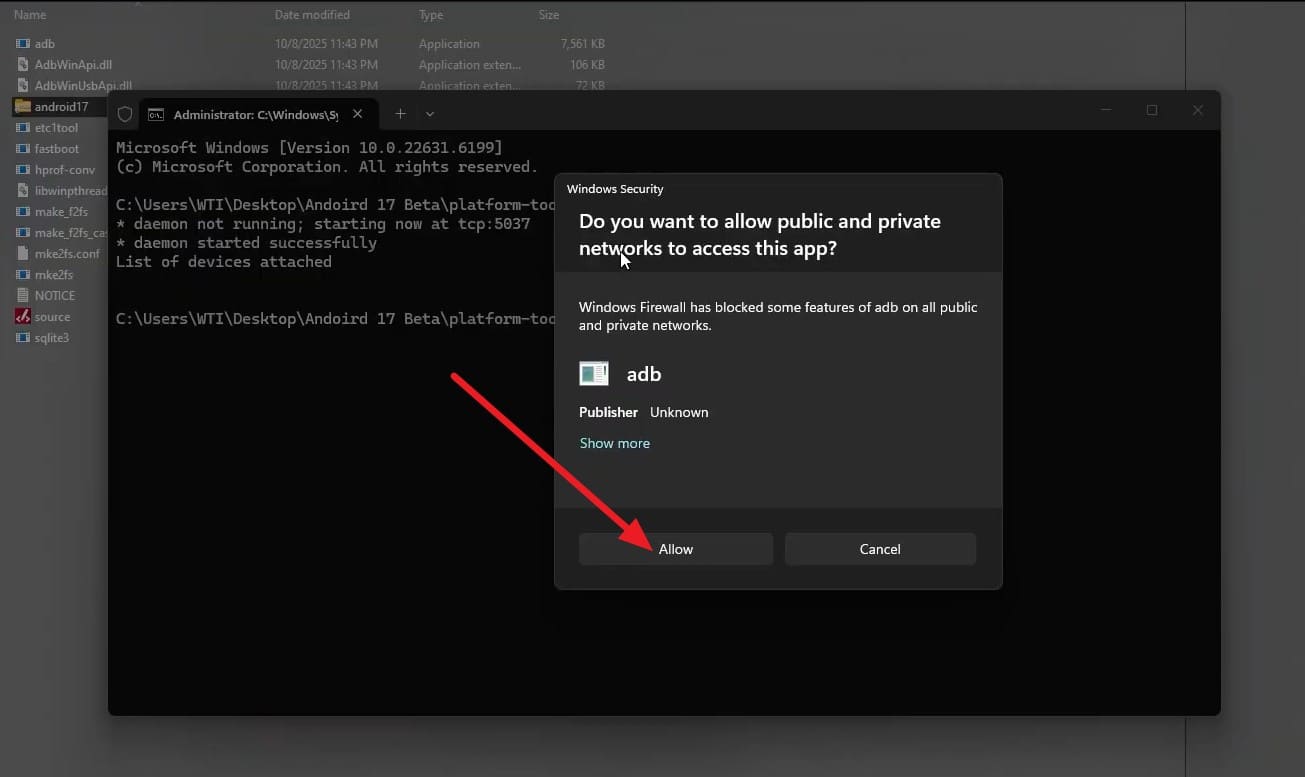
Passo 2. Collega il telefono al PC, apri il Prompt dei comandi o il Terminale e esegui il comando ADB sideload “adb devices” per confermare la connessione premendo il pulsante “Consenti”.
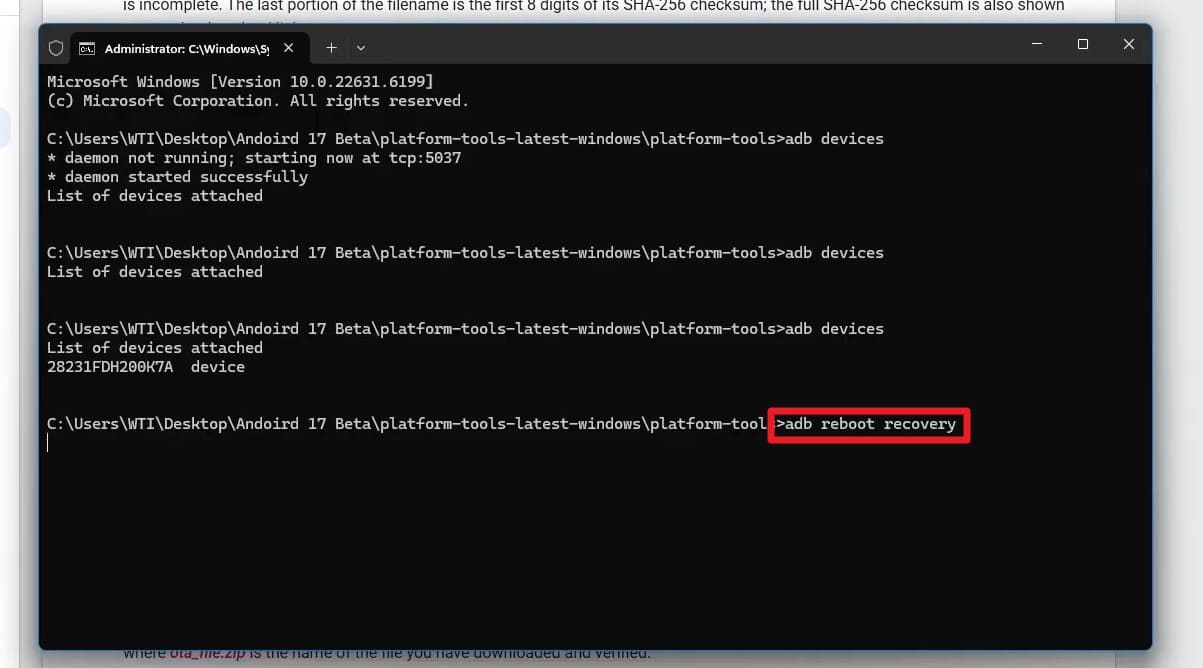
Passo 3. Digita di nuovo “adb devices" e verifica che il numero di serie del tuo dispositivo sia nell’elenco. Poi inserisci il comando "adb reboot recovery".
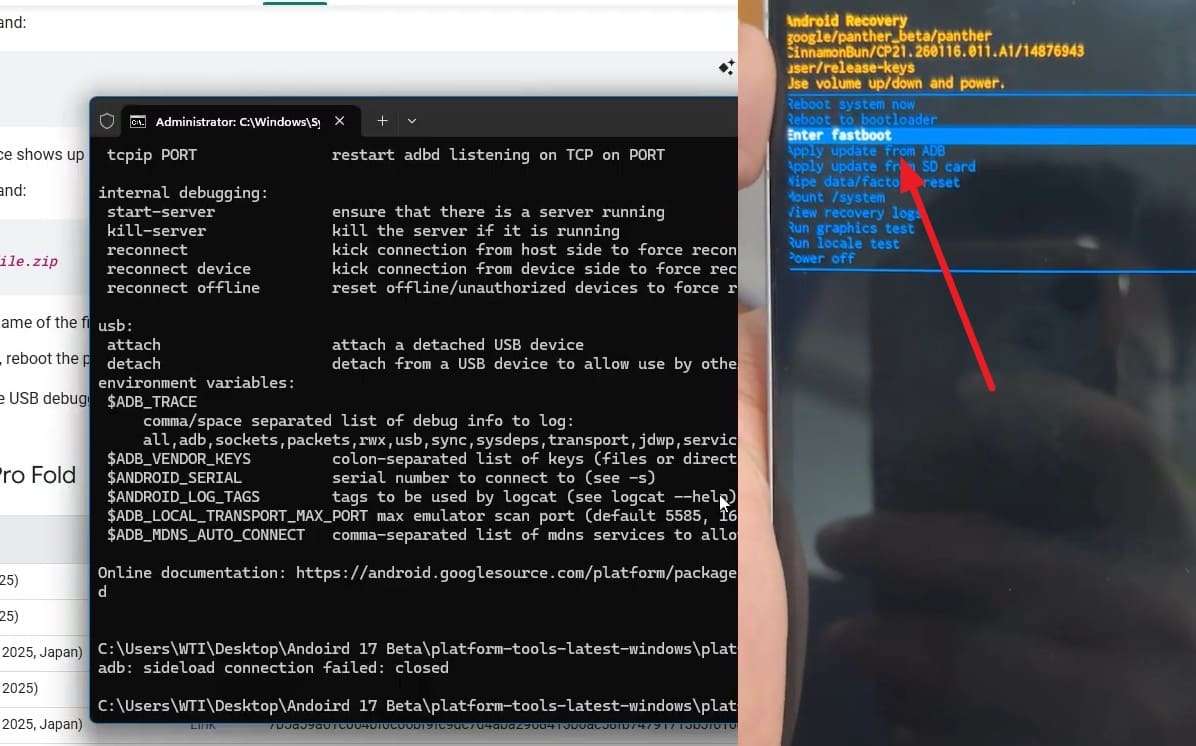
Passo 4. Questo metterà il telefono in modalità recovery, quindi premi i tasti “Power + Volume Su”. Una volta entrato, seleziona l’opzione “Applica aggiornamento da ADB” usando i tasti volume e premi il tasto “Power” per confermare.
Passo 5. Sul Terminale o Prompt dei comandi, digita “adb sideload
.zip”. 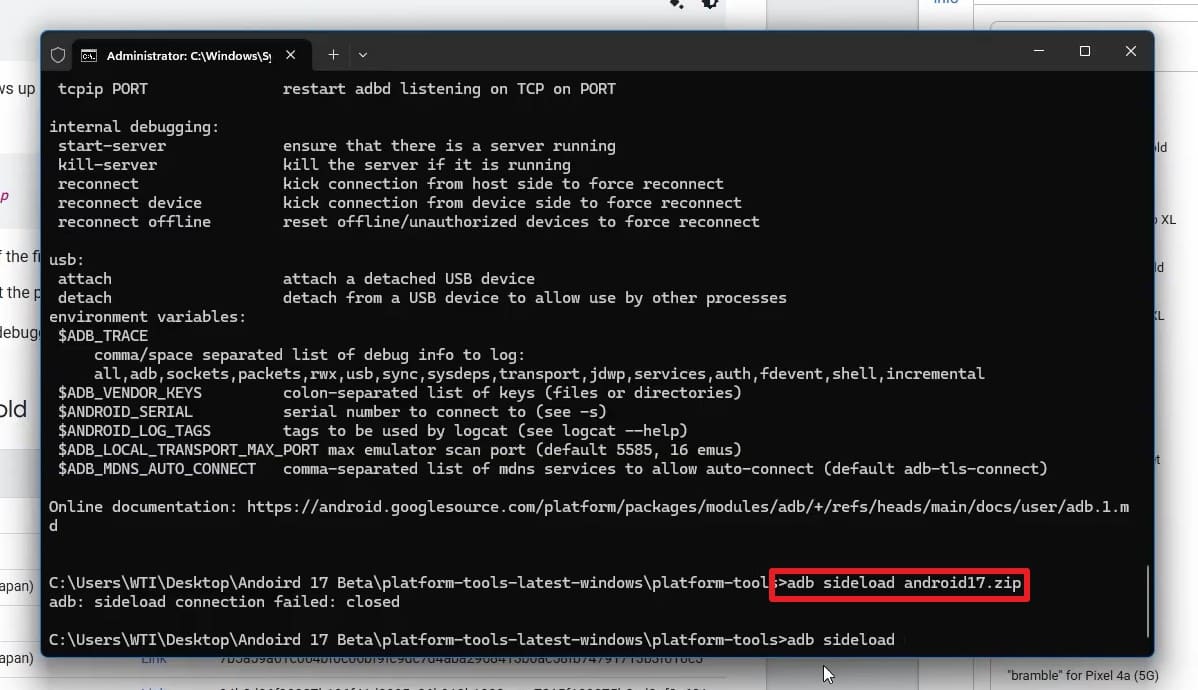
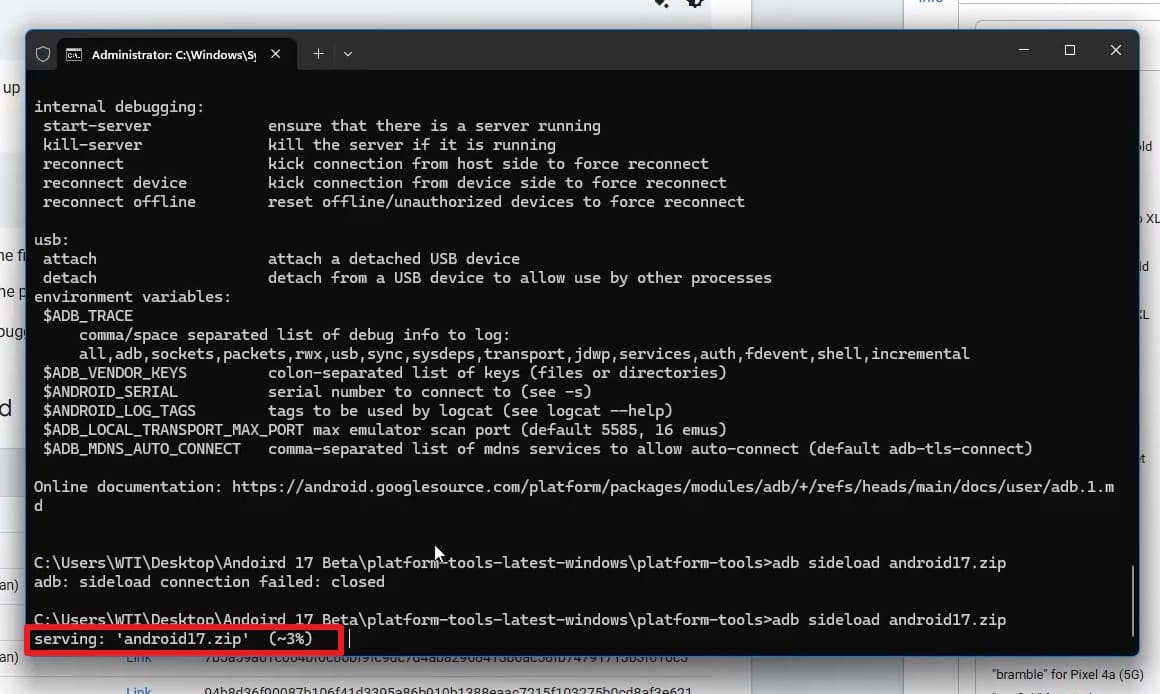
Passaggio 6. La ROM inizierà l’aggiornamento; mantieni il PC acceso e l’aggiornamento si completerà.
-
Metodo 4 Avvia in Modalità Provvisoria
Se Android 17 non si avvia o si blocca, avvia in modalità provvisoria per determinare la causa del problema. In modalità provvisoria, tutte le app di terze parti sono disattivate: se problemi come rallentamenti, crash o riavvi si fermano, significa che un'app installata è responsabile. Aiuta anche a trovare e disinstallare rapidamente app difettose o dannose tramite i passaggi indicati:
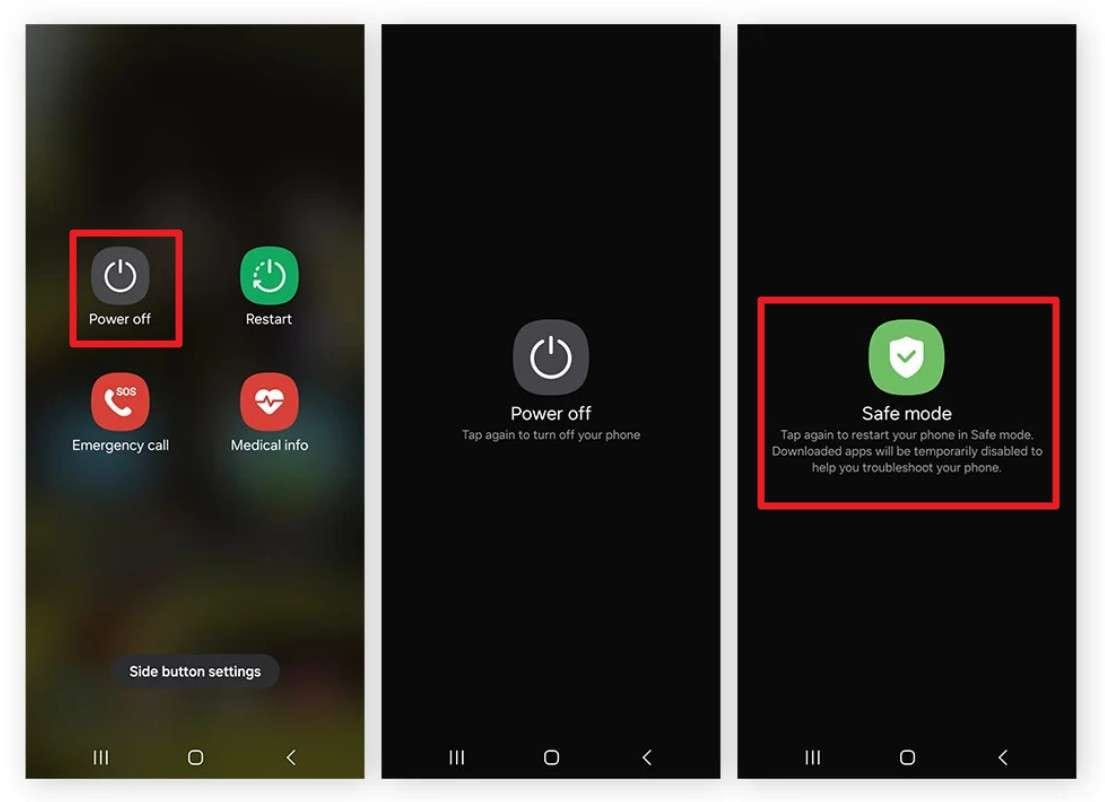
Istruzioni. Tieni premuti i tasti “Accensione” e “Volume Giù” per aprire il menu di accensione. Tocca e tieni premuto “Spegni” finché non compare la richiesta della Modalità Provvisoria. Tocca “Modalità Provvisoria” e il telefono si riavvierà con solo le app di sistema essenziali attive. Dopo il riavvio, vedrai “Modalità Provvisoria” visualizzato nell’angolo inferiore dello schermo.
-
Metodo 5 Rimuovi le App Installate di Recente
Come altra soluzione, rimuovi le applicazioni installate di recente, soprattutto se incompatibili o difettose. Disinstallandole secondo i passaggi forniti, puoi eliminare la causa di crash, blocchi e comportamenti anomali del sistema:
Redmi come Esempio
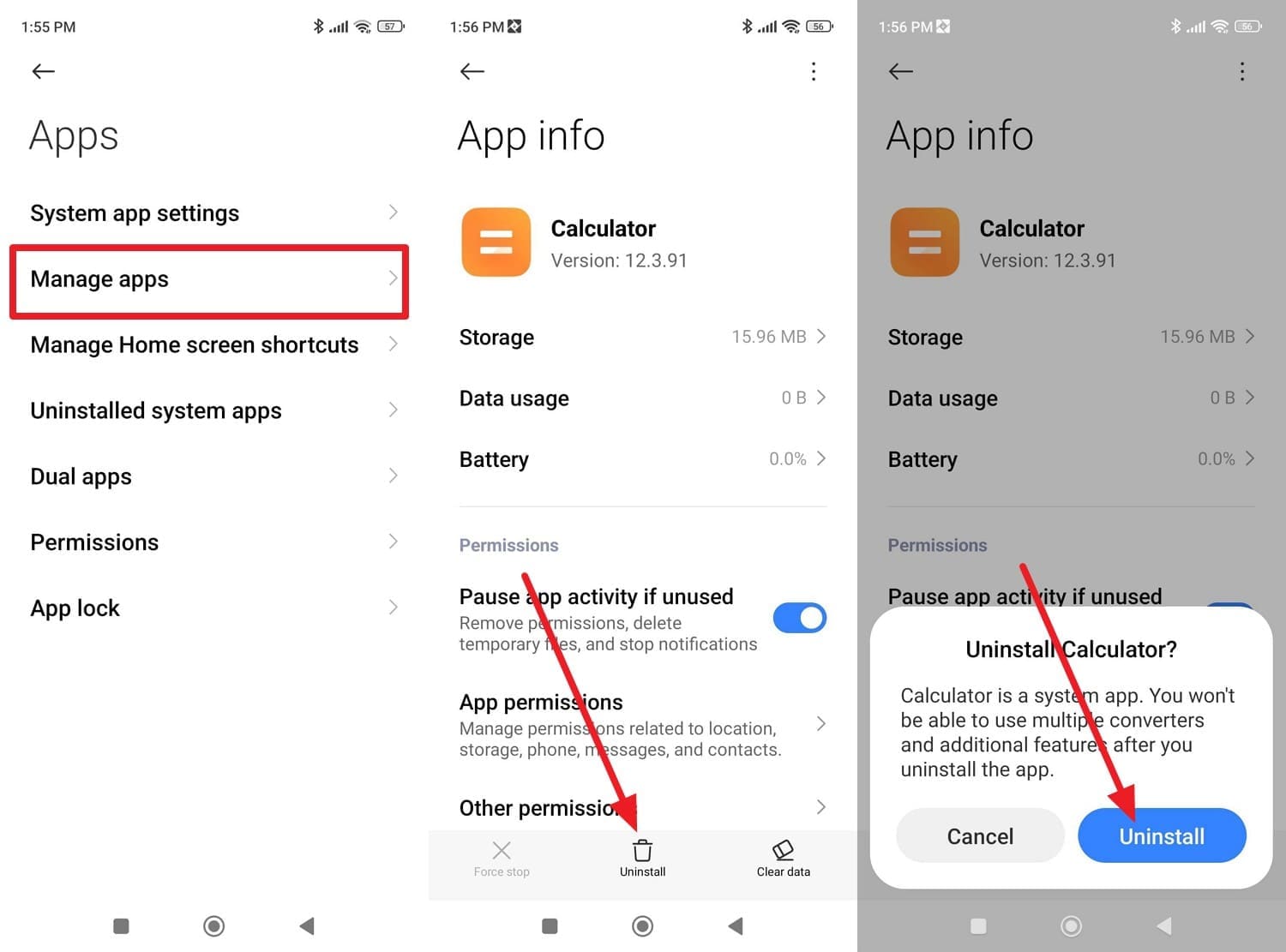
Istruzioni. Scegli l’opzione “App” nelle impostazioni per accedere a “Gestisci App” e trova l’app che vuoi rimuovere. Nell’interfaccia “Info App”, seleziona “Disinstalla > Disinstalla” per confermare l’azione.
-
Metodo 6 Cancella la Partizione Cache tramite Modalità Recovery
Se sei ancora bloccato nel problemi di ciclo di riavvio di Android 17, rimuovi i file di sistema temporanei corrotti che possono causare problemi dopo un aggiornamento. Senza eliminare i tuoi dati personali, questa soluzione cancella file cache obsoleti o danneggiati lasciati dall’aggiornamento, come illustrato:
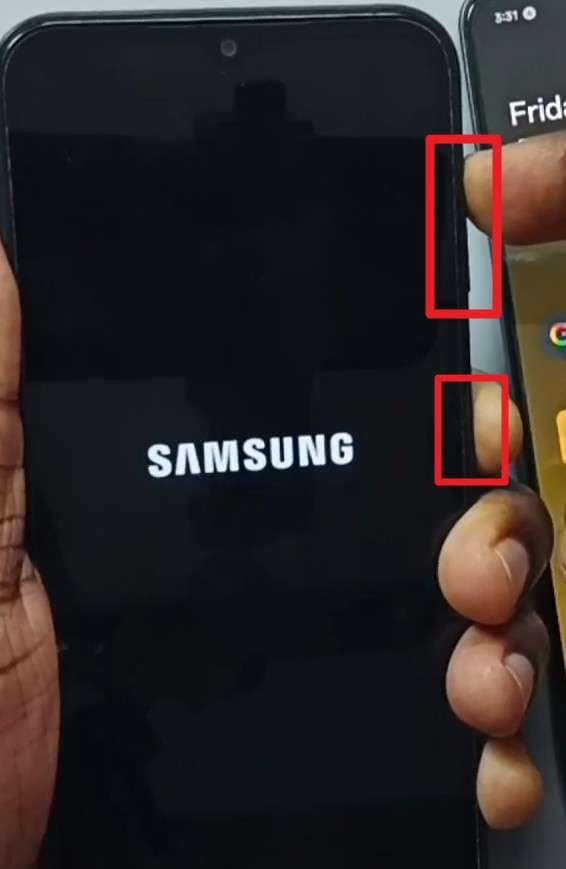
Passo 1. Sulla maggior parte dei telefoni moderni (Samsung), devi connettere il telefono spento a un PC, laptop o altro telefono tramite un cavo USB-C. Ora tieni premuti contemporaneamente i tasti “Volume Su” e “Accensione” e, quando compare la schermata di avvio/logo, rilascia i tasti.
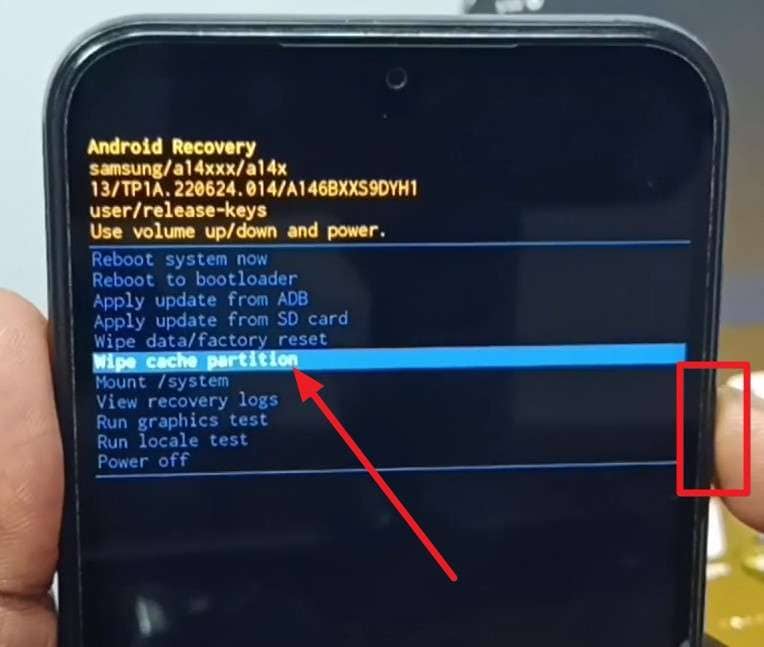
Passo 2. Usa “Volume Giù” per evidenziare l’opzione “Cancella Partizione Cache” e premi “Accensione” per confermare.
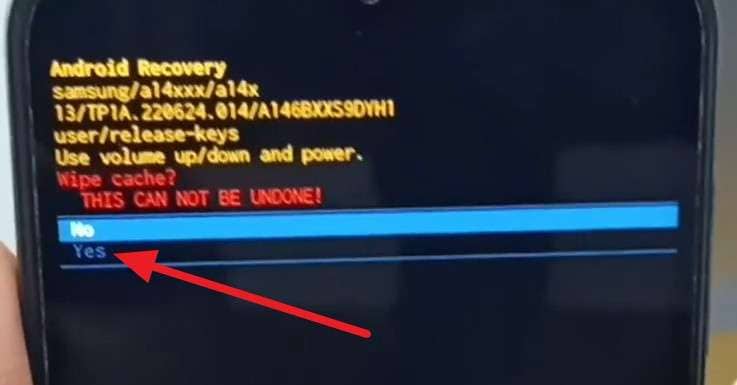
Passo 3. Qui seleziona “Sì”, poi conferma con il tasto “Accensione” per cancellare la partizione cache. Una volta completata la cancellazione, seleziona “Riavvia il sistema ora” e premi “Accensione”.
-
Metodo 7 Ripristina le Impostazioni di Rete
Puoi anche ripristinare le impostazioni di rete quando Android 17 non si avvia o per risolvere problemi con Wi-Fi, dati mobili, Bluetooth o VPN. Questa soluzione è indicata per problemi dopo l’aggiornamento, poiché non influisce sui tuoi dati e riporta tutte le connessioni ai valori predefiniti, come segue:
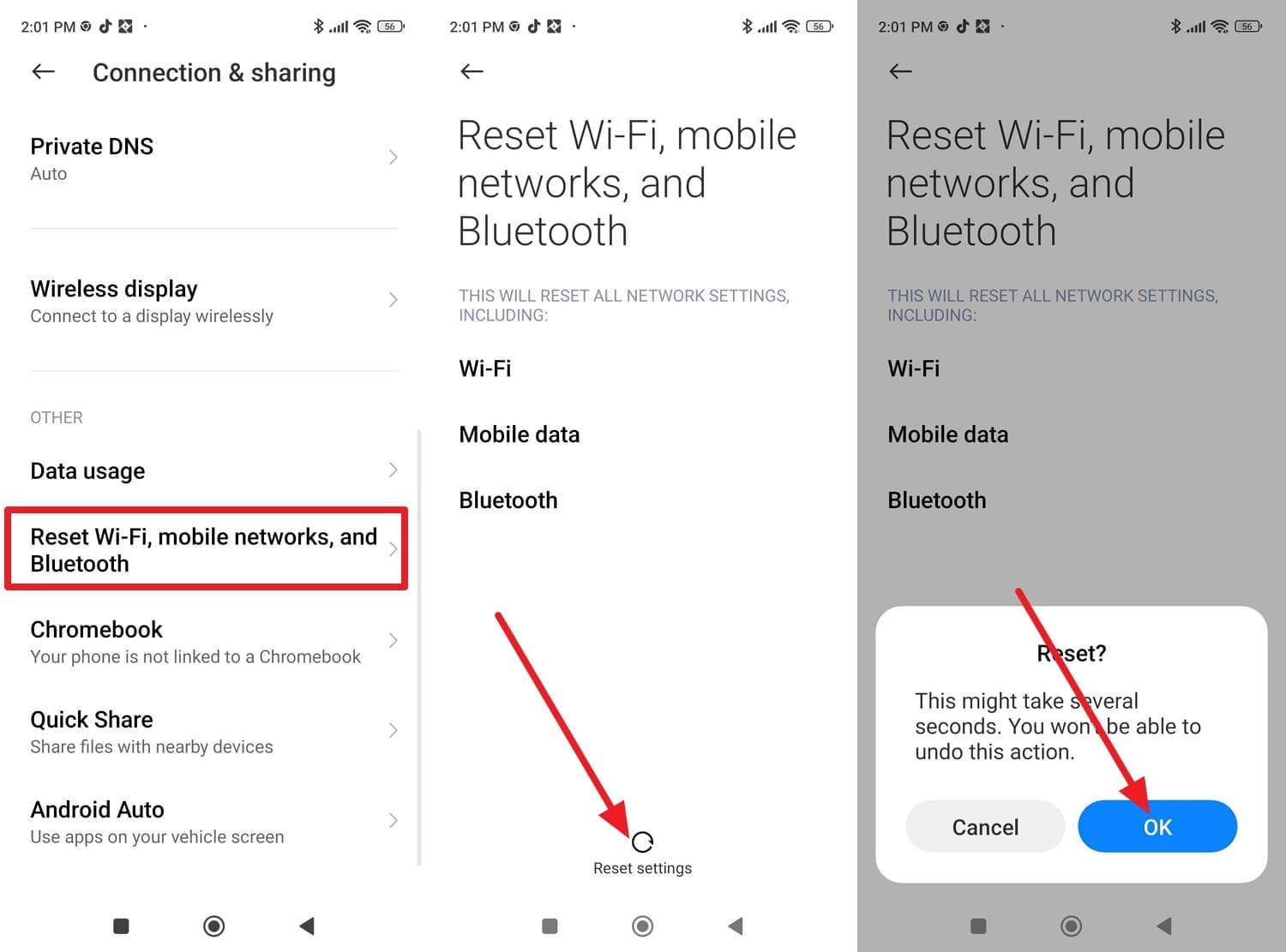
Istruzioni per Redmi. Nell’interfaccia “Connessione e Condivisione” nelle impostazioni, scegli l’opzione “Ripristina Wi-Fi, reti mobili e Bluetooth” sotto la scheda “Altro”. Tocca “Ripristina impostazioni”, inserisci il codice di sicurezza e premi “OK” per confermare.
-
Metodo 8 Esegui il Ripristino di Fabbrica
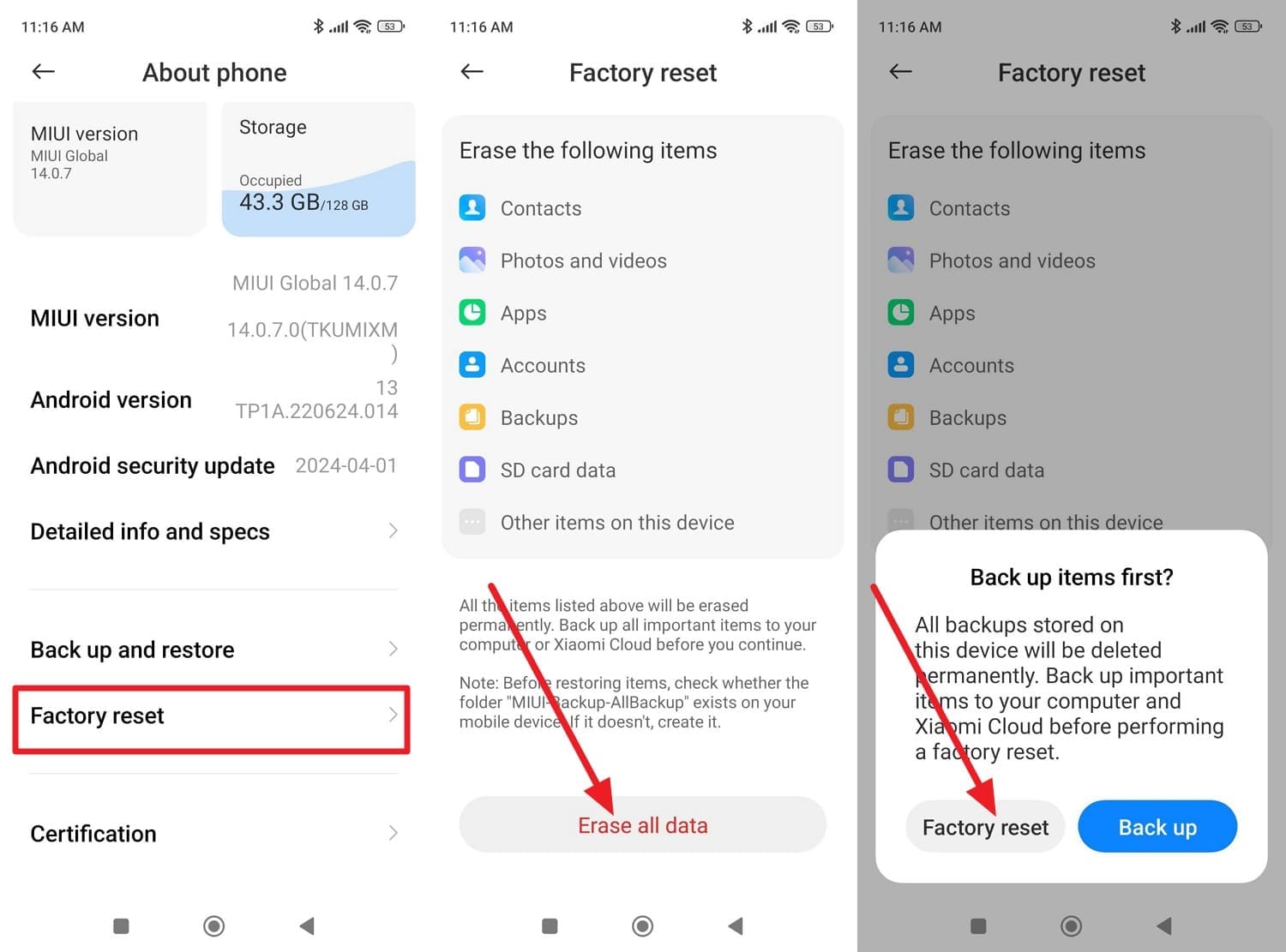
Per i problemi di boot loop o blocco di Android 17, il ripristino di fabbrica rimuove impostazioni app corrotte e dati di sistema danneggiati, riportando il dispositivo a uno stato pulito. Questa soluzione può anche ridurre lo stress su batteria e memoria, ma cancella i dati personali. Se tutte le soluzioni indicate non hanno risolto il problema, segui i passaggi elencati:
Istruzione. Nelle impostazioni Info Telefono di Redmi, scegli l’opzione “Ripristino di Fabbrica” e seleziona il pulsante “Cancella Tutti i Dati”. Inserisci il codice dispositivo e conferma l’azione premendo “Ripristino di Fabbrica”.
-
Metodo 9 Reinstalla il Firmware usando Strumenti PC (Soluzione Avanzata)
Questa soluzione sostituisce il sistema corrotto con una nuova immagine firmware ufficiale e risolve problemi che il ripristino di fabbrica non può sistemare. Il metodo ripristina il sistema ufficiale stabile e ripara gravi danni software. A seconda dello strumento utilizzato, può anche evitare la cancellazione dei dati, e la guida è la seguente:
Nota: Per dispositivi Xiaomi, Redmi e POCO puoi usare Mi Flash Tool, che reinstalla una ROM fastboot ufficiale completa per correggere il problemi di ciclo di riavvio di Android 17. Tuttavia funziona solo con la ROM corretta ed esatta e di solito richiede bootloader sbloccato.
Prerequisiti:
- Scarica Mi Flash Tool su un PC Windows e procurati la Fastboot ROM corretta per il tuo modello Redmi.
- Estrai la ROM e sposta la cartella nella radice dell’unità C, incluso lo script “flash_all.bat”.
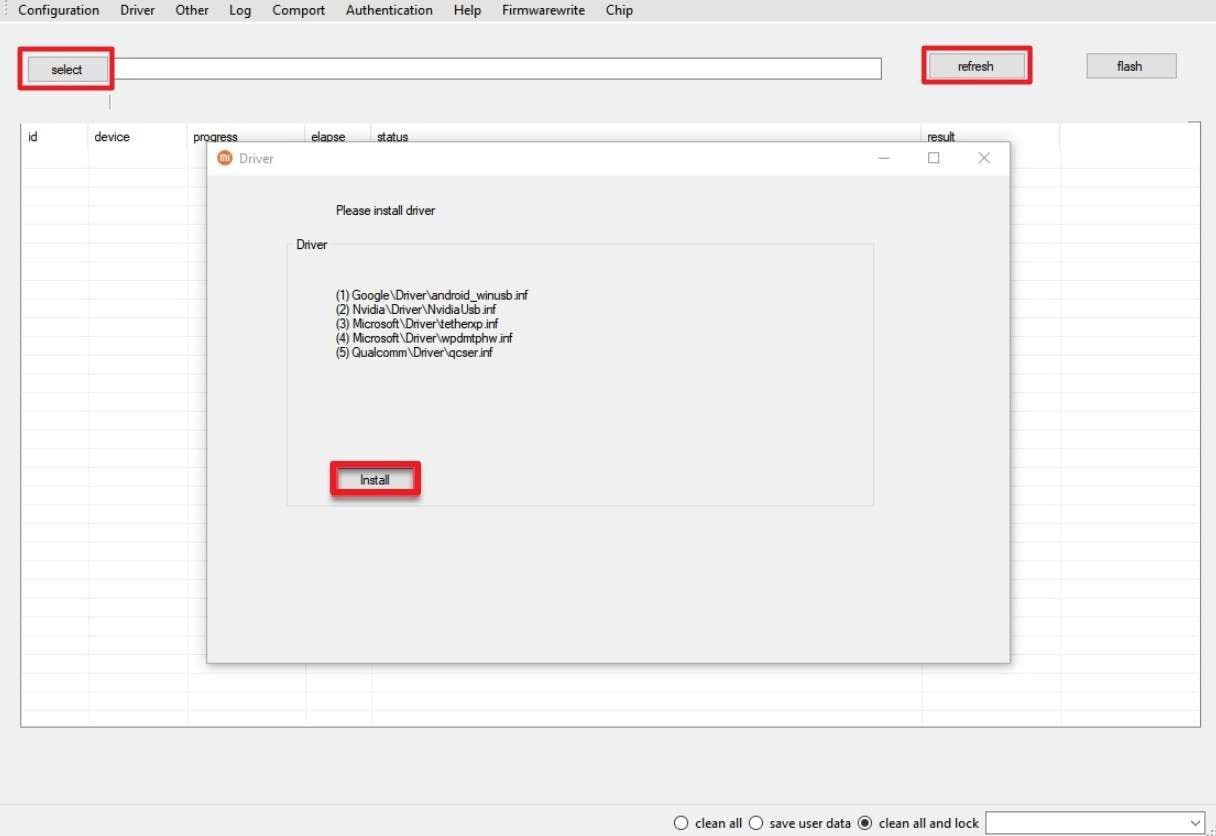
Passo 1. Spegni il dispositivo e, se continua a riavviarsi, tieni premuto il tasto “Accensione” per 10-15 secondi per forzare lo spegnimento. Poi premi i tasti “Accensione” e “Volume Giù”; quando appare la schermata “FASTBOOT”, collegalo al PC. Apri Mi Flash Tool e tocca il pulsante “Seleziona” per scegliere la cartella e premi il pulsante “Installa”.
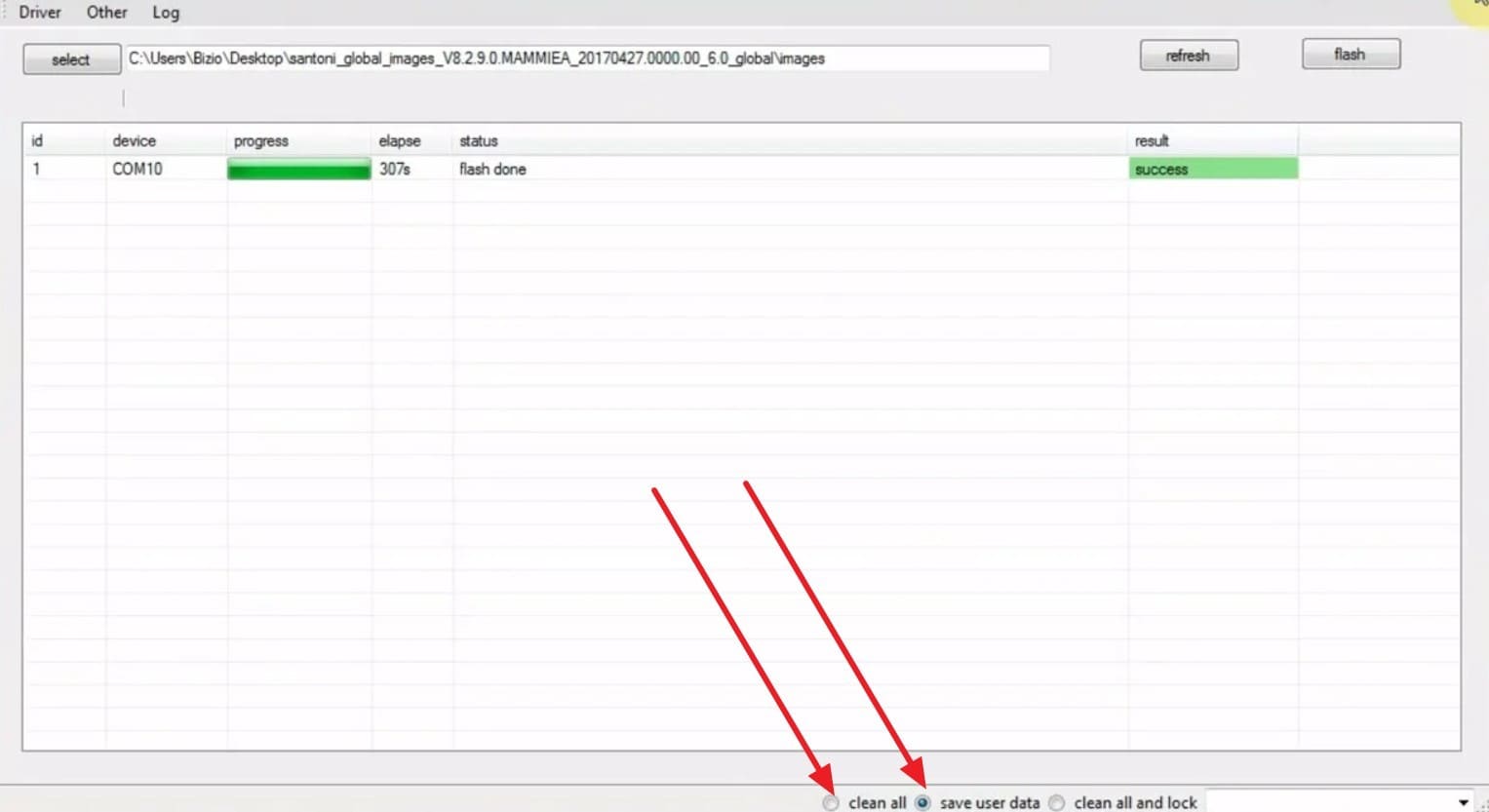
Passo 2. Successivamente, premi il tasto “Aggiorna”, poi scegli l’opzione di flash una volta che il dispositivo è rilevato. Seleziona tra “Pulisci Tutto, Salva Dati Utente, o Pulisci Tutto e Blocca” e premi il tasto “Flash” per continuare. Tieni il telefono collegato finché non compare il messaggio “Successo” sull’applicativo.
Parte 5. Come prevenire i problemi di Android 17 dopo un aggiornamento in futuro?
Per evitare di avere il continuo problemi di ciclo di riavvio di Android 17 o altri problemi, segui i consigli adottati dagli esperti in questa sezione:
| Suggerimento | Cosa Fare in Breve | Vantaggio Principale |
|---|---|---|
| Attendi Prima di Installare gli Aggiornamenti al Giorno 1 | Non avere fretta: aspetta qualche giorno e leggi prima i feedback degli utenti | Evita importanti bug delle prime versioni di Android 17 |
| Esegui Backup Completi Regolari | Usa il backup Google e copia i file importanti su PC/cloud | Ripristino facile se un aggiornamento causa problemi gravi |
| Mantieni Almeno il 15–20% di Memoria Libera | Elimina periodicamente app, media e download inutilizzati | Aggiornamenti più fluidi e meno errori d’installazione/prestazioni |
| Aggiorna le App Prima e Dopo l’Aggiornamento | Apri il Play Store e aggiorna tutte le app in prossimità dell’aggiornamento del sistema operativo | Riduce i crash dalle app non ottimizzate per Android 17 |
| Evita Modifiche Rischiose sul Dispositivo Principale | Non eseguire root pesante, modifiche o installare APK sconosciuti sul telefono principale | Minor rischio di bootloop e problemi di incompatibilità |
Conclusione
Il problemi di ciclo di riavvio di Android 17, i blocchi e altri problemi successivi all’aggiornamento possono spesso essere risolti con metodi base come riavvio forzato, modalità provvisoria, pulizia della cache o aggiornamenti software. Tuttavia, se persistono danni gravi al software, strumenti come Dr.Fone - System Repair (Android) forniscono una guida per riparare il sistema senza richiedere conoscenze tecniche avanzate.
FAQ
-
1. Android 17 può causare crash delle app dopo l’aggiornamento?
Sì, alcune app potrebbero andare in crash temporaneamente perché gli sviluppatori devono ottimizzarle per la compatibilità con Android 17. -
2. Perché la batteria del mio telefono si scarica più velocemente dopo Android 17?
Il consumo di batteria si verifica spesso mentre Android completa l’ottimizzazione in background, indicizza i file e adatta le app dopo l’aggiornamento. -
3. Quanto devo aspettare prima di cercare di risolvere problemi di Android 17?
Attendi 24-48 ore dopo l’aggiornamento, molti problemi di prestazioni, surriscaldamento e batteria si risolvono automaticamente.
 Add Wondershare Dr.Fone as a preferred source on Google