
Bleeding Schermo Telefono: Soluzioni Reali da Provare Subito

May 27, 2026 • Archiviato in: Riparazione del Sistema • Soluzioni comprovate
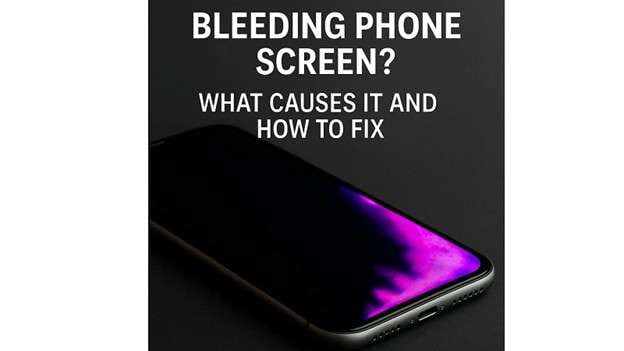
Sai quel momento in cui lo schermo cambia colore ai bordi o si diffonde sull’immagine senza preavviso? Il lampeggiare di viola o rosso può rovinare un’immagine altrimenti perfetta. Quello che stai affrontando è una forma di schermo del telefono che "sanguina". Si verifica quando gli strati interni si spostano o perdono luce e sembra che il display sia danneggiato, senza però essere completamente rotto.
Questo articolo spiega cosa causa un telefono con display sanguinante. Identifica i segnali di avvertimento e offre soluzioni passo per passo che puoi implementare già oggi. Ti guidiamo anche su come prevenire il problema. Se tutto il resto fallisce, proponiamo una soluzione aggiuntiva per iPhone che risolve conflitti software più profondi, ripristinando i colori originali del display.
- Parte 1: Cos’è uno schermo sanguinante sul telefono?
- Parte 2: È possibile riparare il bleeding dello schermo sul telefono?
- Parte 3: Come evitare il bleeding dello schermo?
- Parte 4: Come riparare il bleeding dello schermo?
- Riavvia il tuo telefono
- Avvia in modalità sicura
- Scollega i dispositivi collegati
- Aggiorna il software del telefono
- Rimuovi tool di overclocking
- Prova un reset completo

- Suggerimento bonus: Risolvi i problemi di sistema con Dr.Fone - System Repair (iOS)
Parte 1: Cos’è uno schermo sanguinante sul telefono?
Uno schermo “gocciolante” o schermo del telefono "sanguinante" si riferisce alla luce che trapela, rendendo inutili alcune parti del display. Il fenomeno chiamato "blooming" descrive macchie, linee e zone luminose. Il blooming appare spesso evidente, sotto forma di aree brillanti che si distinguono rispetto alla zona adiacente dello schermo.
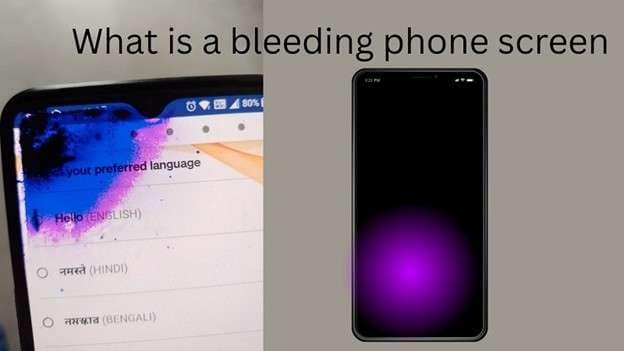
- Macchie luminose o strisce di luce: Di solito si notano su sfondi scuri. L’alone è strano e non corrisponde al contenuto dello schermo. Può essere bianco, giallo oppure viola sullo schermo del telefono in alcuni casi.
Perché si chiama “bleeding”
Il termine “bleeding” viene usato perché la luce esce come una fuoriuscita. Può provenire dai bordi del display o da punti specifici, diffondendosi come una macchia.
- Luce dello schermo non uniforme: Succede quando la retroilluminazione passa nei punti sbagliati. La luce non è distribuita uniformemente. Questo può influire su immagini e video visualizzati sul tuo telefono.
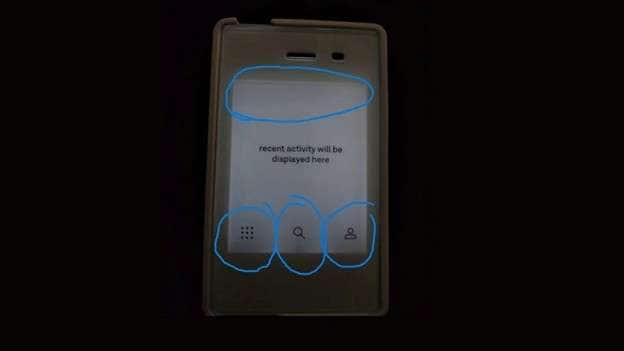
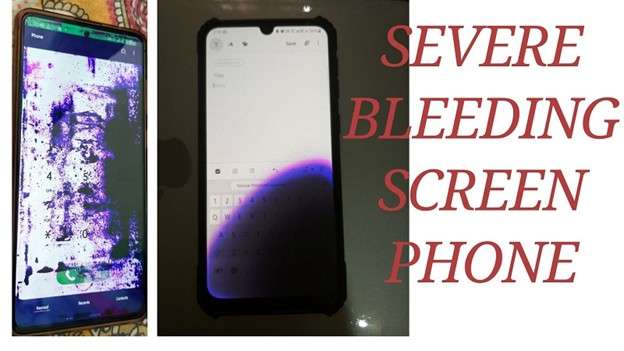
- Problema lieve o grave: Nei casi lievi si vede solo su schermate scure e potrebbe non darti fastidio. Ma se peggiora, può essere fonte di distrazione durante lettura, visione o utilizzo di app. Un telefono con schermo gravemente danneggiato potrebbe richiedere una riparazione.
Diverso dai pixel morti o dal burn-in
Questo problema non è la stessa cosa dei pixel morti o del burn-in.
- I pixel morti non si illuminano per niente
- Il burn-in mostra un’immagine fantasma bloccata sullo schermo
- Telefono con display sanguinante significa troppa luce dove dovrebbe essere bloccata
Parte 2: È possibile riparare il bleeding dello schermo sul telefono?
Spesso, il bleeding lieve può essere ridotto, ma nei casi gravi serve riparazione o sostituzione. Per i telefoni LCD, premi delicatamente intorno ai bordi dopo averlo spento e potresti notare un’attenuazione. Nel caso degli OLED, il problema persiste finché non si sostituisce tutto il display. Gli OLED come il bleeding dello schermo di iPhone X tendono a peggiorare rapidamente.
Parte 3: Come evitare il bleeding dello schermo?
Evitare schermi sanguinanti sul telefono è semplice, basta evitare comportamenti imprudenti. Prenderci cura delle cose importanti paga sempre a lungo termine. In questo articolo ti elenco metodi per evitare che lo schermo del telefono sanguini o si danneggi.
1: Usa una custodia protettiva robusta
Una buona custodia può proteggere lo schermo da danni causati da cadute o urti. Scegli una con protezione anti-shock. Questo aiuta a prevenire danni che portano al telefono con display sanguinante.
2: Evita di premere troppo forte
Lo schermo è composto da diversi strati. Troppa pressione può danneggiarli. Non ti sedere sul telefono e non tenerlo in tasche strette. Evita di poggiarci peso sopra. Pressioni o tocchi ripetuti e forti possono causare surriscaldamento dello schermo nel tempo.
3: Tienilo lontano dall'acqua
L’umidità può penetrare nei componenti interni e causare danni. Anche i telefoni dichiarati resistenti all’acqua possono avere problemi. I danni da acqua spesso causano problemi al display, inclusi sintomi di bleeding LCD. Usa il telefono con le mani asciutte ed evita il contatto con la pioggia.
4: Tratta il telefono con cura
Non gettare o far cadere il telefono, anche nei modelli come il bleeding dello schermo di iPhone X a seguito di impatti. Anche un piccolo urto può spostare gli strati interni e far filtrare luce attraverso lo schermo.
5: Evita caldo o freddo estremo
Temperature estreme danneggiano i componenti dello schermo. Evita di porre il telefono vicino a termosifoni, sole diretto o freddo intenso. Cambi bruschi di temperatura possono portare a problemi di schermo sanguinante.
Parte 4: Come riparare il bleeding dello schermo?
Se noti che il lo schermo del telefono sta sanguinando, puoi provare soluzioni semplici prima di rivolgersi a un centro assistenza. Alcune servono a risolvere problemi software, altre affrontano cause fisiche. Di seguito trovi metodi utili che funzionano su molti sistemi operativi. Possono aiutarti anche quando noti il bleeding viola o macchie luminose sullo schermo.
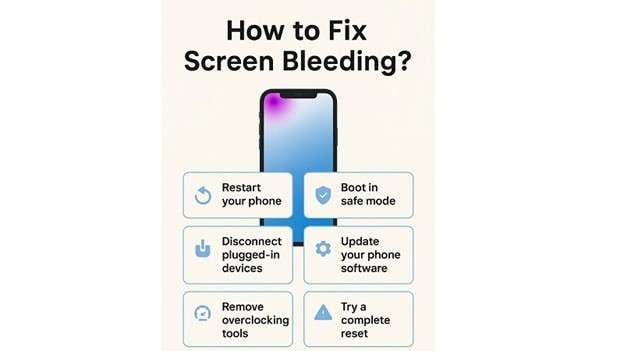
1: Riavvia il tuo telefono
Un rapido riavvio può risolvere piccoli bug.
- Premi e tieni premuto il tasto di accensione
- Tocca o scorri per riavviare
Questo aggiorna il sistema e chiude le app in background. Può ridurre i primi segnali di telefono con display sanguinante problema.
2: Avvia in modalità sicura
A volte, un'app difettosa può causare problemi al display. Usa la modalità sicura per scoprirlo:
- Tieni premuto il tasto di accensione
- Tocca per spegnere
- Premi il tasto di accensione insieme al tasto volume giù
Vedrai “Modalità sicura” sul display. Se lo schermo appare normale, prova a rimuovere le app installate di recente. Questo può prevenire i sintomi di bleeding LCD dal peggiorare.
3: Scollega dispositivi connessi
Se non gestiti correttamente, cavi, cuffie e pennette USB possono danneggiare lo schermo.
Scollega tutti i dispositivi e controlla lo schermo.
Questa soluzione aiuta se il telefono con schermo sanguinante ha iniziato a dare problemi dopo aver collegato qualche accessorio.
4: Aggiorna il software del telefono
Software obsoleto può causare errori display. Risolvi aggiornando:
- Apri Impostazioni
- Tocca Info sul telefono oppure Sistema
- Tocca Aggiornamenti, quindi Verifica aggiornamenti
- Installa eventuali aggiornamenti disponibili
Gli aggiornamenti correggono errori che possono causare problemi di schermo sanguinante. Dopo l’installazione, il telefono si riavvia.
5: Rimuovi strumenti di overclocking
Se hai modificato impostazioni di performance come voltaggio o frequenza, annulla le modifiche. L’overclocking può causare calore che danneggia il display. Ritorna alle impostazioni predefinite per proteggere il telefono da problemi di schermo.
6: Prova un reset completo
Come ultimo passo, puoi resettare il telefono:
- Salva prima i tuoi dati
- Vai su Impostazioni > Sistema > Opzioni di reset
- Scegli reset di fabbrica
Questo può risolvere bug dello schermo causati da errori di sistema. Può aiutare a risolvere piccoli problemi di bleeding su iPhone o errori display su Android.
Bonus: Risolvi problemi di sistema con Dr.Fone - System Repair (iOS)
Se noti che il schermo del telefono che sanguina viola con macchie o segni d’inchiostro sul tuo iPhone, è meglio agire tempestivamente. Se aspetti troppo, la tonalità violacea può diffondersi su tutto il display. Questo è un indicatore tipico di uno schermo del telefono incrinato o danneggiato. In molti casi, potrebbe sembrare peggiore di quanto sia in realtà.
Prima di sostituire lo schermo, prova a risolvere il problema tramite software. Un metodo semplice e affidabile è utilizzare Dr Fone – Riparazione Sistema (iOS). Questo strumento è in grado di risolvere diversi problemi dello schermo, come quelli viola, neri e blu. Inoltre, offre aiuto quando il tuo iPhone è bloccato, non risponde o presenta problemi di batteria e ricarica.
È Riparazione Sistema iOS, progettato specificamente per utenti di iPhone, iPad e iPod. Funziona scansionando e correggendo gli errori di sistema che possono causare problemi al display. Che si tratti di un piccolo bug o di un grosso problema iOS, questo strumento può aiutarti a ripristinare il telefono alla normalità, anche nei casi di perdite dello schermo dell’iPhone X o quando sembra che lo schermo sanguini ma la causa è software.

Dr.Fone - Riparazione Sistema (iOS)
Ripara gli errori di sistema iOS senza perdita di dati.
- Ripristina solo il tuo iOS alla normalità, senza alcuna perdita di dati.
- Correggi vari problemi di sistema iOS bloccato in modalità di ripristino, logo Apple bianco, schermo nero, loop all’avvio, ecc.
- Aggiorna e fai il downgrade di iOS senza iTunes.
- Funziona con tutti gli iPhone/iPad/iPod Touch, su tutte le versioni iOS.


Passo 1: Avvia e collega il tuo iPhone
Scarica e installa Wondershare Dr.Fone sul tuo computer. Aprilo e vai al menu Toolbox. Scegli Riparazione Sistema.

Collega il tuo iPhone tramite un cavo Lightning, quindi seleziona il dispositivo quando richiesto.
Passo 2: Scegli la modalità di riparazione standard
Clicca su Riparazione iOS e poi seleziona Riparazione Standard. Questa opzione protegge tutti i tuoi dati mentre risolve i problemi del sistema o errori simili dello schermo.

Passo 3: Accedi alla modalità di recupero
Entra in modalità di recupero sul tuo iPhone seguendo le istruzioni sullo schermo. Se il telefono non risponde, prova "Guida" per assistenza. Dopo essere entrato in modalità di recupero, continua con i passaggi successivi.

Passo 4: Scarica e verifica il firmware
Dr.Fone rileverà la versione corretta del firmware iOS per il tuo dispositivo. Clicca su Scarica e lascia che il programma verifichi il file prima dell’installazione.

Passo 5: Ripara e riavvia il tuo iPhone
Dopo che il firmware è pronto, clicca su Ripara ora. Una barra di avanzamento apparirà sullo schermo. Tieni il telefono collegato fino al termine. Una volta completato, premi Fine e il tuo schermo dovrebbe essere sistemato.

Conclusione:
A problemi di schermo sanguinante può iniziare con piccole imperfezioni, ma se trascurato, spesso peggiora. Da minuscole striature viola a grandi macchie luminose, può rovinare l’aspetto e la sensazione del telefono. Fortunatamente, il danno può essere limitato. Riavviare il telefono, alleviare la pressione o controllare eventuali problemi software può aiutare a risolvere il problema nelle fasi iniziali. Utilizzare una cover e evitare temperature eccessive può essere utile.
Per gli utenti iPhone, se niente sembra funzionare e il problema sembra essere di tipo software, uno strumento come Dr.Fone – Riparazione Sistema (iOS) si distingue. Diversamente dalle altre app, interviene a livello profondo sui guasti di sistema iOS senza cancellare i tuoi dati, offrendo una vera possibilità prima di optare per una costosa sostituzione dello schermo.
Domande Frequenti
 D1. Cosa causa il sanguinamento dello schermo del telefono
- ● Impatto fisico: Far cadere il telefono o colpirlo accidentalmente può danneggiare gli strati interni dello schermo. Questo può causare la fuoriuscita di luce nei punti sbagliati.
- ● Troppa pressione: Sedersi sul telefono o premerlo forte in tasca può far piegare lo schermo. Questa pressione può causare fuoriuscite di luce a chiazze.
- ● Danni da acqua o liquido: Se il telefono si bagna, può danneggiare i componenti interni dello schermo. L’acqua può far brillare il display in modo anomalo o far fuoriuscire la luce.
- ● Problemi di fabbrica: Alcuni telefoni nuovi escono di fabbrica già con problemi allo schermo. Un piccolo errore durante la produzione può causare la fuoriuscita di luce, anche se il telefono è nuovo.
D2. Gli aggiornamenti software possono ridurre il sanguinamento dello schermo?


Nicola Massimo
staff Editor
Generalmente valutato4.5(105aver participato)