Android non si connette al Wi-Fi? 12 soluzioni rapide

Jun 26, 2026 • Archiviato in: Riparazione del Sistema • Soluzioni comprovate
Al giorno d'oggi, è abbastanza essenziale avere il tuo dispositivo Android o smartphone connesso a internet. Che tu stia guardando video, cercando qualcosa o utilizzando qualsiasi tipo di applicazione, hai bisogno di internet affinché queste applicazioni funzionino correttamente.
Questo è il motivo per cui può essere così fastidioso quando si arriva a un punto in cui la connessione internet non funziona. Tuttavia, il problema di una pagina web che non si carica correttamente è solo la punta dell'iceberg.
Ci sono molti problemi che potresti sperimentare, sia che si tratti diLa rete Wi-Fi continua a disconnettersiDa solo senza alcun preavviso, forse un problema di sicurezza in cui il codice di password o l'indirizzo IP non viene registrato correttamente, o anche se la connessione è semplicemente super lenta, anche se non c'è motivo.
Fortunatamente, nonostante ci siano così tanti problemi là fuori, ci sono anche molte soluzioni. Oggi condivideremo con voi la guida definitiva completa per aiutarti a connettere il tuo dispositivo Android e libero da problemi e problemi.
- Parte 1: Riavviare il dispositivo Android
- Parte 2: Attivare la modalità aereo e disattivare
- Parte 3. Controllare le impostazioni del Router Wi-Fi
- Parte 4. Avvia il tuo Android in modalità provvisoria
- Parte 5. Controllare l'adattatore Wi-Fi Android
- Parte 6. Controllare l'indirizzo SSID e IP su Android
- Parte 7. Risolvere i problemi di sistema Android in un solo clic (consigliato)

- Parte 8. Controllare la connettività Wi-Fi su un altro telefono
- Parte 9. Cambia la password del Wi-Fi
- Parte 10. Ripristinare le impostazioni di rete su Android
- Parte 11. Cancella la cache della partizione in modalità di recupero
- Parte 12. Ripristina le impostazioni di fabbrica
Parte 1: Riavviare il dispositivo Android
Inizia spegnendo il dispositivo Android e scollegando il router. Attendere circa un minuto prima di collegare il router e accendere il dispositivo. Questo semplice ripristino può spesso ripristinare le connessioni stabili e risolvere unndroid wifi non funziona.


Parte 3. Controllare le impostazioni del Router Wi-Fi
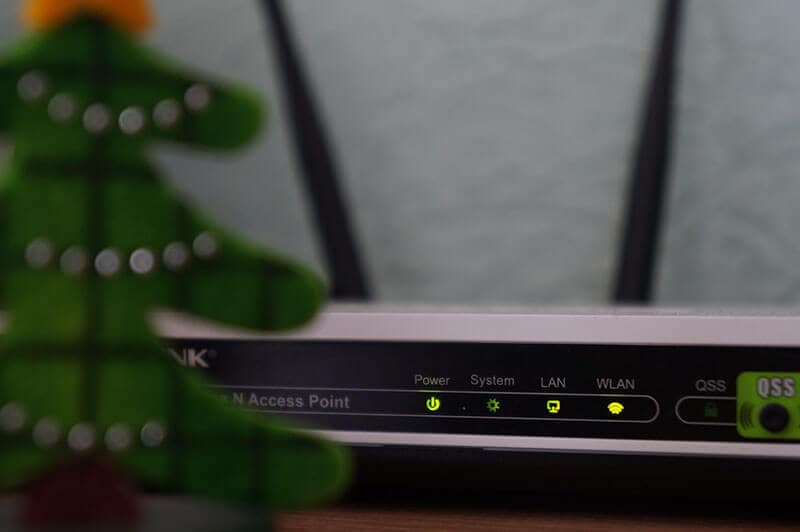
Il terzo passo che vorrai fare è assicurarti che il router internet nella tua casa funzioni correttamente e stia effettivamente inviando dati internet al tuo dispositivo Android. Naturalmente, se hai altri dispositivi abilitati a internet connessi allo stesso router e funzionano bene, sai che questo non è il problema.
Tuttavia, se hai un problema con il Wi-Fi che non funziona su Android e altri dispositivi a casa o in ufficio, sai che hai un problema con il router. Ecco come risolverlo.
- Vai al tuo router internet e controlla le spie indicatori
- Anche se questo dipende dal dispositivo, una luce verde o blu significa che la connessione è buona, mentre una luce rossa indica un problema
- Premere il pulsante di riavvio sul router e attendere dieci minuti prima di ricollegare il dispositivo e riconnettersi
- Chiama il tuo provider internet per verificare se c'è un problema di connessione internet nella tua zona
- Apri il browser web e accedi alle impostazioni del router per assicurarti che il tuo dispositivo Android sia connesso alla rete Wi-Fi e sia autorizzato a inviare e ricevere dati
Parte 4. Avvia il tuo Android in modalità provvisoria
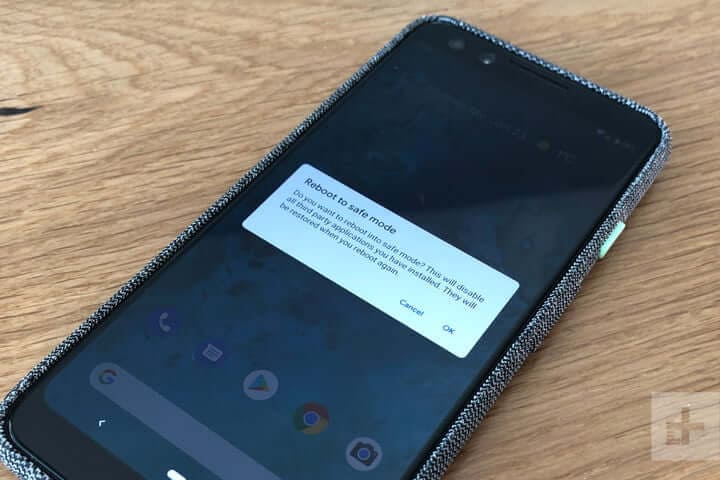
Se non riesci a connetterti a internet, ma altri dispositivi non presentano problemi, potresti scoprire che i problemi provengono dall'interno del dispositivo Android stesso. Fortunatamente, ci sono modi per capire se questo è il problema.
Il modo migliore per farlo è avviare il dispositivo in modalità provvisoria. Il processo per farlo dipenderà dalla marca e dal modello del tuo dispositivo Android, ma il processo di base è il seguente;
- Spegni il tuo dispositivo Android tenendo premuto il pulsante di accensione e toccando Spegnimento. Attendere qualche minuto per assicurarsi che il dispositivo sia completamente spento
- Premere e tenere premuto il pulsante di accensione per accendere il telefono, ma premere e tenere premuto sia i pulsanti di volume su e di volume giù contemporaneamente
- Vedrai le parole 'Modalità provvisoria' apparire sullo schermo mentre il dispositivo viene caricato
- Ora verrai avviato in modalità provvisoria. Prova a connetterti nuovamente a internet per vedere se funziona
Se il tuo dispositivo si connette a internet in modalità provvisoria, saprai di avere un problema con un'app o un servizio in esecuzione sul tuo dispositivo. In questo caso, dovrai passare attraverso le tue app, eliminarle e poi reinstallarle una alla volta fino a quando non troverai l'app o il servizio che sta causando i tuoi problemi di internet.
Parte 5. Controllare l'adattatore Wi-Fi Android
Se stai utilizzando un adattatore Wi-Fi sul tuo dispositivo per connetterti a internet, dovrai assicurarti che funzioni. Questo potrebbe essere un adattatore sul tuo dispositivo Android stesso, soprattutto se stai utilizzando un dispositivo vecchio, o se stai utilizzando un adattatore per aumentare il ranger della tua rete di router.
È necessario controllare entrambi per assicurarsi che la connessione funzioni correttamente.
- Se si utilizza un adattatore Wi-Fi Android, assicurarsi che tutti i driver del dispositivo siano aggiornati e se si utilizza un'app, assicurarsi che l'app sia aggiornata e che tutte le impostazioni consentano una connessione a internet
- Se stai utilizzando un adattatore del router, assicurati che sia configurato correttamente e che il tuo dispositivo Android sia collegato all'adattatore utilizzando le password corrette. Prova a collegare un altro dispositivo per vedere se la connessione internet funziona lì
- Qualunque sia il metodo utilizzato, provare a scollegare il dispositivo Android e dimenticare la rete, quindi riconnettersi e inserire la password corretta per aggiornare la connessione
Parte 6. Controllare l'indirizzo SSID e IP su Android
Per far funzionare una connessione Wi-Fi, il tuo dispositivo Android deve corrispondere a due codici che si collegano e si relazionano al tuo router per stabilire la connessione e funzionare correttamente. Questi sono noti come SSID e indirizzo IP.
Ogni dispositivo wireless avrà i propri codici e assicurarsi che siano corrispondenti alla rete a cui ti stai connettendo è fondamentale per garantire che internet funzioni sul tuo dispositivo Android. Ecco come controllare sul tuo dispositivo Android per assicurarsi che tutto sia corretto.
- Toccare l'opzione del menu Impostazioni, seguita da Wi-Fi sul dispositivo Android
- Attivare la rete Wi-Fi e collegarla al router
- Trova il nome del router (SSID) e assicurati che sia esattamente lo stesso SSID scritto sul tuo router
- Una volta connesso, tocca la rete Wi-Fi e vedrai l'indirizzo IP. Controlla sia il telefono che i codici del router per assicurarti che questo numero corrisponda
Quando questi numeri corrispondono, se il tuo Android non si connette ancora al wifi, saprai che questo non è stato il problema.
Parte 7. Risolvere i problemi di sistema Android in un clic
Se nessuna delle soluzioni di cui sopra funziona, ciò potrebbe indicare un problema reale con il firmware e il sistema operativo del dispositivo Android. Fortunatamente, una soluzione veloce per far funzionare tutto di nuovo è riparare completamente il software del telefono.
Puoi farlo facilmente utilizzando un potente software di recupero Android noto comeDr.Fone-Riparazione del sistema (Android). Questo è lo strumento di riparazione leader sul mercato ed è progettato per risolvere e riparare qualsiasi problema di firmware e software che potresti avere.

Dr.Fone-Riparazione del sistema (Android)
Uno strumento con un clic per risolvere il Wi-Fi che non funziona su Android
- Può riparare Android da qualsiasi problema, incluso lo schermo nero della morte
- Un'applicazione software di fiducia utilizzata da oltre 50 milioni di persone in tutto il mondo
- L'applicazione di riparazione mobile più user-friendly disponibile in questo momento
- Supporta oltre 1.000 modelli e dispositivi Android
- Un team di assistenza clienti di livello mondiale per aiutarti ogni volta che ne hai bisogno


Per aiutarti ad avere l'esperienza migliore e più accurata quando si utilizza l'applicazione Dr.Fone-System Repair (Android), ecco una guida completa passo-passo su come utilizzarla.
primo passoVai al sito Wondershare e scarica il software Dr.Fone-System Repair (Android). Installalo sul tuo computer seguendo le istruzioni sullo schermo.
Una volta installato, collegare il dispositivo Android al computer utilizzando un cavo USB e aprire il software, fare clic su "Riparazione del sistema".

Passaggio dueFare clic sull'opzione "Android" nel menu e quindi fare clic su "Start" per iniziare il processo di riparazione.

Passaggio treNella schermata successiva, passare attraverso le opzioni e utilizzare i menu a discesa per assicurarsi che le informazioni siano corrette per il proprio dispositivo. Accetta i termini e le condizioni del software, quindi fai clic sul pulsante "Avanti".

Passaggio quattroConfermare che si desidera che il software esegua il processo di riparazione digitando il codice '000000' nella finestra pop-up e premendo Conferma. Assicurati di leggere tutto ciò che viene visualizzato in questa casella in anticipo per sapere cosa sta succedendo.

Passo cinqueOra metti il telefono in modalità Download seguendo le istruzioni sullo schermo, in modo che il dispositivo sia pronto per il processo di riparazione. Il metodo per mettere il telefono in modalità Download varia a seconda del dispositivo, quindi assicurati di seguire le istruzioni corrette.

Passaggio seiUna volta che il software ha rilevato il dispositivo in modalità Download, inizierà automaticamente il processo di riparazione. È necessario assicurarsi che il dispositivo rimanga connesso per tutto questo tempo e che il computer rimanga acceso.
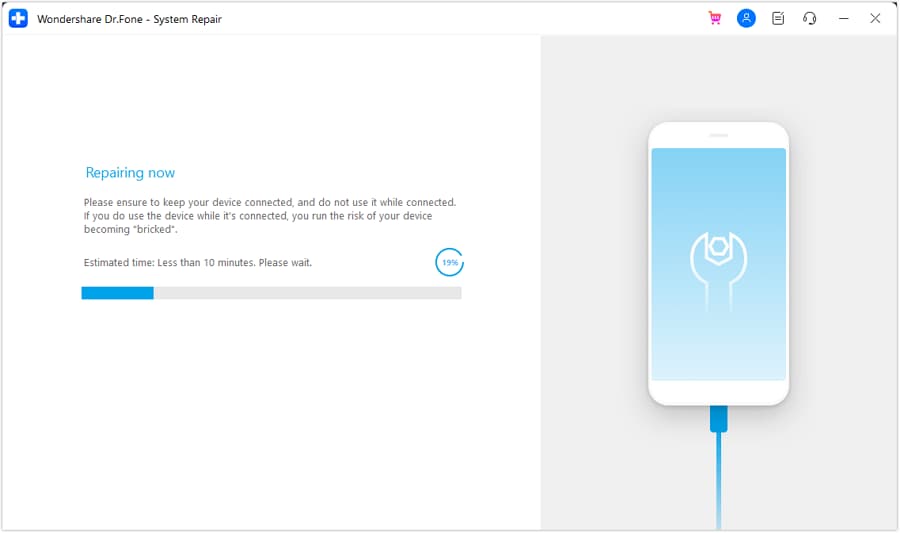
L'intero processo è automatico, quindi non avrai bisogno di fare nulla finché non è finito. Una volta completato, puoi scollegare il telefono e iniziare a collegarlo a internet come normalmente!

 Sicuro e sicuro
Parte 8. Controllare la connettività Wi-Fi su un altro telefono

Quando si riscontrano problemi con la rete Wi-Fi, vale la pena notare che il problema potrebbe non essere con il telefono, ma piuttosto la rete Wi-Fi stessa. Questo è il motivo per cui è importante assicurarsi di controllare la connessione su un altro dispositivo.
Naturalmente, se stai già usando un altro telefono sulla tua rete Wi-Fi, sai che questo non è il caso. Tuttavia, se non sei sicuro, ecco cosa devi fare;
- Ottieni un altro telefono o tablet Android o iOS
- Apri il menu Impostazioni e connetti alla rete Wi-Fi con cui stai riscontrando problemi
- Inserisci la password e connetti alla rete
- Apri un browser web sul telefono e prova a caricare una pagina web
- Se la pagina si carica, sai che la rete Wi-Fi non è il problema
- Se la pagina non si carica, sai che hai un problema con la tua rete Wi-Fi
Parte 9. Cambia la password del Wi-Fi

Ogni router di rete Wi-Fi ti darà l'opportunità di scegliere e modificare la password di cui hai bisogno per consentire ai dispositivi di connettersi alla tua rete. È importante provare a cambiare questo perché non si sa mai se qualcun altro ha accesso alla rete e potrebbe bloccare il dispositivo. Ecco come funziona;
- Accedi al computer e apri le impostazioni Wi-Fi
- A seconda della marca e del metodo del vostro router individuale, accedere al menu Impostazioni password Wi-Fi
- Cambia la password in qualcosa di complicato usando tutte le cifre e i caratteri disponibili
- Salvare la password e riavviare il router per disconnettere tutti i dispositivi
- Ora connetti il tuo dispositivo Android al router utilizzando la nuova password
Parte 10. Ripristinare le impostazioni di rete su Android
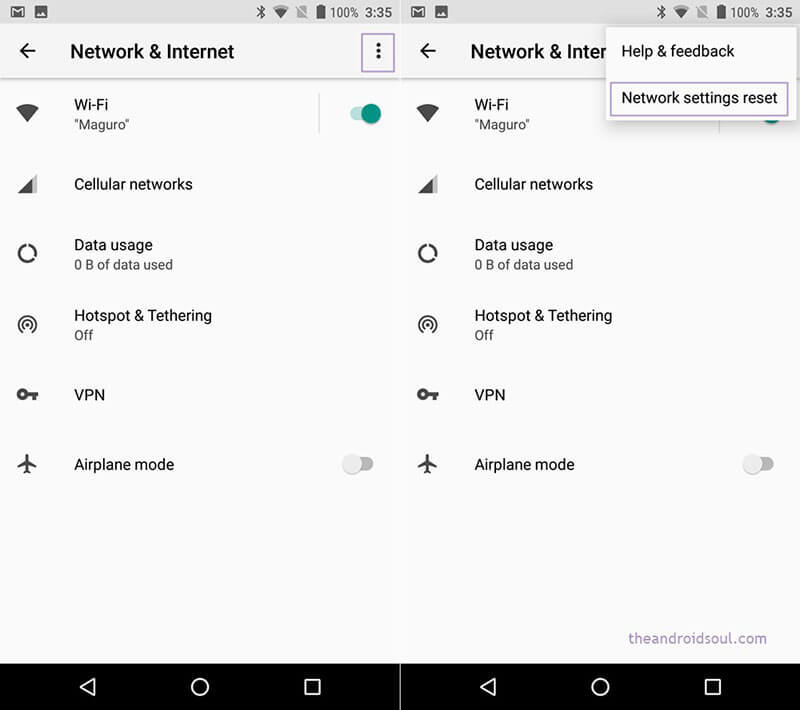
Proprio come il metodo di cui sopra in cui sarai effettivamente ripristinare le impostazioni di rete sul tuo router, se questo non ha funzionato, sarai in grado di ripristinare le impostazioni di rete sul tuo dispositivo Android, si spera di rimuovere i bug e permetterti di connetterti.
Ecco come puoi farlo facilmente sul tuo dispositivo Android;
- Dalla schermata iniziale del dispositivo Android, aprire il menu Impostazioni
- Toccare l'opzione Backup & Reset
- Tocca l'opzione Ripristina impostazioni di rete
- Tocca l'opzione Ripristina rete
- Se necessario, inserisci il numero PIN o il codice di accesso del dispositivo Android e il dispositivo confermerà che il ripristino è stato effettuato
- Ricollega il tuo dispositivo alla rete Wi-Fi affinché le modifiche abbiano effetto
Parte 11. Cancella la cache della partizione in modalità di recupero
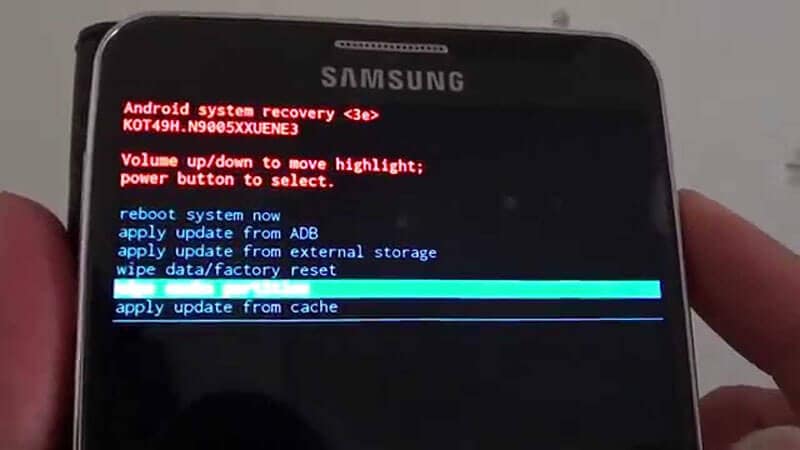
Man mano che continui ad utilizzare il tuo dispositivo Android, la cache della partizione si riempirà di dati necessari e non necessari. Tuttavia, cancellando la cache della partizione del tuo dispositivo, potrai liberare spazio che dovrebbe aiutare il tuo dispositivo ad avere abbastanza memoria per connettersi a Internet.
- Spegni il tuo dispositivo Android
- Accendilo tenendo premuto il pulsante di accensione, il pulsante del volume e il pulsante home
- Quando il telefono vibra, rilascia il pulsante di accensione ma continua a tenere premuto il pulsante del volume
- Quando viene visualizzato un menu, usa i pulsanti del volume per navigare nel menu
- Seleziona l'opzione Recupero sistema Android, seguita da Cancella partizione cache
- Riavvia il tuo dispositivo e connettilo a Internet
Parte 12. Ripristina le impostazioni di fabbrica
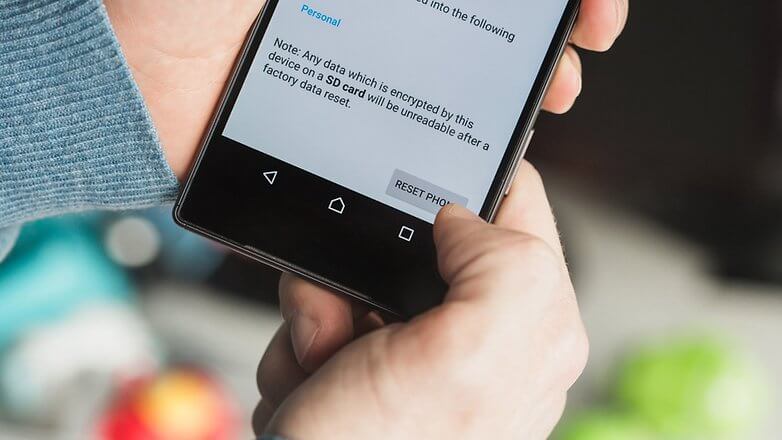
Se la situazione peggiora, un'altra opzione è quella di ripristinare il dispositivo Android alle impostazioni di fabbrica. Come abbiamo detto sopra, mentre usi il telefono, esso si riempie di file e dati che possono diventare disordinati e causare bug.
Tuttavia, ripristinando il dispositivo alle impostazioni di fabbrica, potrai ricominciare dalla configurazione predefinita come quando l'hai ricevuto, eliminando definitivamente i bug. Assicurati di eseguire il backup dei tuoi dati prima di procedere, poiché verranno cancellati i file personali.
- Apri il menu Impostazioni sul tuo dispositivo Android
- Naviga su Sistema > Avanzate > Opzioni di ripristino
- Tocca l'opzione Ripristina telefono e inserisci il codice PIN se richiesto
- Tocca Elimina tutto
- Attendi che il telefono completi il processo
- Riavvia il tuo dispositivo e connettilo a Internet
Sicuro e sicuro


Nicola Massimo
staff Editor
Generalmente valutato4.5(105aver participato)