
Come eseguire l'Hard Reset su Sony Xperia

May 27, 2026 • Archiviato in: Riparazione del Sistema • Soluzioni comprovate
Se il tuo Sony Xperia è congelato, bloccato, si blocca o funziona anormalmente lento, un ripristino rigido può spesso ripristinare il telefono allo stato predefinito e risolvere problemi software persistenti. In termini semplici, un ripristino rigido o di fabbrica di Sony Xperia rimuove i dati personali, cancella le impostazioni e dà al dispositivo un nuovo inizio. Questo è particolarmente utile se stai cercandoripristino rigido Sony Xperia, Come ripristinare di fabbrica Sony Xperia con i pulsanti, Come ripristinare il telefono Sony Xperia, oRipristino di fabbrica Sony Xperia.
Questa guida spiega quando dovresti ripristinare il tuo Xperia, la differenza tra un ripristino morbido e un ripristino rigido e i modi più pratici per ripristinare il telefono con i pulsanti, tramite le impostazioni o con una soluzione basata sul computer se sei bloccato. Chiara anche un punto importante: ripristinare un Sony Xperia non è lo stesso che lampeggiarlo. Un reset cancella i dati e le impostazioni dell'utente, mentre il lampeggio di solito si riferisce alla reinstallazione del firmware.
Parte 1: Perché è necessario ripristinare un telefono Sony?
Potrebbe essere necessario ripristinare un Sony Xperia quando il dispositivo diventa instabile, inaccessibile o troppo lento per essere utilizzato correttamente. Un reset viene comunemente utilizzato per risolvere problemi di prestazioni persistenti, rimuovere i dati personali prima della rivendita o riottenere l'accesso quando il telefono è bloccato.
Prima di avviare il processo di ripristino, aiuta a capire le situazioni più comuni in cui un Sony Xperia ripristino ha senso.
- Il dispositivo funziona lentamente:Il tuo Sony Xperia sta rallentando, ritardando o non riesce ad aprire correttamente le app? Ciò accade spesso quando troppe applicazioni, processi di sfondo o file temporanei danneggiati influiscono sulle prestazioni. Il ripristino del tuo Sony Xperia può eliminare il disordine del sistema, migliorare la reattività e ridurre i ripetuti crash o il blocco delle app.
- Malfunzionamento dell'ultimo aggiornamento:Se il telefono ha iniziato a bloccarsi, a congelarsi, a scaricare la batteria più velocemente o a comportarsi in modo strano dopo un aggiornamento software, un ripristino di fabbrica a volte può risolvere i conflitti post-aggiornamento. Aiuta a rimuovere le impostazioni danneggiate o gli avanzi di software instabili che il normale riavvio non risolve.
- Vendita del dispositivo:Prima di vendere, scambiare o regalare il tuo Sony Xperia, un reset di fabbrica è uno dei passaggi più importanti per la privacy. Cancella le tue app, impostazioni, account e contenuti personali in modo che il prossimo utente riceva un dispositivo più pulito e le tue informazioni siano meglio protette.
- password dimenticata/pattern:Se hai dimenticato la password, il PIN o il modello della schermata di blocco, la reimpostazione del telefono può aiutarti a riacquistare l'accesso. Questo è uno dei motivi più comuni per cui gli utenti cercanoSony Xperia hard reset Sblocco Modello Blocco Senza PC or Come ripristinare Sony Xperia.
- Malware:Se il malware o le app sospette stanno causando blocchi, pop-up o comportamenti insoliti, un reset di fabbrica può rimuovere i problemi software profondamente incorporati e restituire il telefono a uno stato più stabile.
Consigli:Cerchi un software di gestione mobile all-in-one? Non cercare oltre Dr.Fone App-la scelta definitiva per tutte le tue esigenze:
Per gli utenti iOS:Libera spazio con Smart Clean, rimuovi qualsiasi restrizione tra cui il blocco dello schermo, il blocco di attivazione iCloud, MDM o Apple ID e trasferisci i dati facilmente tra i dispositivi con la nostra soluzione iOS all-in-one.
Per gli utenti Android:Aggirare blocchi dello schermo e FRP con il nostro sblocco Android, cambiare la posizione con un clic e riparare i dispositivi Samsung danneggiati con facilità.
Scopri altre possibilità per soluzioni di gestione mobile conDr.Fone App (iOS)eDr.Fone App (Android). Non perderti, provalo adesso e rivoluzionare la tua esperienza smartphone.



Parte 2: Hard Reset vs. Soft Reset
Prima di ripristinare il tuo Sony Xperia, è importante conoscere la differenza tra un ripristino soft e un ripristino hard. Un soft reset semplicemente riavvia il telefono e non cancella i dati personali. Un ripristino rigido, chiamato anche ripristino di fabbrica, rimuove i dati dell'utente e ripristina il dispositivo alle sue impostazioni originali.
Ripristino morbido
Un ripristino morbido, o riavvio, è il primo passo migliore per problemi minori di Sony Xperia come congelamento temporaneo, app che non rispondono, piccoli calo delle prestazioni o scarico eccessivo della batteria. È simile al riavvio di un computer ed è progettato per aggiornare il sistema senza eliminare foto, contatti, app o account.
Questo processo cancella i file temporanei, ricarica i servizi di sfondo e può migliorare la stabilità quando il problema non è abbastanza grave da richiedere una cancellazione completa. Se il tuo Xperia funziona solo occasionalmente, è più sicuro provare un reset morbido prima di passare a un reset di fabbrica.
ripristino rigido
Un ripristino rigido, chiamato anche ripristino di fabbrica, ripristina il tuo Sony Xperia allo stato di sistema originale cancellando app, impostazioni e contenuti personali salvati sul telefono. È più adatto per problemi gravi come blocchi dello schermo dimenticati, ritardo persistente, malware, crash ripetuti o problemi del dispositivo che continuano dopo un normale riavvio.
Poiché questo processo è irreversibile, dovresti eseguire il backup dei tuoi file ogni volta che è possibile. Un ripristino rigido è la soluzione più completa quando un ripristino morbido fallisce e è necessario pulire completamente il dispositivo.
Parte 3: Come ripristinare/ripristinare di fabbrica Sony Xperia?
Se il tuo Sony Xperia è bloccato, in ritardo, si verifica un problema dopo un aggiornamento o non funziona più correttamente, un ripristino fisso può aiutare a ripristinare le normali prestazioni. Non esiste un metodo migliore per ogni situazione. L'opzione giusta dipende se è ancora possibile accedere al menu delle impostazioni, se il telefono è congelato o se è necessario aiuto per rimuovere un blocco dello schermo dimenticato.
Di seguito sono riportati i modi più pratici per ripristinare o ripristinare di fabbrica un telefono Sony Xperia, inclusi i metodi di ripristino con i pulsanti, un'opzione basata sulle impostazioni e una soluzione basata su PC per gli utenti che desiderano un processo guidato più semplice.
Puoi guardare il video qui sotto per scoprire come ripristinare Sony Xperia:
 Sicuro e sicuro
Metodo 1. Hard Reset/Factory Reset Sony Xperia con Dr.Fone [Senza Password]
Se hai dimenticato il blocco dello schermo sul tuo Sony Xperia e hai bisogno di un modo pratico per riconquistare l'accesso,Dr.Fone-Sblocco dello schermo (Android)è una semplice opzione basata su desktop. È particolarmente rilevante per gli utenti che cercanoSony Xperia hard reset Sblocco Modello Blocco Senza PC, anche se questo metodo specifico utilizza un computer per rendere il processo più guidato e più facile da completare.
Questo strumento aiuta a rimuovere i blocchi dello schermo come PIN, password, modelli e impronte digitali senza richiedere competenze tecniche avanzate. Supporta molti principali marchi Android ed è utile quando sei bloccato e non vuoi fare affidamento solo sui passaggi manuali di ripristino del pulsante hardware.

Dr.Fone-Sblocco dello schermo (Android)
Eseguire il ripristino rigido su Sony Xperia senza modelli, PIN o Password
- Ripristino di fabbrica su Sony Xperia per aumentare la velocità di funzionamento del dispositivo.
- Sono disponibili 4 tipi di blocco dello schermo:Modello, PIN, password e impronte digitali.
- Tutti possono gestirlo senza alcun background tecnico.
- Fornire soluzioni specifiche di rimozione di blocchi dello schermo per promettere un buon tasso di successo.
Passaggi per Xperia hard reset senza password utilizzando dr.fone-Sblocco dello schermo:
- Fase 1.Sul sistema Windows o Mac, scaricare, installare, quindi avviare il software e scegliereSblocco schermoopzione dall'interfaccia principale.
- Fase 2.Collegare il telefono al PC utilizzando un cavo USB e quindi selezionareSblocca lo schermo AndroidOpzione.

- Fase 3.Successivamente, è necessario selezionare il marchio giusto sull'interfaccia softwarePer entrare nella modalità specifica corretta.

- Fase 4.Quindi, fare clic sul pulsante Rimuovi ora che avvierà il processo di ripristino.
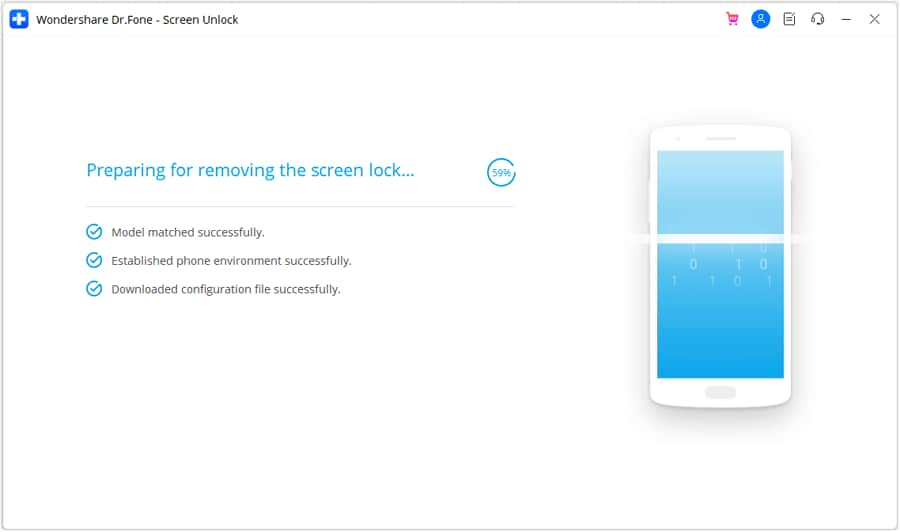
Una volta completato il processo, puoi accedere nuovamente al tuo Sony Xperia senza inserire la password o il PIN precedente. Questo metodo è utile quando il telefono è bloccato e si desidera un flusso di lavoro di ripristino guidato invece di fare affidamento interamente sulle chiavi hardware.
 Sicuro e sicuro
Dr. Fone App-Sblocco dello schermo (Android)
Consigli:Se sei bloccato con uno schermo Android bloccato e non riesci a ricordare la password, non preoccuparti — WondershareDr.Fone App-Sblocco dello schermo (Android)E' qui per aiutare. Questa pratica app rende facile sbloccare il telefono senza bisogno di un computer. Compatibile con dispositivi di Samsung, Huawei, Xiaomi e altri, non dovrai preoccuparti di perdere l'accesso al telefono. Basta scaricare l'app e seguire i passaggi semplici per riprendere il controllo del dispositivo senza sforzo. Dì addio alle frustrazioni della schermata bloccata e ciao all'accesso facile!
Dr.Fone App-Sblocca lo schermo Android
Lo strumento di sblocco dello schermo Android!
- Supporta vari tipi di serrature Android.
- Compatibile con oltre 10 marchi Android.
- 100% rimozione del blocco dello schermo.
- Comodo e veloce.
Metodo 2: Ripristinare di fabbrica Sony Xperia con il Menu Impostazioni
Se il telefono è ancora sbloccato e si può accedere normalmente al menu, utilizzare le impostazioni è il modo più semplice per ripristinare di fabbrica un Sony Xperia. Questo metodo è ideale per gli utenti che vogliono ripristinare il telefono prima di venderlo, eliminare problemi software persistenti o ricominciare da capo con un sistema pulito.
Tieni presente che questo processo elimina i dati personali memorizzati sul dispositivo, quindi esegui prima il backup dei file importanti.
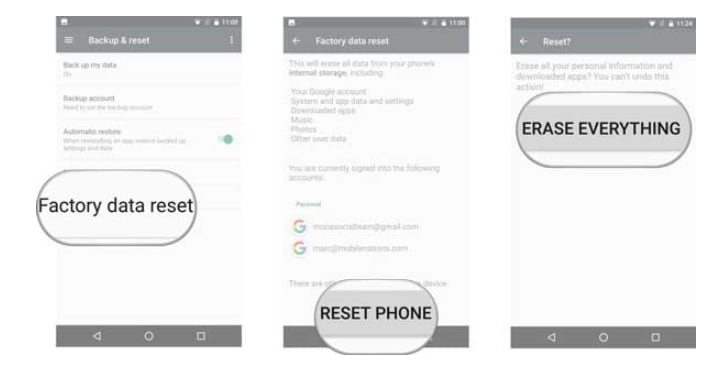
- Fase 1.Nella schermata iniziale del telefono, fai clic suIcona del menue scegliere ilimpostazioniOpzione.
- Fase 2.Scendi e trova ilBackup e ripristinoOpzione.
- Fase 3. Successivamente, deseleziona la casella accanto a Ripristino automatico e poi clicca su Ripristino dati di fabbrica presente nel menu dei dati personali.
- Fase 4. Tocca su Ripristina telefonoOpzione.
- Passaggio 5. Poi, clicca su Cancella tutto e il processo di ripristino avrà inizio.
- Passaggio 6. Al termine del processo, il telefono Sony Xperia si riavvierà automaticamente.
Questa è l'opzione più conveniente quando il dispositivo risponde e non è necessario utilizzare combinazioni di tasti.
Metodo 3: Ripristino di fabbrica Sony Xperia con tasti hardware
Se il tuo Xperia è bloccato, non risponde o è bloccato e non puoi navigare nel menu Impostazioni, l'uso dei tasti hardware di ripristino è la soluzione manuale standard. Questo è il metodo che la maggior parte degli utenti intende quando cerca Come ripristinare di fabbrica Sony Xperia con i pulsanti or come resettare Sony Xperia manualmente.
Questo metodo si basa su combinazioni di tasti fisici e sulla modalità Recovery per cancellare il telefono.
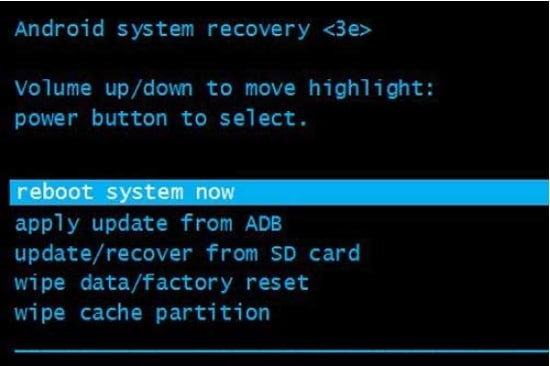
- Fase 1. Prima di tutto, spegni il telefono.
- Fase 2. Poi, premi e tieni premuti Volume GiùeAccensione insieme per alcuni secondi finché non vedi il logo Android sullo schermo del telefono.
- Fase 3. Poi, utilizzando il tasto del volume, scorri per evidenziare wipe data/ripristino dati di fabbrica . Ora seleziona questa opzione usando il tasto di accensione.
- Fase 4. Ora, di nuovo, evidenzia sì usando il tasto volume e conferma con il tasto di accensione.
- Passaggio 5. Successivamente, evidenzia e seleziona riavvia sistema ora, dopo di che il telefono verrà ripristinato e anche riavviato.
Questa opzione basata su tasti è spesso la soluzione migliore quando il telefono non è accessibile. Tuttavia, nota che un hard reset non è lo stesso di come flashare Sony Xperia a mano. Il flashing di solito significa reinstallare il firmware, mentre un reset di fabbrica cancella solo i dati utente e ripristina le impostazioni.
Consigli su come eseguire un soft reset su Sony Xperia
È essenziale capire che i metodi di hard reset sopra descritti riporteranno completamente il tuo telefono Sony Xperia alle impostazioni di fabbrica, il che significa che app, impostazioni, contatti, file multimediali e altri dati memorizzati potrebbero essere cancellati. Se non hai eseguito il backup del telefono, la perdita di questi dati potrebbe essere permanente.
Quindi, se il tuo Sony Xperia presenta solo problemi minori come blocchi temporanei, app che non si aprono o instabilità a breve termine, prova prima un soft reset. Un soft reset non rimuove i tuoi dati ed è spesso sufficiente per problemi minori.
Un soft reset funziona come una simulazione della rimozione della batteria e puoi farlo seguendo i passaggi qui sotto.
- Fase 1. Sul telefono, premi e tieni premuti contemporaneamente Volume Su + Accensione per alcuni secondi.
- Fase 2. Il telefono ora vibrerà una volta e poi vibrerà 3 volte per alcuni secondi dopo questo.
- Fase 3. Ora puoi rilasciare il Volume Su e il Tasto di accensione .
- Fase 4. Ora accendi manualmente il telefono dopo che il soft reset è stato completato.
Nota: I dispositivi Android che funzionano con la versione OS 5 e successive ora dispongono di FRP lock, il che significa che potrebbero essere richiesti i dettagli dell'account Google precedentemente utilizzato sul dispositivo dopo un reset di fabbrica. Se conosci ancora le credenziali corrette, potrai accedere normalmente. Se no, recuperare l'accesso potrebbe essere più difficile, soprattutto su un dispositivo di seconda mano.
In questo caso, è necessario un tool professionale che ti aiuti a bypassare e rimuovere il blocco FRP. Dr.Fone - Screen Unlock (Android) si dimostra anche un'ottima scelta qui, poiché il software può aiutare con il bypass FRP su Samsung. Oltre alla rimozione del blocco schermo e al ripristino di fabbrica dei telefoni, se sei un utente Samsung, Screen Unlock di Dr.Fone sarà comunque la tua scelta migliore per bypassare il FRP Samsung.
Anche se ci sono altri strumenti disponibili, l'interfaccia semplice, il processo rapido e senza problemi rendono Dr.Fone - Screen Unlock il preferito dagli utenti.
Cosa fare se il tuo Sony Xperia rimane bloccato sulla verifica Google dopo il reset
Un hard reset può rimuovere un blocco schermo dimenticato, ma può anche attivare la protezione FRP (Factory Reset Protection). Se il tuo Sony Xperia chiede l'account Google precedentemente sincronizzato durante la configurazione, il telefono non è più bloccato dalla vecchia password ma dalla verifica dell'account Google.
In tal caso, Dr.Fone-Sblocco dello schermo (Android) è la soluzione più pertinente. Ora supporta la rimozione del blocco FRP su telefoni Sony supportati senza password o account Google e aiuta a bypassare la verifica Google dopo il ripristino di fabbrica, anche su dispositivi Android 16 e altre versioni Android supportate.
Come rimuovere il blocco FRP Sony con Dr.Fone - Screen Unlock (Android)
Passaggio 1: Apri la funzione Screen Unlock sul tuo computer.
Avvia Dr.Fone, vai su Toolbox e scegli Sblocco schermo. Poi seleziona Android e continua con Rimuovi blocco Google FRP invece dell'opzione password schermo normale.
Passaggio 2: Scegli Sony tra i marchi Android supportati.
Quando appare l'elenco dei marchi, scegli Sony così il programma potrà caricare il flusso di lavoro FRP corrispondente per il tuo dispositivo Xperia.

Passaggio 3: Avvia la rimozione FRP e attendi la conferma.
Segui le istruzioni a schermo. Dr.Fone inizierà a rimuovere il blocco di verifica Google dal telefono Sony. Il processo di solito richiede solo pochi minuti.

Una volta terminato il processo, clicca su Fatto per completare il bypass FRP e continuare con la configurazione del dispositivo normalmente.

Sicuro e sicuroConclusione
Se devi resettare un telefono Sony Xperia, il metodo migliore dipende dalla situazione. Usa il soft reset per problemi temporanei, usa il menu Impostazioni quando il telefono è ancora accessibile e usa i tasti hardware quando il dispositivo è bloccato o non risponde. Se hai dimenticato la password e vuoi una soluzione più guidata, Dr.Fone-Sblocco dello schermo (Android) può rendere il processo più semplice. In breve, un hard reset di Sony Xperia è uno dei modi più efficaci per risolvere problemi software gravi, rimuovere i dati personali prima della vendita e riportare il telefono alle impostazioni di fabbrica.
 Sicuro e sicuro
FAQ
 D1. Come faccio un ripristino di fabbrica su un Sony Xperia con i tasti?D2. Qual è la differenza tra hard reset e soft reset su Sony Xperia?D3. Come resetto un telefono Sony Xperia se ho dimenticato la sequenza di sblocco?D4. Flashare un Sony Xperia è lo stesso che resettarlo manualmente?


Nicola Massimo
staff Editor