
Schermo giallo Samsung: cause, soluzioni e quando chiedere aiuto

Jun 26, 2026 • Archiviato in: Riparazione del Sistema • Soluzioni comprovate
Lo schermo del telefono dovrebbe essere chiaro, calmo e affidabile durante l'uso quotidiano. Tuttavia, un improvviso cambiamento di colore può confondere l’utente e causare ansia reale. Il Samsung schermo giallo appare gradualmente, facendo dubitare le persone della propria vista. Questo problema interrompe la lettura, la visione di video e i semplici compiti quotidiani che le persone apprezzano.
Molti utenti temono danni o costose riparazioni senza risposte chiare. Il problema può derivare dalle impostazioni o piccoli cambiamenti nel comportamento del software. Perciò, conoscere cause e soluzioni sicure aiuta ad agire con calma invece che a indovinare. Questa guida spiega metodi semplici per ripristinare i colori standard dello schermo.
- Parte 1. Qual è il problema dello schermo giallo Samsung?
- Parte 2. Si può risolvere il Samsung Yellow Screen of Death?
- Parte 3. Come ripristinare i colori normali dello schermo su Samsung - Le 7 migliori soluzioni

- Soluzione 1: Usa Dr.Fone – System Repair (Android) [Soluzione di riparazione con un clic]
- Soluzione 2: Disattiva la Modalità Notte / Filtro Luce Blu
- Soluzione 3: Regola la Modalità Colore dello Schermo
- Soluzione 4: Riavvia il tuo telefono Samsung
- Soluzione 5: Aggiorna il software Samsung
- Soluzione 6: Ripristina le impostazioni di visualizzazione / tutte le impostazioni
- Soluzione 7: Contatta il servizio clienti Samsung
Parte 1. Qual è il problema dello schermo giallo Samsung?
Il problema schermo giallo Samsung si manifesta quando il display mostra una tonalità gialla o calda. Inoltre, può apparire fuori tono anche senza modifiche di luminosità o impostazioni colore. A volte, la sfumatura gialla si estende su tutto il display, riducendo la precisione di colore.
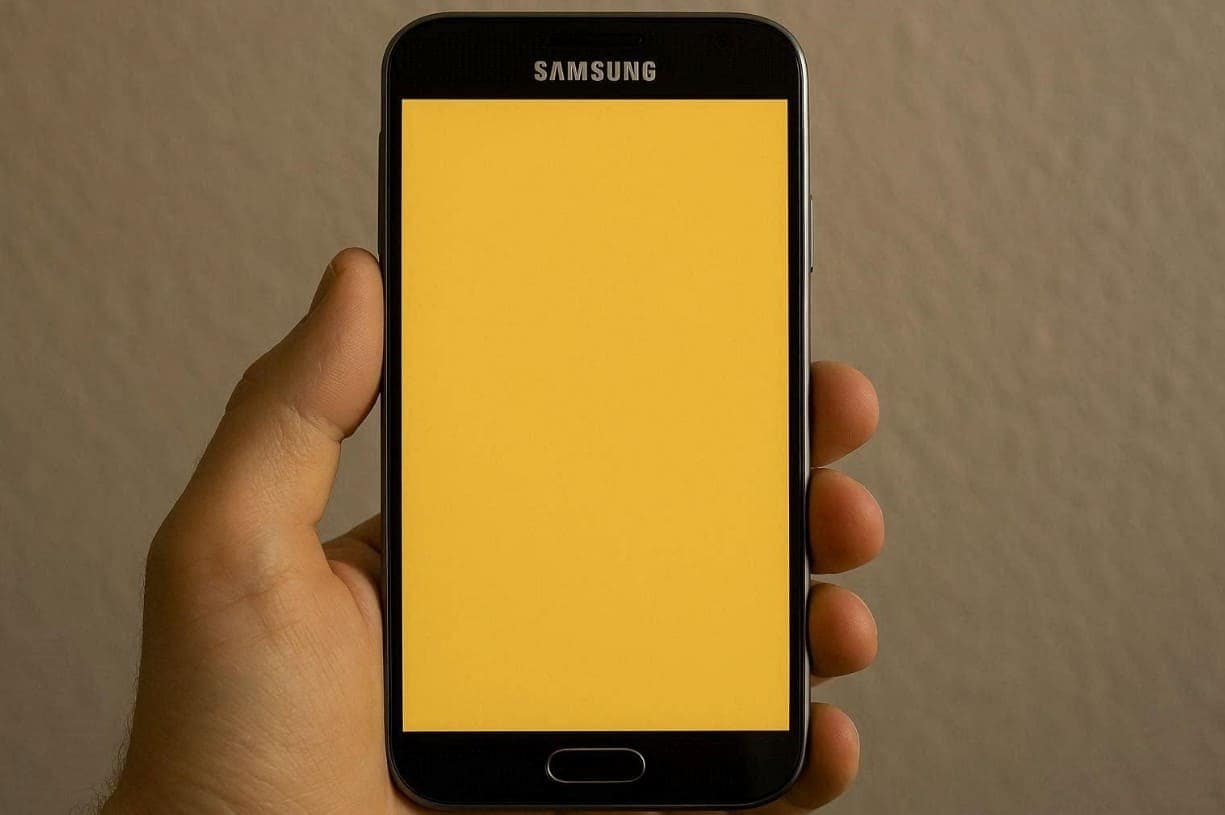
In altri casi, può colpire solo alcune aree, come il bordo o il fondo. Lo scolorimento diventa spesso più evidente in modalità scura o su immagini scure. Di conseguenza, può far sembrare i bianchi opachi e i colori meno naturali, compromettendo il comfort visivo. Questo problema può verificarsi all’improvviso o gradualmente per via di modifiche software o regolazioni dello schermo.
Perché lo schermo del mio telefono Samsung diventa giallo?
Diverse cause comuni possono provocare questo improvviso scolorimento dello schermo. Di seguito, analizzerai alcune motivazioni chiave di questo problema:
- Impostazioni del display: Cambiare le impostazioni del colore può spostare i bianchi verso tonalità più calde. Questo accade dopo aggiornamenti o regolazioni errate nelle opzioni di visualizzazione.
- Modalità scura: La modalità scura aumenta il contrasto, facendo risaltare maggiormente le tonalità calde. Così, le sfumature gialle appaiono più forti su sfondi neri o grigio scuro.
- Bug software: Problemi di sistema possono alterare l’equilibrio dei colori dopo aggiornamenti incompleti. Questi errori influenzano le tonalità dello schermo senza provocare danni permanenti.
- Schermo vecchio: I display invecchiati si deteriorano nel tempo e perdono la coerenza del tono colore. Questo consumo può produrre macchie gialle persistenti o scolorimenti irregolari.
- Esposizione al calore: Spesso, le alte temperature possono modificare i colori dello schermo durante un intenso utilizzo. Il display può apparire giallo finché il dispositivo non si raffredda completamente.
Parte 2. Si può risolvere il Samsung Yellow Screen of Death?
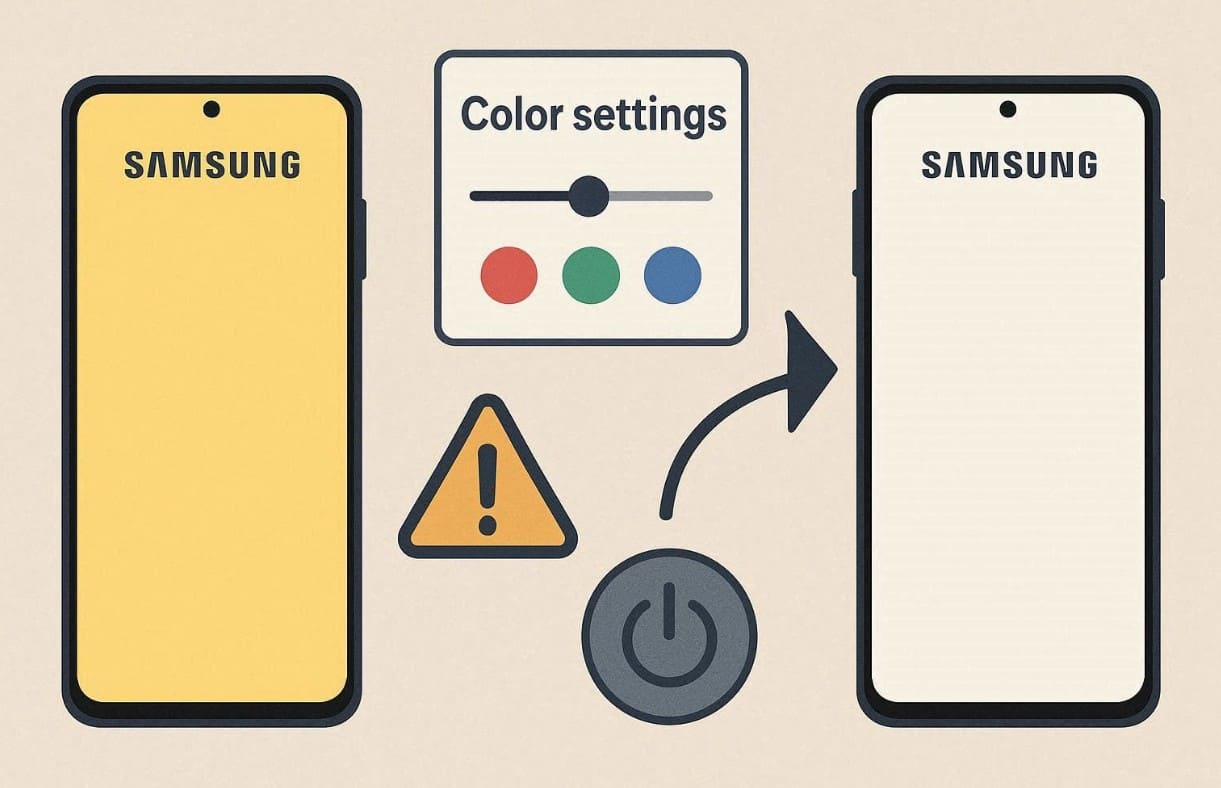
Sì, il Samsung yellow screen of death può essere risolto con metodi semplici. Nella maggior parte dei casi, è causato da impostazioni del display o filtri software. La tonalità gialla dello schermo Samsung si può spesso correggere regolando le impostazioni colore o riavviando. Spesso, un aggiornamento software rapido o l'uso di uno strumento di riparazione risolve il problema. Solo raramente serve l’intervento professionale quando le soluzioni falliscono dopo molti tentativi.
Parte 3. Come ripristinare i colori normali dello schermo su Samsung - Le 7 migliori soluzioni
Esistono molte soluzioni rapide per risolvere il problema dello schermo giallo Samsung. Le seguenti soluzioni semplici ti aiuteranno a ripristinare i colori standard dello schermo:
Soluzione 1: Usa Dr.Fone – System Repair (Android) [Soluzione di riparazione con un clic]
Dr.Fone - System Repair (Android) è consigliato per risolvere il problema dello schermo giallo Samsung. Questo strumento professionale è pensato per affrontare vari problemi del sistema Android. Supporta oltre 1000 dispositivi Android, inclusi i più recenti modelli Samsung. Il software può riparare numerosi problemi del telefono, come loop di avvio e lo schermo giallo della morte. Inoltre, Dr.Fone garantisce un processo di riparazione con un solo clic senza bisogno di competenze tecniche.
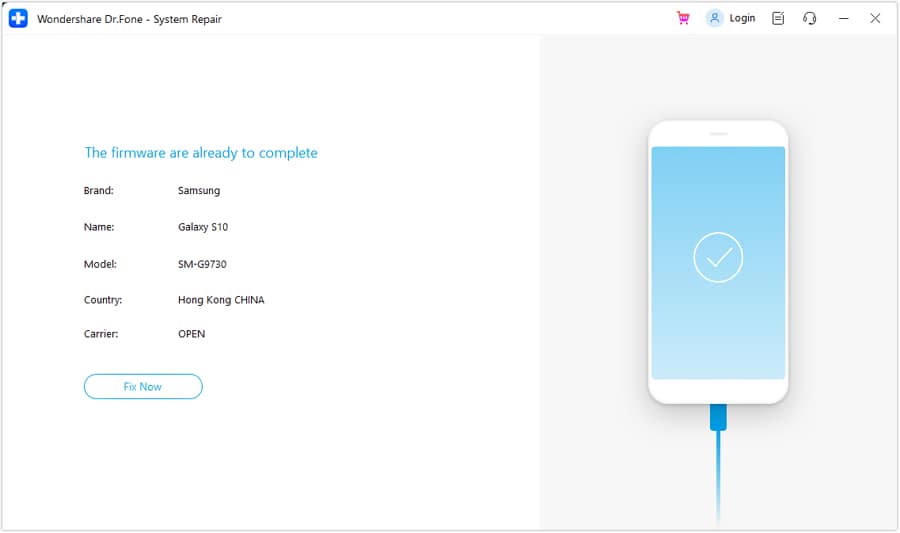
Durante la riparazione, rileva anche il modello e l'operatore del dispositivo per impostazioni precise. Lo strumento scarica il firmware corretto adatto al tuo modello Samsung specifico. Inoltre, Dr.Fone verifica e conferma l'integrità del firmware prima di iniziare l'installazione finale. Vanta anche un tasso di successo del 99% nella riparazione di bug Android.

Dr.Fone - System Repair (Android)
Ripara errori del sistema Android senza problemi.
- Ripristina il tuo Android alla normalità, senza competenze richieste.
- Risolve vari problemi del sistema Android, bloccato in boot loop, schermo nero, oppure non si accende, loop continuo all'avvio, ecc.
- Alto tasso di successo nella risoluzione di problemi del sistema Android.
- Compatibile con una vasta gamma di dispositivi Android e versioni OS
- Interfaccia intuitiva con passi semplici da seguire.


Guida per risolvere il Samsung Yellow Screen of Death con Dr.Fone
Passo 1. Accedi allo strumento di riparazione sistema Android
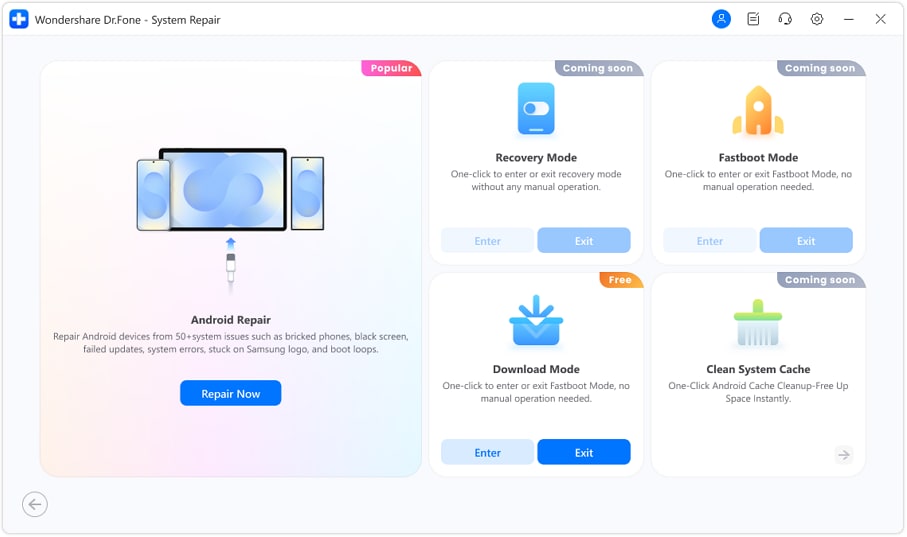
Per iniziare, scegli “System Repair” dalla sezione “Toolbox” e seleziona “Android”. In “Android Repair”, premi il pulsante “Repair Now” e collega il telefono al computer.
Passo 2. Inserisci le informazioni del tuo Samsung
Scegli "Samsung" come dispositivo per selezionare il problema "Schermo Giallo" e premi "Start". Inserisci i dettagli richiesti e poi tocca il pulsante "Next". Metti il telefono in "Download Mode" per installare il firmware necessario.

Passo 3. Risolvi il problema dello schermo giallo sul tuo telefono
Dopo la preparazione, premi “Fix Now” e digita “000000” per autorizzare la riparazione. Successivamente, premi “Continue” nel prompt mostrato, lasciando che Dr.Fone risolva il problema dello schermo giallo.
 sicuro e protetto
4,624,541 persone lo hanno scaricato
Soluzione 2: Disattiva la Modalità Notte / Filtro Luce Blu
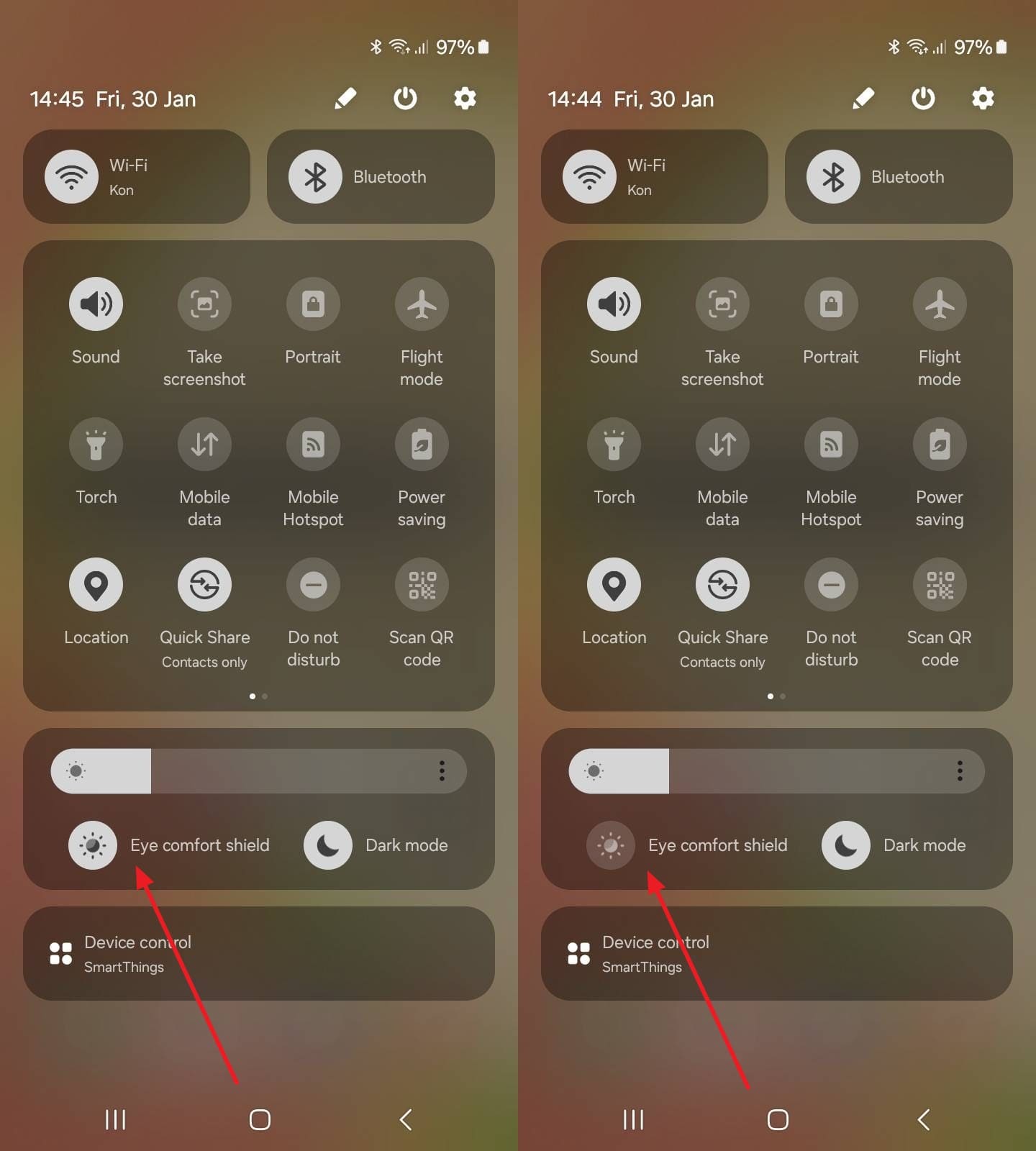
La Modalità Notte riduce la luce blu aggiungendo tonalità calde per una visione notturna più confortevole. Quando è attiva, causa il problema Samsung schermo giallo su tutte le sezioni del display. Disattivarla aiuta a ripristinare toni bianchi naturali e colori bilanciati sul dispositivo. Questo semplice aggiustamento funziona e non richiede passaggi tecnici o software esterno. Quindi, segui le istruzioni per sapere come disattivare questa funzione:
Istruzioni. Scorri verso il basso dall’angolo in alto a destra dello schermo per visualizzare il pannello "Impostazioni rapide". Successivamente, tocca l’opzione "Eye Comfort Shield" per disattivarla.
Soluzione 3: Regola la Modalità Colore dello Schermo
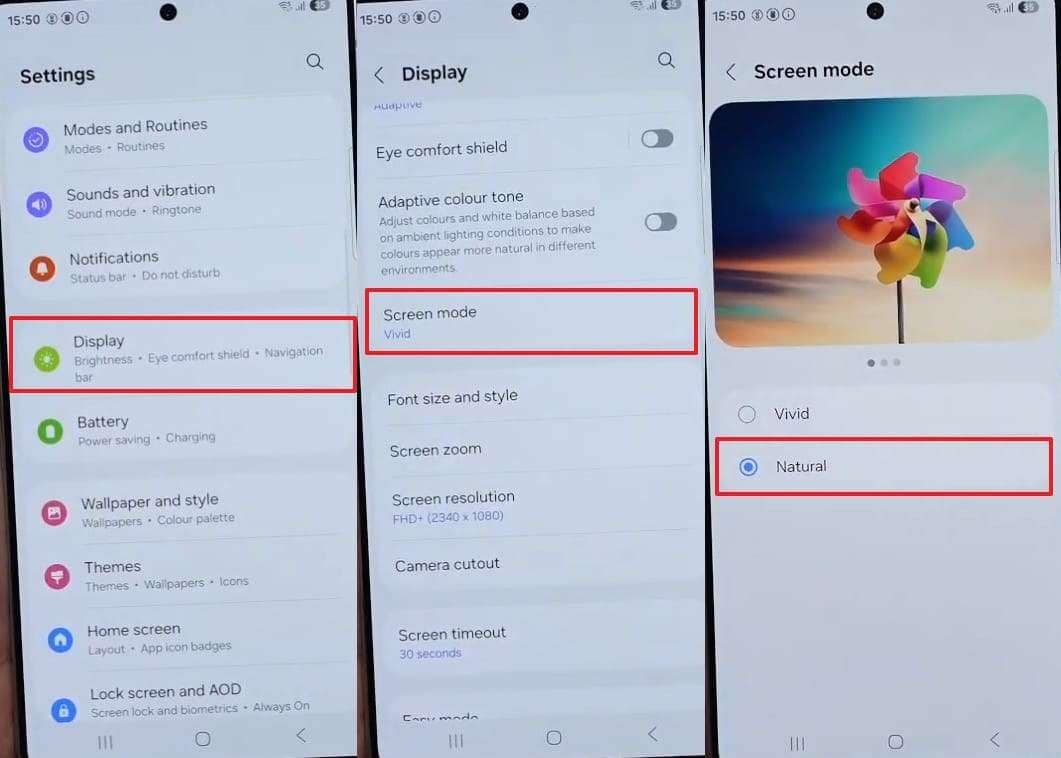
La Modalità Colore dello Schermo consente agli utenti di passare dalle impostazioni Vivido a Naturale. Selezionando la modalità Naturale si riduce la sfumatura gialla e si ristabilisce la bilanciatura dei colori. Le impostazioni avanzate permettono anche di personalizzare i livelli RGB per un aggiustamento visivo più preciso. Inoltre, questa soluzione offre controllo totale sul calore dello schermo senza complicazioni. Quindi, segui i passaggi sotto per regolare la modalità colore:
Istruzioni. Accedendo alle impostazioni "Display", tocca “Modalità Schermo” e scegli “Naturale”.
Soluzione 4: Riavvia il tuo telefono Samsung
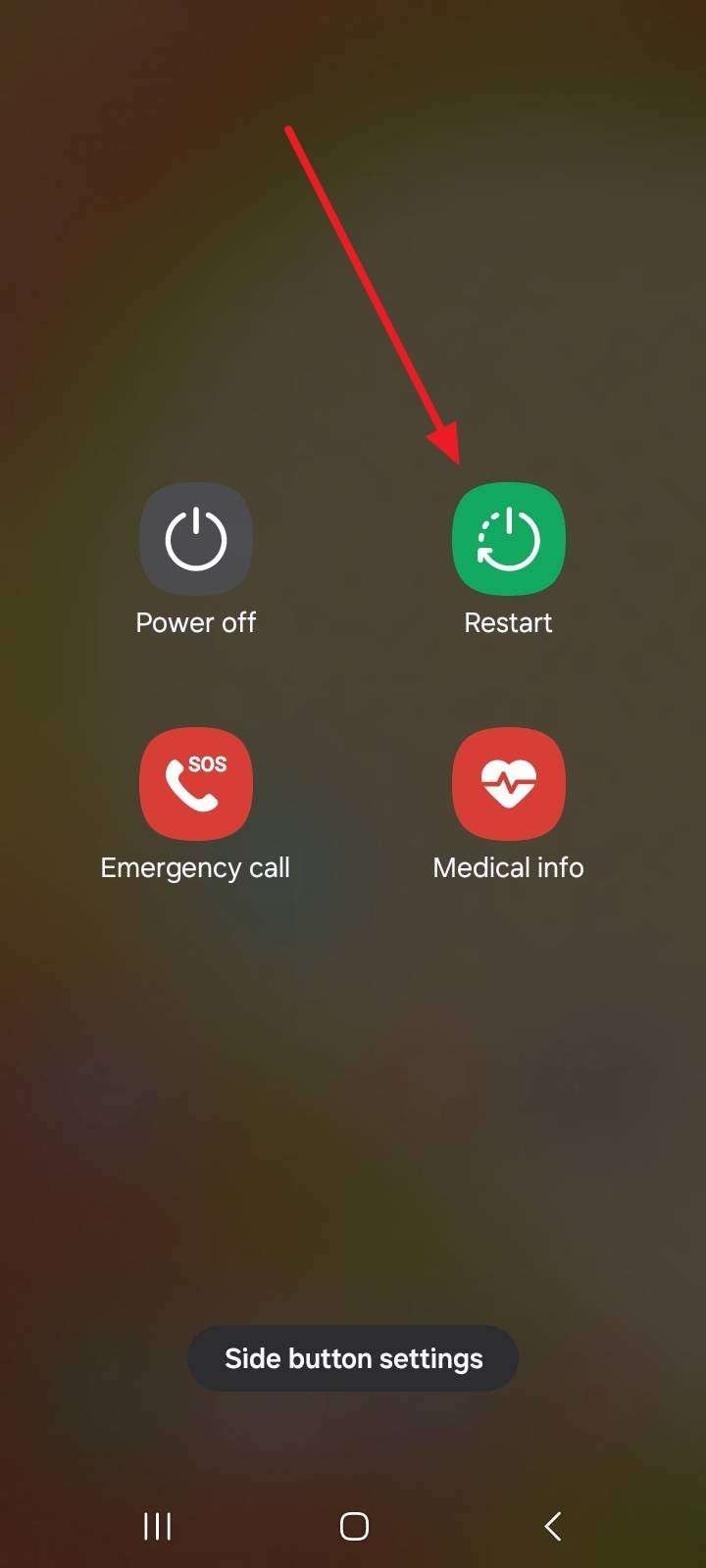
Questa soluzione può anche eliminare errori temporanei che influenzano prestazioni e bilanciamento dei colori. Aggiorna il sistema e chiude app in background che causano problemi visivi. Inoltre, il riavvio reinizializza i componenti del sistema, permettendo al telefono di ricaricare le impostazioni. Elimina persino piccoli bug software legati al problema schermo giallo Samsung. Segui la guida sotto per vedere come riavviare il tuo telefono Samsung:
Istruzioni. Premi i tasti "Power" e "Volume Up" per circa 5-10 secondi. Alla comparsa del menu Power, tocca "Restart" per riavviare il dispositivo.
Soluzione 5: Aggiorna il software Samsung
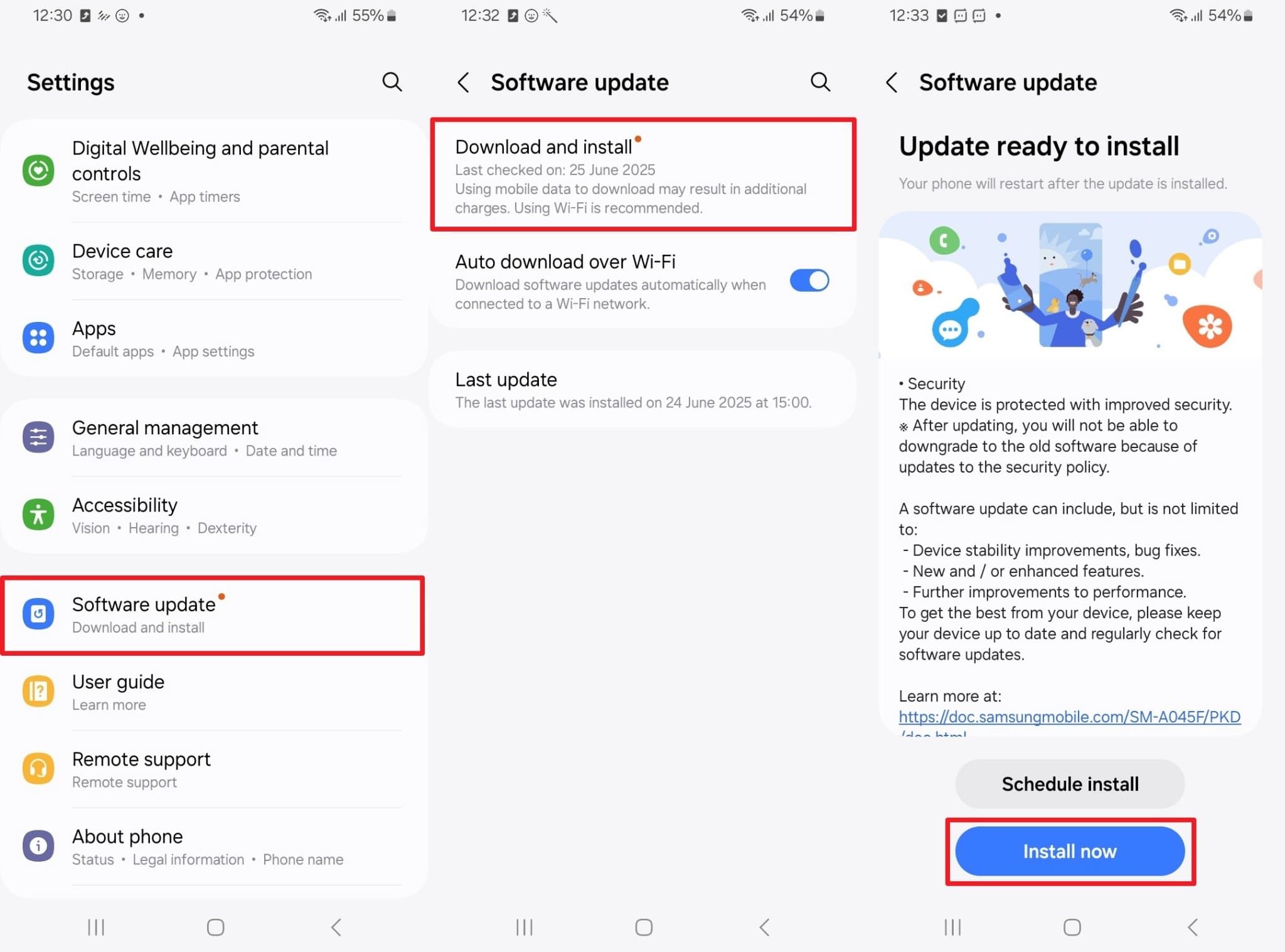
Spesso, gli aggiornamenti software correggono bug e migliorano la stabilità generale del sistema. Ogni update migliora la compatibilità per risultati visivi più fluidi. Molti aggiornamenti firmware includono anche correzioni di calibrazione display che prevengono il Samsung schermo giallo. Il processo installa le ultime patch di sicurezza senza influire sui dati personali. Vediamo dunque come aggiornare la versione software sul tuo dispositivo:
Istruzioni. Accedi all'app “Impostazioni”, tocca "Aggiornamento Software" e vai su "Download e Installa". Se c’è un aggiornamento disponibile, premi il pulsante “Installa Ora”.
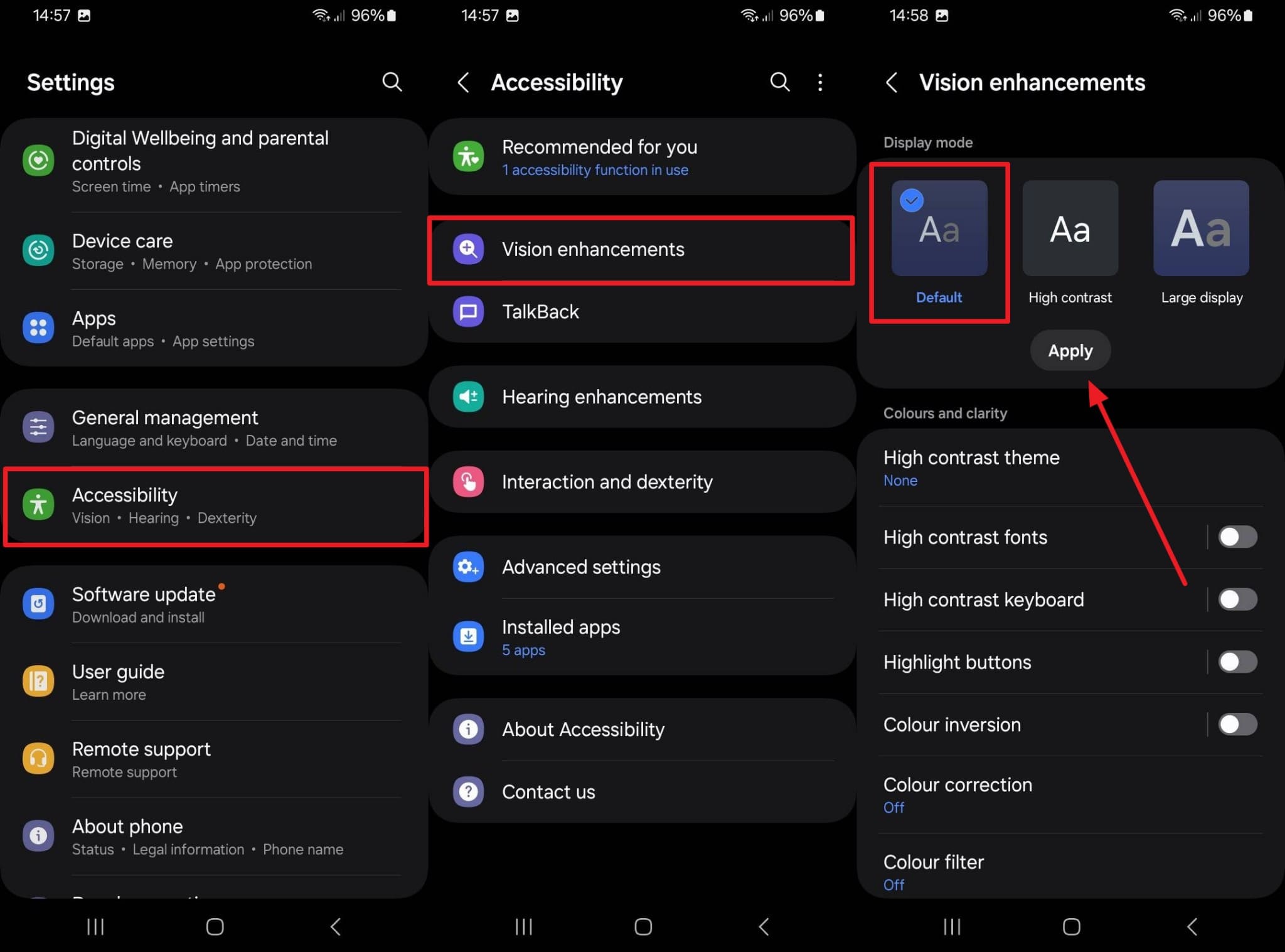
Soluzione 6: Ripristina le impostazioni di visualizzazione / tutte le impostazioni
Ripristinare le impostazioni di visualizzazione o tutte le impostazioni può rimuovere configurazioni difettose. Questa opzione aggiorna ogni preferenza sul telefono senza eliminare contenuti personali. Inoltre, aiuta a risolvere il problema schermo giallo ripristinando il colore predefinito. La funzione elimina anche regolazioni conflittuali fatte dopo aggiornamenti di sistema o installazioni app. In ogni caso, segui i passaggi sotto per resettare le impostazioni di visualizzazione:
Istruzioni. Dalle impostazioni “Accessibilità”, vai alla sezione “Miglioramento Visione”. Qui, scegli “Predefinito” e poi premi il pulsante “Applica” per ripristinare le impostazioni display.
Soluzione 7: Contatta il servizio clienti Samsung
Se le soluzioni precedenti non aiutano, dovresti contattare il servizio clienti Samsung. Gli esperti possono diagnosticare se la sfumatura gialla dipende da errori hardware o sistema. Offrono supporto ufficiale di riparazione e sostituzione usando componenti originali. Inoltre, il team può guidare l’utente su copertura della garanzia e opzioni di riparazione.
Conclusione
In sintesi, i problemi di colore dello schermo sono stressanti, ma la maggior parte delle cause è semplice e gestibile. Questa guida ha mostrato come impostazioni, calore o aggiornamenti influenzano il comfort visivo quotidiano. Tuttavia, usando i passaggi corretti si può risolvere il Samsung schermo giallo senza paura o tentativi casuali. Semplici cambi nelle impostazioni del display o rapide riparazioni di sistema ristabiliscono la precisione dei colori. Per errori di sistema profondi, Dr.Fone - System Repair (Android) offre la tranquillità di una riparazione guidata.
sicuro e protetto4,624,541 persone lo hanno scaricato
FAQ
 Q1. Perché lo schermo Samsung appare più giallo di notte?Q2. Il problema dello schermo giallo Samsung è hardware o software?Q3. Cosa fare se lo schermo giallo appare per errori di sistema?


 > How-to > Riparazione del Sistema > Schermo giallo Samsung: cause, soluzioni e quando chiedere aiuto
Nicola Massimo
staff Editor
Generalmente valutato4.5(105aver participato)