
Come risolvere l'Errore 495: Download e Aggiornamento App Android

Jun 26, 2026 • Archiviato in: Riparazione del Sistema • Soluzioni comprovate
Affrontare gli errori del dispositivo può essere incredibilmente frustrante, soprattutto quando non sei sicuro di cosa li abbia causati. Un problema comune,Errore 495, si verifica durante il download o l'aggiornamento delle app Android. Nonostante passi ore a cercare una soluzione, molti utenti hanno ancora difficoltà a risolverla.
Tuttavia, questo articolo vi fornirà vari metodi per sbarazzarsi delErrore 495play store problema che si affronta e non dovrete dipendere da altre fonti per la vostra soluzione.
- Motivi dell'errore 495 di Google play
- Soluzione 1: Un clic per correggere l'errore 495 da Android Repair
- Soluzione 2: Cancella la cache di Google Service Framework per correggere l'errore 495
- Soluzione 3: Ripristinare le preferenze dell'App in Google play Store per correggere l'errore 495
- Soluzione 4: Correggere il codice di errore 495 installando un'app VPN
- Soluzione 5: Rimuovi il tuo Account Google e riconfiguralo per correggere l'errore 495
- Soluzione 6: Correggere il codice di errore 495 rimuovendo i dati e la Cache di Google Play Store
Motivi dell'errore 495 di Google play
Le app Android vengono in genere scaricate da Google Play Store utilizzando Wi-Fi o dati cellulari. Gli errori si verificano spesso durante il download, l'aggiornamento o l'installazione delle app.Errore 495Accade in particolare quando un'app non può essere scaricata o installata tramite Wi-Fi, ma funziona bene sui dati cellulari.
Errore 495In genere si verifica quando il dispositivo non riesce a stabilire una connessione stabile con i server di Google Play, causando un timeout durante il processo di download. Questo problema non può risolversi automaticamente e spesso impedisce la sincronizzazione corretta con i server. Inoltre, errori di sincronizzazione del server possono anche contribuire a questo errore, interrompendo ulteriormente i download o gli aggiornamenti delle app.
Ora che conosciamo le possibili ragioni delErrore 495, fateci sapere anche come sbarazzarsi di esso nelle sezioni seguenti.
Soluzione 1: Un clic per correggere l'errore 495 da Android Repair
Hai provato diversi metodi per far scomparire l'errore 495, ma nulla funziona? Molte persone hanno sperimentato la stessa frustrazione. La causa principale è che qualcosa non va con il sistema Android. È necessario riparare il sistema Android per correggere l'errore 495 in questa situazione.
Nota:La riparazione del sistema Android può perdere i dati esistenti su Android.Backup dei dati sul tuo AndroidPrima della riparazione di Android.

Dr.Fone-Riparazione del sistema (Android)
Miglior strumento per la riparazione di Android in un clic
- Risolve tutti i problemi di sistema Android come l'errore 495, l'interfaccia utente del sistema non funzionante, ecc.
- Un clic per la riparazione di Android. Non sono necessarie tecniche speciali.
- Supporta tutti i nuovi dispositivi Samsung come Galaxy Note 8, S8, S9, ecc.
- Istruzioni passo-passo sullo schermo fornite per correggere l'errore 495 senza alcun problema.
conDr.Fone-Riparazione del sistema (Android), è possibile correggere facilmente l'errore 495 in pochi passaggi. Ecco come:
- Fase 1:Scarica, installa e lanciaDr.Fone-Riparazione del sistema (Android). Collega il tuo Android al tuo computer con un cavo USB.

- Passaggio 2:Selezionare l'opzione "Riparazione"> "Riparazione Android" e fare clic su "Avvio".

- Passaggio 3:Selezionare le informazioni del dispositivo come marca, nome, modello, ecc. e confermare la selezione digitando "000000".

- Passaggio 4:Premere i tasti indicati per avviare il vostro Android in modalità download per scaricare il firmware come istruito.

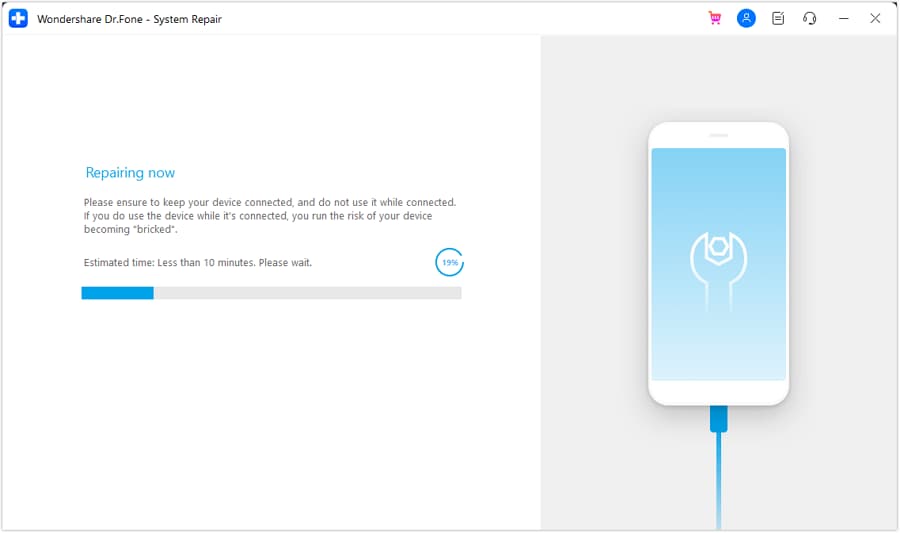
- Passaggio 5:Dopo aver scaricato il firmware, il programma inizierà automaticamente a riparare il tuo Android.
 Sicuro e sicuro
Elimina il fastidio di più App e semplifica la tua esperienza mobile con l'App Dr.Fone, la soluzione all-in-one definitiva per gli utenti iOS e Android. Sblocca il dispositivo, modifica la posizione GPS e trasferisci i dati di WhatsApp con facilità. Inoltre, recuperare i dati persi dai dispositivi Android e trasferire file, foto e musica tra dispositivi con facilità. Risolvi i problemi di sistema comuni e ottieni il massimo dall'App Dr.Fone con la nostra sezione "Suggerimenti" qui sotto.
Dr.Fone App (iOS) & Dr.Fone App (Android)
Il tuo esperto unico per lo sblocco dello schermo, la pulizia intelligente, il recupero dei dati, la modifica della posizione e la gestione del telefono dei dispositivi mobili!
- Sblocca senza sforzo vari blocchi sul tuo dispositivo.
- Libera immediatamente spazio di archiviazione con smart clean.
- Recuperare rapidamente diversi tipi di dati e informazioni telefoniche perse.
- Cambia facilmente la posizione GPS sui dispositivi Android.
- Gestisci facilmente i contenuti dei dispositivi confusi e privati.



Soluzione 2: Cancella la cache di Google Service Framework per correggere l'errore 495
Fase 1:Vai a "Impostazioni" del tuo dispositivo. Una volta visualizzata la serie di sezioni, toccare la sezione "App".
Passaggio 2:Fare clic su 'Tutte le App' o 'Swipe to All' e aprire la sezione denominata "Google Services Framework App"
 .
.
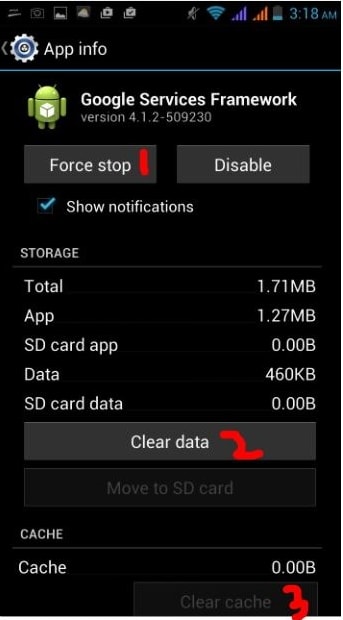
Passaggio 3:Apri "Dettagli dell'App" e la schermata mostrata nell'immagine dovrebbe apparire sul tuo dispositivo. Come mostrato nell'immagine, seguire i tre passaggi. Per prima cosa, toccare "Forza arresto" e poi, in secondo luogo, toccare l'opzione "Cancella dati" e infine andare avanti e toccare l'opzione "Cancella Cache".
Seguendo i passaggi di cui sopra dovrebbe risolvere il problema diErrore 495 di Google Play. e puoi tornare a usare le app che non puoi scaricare o aggiornare a causa dell'errore 495.
Soluzione 3: Ripristinare le preferenze dell'App in Google play Store per correggere l'errore 495
Fase 1:Accedi al menu "Impostazioni" sul tuo dispositivo. La posizione può variare a seconda del modello del dispositivo e delle preferenze dell'utente.

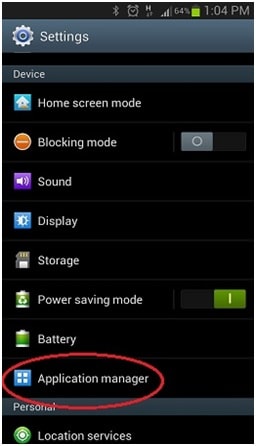
Passaggio 2:Aprire il menu "Impostazioni", quindi individuare e toccare "Gestore applicazioni" o "Applicazioni".
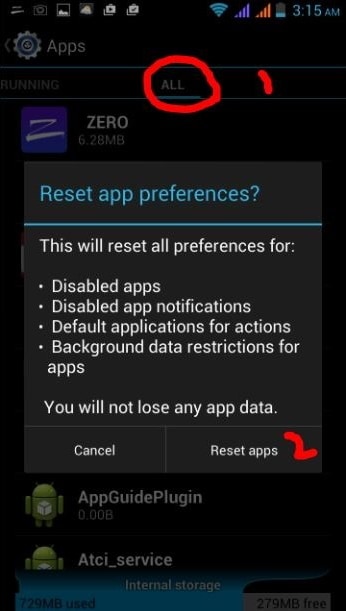
Passaggio 3:Ora vai avanti e tocca o scorri verso una sezione chiamata "Tutti".
Passaggio 4:Dopo aver raggiunto la sezione "Tutti" tocca il pulsante touch per aprire menu/Proprietà e scegli un'opzione denominata "Ripristina App" o "Ripristina preferenze App".
Non preoccuparti: il ripristino delle app non le eliminerà. Ripristinerà semplicemente le impostazioni predefinite, aiutando a risolvere l'errore 495 riscontrato nel Google Play Store.
Soluzione 4: Correggere il codice di errore 495 installando un'app VPN
Un altro modo efficace perCorreggere l'errore 495utilizzando una rete privata virtuale (VPN). Basta scaricare e attivare una VPN, quindi accedere al Google Play Store. Ciò può spesso risolvere l'errore bypassando i problemi di connessione.
Fase 1:Installa Hideman VPN (utilizzando qualsiasi altra VPN lo farà funzionare) da Google Play store. (Se l'errore persiste anche per questa app, scaricalo da un altro app store o utilizzando uno store di terze parti).
Passaggio 2:Ora apri l'app e seleziona gli Stati Uniti come paese di connessione e premi l'opzione chiamata Connetti.
Passaggio 3:Apri Google Play Store e scarica qualsiasi app senza che arrivi il codice di errore 495.
Questa soluzione è efficace per risolvere non solo l'errore 495, ma anche molti altri errori comuni di Google Play Store.
Soluzione 5: Rimuovi il tuo Account Google e riconfiguralo per correggere l'errore 495
Una soluzione comune perRisolvere l'errore 495Rimuovi e riconfigura il tuo account Google. Segui questi semplici passaggi per implementare questo metodo e risolvere il problema.
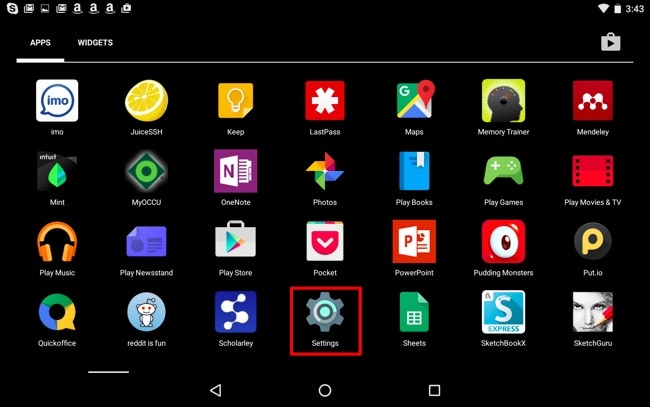
Fase 1:Apri il menu "Impostazioni" sul tuo dispositivo. La posizione può variare a seconda del modello del dispositivo e delle preferenze dell'utente.
Passaggio 2:Vai alla sezione "Account" nel menu Impostazioni.
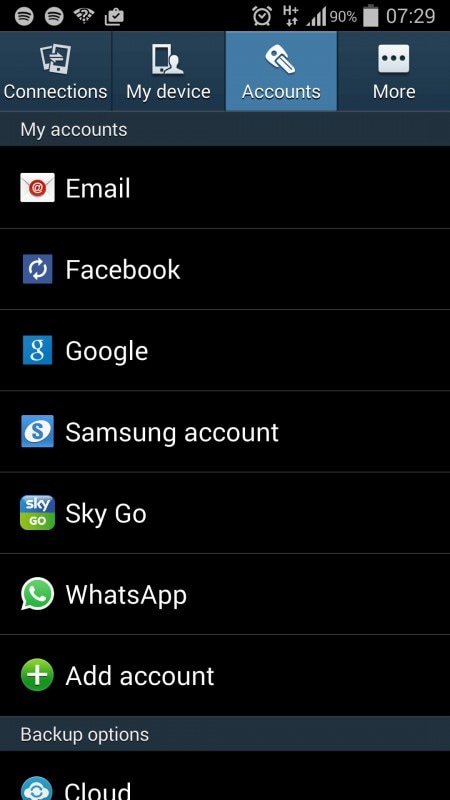
Passaggio 3:Nella sezione Account toccare la sezione Account Google.
Passaggio 4:All'interno della sezione Google, ci sarà un'opzione chiamata "Rimuovi Account". Tocca questa sezione per rimuovere il tuo account google.
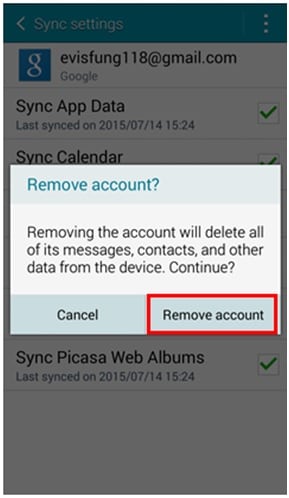
Passaggio 5:Ora vai avanti e ri-inserisci/ri-registra il tuo account Google e verifica se l'errore 495 persiste ancora.
Soluzione 6: Correggere il codice di errore 495 rimuovendo i dati e la Cache di Google Play Store
Uno dei modi più efficaci perCorreggere il codice di errore 495 nel Google Play Storeè cancellando i dati e la cache del Play Store. Segui i passaggi seguenti per risolvere il problema, assicurandoti di non riscontrare di nuovo questo errore in futuro.
Fase 1:Vai alla sezione "Impostazioni" nel tuo dispositivo mobile. Le impostazioni possono essere accessibili scorrendo verso il basso e tirando verso il basso il menu a discesa e molto probabilmente l'app Impostazioni sarà nell'angolo in alto a destra. Altrimenti, verrà trovato dopo aver aperto il cassetto dell'app.
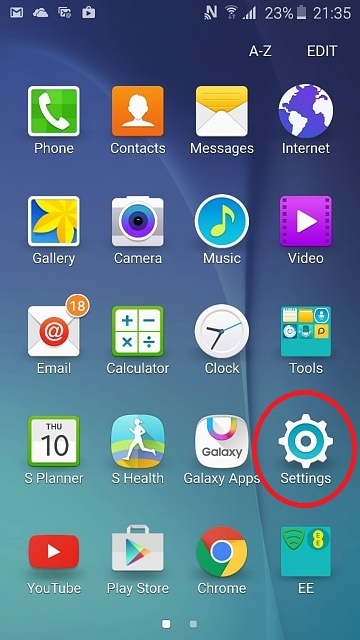
Passaggio 2:Una volta dopo aver aperto la sezione Impostazioni, selezionare la sezione "Applicazioni installate" o "Applicazioni".
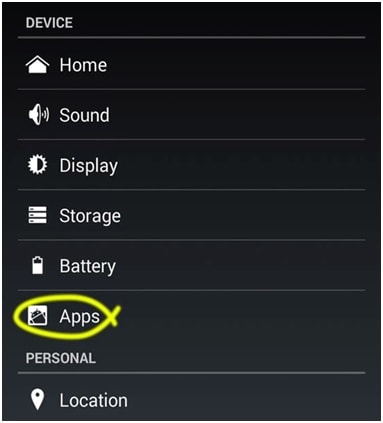
Passaggio 3:Trova la sezione "Google Play Store" e seleziona anche quella.
Passaggio 4:Toccare "Cancella dati" e "Cancella Cache".

Eseguendo i passaggi di cui sopra, le cache di Google Play Store saranno cancellate. Ora hai un nuovo google Play store.
conclusione
In questo articolo, abbiamo esplorato il codice di errore 495 e cinque soluzioni efficaci per risolverlo. Questi metodi sono i modi migliori per risolvere il problema. Se un metodo non funziona, prova semplicemente un altro per eliminareErrore ricorrente 495 sul tuo dispositivo Android.
Sicuro e sicuro3,730,615Le persone lo hanno scaricato


 > How-to > Riparazione del Sistema > Come risolvere l'Errore 495: Download e Aggiornamento App Android
Nicola Massimo
staff Editor
Generalmente valutato4.5(105aver participato)