
Errore 4014 iPhone/iTunes? 8 Soluzioni Rapide per Risolverlo

Jun 26, 2026 • Archiviato in: Riparazione del Sistema • Soluzioni comprovate
Errore 4014 è uno dei tanti fastidiosi problemi che puoi incontrare durante il ripristino o l'aggiornamento del tuo iPhone. Tuttavia, il problema può essere risolto! In genere, si verifica a causa di problemi hardware, porte USB malfunzionanti, o certi problemi software che impediscono il normale funzionamento di iTunes.
Ci sono però alcune soluzioni semplici, come controllare che il cavo USB non sia danneggiato o aggiornare iTunes, per risolvere definitivamente questo problema.
In questa guida ti illustreremo 8 metodi per riportare in vita il tuo iPhone.
Non lasciare che Errore 4014 ti dia problemi; segui questi rimedi ora e ripristina facilmente il tuo dispositivo!
- Parte 1. Che cos'è l'Errore 4014?
- Parte 2. Perché compare l'Errore 4014 su iTunes?
- Parte 3. Come posso risolvere l'Errore 4014 su iPhone?

- Metodo 1: Controlla la Connessione Internet
- Metodo 2: Riavvia il Router Wi-Fi
- Metodo 3: Controlla il Cavo e la Porta USB
- Metodo 4: Ripristina le Impostazioni di Rete
- Metodo 5: Riavvia il Dispositivo
- Metodo 6: Aggiorna iTunes
- Metodo 7: Risolvi l'Errore 4014 tramite modalità DFU
- Metodo 8: Usa uno Strumento Professionale di Riparazione di Sistema
Parte 1. Che cos'è l'Errore 4014?
Quando si tenta di ripristinare o aggiornare un iPhone, iPad o iPod touch, potresti imbatterti in Errore 4041 da iTunes. Questo di solito accade quando iTunes non riesce ad eseguire l'aggiornamento necessario per via di una connessione difettosa tra il computer e il dispositivo.
Il messaggio di errore solitamente appare così:
"Impossibile ripristinare l'iPhone. Si è verificato un errore sconosciuto (4014)."
Parte 2. Perché compare l'Errore 4014 su iTunes?
Errore 4014 può verificarsi per diversi motivi. Di seguito trovi un elenco dei più comuni:
1. Cavo USB difettoso o incompatibile
Usare un cavo USB non originale o danneggiato può ostacolare il trasferimento dati. Anche i cavi di terze parti non certificati MFi possono non garantire una comunicazione stabile tra iTunes e il dispositivo.
2. Porta USB difettosa o collegamento non stabile
Se la porta USB del tuo iPhone o PC è danneggiata o sporca, può causare connessioni instabili.
3. Software iTunes obsoleto o corrotto
Un altro motivo può essere l'utilizzo di una versione vecchia o instabile di iTunes, incompatibile con le versioni più recenti di iOS.
4. Memoria Insufficiente su iPhone
Se il tuo iPhone ha poca memoria, iTunes può avere difficoltà ad installare l'aggiornamento o a ripristinare il dispositivo.
5. Problemi software o file iOS corrotti
Un file di aggiornamento iOS scaricato parzialmente o corrotto può causare Errore 4014. Inoltre, se i file di sistema del tuo iPhone sono danneggiati, impediscono un ripristino riuscito.
6. Problemi hardware (scheda logica o batteria)
Se i componenti interni del tuo iPhone, come la scheda logica, sono rotti, iTunes non potrà effettuare il ripristino. Altri malfunzionamenti hardware, come problemi alla batteria o alla fonte di alimentazione, potrebbero causare interruzioni improvvise nella connessione, interrompendo il processo e generando Errore 4014.
7. Problemi con la connessione Internet
Un altro possibile motivo per Errore 4014 è qualsiasi tipo di interruzione durante il processo di download di un iOS, come una connessione internet lenta o instabile.
Parte 3. Come posso risolvere l'Errore 4014 su iPhone?
Ora che conosci il motivo alla base di Errore 4014, vediamo alcune soluzioni rapide:
Metodo 1: Controlla la Connessione Internet
Una connessione Internet lenta o instabile può interrompere il processo di aggiornamento o ripristino di iOS e causare Errore 4014. Pertanto, ti consigliamo di verificare la connessione Internet prima di provare altri rimedi.
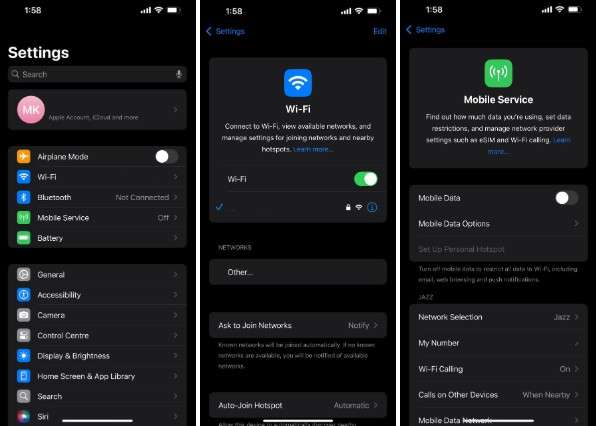
Passo 1 Vai su "Impostazioni > Wi-Fi" o "Impostazioni > Rete Mobile" sul tuo iPhone e assicurati che ci sia una connessione.
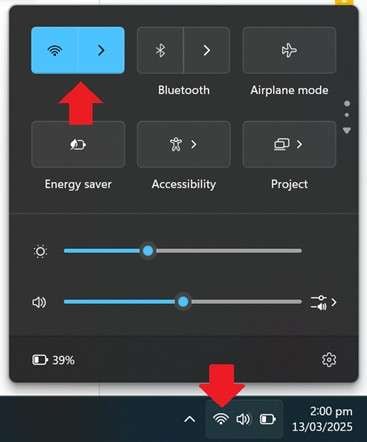
Passo 2 Sul computer, vai all'opzione "Accesso a Internet" nella barra delle applicazioni e verifica che il Wi-Fi sia attivo.
Se la connessione Internet è presente ma instabile, puoi provare il rimedio successivo.
Metodo 2: Riavvia il Router Wi-Fi
Riavviare il router Wi-Fi è un ottimo modo per rinfrescare la connessione se la rete è instabile o presenta problemi.
Ecco i passaggi su come procedere:
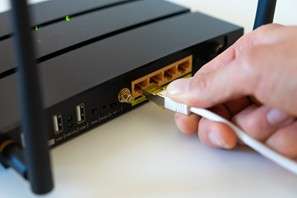
Passo 1 Spegni il router Wi-Fi per 30 secondi e riaccendilo.
Passo 2 Quando la connessione è stabile, prova di nuovo a ripristinare tramite iTunes.
Metodo 3: Controlla il Cavo e la Porta USB
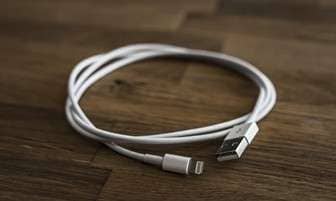
Collegare un cavo USB non originale o danneggiato può provocare interruzioni nel trasferimento dati.
Passo 1 Controlla se il tuo cavo USB presenta rotture o danni.
Passo 2 Pulisci la porta USB del dispositivo e del PC.
Passo 3 Per sicurezza, usa un cavo Apple originale o una sostituzione certificata MFi.
Passo 4 Se il problema persiste, usa un cavo o una porta USB alternativa.
Metodo 4: Ripristina le Impostazioni di Rete
Impostazioni di rete corrotte possono interferire con iTunes. Puoi quindi ripristinarle seguendo questi passaggi:
Passo 1 Sul tuo iPhone, vai su “Impostazioni > Generali”.
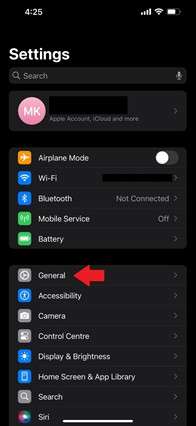
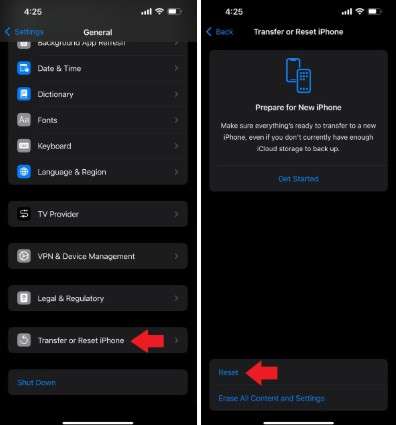
Passo 2 Scorri fino a "Trasferisci o Ripristina iPhone" e premi su “Ripristina”.
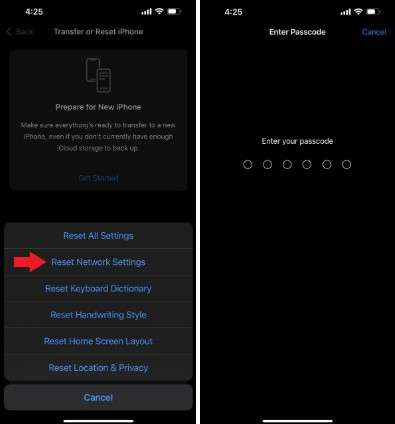
Passo 3 Ora tocca "Ripristina impostazioni di rete" e inserisci il codice per confermare.
Metodo 5: Riavvia il Dispositivo
Se i metodi precedenti non funzionano, prova a riavviare il tuo iPhone. Questo può aiutare a eliminare piccoli malfunzionamenti temporanei.
Ecco come riavviare il tuo iPhone:
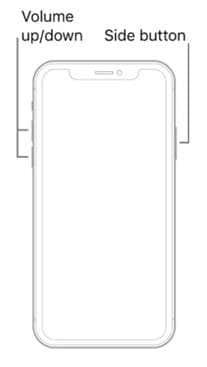
Passo 1 Premi una volta il tasto volume su.
Passo 2 Premi una volta il tasto volume giù.
Passo 3 Premi e tieni premuto il tasto laterale finché non appare il logo Apple.
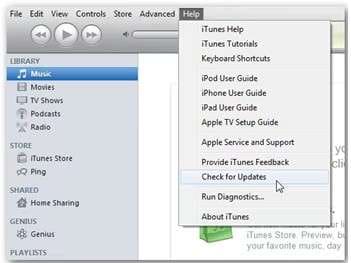
Metodo 6: Aggiorna iTunes
Se iTunes è obsoleto, potrebbe non funzionare correttamente e causare l'Errore 4014. Per risolvere, basta aggiornare iTunes all'ultima versione.
Per farlo:
Passo 1 Avvia iTunes. Nella barra dei menù, clicca "Aiuto".
Passo 2 Clicca su "Verifica aggiornamenti" per vedere se è disponibile una nuova versione e aggiorna iTunes.
Metodo 7: Risolvi l'Errore 4014 tramite modalità DFU
Se niente sembra funzionare, puoi sempre provare a ripristinare il tuo iPhone usando la Modalità DFU per risolvere l'Errore 4014.
Vediamo come si fa:
Passo 1 Prima, collega il tuo iPhone al computer con un cavo Lightning e assicurati di avere l'ultima versione di iTunes.
Passo 2 Metti il tuo iPhone in modalità DFU:
- Premi e rilascia il tasto volume su.
- Premi e rilascia il tasto volume giù.
- Premi e tieni premuto il tasto di accensione finché il dispositivo non entra in modalità DFU.
Passo 3 Una volta entrato correttamente in modalità DFU, apparirà un pop-up che ti chiederà se vuoi "Ripristinare" o "Aggiornare" il tuo iPhone.
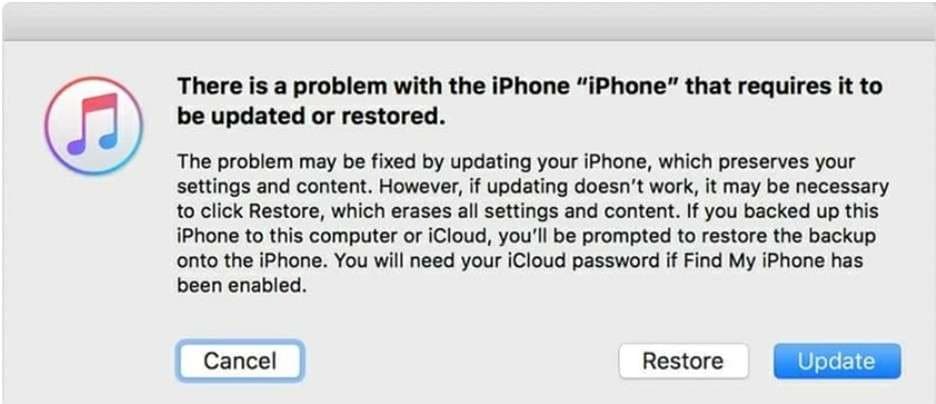
Passo 4 Clicca su “Ripristina” per ripristinare il tuo iPhone in modalità DFU.
Questo ripristinerà il tuo iPhone alla condizione operativa, ma eliminerà anche tutti i dati e impostazioni dal dispositivo.
Metodo 8: Usa uno Strumento Professionale di Riparazione di Sistema
Tutti i metodi sopra menzionati potrebbero risolvere o meno il Errore 4014 su iPhone; quindi, se il problema persiste, è il momento di lasciare che se ne occupino dei professionisti!
Parliamo di Dr. Fone - Riparazione Sistema (iOS).
Dr. Fone Riparazione Sistema iOS è un'app appositamente creata per riparare iPhone, iPad e iPod Touch senza jailbreak o cancellazione dei dati.
Dr. Fone può risolvere oltre 150 diversi problemi degli dispositivi iOS. Include problematiche come essere bloccato sul logo Apple, loop di avvio di iPhone, schermate nere, e messaggi di errore come l'Errore 4014 durante gli aggiornamenti.
Puoi effettuare il downgrade del tuo iPhonea una versione più vecchia e stabile di iOS che utilizza Dr. Fone se si riscontra un problema con l'ultimo aggiornamento. Ti aiuterà anche ad aggiornare alla versione più recente di iOS senza jailbreaking il tuo dispositivo.

Dr.Fone-Riparazione del sistema (iOS)
Riparare errori di sistema iOS senza perdita di dati.
- Correggi solo il tuo iOS alla normalità, nessuna perdita di dati.
- Risolvere vari problemi di sistema iOSBloccato in modalità di recupero, logo mela bianca, schermo nero, loop all'inizio, ecc.
- Aggiorna e Downgrade iOS senza iTunes.
- Funziona per tutti gli iPhone/iPad/iPod Touch, in esecuzione su tutte le versioni iOS.


Come utilizzare Dr. Fone per risolvere l'errore iPhone 4014
Ecco come si può facilmente risolvereErrore 4014Utilizzo di Dr. Fone-Riparazione del sistema (iOS):
Passaggio 1Scarica e installa Dr. Fone sul tuo computer, quindi collega il tuo iPhone con un cavo lightning.
Passaggio 2Apri Dr. Fone e seleziona l'opzione "Riparazione sistema" dal menu principale.

Passo 3Successivamente, il Dr. Fone ti chiederà se desideri riparare il tuo dispositivo Android o iOS. Selezionare l'opzione "iPhone".

Passo 4Nella finestra successiva, selezionare "Riparazione errore 4013" per correggere l'errore iPhone 4014.

Passaggio 5Seguire i passaggi sullo schermo per mettere il dispositivo in modalità di recupero.

Passaggio 6Dr.Fone vi darà la possibilità di scaricare il firmware specifico per il vostro iPhone. Clicca su "Scarica" per installare il firmware sul tuo iPhone.

Passaggio 7Questo avvierà il download del firmware sul tuo iPhone. Il processo può richiedere diversi minuti; Pertanto, non scollegare il dispositivo.
Passaggio 8Una volta scaricato correttamente il firmware, fare clic su "Ripara ora" per correggere l'errore 4014.

Passaggio 9Questo avvierà il processo di riparazione. Una volta completato, il tuo iPhone verrà riavviato e tornerà in funzione.

 Sicuro e sicuro
4,624,541Le persone lo hanno scaricato
conclusione
È piuttosto travolgente quando aggiorni il tuo iPhone e finisci per affrontare l'errore iPhone 4014. Tuttavia, non c'è bisogno di stressarsi! Ecco una guida completa di 8 modi molto semplici e facili per risolvere questo errore e far funzionare di nuovo il dispositivo.
Ma se ci chiedi, ti consigliamo di andare a Dr. Fone-System Repair (iOS) per risolvere questo problema per sempre!
Sicuro e sicuro4,624,541Le persone lo hanno scaricato
Domande frequenti
 Q1. Quali sono le cause dell'errore iPhone 4014?Q2. Come risolvere l'errore 4014 senza perdere I miei dati?
- Controllare il cavo USB per eventuali danni
- Aggiorna iTunes
- Ripristina le impostazioni di rete
- Utilizzare la modalità DFU. Assicurati solo di selezionare "Aggiorna" invece di "Ripristina".
Q3. Un cavo USB difettoso può causare l'errore 4014?Q4. L'errore 401.hardware è un problema?Q5. La modalità DFU risolverà l'errore 4014?


Nicola Massimo
staff Editor
Generalmente valutato4.5(105aver participato)