Le chiamate Android vanno in segreteria? 12 soluzioni

Jun 26, 2026 • Archiviato in: Riparazione del Sistema • Soluzioni comprovate
Hai mai sperimentato chiamate in entrata al tuoTelefono Vai direttamente alla posta vocaleSenza suonare? Può essere frustrante, soprattutto se stai aspettando una chiamata importante. Potrebbe essere dovuto a cose semplici come abbassare il volume o dimenticare di disattivare la modalità Non disturbare. In altri casi, potrebbe essere perché hai accidentalmente bloccato il numero del chiamante.
Nella maggior parte dei casi, le chiamate In entrata che vanno alla posta vocale senza suonare sono comuni. Tuttavia, se si verifica frequentemente o per tutte le chiamate, il telefono potrebbe avere un problema.
Questo articolo parlerà del motivo per cui l'incomingLe chiamate telefoniche vanno direttamente alla posta vocaleE come risolvere il problema. Vi mostreremo anche come utilizzare Wondershare Dr.Fone, un potente strumento di riparazione del sistema Android, per risolvere tali problemi. Quindi, se non sei sicuro del perché è duratoLa chiamata è andata direttamente alla posta vocaleContinua a leggere e ti copriremo tutto quello che devi sapere.


Parte 1: Non suonare? Ecco perché le chiamate sul tuo telefono vanno direttamente alla posta vocale
Se una chiamata in entrata al vostroIl cellulare va direttamente alla posta vocaleSenza suonare, potrebbero esserci alcune ragioni. Ecco cosa cercare e cosa dovresti fare per risolverlo:
- Disattiva la modalità Don't Disturb (DND)
La modalità DND è una funzione che silenzia tutte le chiamate in entrata, le notifiche e gli avvisi. Se la modalità DND è abilitata,Il cellulare va direttamente alla posta vocaleQuando qualcuno chiama. Per disattivare la modalità DND, scorrere verso il basso dalla parte superiore dello schermo per aprire il pannello Impostazioni delle notifiche, quindi toccare ilNon disturbareIcona
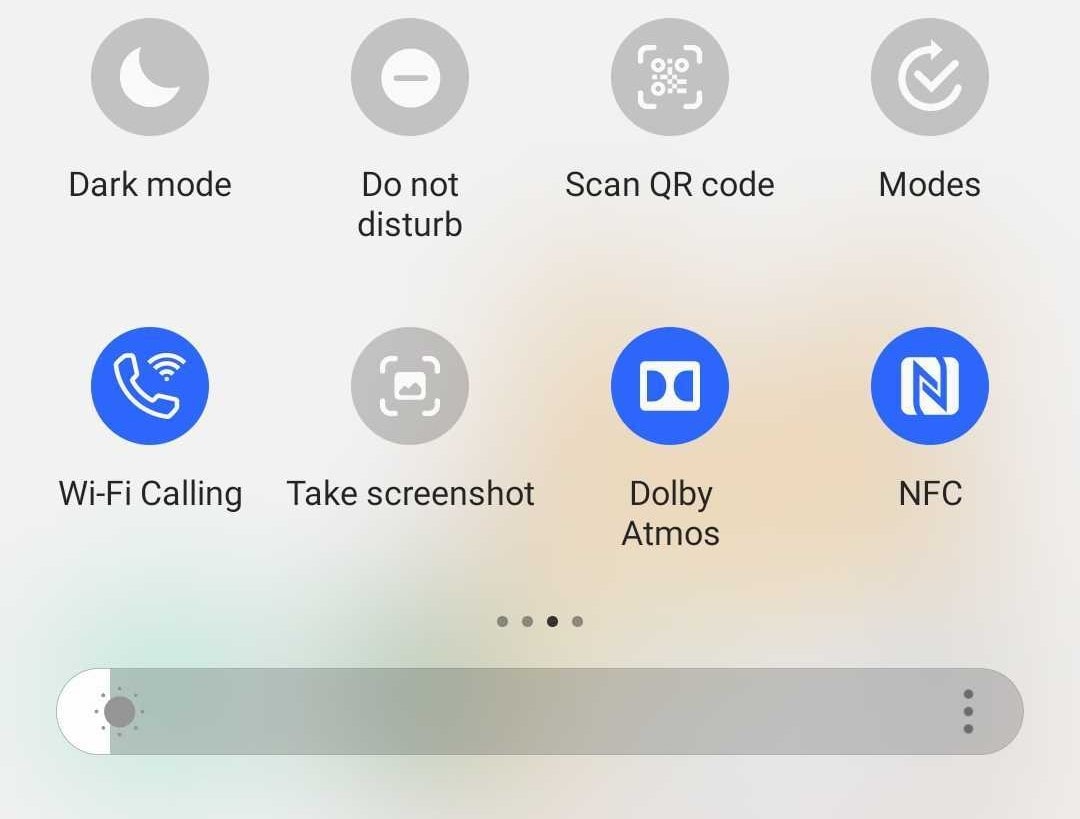
Ecco un modo alternativo:

- Disattiva l'inoltro delle chiamate
Una ragione per cui le chiamate vannoDirettamente alla posta vocale senza suonareè se hai abilitato l'inoltro delle chiamate. L'inoltro delle chiamate è una funzione che reindirizza le chiamate in entrata ad un altro numero. Per disattivare l'inoltro delle chiamate:


- Disattiva il blocco delle chiamate
Se un telefonoLa chiamata è andata direttamente alla posta vocaleUn'altra possibile spiegazione è il blocco delle chiamate. Si tratta di una funzione che limita le chiamate da effettuare o ricevere sul telefono. Se attivato, può far sì che le chiamate in entrata a un telefono vadano direttamente alla posta vocale. Per disattivare il blocco delle chiamate sui dispositivi Samsung:

- Aggiorna il Software del tuo telefono
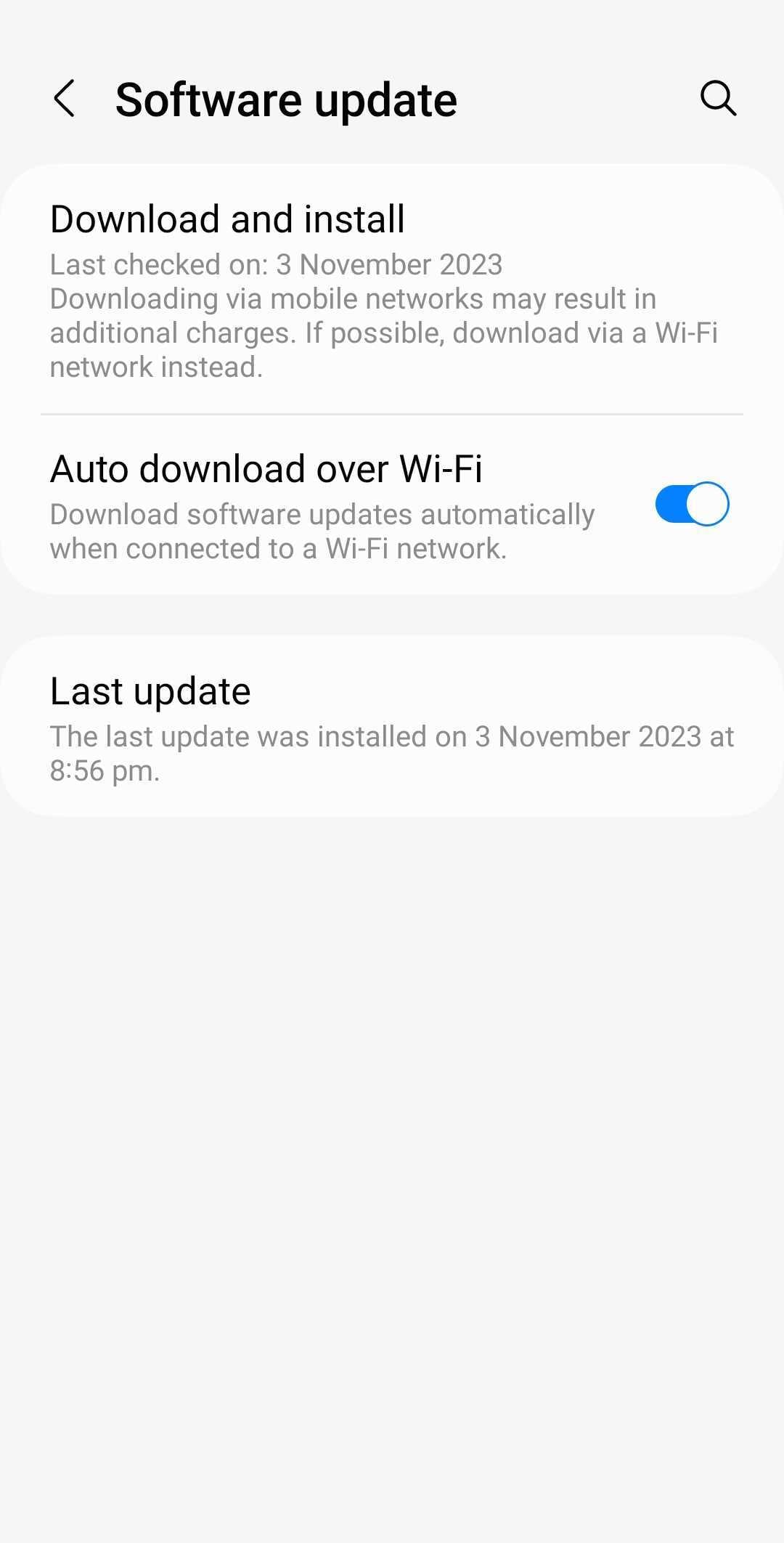
A volte, i bug software possono causare problemi con le chiamate in entrata, che potrebbe essere il motivo per cui l'ultima chiamata in entrataLa chiamata è andata direttamente alla posta vocale. Se il telefono esegue software obsoleto, prova ad aggiornarlo all'ultima versione.
Per verificare gli aggiornamenti, aprire ilimpostazioniapp e vai aAggiornamento Softwareor Aggiornamento del sistema. Per un'esperienza di aggiornamento senza soluzione di continuità, segui le istruzioni passo dopo passo sullo schermo del cellulare.
- Ripristina le impostazioni di rete
Se le chiamate in arrivo sul vostroTelefono Vai direttamente alla posta vocalePrendi in considerazione il ripristino delle impostazioni di rete del telefono. Impostazioni di rete Controlla come il telefono si connette alla rete cellulare. Se queste impostazioni non sono impostate correttamente, le chiamate in entrata potrebbero non essere in grado di raggiungere il dispositivo.
Nota:Il ripristino delle impostazioni di rete cancellerà tutte le reti Wi-Fi e le accoppiamenti Bluetooth salvate, richiedendo di riinserirle una volta completato il ripristino.
Per ripristinare le impostazioni di rete sulla maggior parte dei dispositivi Android:

- Disattiva il Bluetooth
Quando il Bluetooth è acceso, può interferire con la capacità del dispositivo di ricevere chiamate, facendole andareDirettamente alla posta vocale senza suonare. per spegnereBluetoothSu un dispositivo Android, è possibile fare una delle seguenti operazioni:
- Scorri verso il basso dalla parte superiore dello schermo per aprire l'opzione Impostazioni rapide, quindi tocca ilBluetoothicona per disattivare.

- Vai aimpostazioni> connessioni > BluetoothE spegni l'interruttore.

Dovrebbe aiutare a garantire che le chiamate arrivino attraverso il telefono invece di andare alla posta vocale.
- Controlla la modalità aereo
Se spegnere il Bluetooth non ha risolto il problema, un'altra possibile causa potrebbe essere che il telefono è in modalità aereo. La modalità aereo spegne tutte le connessioni wireless sul telefono, compreso il servizio cellulare, che può causare chiamate aChiama direttamente alla posta vocale. Ci sono due modi per disattivare la modalità aereo su Android:
Utilizzando l'app Impostazioni:
Utilizzando il pannello Impostazioni rapide:

- Controlla i numeri bloccati
"Il telefono del mio ragazzo va direttamente alla posta vocaleQuando qualcuno chiama. Qualche idea del perché potrebbe essere così? "
Ti ritrovi anche a chiederti cosa significa? Potrebbe essere che abbia bloccato quel numero di telefono. Per verificare questo:

Se hai ancora difficoltà a raggiungere il tuo ragazzo, prova a chiamarlo da un altro numero. Se la tua chiamata non è andata a termine, sai che non ha bloccato il tuo numero e che potrebbe esserci un altro problema con il suo telefono.
- Disattiva Google One VPN
Se stai utilizzando Google One VPN, prova a disattivarlo per vedere se questo risolve il problema. Alcuni utenti hanno riferito che Google One VPN può causare chiamate in entrata a unTelefono per andare direttamente alla posta vocale. Per disattivare Google One VPN:


- Contatta il tuo vettore
Se il tuoLe chiamate telefoniche vanno direttamente alla posta vocaleDopo aver provato tutto ciò di cui sopra, contatta il tuo operatore per ricevere aiuto. Potrebbero essere in grado di risolvere il problema o determinare se c'è un interruzione del servizio nella vostra zona.
E se il tuo operatore conferma che non vi è alcun interruzione del servizio o blocco legato alla fatturazione, il problema potrebbe essere con il telefono stesso. Potrebbe essere necessario provare a ripristinare il telefono alle impostazioni di fabbrica o portarlo in un negozio di riparazione.
- Il chiamante ha usato la posta vocale senza Ringless
Ringless voicemail è un servizio che consente alle aziende di bypassare la suoneria del telefono e inviare messaggi pre-registrati direttamente alla posta vocale. La posta vocale Ringless è spesso utilizzata per scopi di marketing. Se pensi di ricevere chiamate di posta vocale senza ringless, puoi contattare l'azienda che ti chiama e chiedere loro di rimuoverti dalla loro lista.
Parte 2: Non è chiara la causa principale? Risoluzione dei problemi direttamente da Wondershare Dr.Fone
Se non sei sicuro di cosa stia causando le tue chiamate ad andare direttamente alla posta vocale, puoi provare a utilizzare ilDr.FoneStrumento di riparazione del sistema. Questo software può scansionare e riparare il telefono per eventuali problemi sottostanti, che possono risolvere il problema e far suonare nuovamente le chiamate.
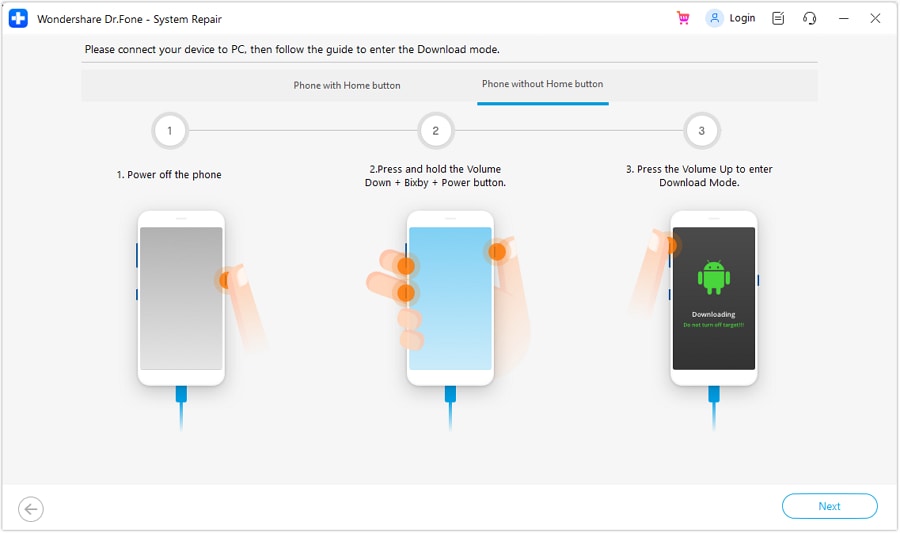
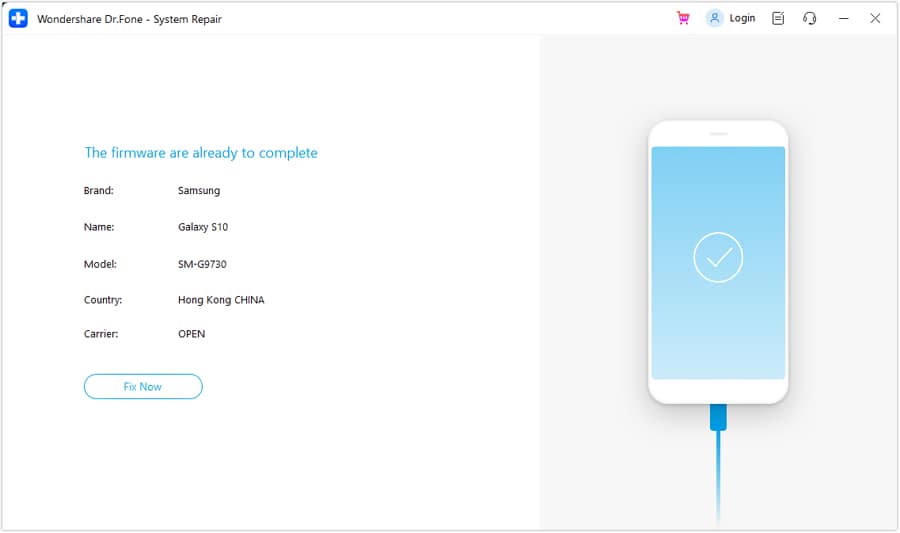
Dr.Fone supporta oltre 1000 modelli Android, inclusi i modelli Samsung sbloccati e i modelli di operatori comeAT&TE Vodafone. Ha un'interfaccia intuitiva ed è facile da usare, anche per i principianti. Scopri di seguito i passaggi su come utilizzare Dr.Fone System Repair per risolvere le chiamate in entrata cheChiama direttamente alla posta vocale:
 Sicuro e sicuro
4,624,541Le persone lo hanno scaricato






Potrebbe piacerti anche:
Top 5 migliori applicazioni di riparazione del sistema Android
conclusione
Quando le tue chiamate telefoniche vannoDirettamente alla posta vocale senza suonarePuò essere un'esperienza frustrante e dirompente. Non solo perdi chiamate importanti dal lavoro, dagli amici o dalla famiglia, ma ti lascia anche sentire disconnesso e fuori dal ciclo. Come misura temporanea per evitare di perdere chiamate importanti, controlla regolarmente la tua posta vocale.
Per una soluzione rapida, prendere in considerazione l'utilizzo di Dr.Fone se le chiamate in entrata sul vostroTelefono Vai direttamente alla posta vocale. Si tratta di una potente soluzione mobile che può anche risolvere altri problemi di sistema, tra cui loop di avvio bloccati, crash delle app, schermi neri e dispositivi bloccati. Se si verifica costantemente questo problema, è consigliabile rivolgersi a un professionista per assistenza.
Sicuro e sicuro4,624,541Le persone lo hanno scaricato


Nicola Massimo
staff Editor
Generalmente valutato4.5(105aver participato)