Resolve common problems and system crashes on both iPhone and Android devices.

 100% Security Verified | No Subscription Required | No Malware

 :
: 
 ChatGPT
 Perplexity
 Gemini
 Claude
 Grok
Grok
Android 17 offre un multitasking più intelligente, inclusi bolle e app fluttuanti, ma alcuni utenti segnalano che le app si comportano diversamente dopo l’aggiornamento. Le bolle chat scompaiono, alcune app si chiudono in background, e il multitasking durante giochi o messaggistica risulta limitato.
Ciò è dovuto al limite di memoria delle app di Android 17, che migliora la durata della batteria e le prestazioni del telefono. Sebbene questi cambiamenti migliorino la stabilità e le prestazioni dei dispositivi, possono causare problemi a quegli utenti che usano ogni giorno multitasking e app flottanti. Questa guida spiega tutto in termini semplici e offre soluzioni facili ai problemi più comuni di Android 17, insieme a strumenti come Dr.Fone - Riparazione Sistema (Android).
In questo articolo
- Parte 1. Cosa sono le Bolle di Android 17?
- Parte 2. Limiti di Memoria delle App in Android 17: Spiegazione
- Parte 3. Perché le App si Comportano Diversamente dopo l’Aggiornamento ad Android 17?
- Parte 4. Problemi Comuni legati alle Bolle di Android 17
- Parte 5. Come Risolvere i Problemi di Memoria e Bolle delle App su Android 17?
Parte 1. Cosa sono le Bolle di Android 17?
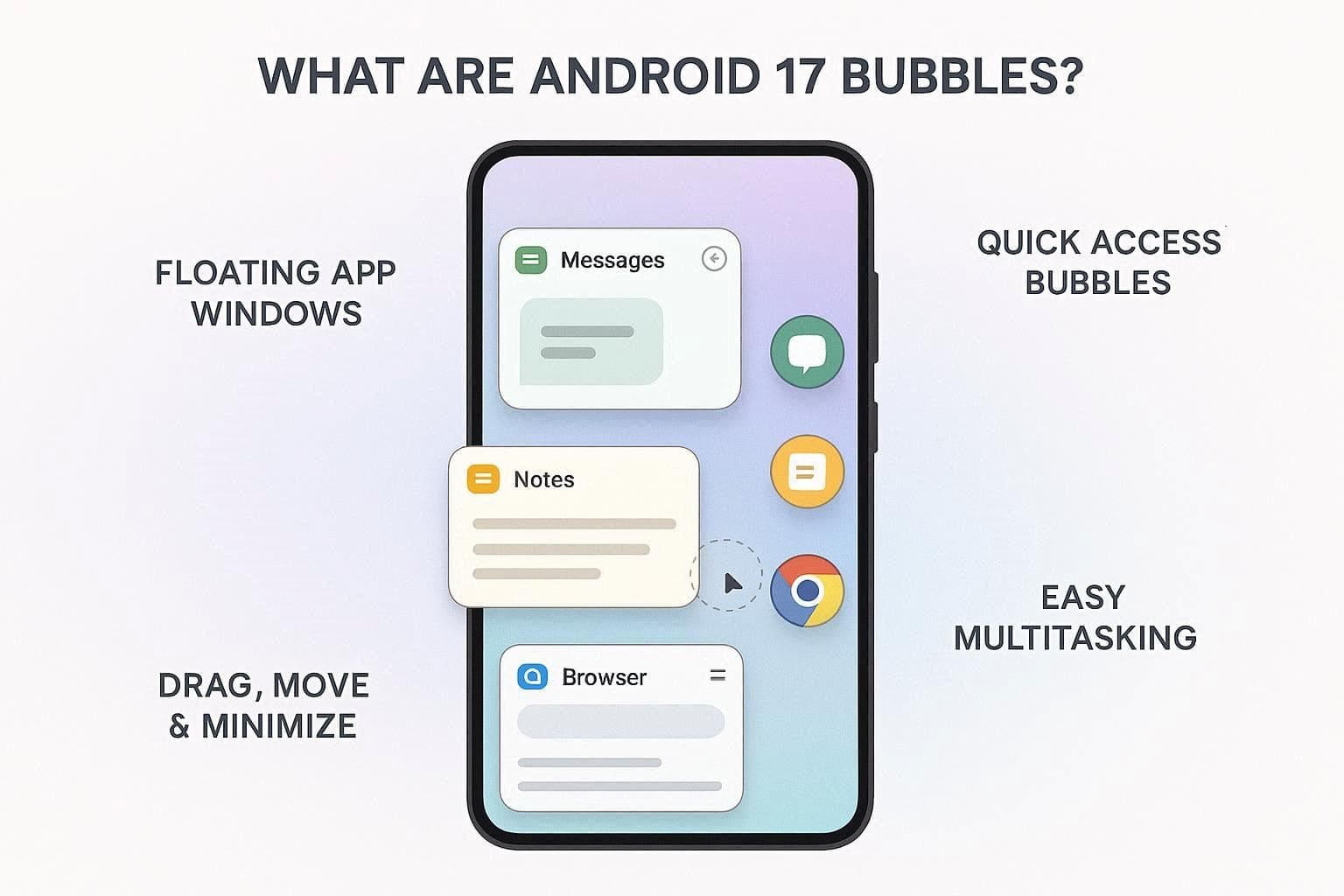
Bolle di Android 17 è una funzione di multitasking che consente alle app di aprirsi in piccole finestre fluttuanti invece che a schermo intero. Per sapere come funziona e dove è supportata, consulta i dettagli di seguito:
Come Funzionano le Bolle in Android 17
Tenendo premuta l’icona di un’app e toccando l’opzione “Bolla”, puoi accedere a questa funzione. Così facendo, l’app si apre in una finestra mobile che può essere minimizzata in una piccola icona circolare sul bordo dello schermo.
Inoltre, gli utenti possono passare da una bolla all’altra, spostarle facilmente e trascinarle sull’icona “X” per chiuderle. Quindi, per un multitasking senza soluzione di continuità, le bolle in Android 17 funzionano anche con una barra delle bolle speciale su tablet e dispositivi pieghevoli, secondo il report degli sviluppatori Android.
App Supportate per le Bolle
Nota che puoi utilizzare questa funzione solo se supporta la modalità multi-finestra. Pertanto, l’elenco delle app include Google Docs, Google Chrome e app di messaggistica, poiché non richiedono configurazioni aggiuntive. Le applicazioni progettate per lo split-screen o i tablet possono supportare automaticamente le bolle fluttuanti.
Come Attivare o Disattivare le Bolle
Se ti stai chiedendo come trasformare semplici app in app fluttuanti di Android 17, questa sezione fa per te. Anche se si attiva tramite gesti a schermo, prima va abilitata nelle impostazioni. Dal livello globale a quello delle singole app, ecco come fare:
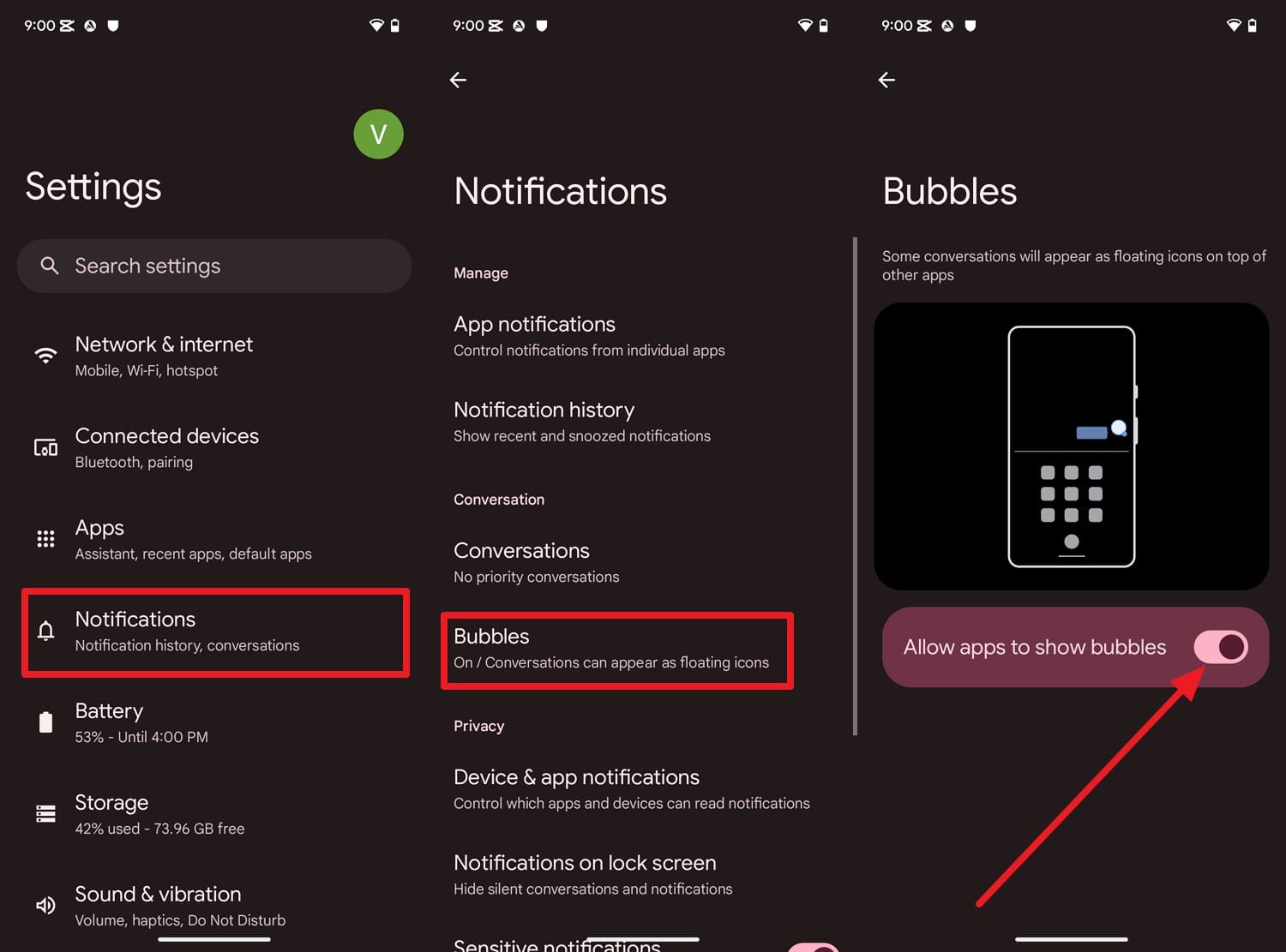
Impostazioni Bolle Globali:
Istruzioni. Nelle impostazioni, vai su “Notifiche” e scegli l’opzione “Bolle” per attivare “Consenti alle app di mostrare Bolle”.
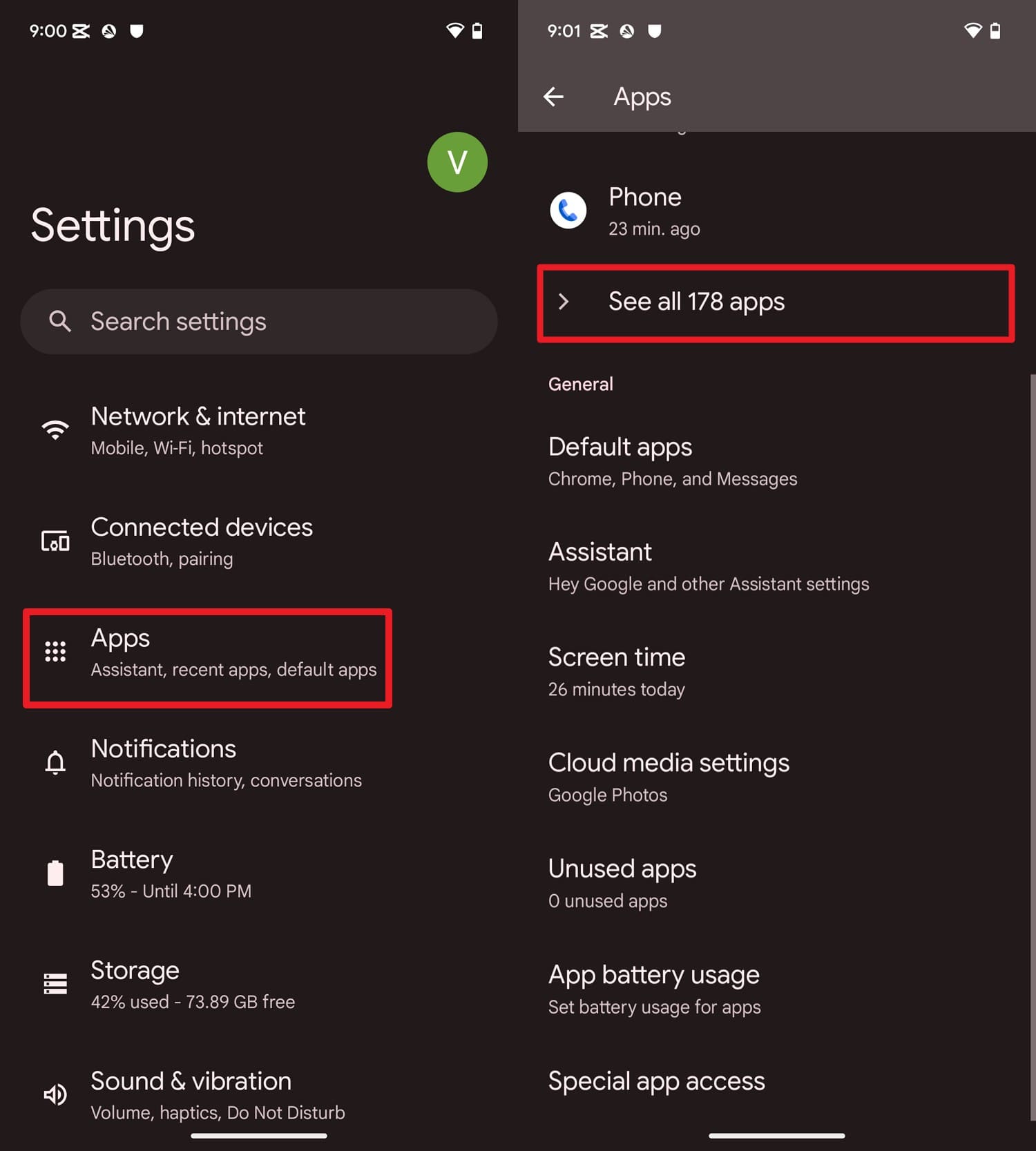
Impostazioni Bolle per le Singole App:
Istruzioni. Vai su "App" nelle impostazioni e scegli "Vedi tutte le app" per selezionare l’app che desideri configurare. Poi scegli "Notifiche" e poi "Bolle" per decidere se vuoi che l’app visualizzi tutte le Conversazioni, Solo alcune o Nessuna.
Parte 2. Limiti di Memoria delle App in Android 17: Spiegazione
Cosa sono i Limiti di Memoria delle App?
Le regole di Android che definiscono quanta RAM può usare un’app in ogni momento si chiamano limiti di memoria delle app. Queste restrizioni impediscono che applicazioni pesanti o difettose rallentino o mandino in crash l’intero telefono.
Secondo il report degli sviluppatori Android, ad ogni app viene assegnato un limite fisso di memoria. Se una app consuma troppa RAM, Android la chiuderà oppure mostrerà un errore “Memoria Insufficiente”.
Perché Google ha Introdotto Limiti più Severi
I limiti di memoria rendono il telefono più fluido e stabile durante l’utilizzo del multitasking su Android 17. In particolare, questi limiti fanno sì che le app affamate di memoria o programmate male non usino troppa RAM in background. In questo modo viene regolata la condivisione della memoria tra le app, prevenendo lag, blocchi dell’interfaccia utente, surriscaldamento e consumo eccessivo di batteria.
Parte 3. Perché le App si Comportano Diversamente dopo l’Aggiornamento ad Android 17?
Dopo l’aggiornamento alla versione Beta, ecco alcuni motivi che spiegano perché le app si comportano diversamente:
| Motivo/Cambiamento in Android 17 | Perché Cambia il Comportamento delle App |
|---|---|
| Gestione della Memoria più Rigida | Android 17 è più aggressivo nella chiusura delle app in background quando la RAM è bassa: alcune app vengono terminate prima rispetto a prima. |
| Gestione Intelligente della Batteria e dell’Energia | Nuove regole di risparmio energetico limitano ciò che le app possono fare in background, impedendo loro di funzionare in continuazione. |
| Cambiati i Limiti di Esecuzione in Background | Le app che si basavano sui vecchi comportamenti in background (servizi, broadcast, allarmi) possono ora essere messe in pausa o limitate più spesso. |
| Aggiornamenti su Notifiche e Bolle | Bolle e notifiche seguono nuove regole: quindi le bolle possono apparire meno spesso o chiudersi se il sistema ha bisogno di memoria. |
| App non Ottimizzate per Android 17 | Alcune app sono ancora ottimizzate per versioni Android precedenti, quindi potrebbero non gestire correttamente i nuovi limiti e le nuove regole. |
Parte 4. Problemi Comuni legati alle Bolle di Android 17
Dopo l’aggiornamento, la maggior parte degli utenti non può ridimensionare le app fluttuanti di Android 17 e queste potrebbero occupare troppo spazio sugli schermi più piccoli. Gli utenti segnalano anche che le bolle si chiudono troppo facilmente quando si tocca accidentalmente il background.
Soprattutto, Android 17 supporta le bolle solo in modo limitato: non possono essere gestite dalla schermata delle app recenti. Inoltre, potrebbero non funzionare correttamente con launcher di terze parti rispetto alla schermata principale predefinita.
Parte 5. Come Risolvere i Problemi di Memoria e Bolle delle App su Android 17?
Nonostante i limiti di memoria delle app di Android 17, se vuoi sapere come risolvere il problema delle bolle, prova queste 11 semplici soluzioni:
-
Soluzione 1 Riavvia il Telefono
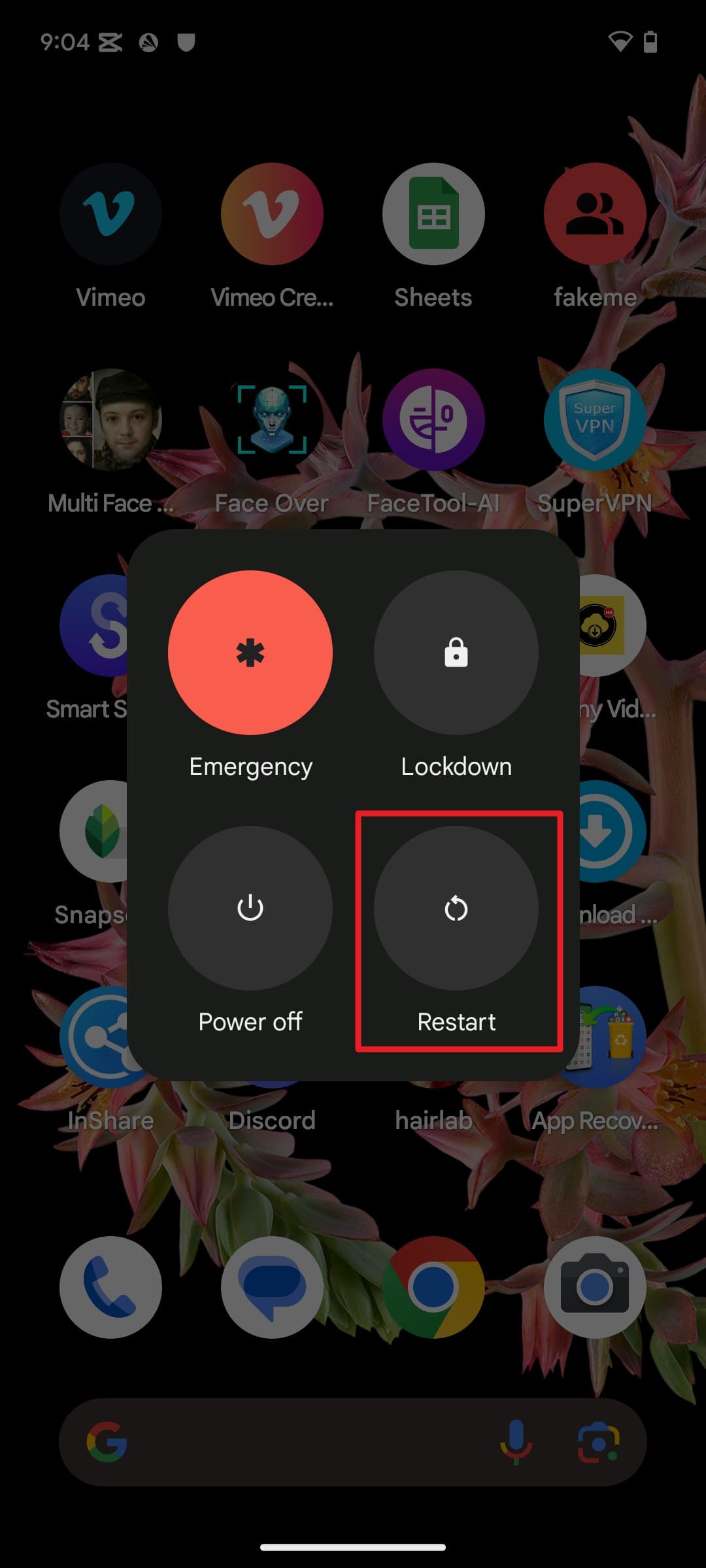
Questa soluzione elimina i problemi temporanei di sistema, aggiorna la RAM e ferma le app bloccate in background. Inoltre, può ricaricare la funzione Bolle e migliorare il multitasking, come segue:
Istruzioni. Premi “Power + Volume Su” su Google Pixel e seleziona “Riavvia” per continuare.
-
Soluzione 2 Aggiorna le App all’Ultima Versione
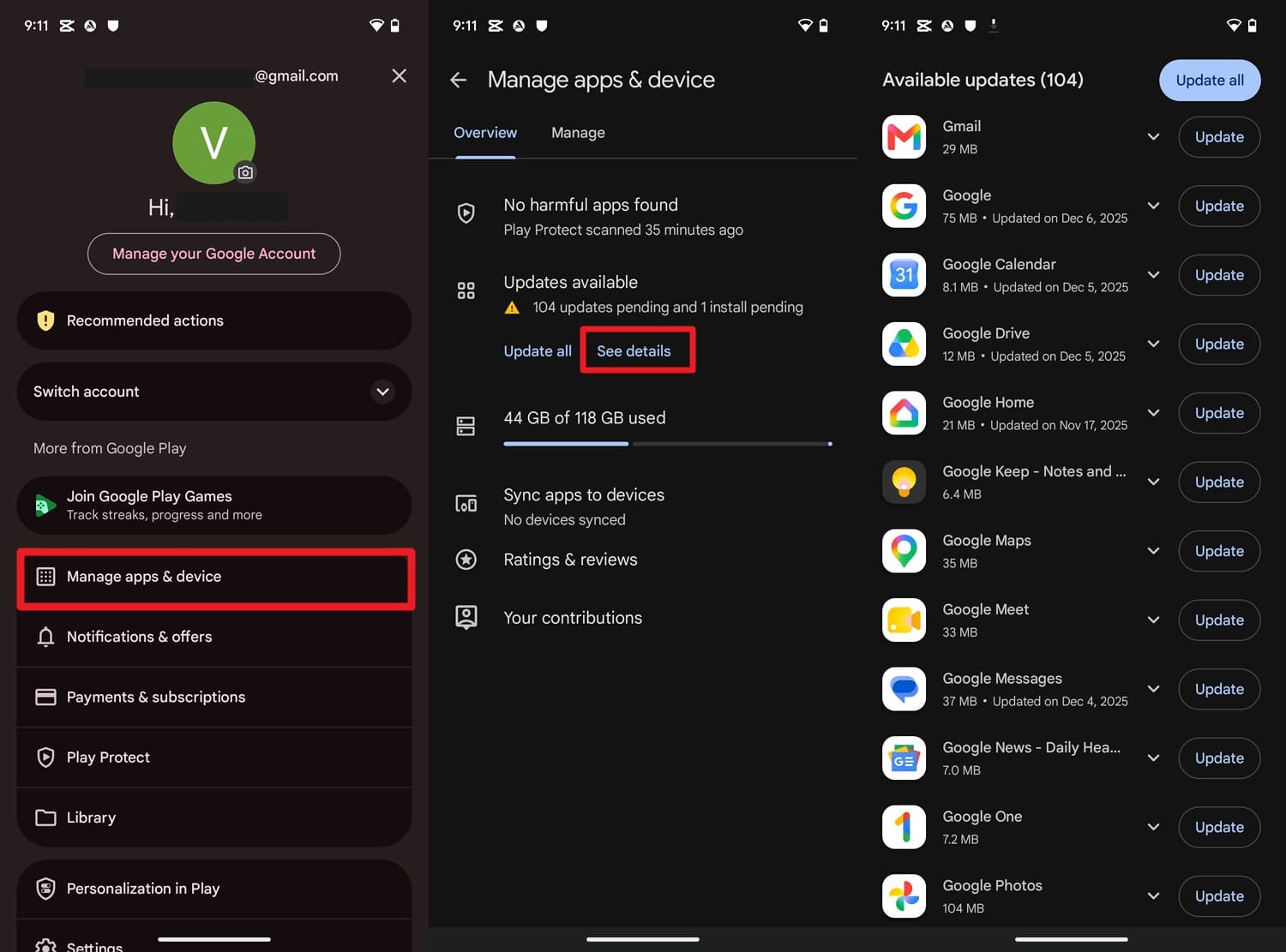
Per le app fluttuanti Android 17, gli aggiornamenti aiutano a ridurre i problemi di memoria e garantire il buon funzionamento della nuova funzione Bolle. Inoltre, introducono nuovi limiti di memoria e comportamenti di sistema; procedi così:
Istruzioni. Tocca l’icona “Profilo” nel Play Store, poi scegli “Gestisci App e Dispositivo”, quindi “Visualizza Dettagli” nella sezione “Aggiornamenti Disponibili”. Cerca l’app che usa molte bolle, premi “Aggiorna” e poi riavvia il dispositivo.
-
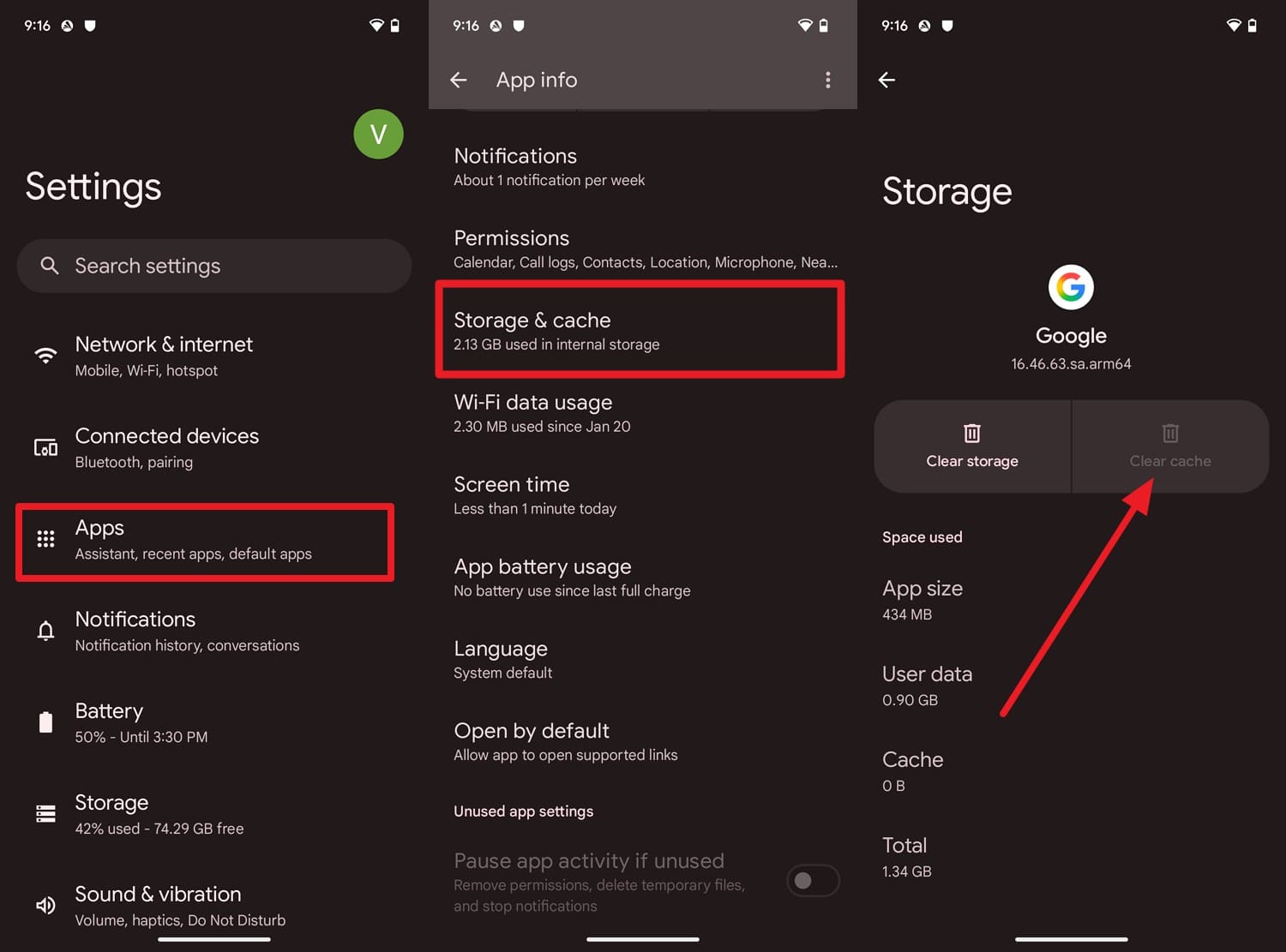
Soluzione 3 Cancella la Cache delle App
Gli utenti possono rimuovere i vecchi file temporanei che potrebbero essere corrotti o incompatibili con i nuovi cambiamenti di sistema. Questo aiuta l’app a ricostruire file aggiornati per prestazioni più fluide, senza cancellare i dati personali o gli accessi, come segue:
Istruzioni. Nelle impostazioni “App”, seleziona l’app che usa le bolle, poi scegli “Archiviazione e Cache”. Qui premi il pulsante “Cancella Cache” per confermare.
-
Soluzione 4 Libera Spazio di Archiviazione
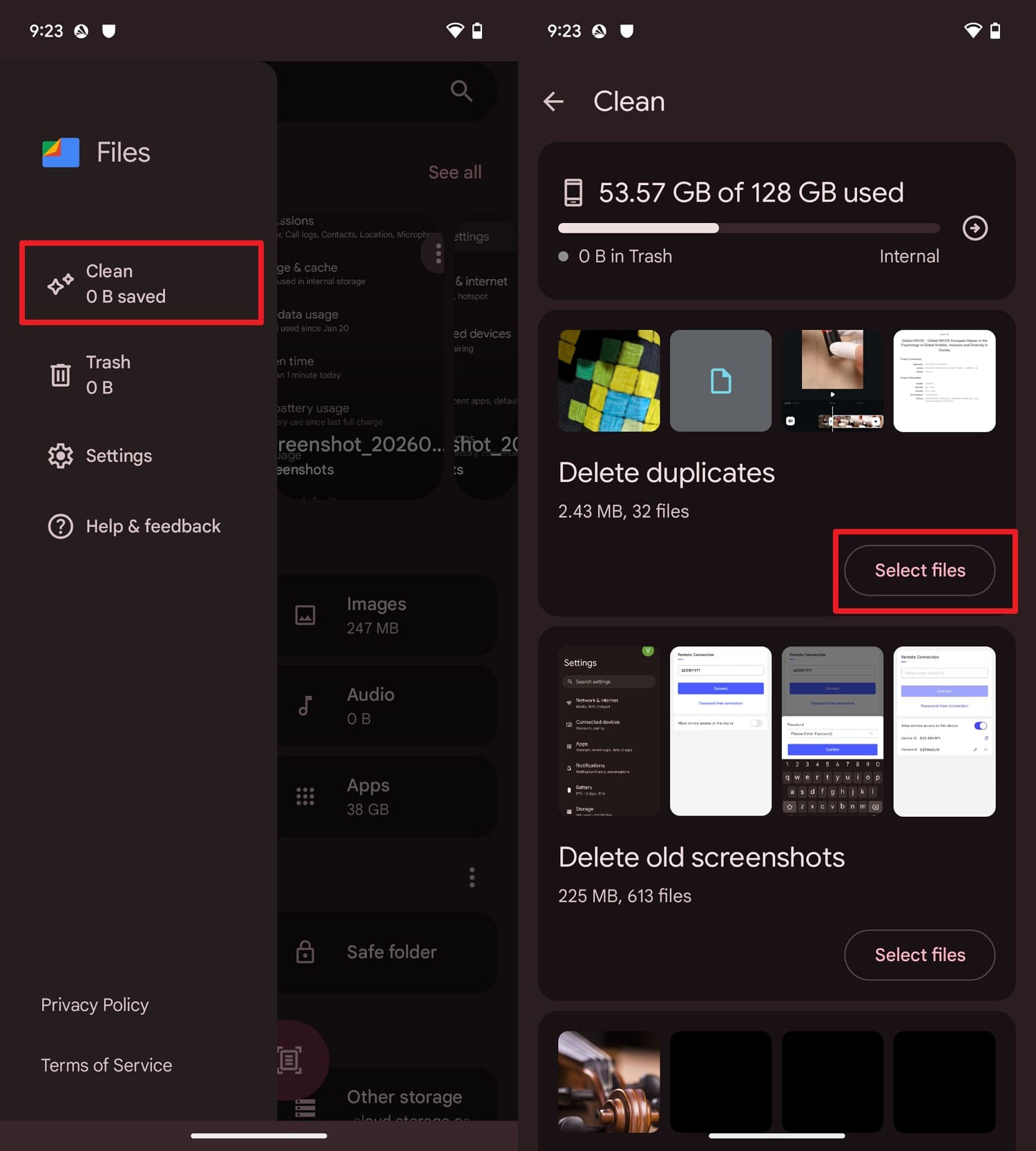
Per un multitasking fluido su Android 17, avere spazio sufficiente migliora le prestazioni e riduce lag, crash e malfunzionamenti delle bolle. Tieni libero il 10-15% di memoria per aiutare l’avvio rapido delle app e migliorare la reattività seguendo questi passaggi:
Passo 1. Seleziona l’icona “Menu” nell’app File per aprire la scheda “Pulizia”, quindi scegli “Seleziona File” per i file multimediali che vuoi eliminare.
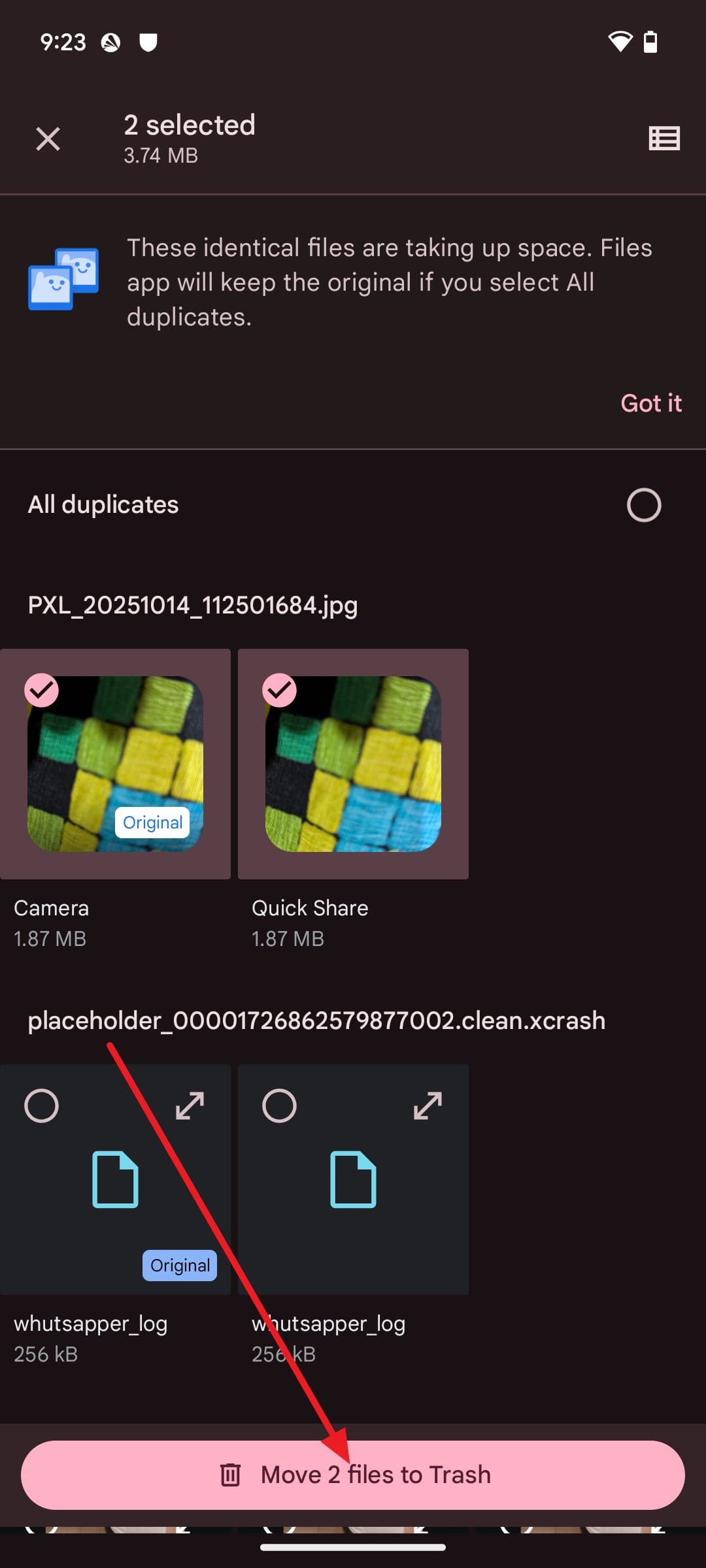
Passo 2. Nella nuova interfaccia, seleziona file inutili e duplicati, poi tocca “Sposta File nel Cestino” per liberare spazio.
-
Soluzione 5 Disattiva le Bolle nelle Impostazioni
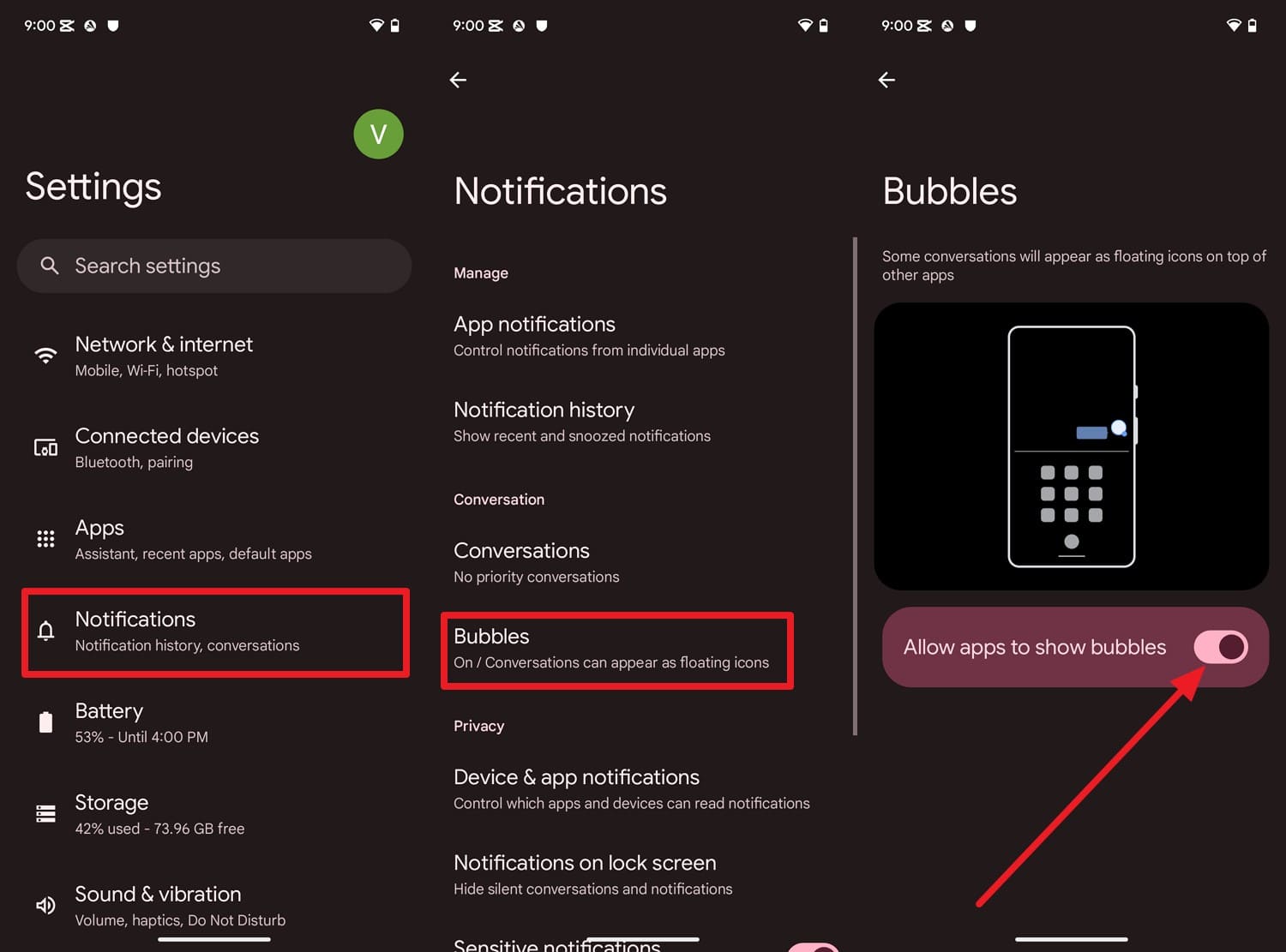
Poiché le Bolle di Android 17 sono ancora in evoluzione, disattivarle costringe le app a usare la visualizzazione standard più stabile. Questo può ridurre i crash, migliorare il multitasking e ridurre le distrazioni, come segue per tutte le app:
Istruzioni. Tocca sulle impostazioni “Notifiche” e seleziona “Bolle” per disattivare “Consenti alle app di mostrare Bolle”.
-
Soluzione 6 Usa lo Strumento di Riparazione Sistema - Dr.Fone
Se non vuoi perdere tempo a cercare il metodo giusto per risolvere il problema delle bolle nelle app fluttuanti di Android 17, utilizza Dr.Fone - Riparazione Sistema (Android). Questo strumento può reinstallare/riparare i componenti principali del sistema Android per risolvere loop di avvio, errori di aggiornamento o crash ricorrenti su smartphone e tablet Android. Se la tua installazione di Android 17 è danneggiata e le bolle non funzionano in nessuna app, può ripristinare la stabilità del sistema installando il firmware.
Inoltre, questo strumento rappresenta un’alternativa migliore rispetto agli strumenti di flashing OEM perché richiede configurazione aggiuntiva e include una guida dettagliata. Che tu abbia problemi con bolle Android 17 su Samsung, Xiaomi, Redmi o POCO, le riparazioni sono locali e intuitive anche per i principianti. Inoltre, gli utenti Samsung possono accedere gratuitamente alla modalità Odin, che rende Dr.Fone anche una scelta economica.
Guida per Risolvere i Problemi di Sistema di Android 17 con Dr.Fone
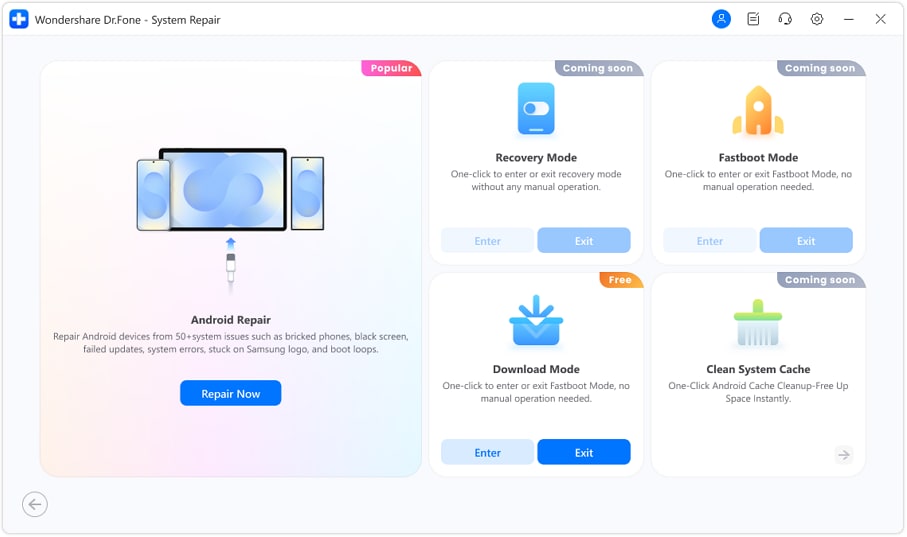
Passo 1. Scegli lo Strumento di Riparazione Android in Dr.Fone. Tocca “Ripara Ora” nella funzione “Riparazione Android” dello strumento “Riparazione Sistema” per correggere problemi di bolle e memoria su dispositivi Xiaomi/Redmi/POCO.
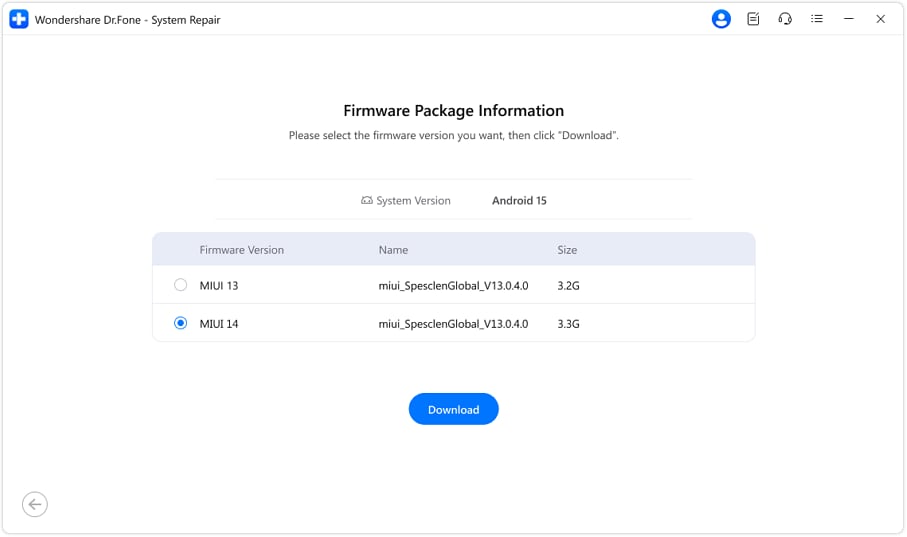
Passo 2. Scegli la marca e tocca “Avvia” per “Scaricare” il pacchetto firmware desiderato nello strumento.
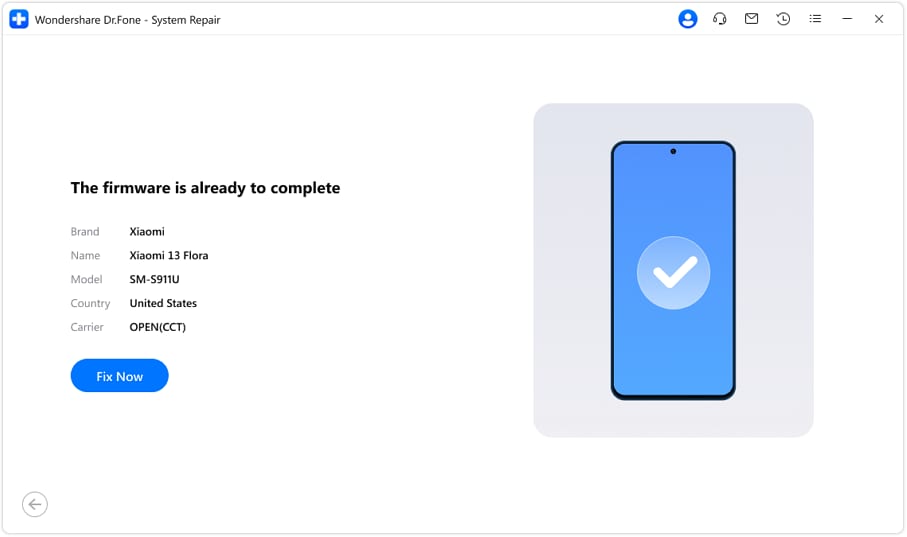
Passo 3. Dopo l’installazione del firmware, seleziona “Risolvere Ora” e attendi che lo strumento corregga i problemi di sistema di Android 17.




-
Soluzione 7 Ripristina le Preferenze delle App
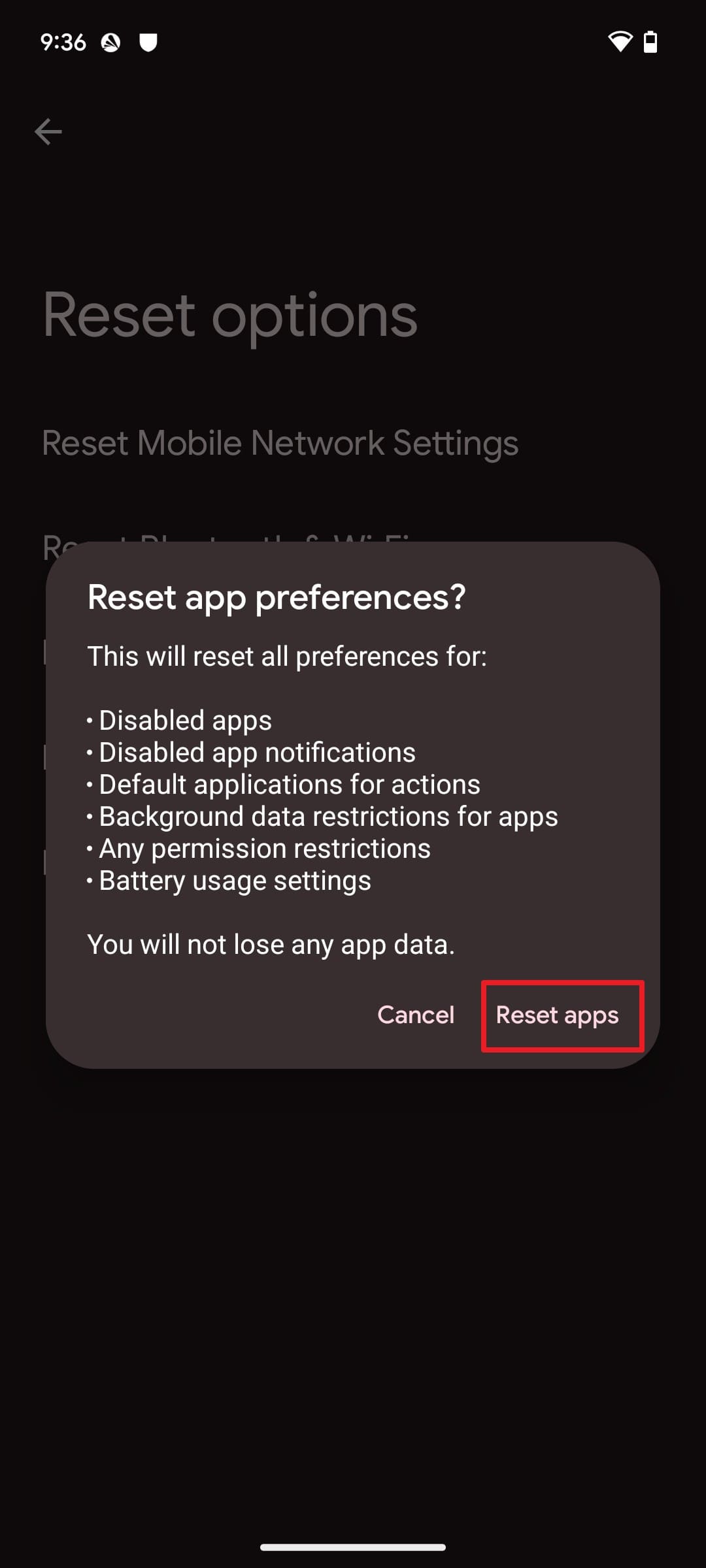
Per risolvere i problemi di memoria e bolle delle app su Android 17, puoi ripristinare le impostazioni delle app allo stato predefinito senza cancellare i tuoi dati. Questo riattiva le app e i servizi disabilitati, oltre ad altre impostazioni, e corregge scelte di app errate, come segue:
Passo 1. Nelle impostazioni di Sistema, scegli “Opzioni di Ripristino” e tocca “Ripristina preferenze app”.
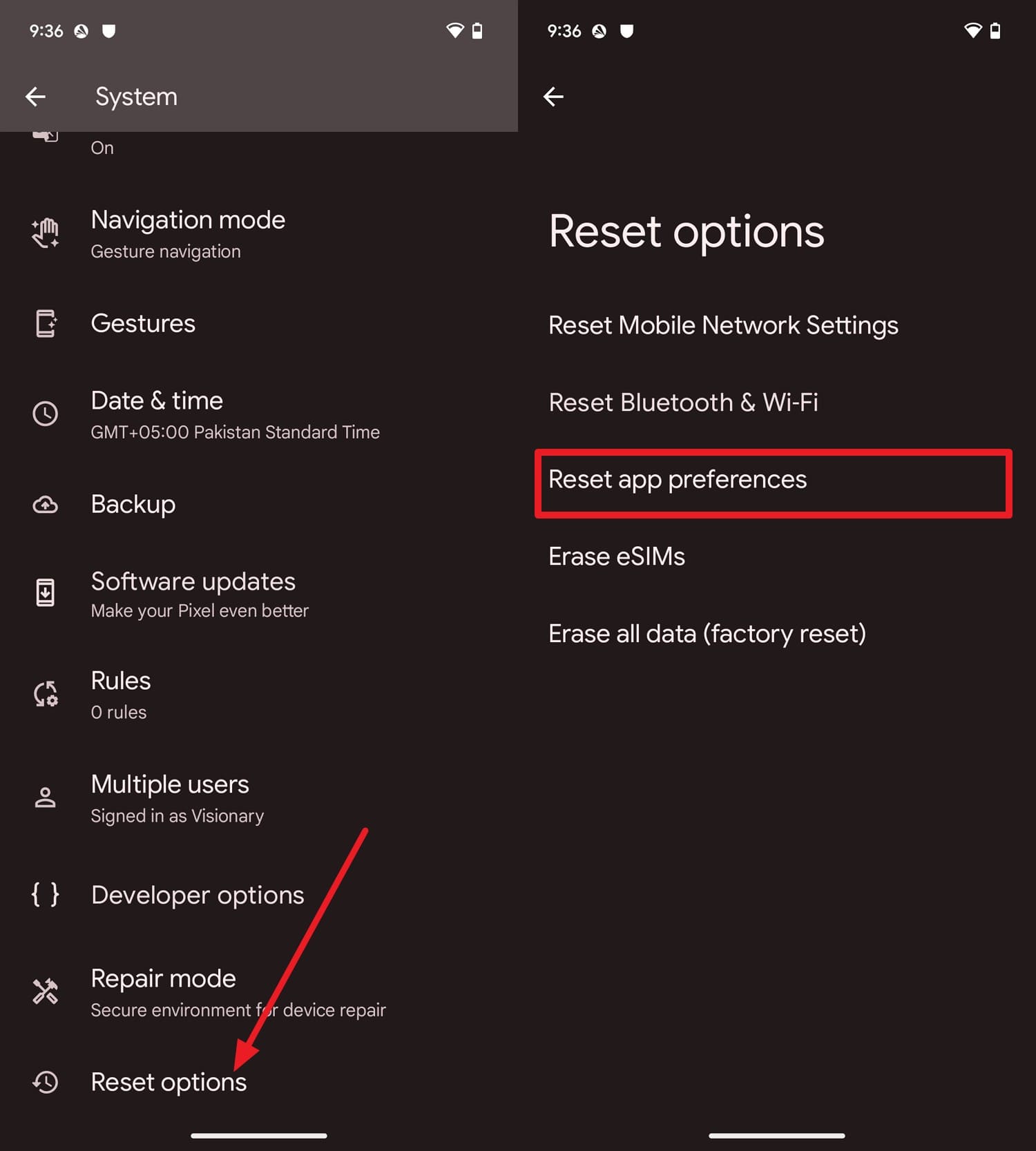
Passo 2. Nella schermata di conferma, leggi le istruzioni e premi “Ripristina App”.
-
Soluzione 8 Controlla le Autorizzazioni delle App
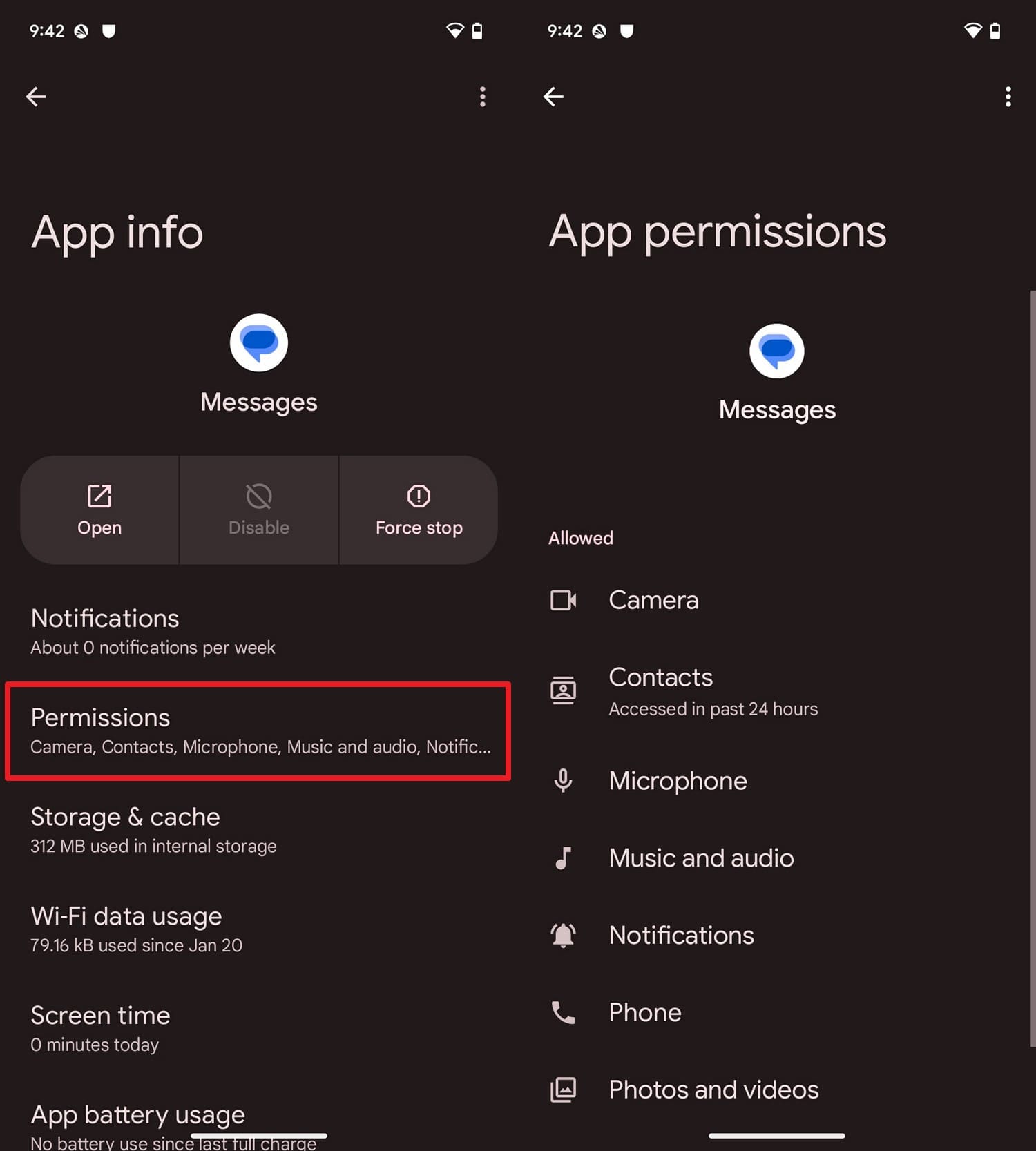
Se i permessi necessari sono negati o limitati, le app possono andare in crash o non mostrare le bolle. Controlla quindi le autorizzazioni per favorire il funzionamento dell’app con le nuove regole di Android 17 in background, come segue:
Passo 1. Nelle impostazioni “App”, scegli l’opzione “Vedi tutte le app” e poi seleziona l’app con problemi.
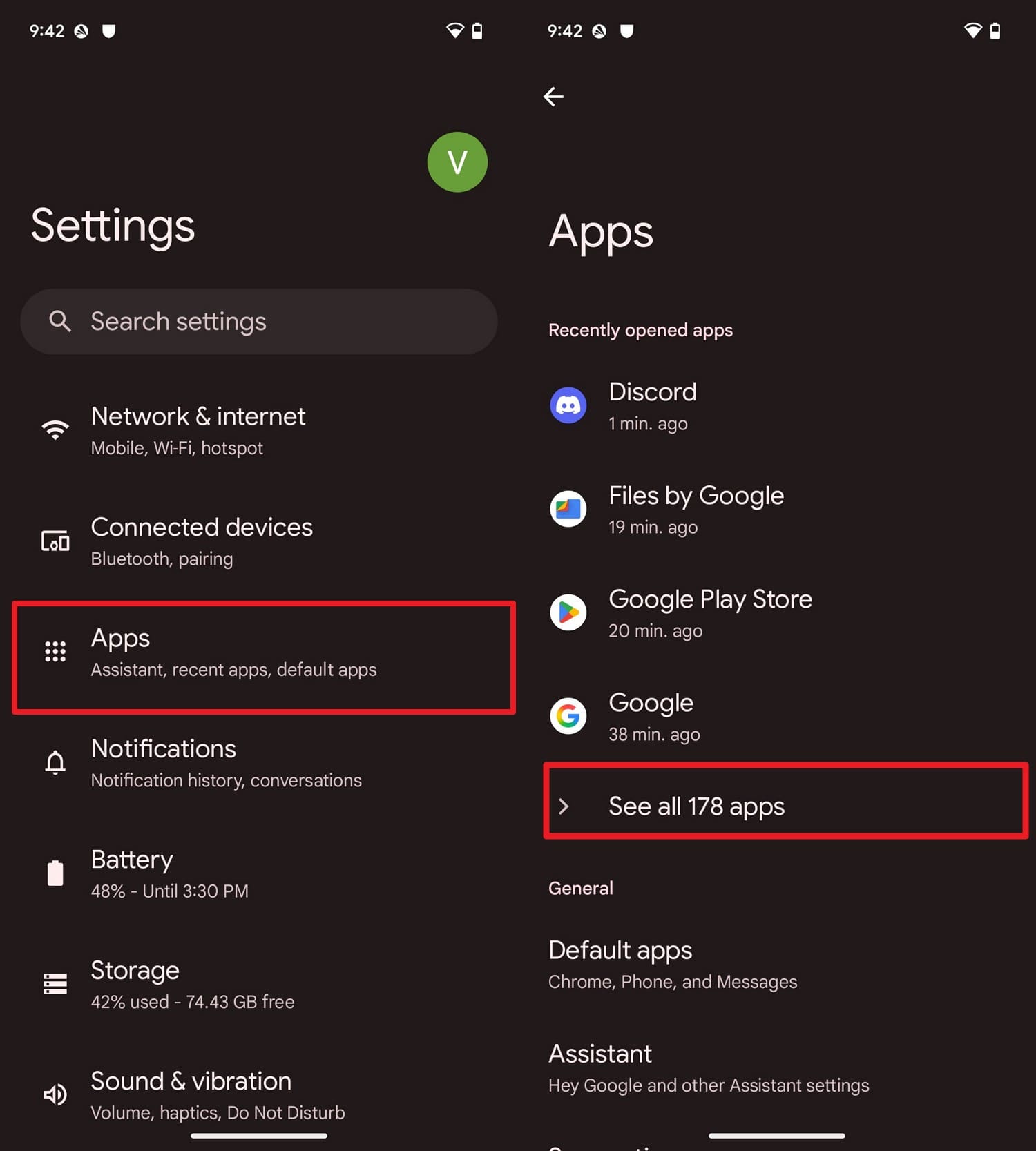
Passo 2. Seleziona “Autorizzazioni” su Info App e consenti una per una le autorizzazioni elencate.
-
Soluzione 9 Reinstalla le App Problematiche
Per i problemi delle app fluttuanti di Android 17, una rapida reinstallazione può sostituire file corrotti e impostazioni errate. Inoltre, può cancellare cache nascoste e dati sovraccaricati dell’app, seguendo questi passi nel dettaglio:
Passo 1. Tieni premuta l’app, scegli “Info App” e poi seleziona “Disinstalla > OK” sulla nuova schermata.
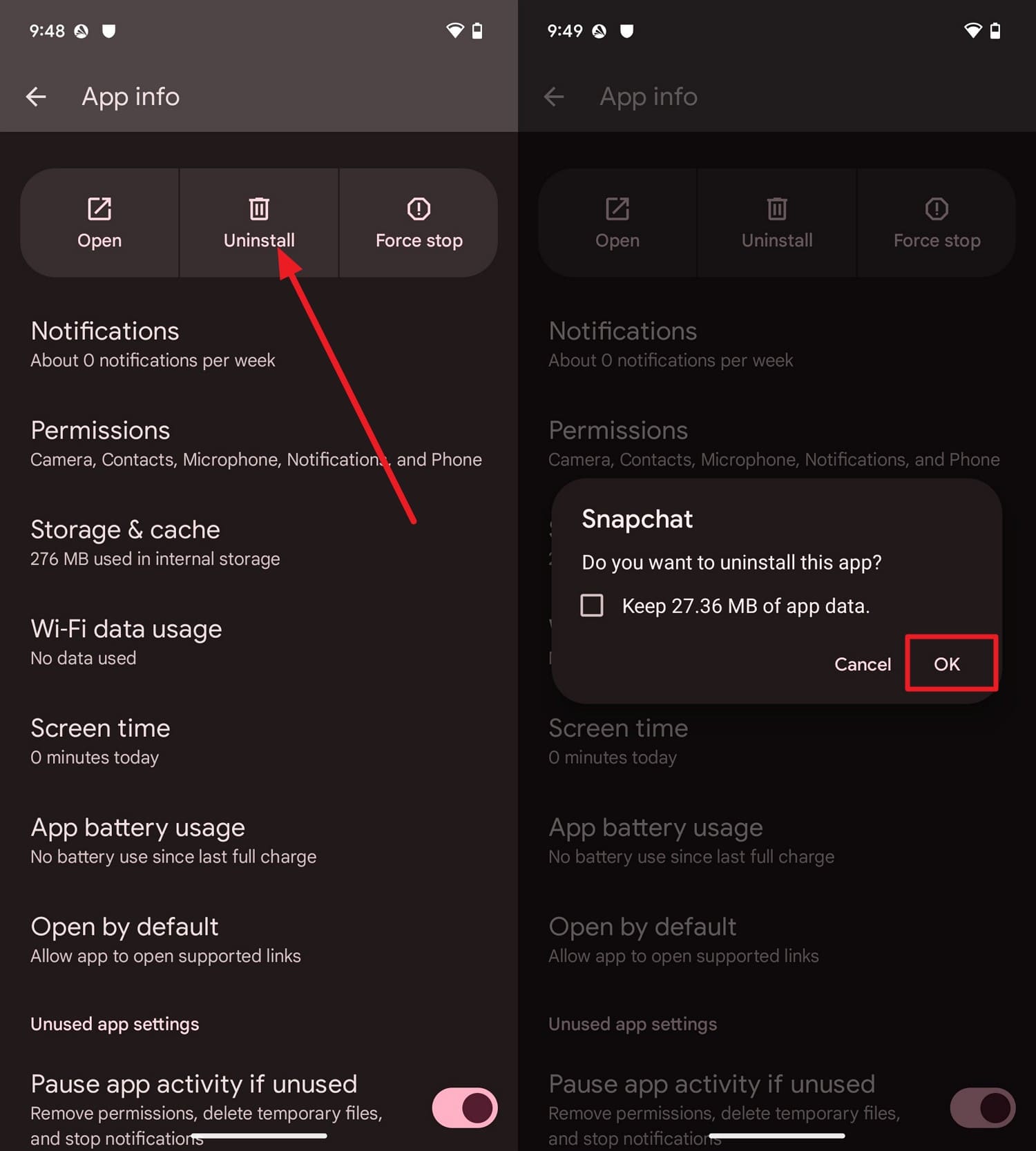
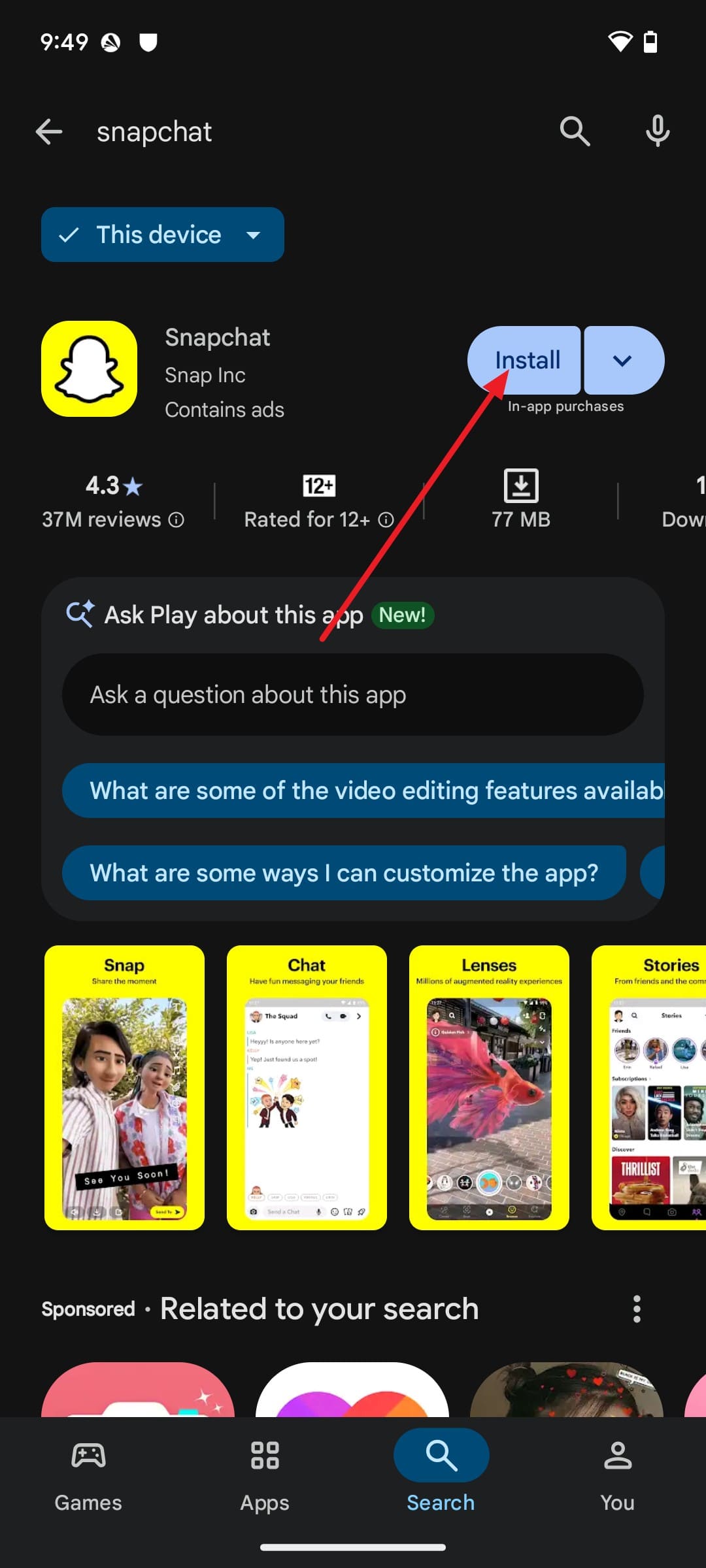
Passo 2. Sul Play Store, cerca l’app dopo la disinstallazione e scegli “Installa” per risolvere il problema delle bolle.
-
Soluzione 10 Avvia in Modalità Provvisoria
Questa soluzione diagnosticata i problemi di memoria e bolle su Android 17 perché disattiva tutte le app di terze parti e fa girare solo le app di sistema. Diminuisce uso di RAM e CPU per verificare se crash e anomalie delle bolle sono causati da Android 17 o da app difettose. Se i problemi persistono in modalità provvisoria, puoi disinstallare successivamente le app incriminate seguendo le istruzioni:
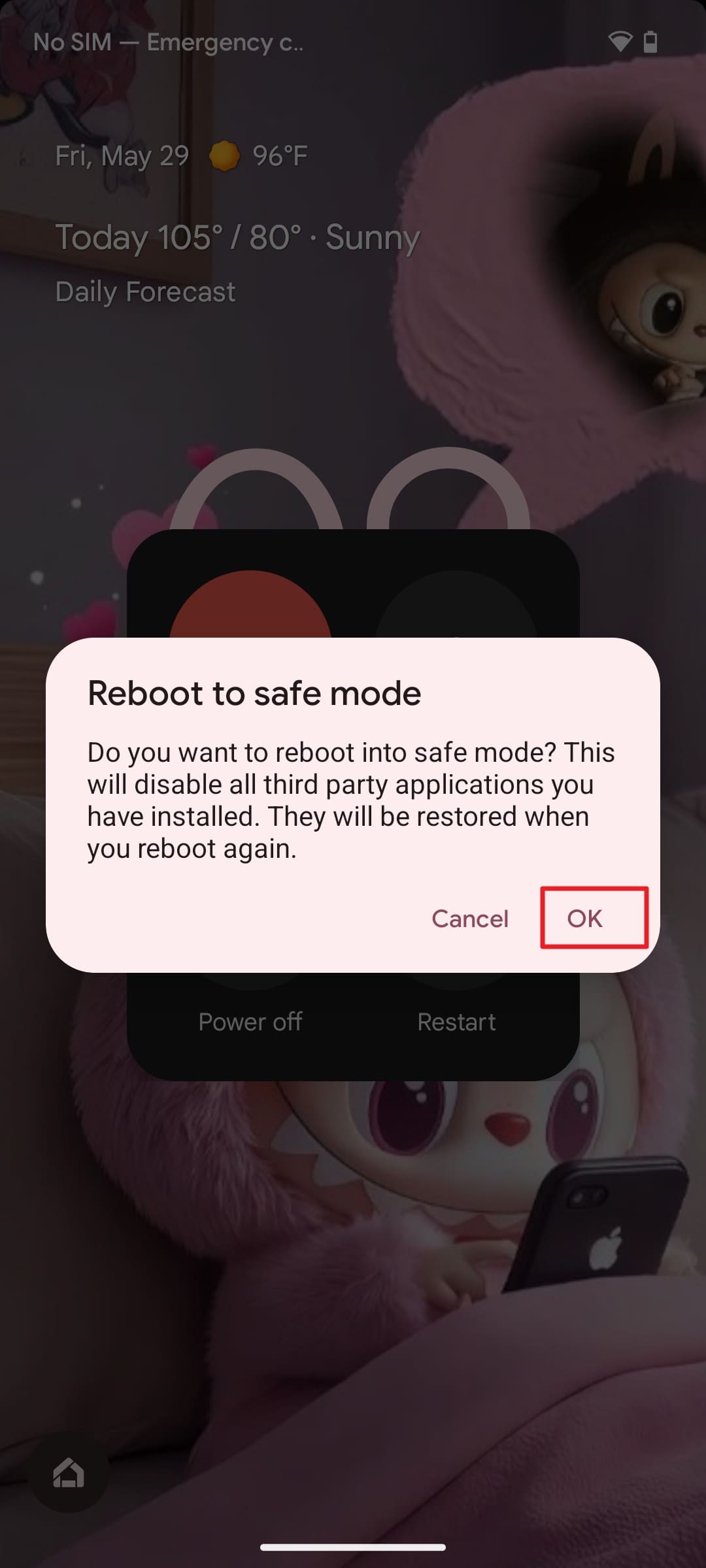
Istruzioni. Premi e tieni premuti i pulsanti “Power” e “Volume Su”, quindi tieni premuta l'opzione “Spegni” per alcuni secondi. Quando compare il menu “Riavvia in Modalità Provvisoria”, tocca “Ok” per procedere. Il telefono si riavvierà e vedrai l’indicatore “Modalità Provvisoria” in basso.
-
Modo 11 Reimposta impostazioni di rete
Se il multitasking tramite bolle in Android 17 è ancora limitato, reimposta le impostazioni di rete per eliminare eventuali impostazioni Wi-Fi, dati mobili, Bluetooth o VPN corrotte. Poiché queste possono causare il blocco dell'app o problemi di sincronizzazione, questa soluzione ricostruisce tali impostazioni e migliora la connettività, come segue:
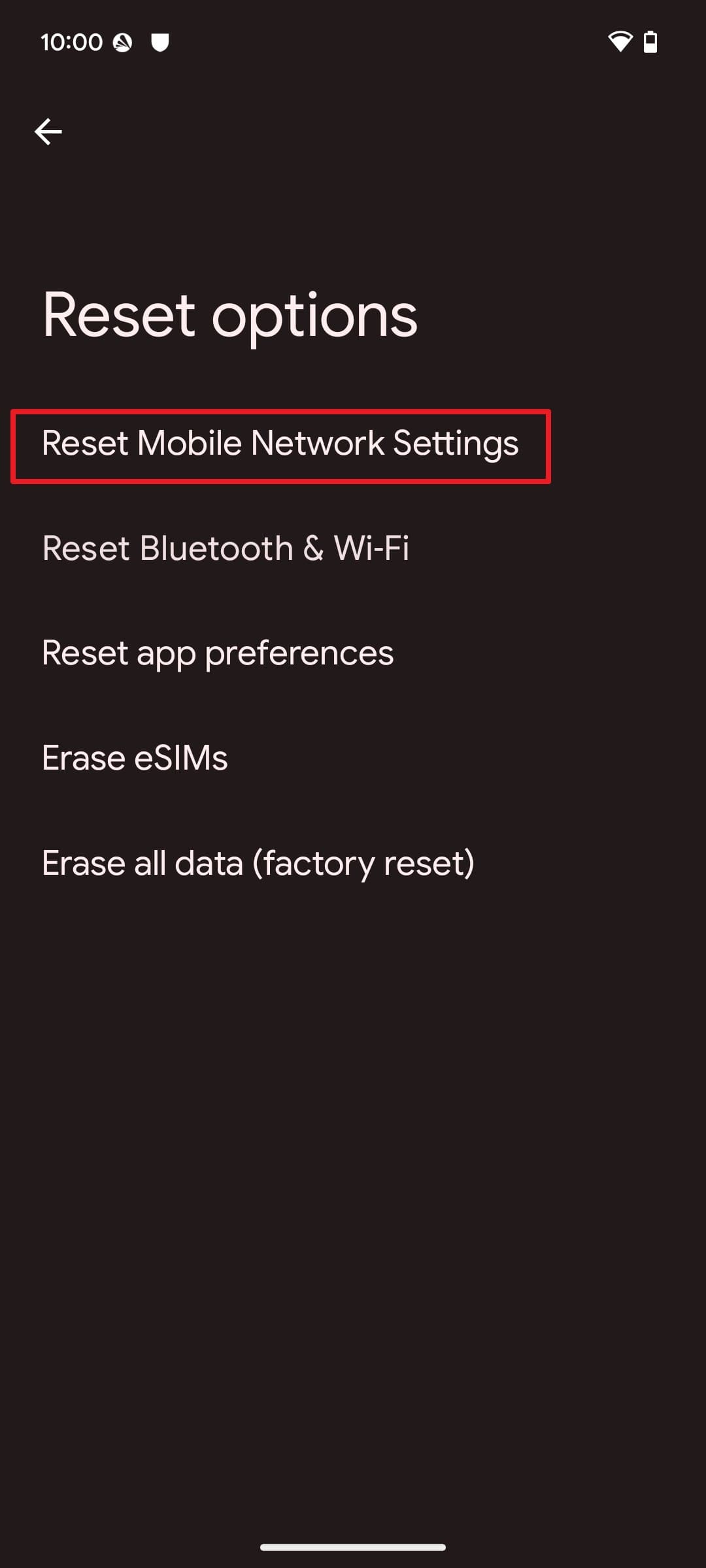
Passo 1. Nel menu “Sistema > Opzioni di ripristino”, scegli l’opzione “Ripristina impostazioni di rete mobile”.
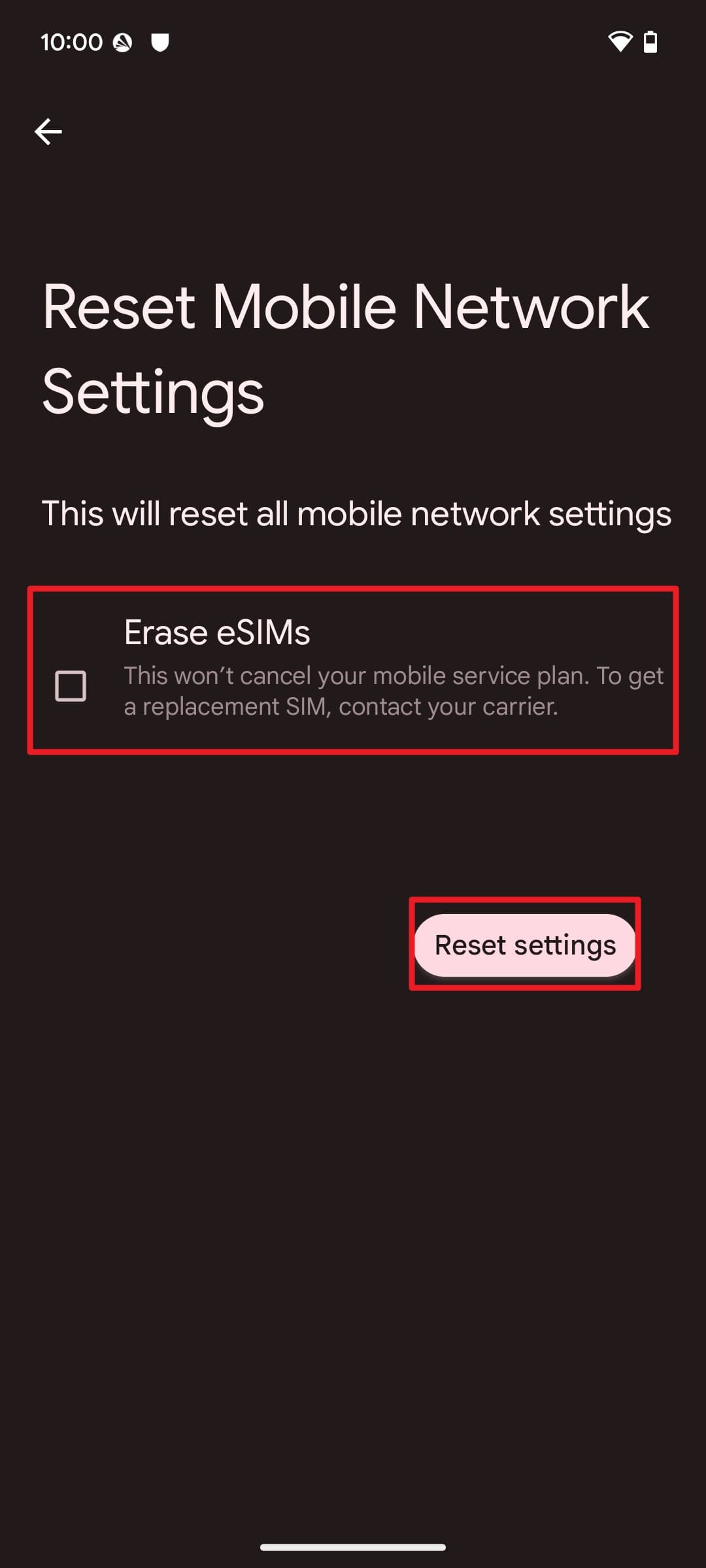
Passo 2. Scegli se desideri selezionare l’opzione “Cancella eSIMs” e premi “Reimposta impostazioni” per continuare.
Conclusione
In sintesi, i limiti di memoria delle app su Android 17 migliorano la durata della batteria e le prestazioni, ma possono far sì che le bolle e la funzione multitasking si comportino diversamente. Pertanto, questa guida non solo ha spiegato le bolle e i limiti di memoria, ma ha anche illustrato come risolvere il problema con 11 semplici soluzioni.
Tuttavia, quando il problema è profondamente radicato negli aggiornamenti di Android 17, Dr.Fone - Riparazione Sistema (Android) possono aiutare a riparare i file di sistema danneggiati e a ripristinare prestazioni stabili.
FAQ
-
1. Perché le bolle smettono di funzionare quando cambio troppe app?
Cambiare app troppo velocemente utilizza memoria, e Android 17 può rallentare o bloccare le bolle per mantenere stabile il telefono. -
2. Perché a volte i messaggi nelle bolle arrivano in ritardo?
Android 17 può ritardare le bolle quando l'attività in background è limitata o la connessione internet è instabile. -
3. Perché alcune app non hanno ancora le bolle dopo l’aggiornamento?
Alcune app non sono ancora completamente aggiornate ad Android 17, quindi non supportano ancora la funzione delle bolle.
 Add Wondershare Dr.Fone as a preferred source on Google