Modalità di recupero iPhone/iPad non funziona? 5 soluzioni

Jun 26, 2026 • Archiviato in: Riparazione del Sistema • Soluzioni comprovate
Hai segnalato il problema della modalità di recupero di iPhone/iPad che non funziona recentemente? Di solito, si ritiene che non ci siano particolari soluzioni a questo problema esistente. Siamo qui per fornirti alcuni dei migliori metodi e tecniche che possono essere utilizzati per risolvere il problema della modalità di recupero di iPad/iPhone che non funziona.Dovresti assolutamente consultare i rimedi forniti per comprendere meglio i meccanismi nascosti del tuo dispositivo.

Parte 1: Cos’è la modalità di recupero? Cosa può fare la modalità di recupero?
I dispositivi iOS sono conosciuti per la varietà di funzioni offerte agli utenti. La modalità di recupero è una delle funzionalità più efficaci che si può usare in modo competente per gestire diversi problemi dei dispositivi iOS. Durante il ripristino del dispositivo ad un firmware, la modalità di recupero assicura che vengano affrontati i problemi software presenti sul tuo dispositivo iOS.
Ci sono numerosi eventi in cui questa funzione si rivela utile. Dal salvare il dispositivo bloccato in un loop di avvio al ripristino di un dispositivo bloccato per password dimenticate, la modalità di recupero è il primo rifugio per molti utenti. La considerano come la soluzione ottimale per risolvere e ripristinare tutti i problemi del dispositivo iOS.
Oltre alla reinstallazione del software sul tuo dispositivo iOS, l’utilizzo della modalità di recupero viene implementato specificamente come fonte per evitare problemi software come aggiornamenti falliti, touchscreen non reattivi e scarsa durata della batteria. Tuttavia, prima di entrare in modalità di recupero, l’utente deve sempre fare attenzione a impostare i backup del dispositivo per evitare situazioni negative.
Parte 2: Perché la modalità di recupero di iPhone/iPad non funziona?
Continuando a capire come risolvere la modalità di recupero di iPhone/iPad che non funziona, è necessario considerare le motivazioni. Questo ti aiuterà a individuare la radice del tuo problema e comprendere il rimedio giusto da provare sul tuo dispositivo. Esamina le ragioni citate di seguito:
- Il tuo dispositivo iOS potrebbe essere affetto da alcuni bug software che causano anomalie e impediscono di usare la modalità di recupero. Dovresti controllare la versione software che stai utilizzando.
- Il cavo che hai usato per collegare iTunes al computer potrebbe essere danneggiato. Un cavo rotto può essere una causa diretta di problemi nell’ingresso in modalità di recupero del telefono.
- iTunes può essere un'altra ragione principale di questo caso. Potrebbero esserci file danneggiati o impostazioni problematiche su iTunes.
Parte 3: Come risolvere la modalità di recupero di iPhone/iPad che non funziona?
Una volta che hai identificato i motivi che ti impediscono di usare la modalità di recupero sul tuo dispositivo iOS, è il momento di procedere con le soluzioni plausibili da applicare ai dispositivi per un recupero coerente. Consulta i dettagli forniti per sapere come risolvere il problema di iPad oppure iPhone recovery che non funziona.
Soluzione 1: Aggiorna iTunes
La prima soluzione che puoi provare per risolvere il problema della modalità di recupero è aggiornare iTunes. Come già detto, iTunes può essere una causa importante di questo problema su iPhone e iPad. Quindi è essenziale aggiornarlo all’ultima versione per evitare anomalie che incidono direttamente sul dispositivo iOS. Per effettuare questo processo su Windows e Mac, segui i passaggi forniti separatamente:
Per utenti Windows
Passo 1: Apri l’applicazione iTunes sul tuo computer Windows e vai alla sezione "Aiuto" nel menu principale in alto.
Passo 2: Cerca l’opzione "Verifica aggiornamenti" nel menu a tendina e verifica se ci sono aggiornamenti da installare.
Passo 3: Clicca su “Installa” per aggiornare iTunes. Ora il tuo iPhone o iPad dovrebbe entrare correttamente in modalità di recupero se il problema era causato da iTunes.

Per utenti Mac
Passo 1: Se sei un utente Mac con un sistema operativo antecedente a Catalina, puoi utilizzare l’app iTunes sul tuo Mac. Devi individuarla e aprirla sul tuo MacBook.
Passo 2: Quindi, clicca sull’opzione “iTunes” nella barra degli strumenti del Mac. Apparirà un piccolo menu, e devi selezionare “Verifica aggiornamenti” per aggiornare iTunes su Mac.

Soluzione 2: Riavvio forzato di iPhone/iPad
Stai riscontrando un problema con la modalità di recupero su iPhone X? Il riavvio forzato del dispositivo è un’altra soluzione preventiva per uscire da queste situazioni spiacevoli. Questo riavvia completamente il dispositivo. Segui la procedura per capire come risolvere il problema del funzionamento della modalità di recupero su iPhone X/iPhone11/iPhone 12/iPhone 13.

Per iPhone 6 o modelli precedenti/iPad con tasto Home
Passo 1: Devi premere e tenere premuti contemporaneamente i tasti “Home” e “Power”.
Passo 2: Quando appare il logo Apple sullo schermo del dispositivo, rilascia i tasti.
Per iPhone 7 e 7 Plus
Passo 1: Tieni premuti contemporaneamente i tasti “Power” e “Volume Giù” del tuo dispositivo iOS.
Passo 2: Rilascia i tasti appena compare il logo Apple sullo schermo.
Per iPhone 8 e successivi/iPad con Face ID
Passo 1: Prima, premi e rilascia il tasto “Volume Su”. Fai lo stesso con il tasto “Volume Giù”.
Passo 2: Tieni premuto il tasto “Power” del dispositivo iOS finché non appare il logo Apple sullo schermo.

Soluzione 3: Ripristina il dispositivo in modalità DFU
Hai ancora il problema di modale di recupero di iPhone che non funziona? Per questo metodo, ti daremo una spiegazione dettagliata su come ripristinare il dispositivo in modalità DFU. Questo metodo consente all’hardware di interferire con il software bypassando il caricamento del sistema operativo. Si ritiene più efficace rispetto ad altre tecniche. Segui i passaggi dettagliati:
Passo 1: Avvia iTunes/Finder sul computer e collega il dispositivo iOS con il computer tramite un cavo lightning.
Passo 2: Per mettere il dispositivo in modalità DFU, segui i passaggi illustrati di seguito:
Per dispositivi iOS con tasto Home
Passo 1: Tieni premuti contemporaneamente i tasti “Power” e “Home” del dispositivo. Dopo alcuni secondi, rilascia il tasto “Home” ma continua a tenere premuto l’altro.
Passo 2: Continua a tenere premuto il tasto “Power” per qualche istante. Quando il dispositivo iOS viene visualizzato su iTunes, puoi rilasciare il tasto. Il dispositivo è ora in modalità DFU.
Per dispositivi iOS con Face ID
Passo 1: Premi il tasto “Volume Su” seguito da “Volume Giù” in quest’ordine.
Passo 2: Tieni premuto il "Power Button" per alcuni secondi finché lo schermo del dispositivo iOS diventa nero e iTunes lo rileva sulla piattaforma.
Passo 3: Una volta che il dispositivo è in modalità di recupero, procedi nella sezione “Riepilogo” se utilizzi iTunes. Per Finder, cerca direttamente l’opzione “Ripristina iPhone/iPad” sull’interfaccia. Seleziona l’opzione e lascia che il dispositivo si ripristini rimuovendo tutti i problemi presenti.

Soluzione 4: Usa l’alternativa di iTunes/Finder: Dr.Fone - Riparazione Sistema (iOS)

Dr.Fone - Riparazione Sistema
Ripara gli errori di sistema iOS senza perdita di dati.
- Correggi il tuo iOS a uno stato normale, senza perdita di dati.
- Risolvi vari problemi del sistema iOS bloccato in modalità di recupero, logo Apple bianco, schermata nera, loop all’avvio, ecc.
- Esegui il downgrade di iOS senza iTunes.
- Compatibile con tutti i modelli di iPhone, iPad e iPod touch.
- Compatibile completamente con l’ultima versione di iOS 16.



Mentre esplori le varie soluzioni che possono essere eseguite direttamente sul dispositivo iOS, dovresti avere un’alternativa a iTunes/Finder, e queste soluzioni possono essere adottate se non trovi una soluzione chiara ai tuoi problemi. Dr.Fone – Riparazione Sistema (iOS) ti offre un rifugio completo per risolvere tutte le tue preoccupazioni con il dispositivo iOS.
La piattaforma intuitiva e semplice ti aiuta a risolvere problemi importanti come il loop di avvio, schermata bianca della morte, ecc. Poiché mantiene i dati intatti, è sicuramente una grande soluzione per garantire che non incappi nel problema di modalità di recupero di iPad che non funziona. Segui i passaggi descritti di seguito per comprendere meglio questo strumento:
Passo 1: Usa lo strumento di riparazione sistema
Scarica e installa Dr.Fone sul tuo computer. Avvialo e seleziona “Riparazione Sistema” tra gli strumenti disponibili nella homepage.

Passo 2: Scegli la modalità di riparazione
Collega il tuo dispositivo iOS al computer e assicurati che Dr.Fone lo rilevi. Seleziona “Modalità Standard” tra le opzioni disponibili nella schermata successiva.

Passo 3: Conferma i dettagli del dispositivo
Lo strumento rileva e visualizza automaticamente il tipo di modello e la versione del sistema del dispositivo iOS. Ora, conferma i dettagli del dispositivo e premi il pulsante "Avvia".

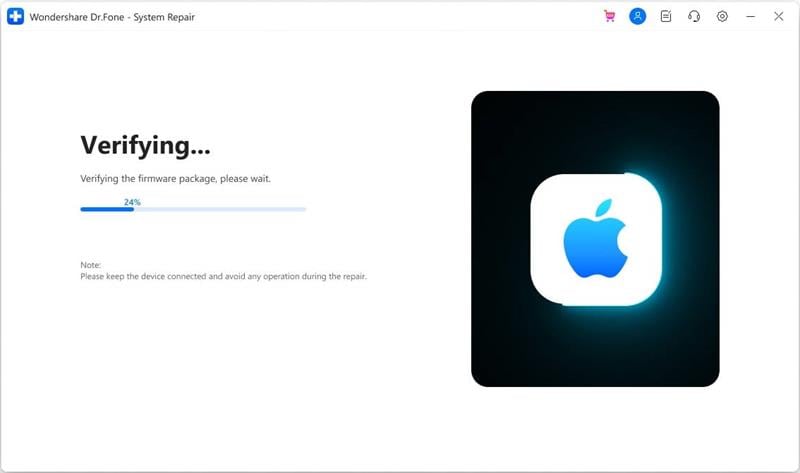
Passo 4: Verifica firmware
Il firmware iOS corrispondente viene scaricato sulla piattaforma. Dopo il completamento del download, lo strumento verifica il firmware. Trova l’opzione “Ripara ora” una volta completata la procedura.
Passo 5: Ripara dispositivo iOS
Clicca sull’opzione per riparare il dispositivo iOS. Una volta che il firmware è stato installato correttamente sul dispositivo, riceverai un messaggio di conferma.

Soluzione 5: Contatta il supporto Apple
Se nessuno dei metodi sopra ti aiuta a risolvere il problema di modalità di recupero di iPhone che non funziona, dovresti considerare di rivolgerti al supporto Apple. Ti aiuteranno a risolvere le problematiche sul tuo dispositivo e a renderlo perfettamente operativo.

Conclusione
Questo articolo ha raccolto una grande serie di soluzioni per risolvere il problema della modalità di recupero di iPad/iPhone che non funziona.Quando esegui queste correzioni, assicurati di comprendere ogni passaggio in dettaglio per garantire che la Modalità Recupero del tuo dispositivo iOS venga risolta alla perfezione.


Nicola Massimo
staff Editor
Generalmente valutato4.5(105aver participato)