Soluzione Rapida: 5 Modi per Uscire dal Boot Loop su iPad

Jun 26, 2026 • Archiviato in: Riparazione del Sistema • Soluzioni comprovate
Ho acceso il mio iPad e continuava a riavviarsi per molto tempo. Puoi aiutarmi a risolvere il problema del ciclo di riavvio dell'iPad?
Il problema del ciclo di riavvio dell’iPad è molto comune ed è causato da vari fattori come il jailbreak, l’aggiornamento di iPadOS o un attacco di virus. Indipendentemente da come l’iPad rimane bloccato nel ciclo di riavvio, porta molti problemi agli utenti. La parte peggiore è che a volte potresti non riuscire a ripristinare iTunes sul tuo dispositivo. Inoltre, quando provi a fare un ripristino, può comparire un codice di errore di iTunes. La parte migliore è che esistono diverse soluzioni di risoluzione dei problemi per risolvere il problema del ciclo di avvio bloccato dell’iPad.
In questo articolo discuteremo 5 modi utili per risolvere il problema del ciclo di riavvio dell’iPad.
Parte 1: Ciclo di riavvio iPad durante la ricarica?
Molte persone si trovano di fronte al problema del ciclo di riavvio dell’iPad e si preoccupano se il loro dispositivo funzioni correttamente o sia danneggiato. In realtà è un problema comune che può verificarsi per diversi motivi. Quando l’iPad si accende e si spegne mentre è in carica o ha la batteria scarica, ecco le soluzioni da provare:

1. Prima di tutto, controlla il cavo USB e l’adattatore dell’iPad per eventuali danni. Assicurati di utilizzare sempre il cavo USB originale certificato Apple durante la ricarica dell’iPad.
2. Controlla la porta di ricarica dell’iPad e puliscila da eventuali polvere e detriti. A volte sporco nella porta di ricarica non consente al dispositivo di caricarsi correttamente. Quindi, è importante verificare la porta di ricarica quando riscontri un problema di ciclo di riavvio dell’iPad durante la ricarica.

3. Successivamente, collega il cavo USB all’alimentatore a muro. Se il dispositivo è a posto, si riavvierà e apparirà il logo Apple.
4. Quando vedi il logo, scollega il caricatore. Poi apparirà la schermata iniziale. Ora, collega di nuovo rapidamente il caricatore perché la schermata iniziale appare solo per un attimo.
5. Poi il tuo iPad si spegnerà e non si riavvierà più. Mettilo in carica per mezz’ora senza toccarlo e poi prova a riaccendere l’iPad per vedere se il problema del ciclo di riavvio è stato risolto.
Parte 2: iPad bloccato nel ciclo di avvio con batteria piena
Ora, se la batteria è piena e l’iPad è ancora bloccato nel ciclo di riavvio, devi risolvere il problema con alcuni metodi utili. A volte, quando aggiorni il software iPadOS o ci sono errori software, potresti incontrare il problema del ciclo di riavvio.
Se il tuo iPad rimane bloccato in un ciclo di riavvio, puoi usare i seguenti trucchi per farlo tornare alla normalità.
2.1 Forza il riavvio dell’iPad
Un riavvio forzato è una possibile soluzione per risolvere il problema del ciclo di riavvio dell’iPad o altri errori come iPad bloccato sul logo Apple. Inoltre, può anche correggere molti altri errori software senza influire sui contenuti del dispositivo. Ecco i passaggi per forzare il riavvio dell’iPad.
Forzare il riavvio di un iPad senza tasto Home

- Premi il tasto Volume su e rilascialo rapidamente
- Allo stesso modo, premi e rilascia il tasto Volume giù
- Infine, tieni premuto il tasto di accensione finché non appare il logo Apple sullo schermo
Come forzare il riavvio di un iPad con tasto Home

- Se hai un modello di iPad vecchio con tasto Home, premi insieme il tasto Home e quello di accensione/blocco.
- Tieni premuti entrambi finché non vedi il logo Apple sullo schermo.
2.2 Risolvi l’iPad bloccato nel ciclo di avvio tramite Dr.Fone - System Repair (iOS) (Nessuna perdita di dati)

Dr.Fone - System Repair
Risolvi il problema del ciclo di riavvio dell’iPad senza perdita di dati.
- Ripristina solo il tuo iOS alla normalità, nessuna perdita di dati.
- Risolvi vari problemi di sistema iOSbloccato in modalità recupero, logo Apple bianco, schermo nero, ciclo all’avvio, ecc.
- Downgrade di iOS senza usare iTunes.
- Funziona con tutti i modelli di iPhone, iPad e iPod touch.
- Completamente compatibile con l’ultimo iOS 15.



Cerchi il modo più semplice e sicuro per risolvere il problema del ciclo di riavvio dell’iPad? Se sì, allora Dr.Fone - System Repair (iOS)fa per te. È uno strumento fantastico e non serve alcuna conoscenza tecnica per usarlo. Può risolvere facilmente i problemi dell’iPad e riportarlo alla normalità senza perdita di dati. Di seguito i passaggi da seguire:
- Clicca sul pulsante "Inizia il download" qui sopra per scaricarlo e installarlo sul tuo PC o Mac.
- Una volta terminata l’installazione, clicca su “System Repair” per avviarlo sul tuo computer.

- Ora collega il tuo iPad al computer utilizzando il cavo USB.
- Vedrai due modalità, “Modalità standard” e “Modalità avanzata”. È consigliabile scegliere prima la “Modalità standard”.

- Nella nuova finestra, puoi vedere le informazioni sul tuo iPad. Scarica il firmware iOS corretto dalle opzioni.

- Dopo il download, clicca “Ripara ora”, e Dr.Fone inizierà a sistemare il problema del ciclo di riavvio dell’iPad.
- Quando i problemi saranno stati riparati, il tuo iPad si riavvierà automaticamente.
2.3 Ripristina l’iPad bloccato nel ciclo di avvio tramite iTunes/Finder
Un altro metodo per risolvere l’iPad bloccato in un ciclo di riavvio è usare iTunes o Finder. Tuttavia, con questo metodo potresti perdere dei dati. Ecco i passaggi da seguire:
- Per prima cosa, lancia iTunes/Finder sul computer
- Poi collega il tuo iPad al laptop per iniziare il processo
- iTunes riconoscerà il tuo iPad
- Seleziona il tuo iPad e clicca su "Riepilogo"

- Clicca su "Ripristina iPad" e conferma. Il tuo iPad verrà ripristinato
2.4 Ripristina l’iPad in ciclo di avvio in modalità DFU
Se il tuo iPad non viene rilevato da iTunes o Finder, puoi anche usare la modalità DFU per risolvere i problemi di ciclo di riavvio dell’iPad. Per utilizzare questo metodo, avrai comunque bisogno di iTunes/Finder.
Come usare la modalità DFU per ripristinare l’iPad senza tasto Home:
- Collega l’iPad al computer e avvia iTunes/Finder
- Successivamente, metti l’iPad in modalità DFU
- Puoi entrare in modalità DFU premendo prima Volume su, poi Volume giù.
- Ora tieni premuto il tasto di accensione finché lo schermo dell’iPad non diventa nero. Appena lo schermo diventa nero, premi Volume giù mentre tieni ancora premuto il tasto di accensione.
- Dopo cinque secondi, rilascia il tasto di accensione ma continua a tenere premuto Volume giù per altri 5 secondi
- Uno schermo nero sull’iPad indica che sei entrato in modalità DFU.
- A questo punto, clicca su “OK” in iTunes/Finder, poi clicca sul pulsante “Ripristina iPad”.
Se hai un iPad con tasto Home, segui i passaggi qui sotto per entrare in modalità DFU:
- Collega l’iPad al computer con il cavo USB.
- Poi, apri iTunes sul computer.
- Tieni premuti contemporaneamente il tasto Home e quello di accensione.
- Tieni premuti per circa 10 secondi.
- Quindi, rilascia il tasto di accensione ma continua a tenere premuto il tasto Home per altri 4-5 secondi.
- Se lo schermo diventa nero, significa che l’iPad è in modalità DFU.
- Ora, clicca su "OK" per ripristinare l’iPad.
Parte 3: Come prevenire che l’iPad si blocchi nel ciclo di riavvio
L’iPad dovrebbe uscire dal ciclo di avvio usando i metodi menzionati nella Parte 1 e 2! In questa parte, imparerai di più sui fattori che possono causare problemi di ciclo di riavvio dell’iPad. Così puoi evitare che il tuo iPad si blocchi nuovamente nel ciclo di riavvio. Il modo migliore per risolvere il problema è prevenirlo!
3.1 Lo spazio di archiviazione è pieno
Dr.Fone - Data Eraser
Uno strumento a un click per cancellare definitivamente l’iPad
- Può rimuovere tutti i tipi di file di dati.
- Aiuta a migliorare le prestazioni di sistema poiché il toolkit di Dr.Fone elimina tutti i file inutili completamente.
- Ti offre maggiore privacy. Dr.Fone - Data Eraser, con le sue funzionalità esclusive, aumenterà la tua sicurezza su Internet.
- Oltre ai file dati, Dr.Fone - Data Eraser può eliminare in modo permanente le app di terze parti.
Un iPad bloccato nel ciclo di riavvio può essere un segnale di problemi di memoria sul tuo dispositivo. Quando la memoria dell’iPad è piena, puoi incontrare il problema del ciclo di avvio. Di solito succede quando la memoria interna è quasi esaurita. Quindi, la soluzione è cancellare ciò che non serve per liberare spazio di archiviazione.
Quando stai cercando un modo rapido per cancellare i dati indesiderati o svuotare la memoria dell’iPad, Dr.Fone - Data Eraser può aiutarti. È un ottimo strumento per cancellare definitivamente i dati iOS con un solo clic. Puoi anche usare questo strumento per cancellare selettivamente messaggi, contatti, immagini e altri tipi di dati dal tuo iPad.
Passaggi per utilizzare Dr.Fone - Data Eraser
- Avvia il programma sul computer. Poi clicca su “Data Eraser”.
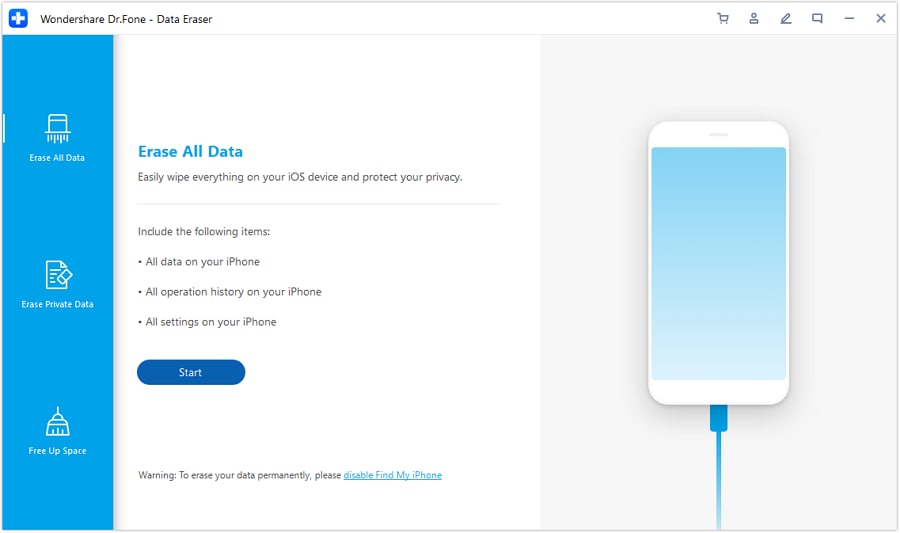
- Dopodiché, collega il tuo iPad al computer utilizzando il cavo USB.
- Il programma rileverà automaticamente il dispositivo e dovrai scegliere il livello di sicurezza per avviare il processo di cancellazione dati.
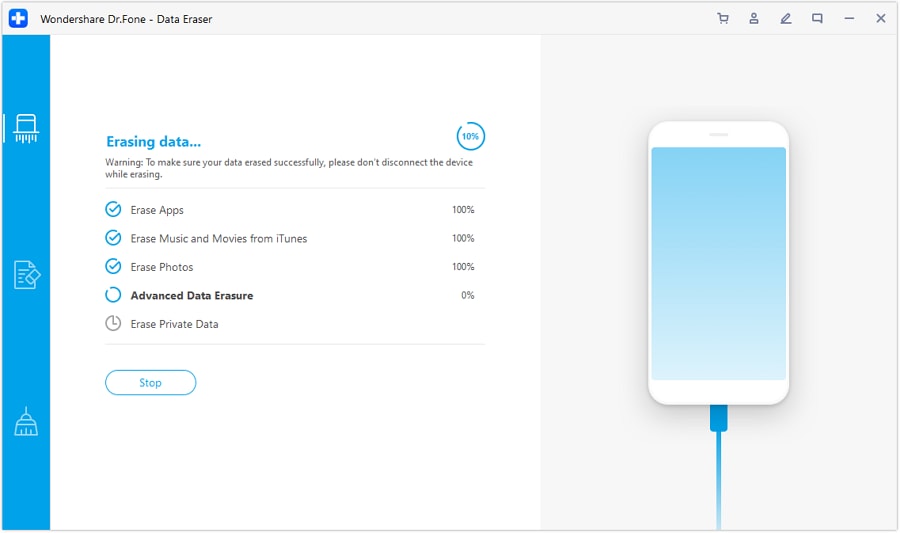
- Attendi qualche istante fino alla completa cancellazione dei dati. Assicurati che l’iPad sia collegato al computer per tutto il tempo necessario.
3.2 Effettuare il jailbreak dell’iPad
Quando acquisti un iPad, viene fornito con funzioni di sicurezza e limitazioni impostate da Apple su diverse app o siti. Eseguire il jailbreak dell’iPad significa consentire al dispositivo di accedere a tutti i siti e le app, anche a quelli non sicuri.
In parole semplici, il jailbreak consiste nel rimuovere tutte le restrizioni imposte da Apple sul tuo dispositivo per motivi di sicurezza. Tuttavia, utilizzando l’iPad con il jailbreak, permetti direttamente o indirettamente ai bug di entrare attraverso le app. E questi bug possono rendere il dispositivo instabile e causare problemi di ciclo di avvio.
Quindi, non eseguire mai il jailbreak del dispositivo. È meglio usare solo app sicure e autorizzate dall’App Store di Apple. Inoltre, non scaricare mai app da fonti non affidabili, perché anche questo può causare il problema del ciclo di riavvio dell’iPad.
Conclusione
L'iPad è molto utile e offre molto ai suoi utenti. Tuttavia, quando rimane bloccato nel ciclo di riavvio, questo può irritare e potrebbe causare la perdita di dati. L'iPad bloccato nel ciclo di avvio può essere un problema serio, quindi è necessario risolverlo il prima possibile. Speriamo che i suggerimenti sopra menzionati abbiano risolto il problema del riavvio continuo dell'iPad!


Nicola Massimo
staff Editor
Generalmente valutato4.5(105aver participato)