Internet non funziona su iPhone? Guida completa per risolvere [2026]

Jun 26, 2026 • Archiviato in: Riparazione del Sistema • Soluzioni comprovate
Tutti sappiamo che un iPhone senza Internet è semplicemente un iPod. In altre parole, i tuoi soldi e i tuoi sforzi sono stati sprecati. L'accesso senza fili a Internet o il mancato funzionamento della rete su iPhone a volte impedisce allo smartphone di connettersi online. Riparare la connessione Internet può essere un compito difficile e fastidioso per il tuo iPhone, iPad o iPod Touch.
Questo articolo ti guiderà e ti mostrerà alcuni semplici e facili passaggi per riparare la tua connessione wireless. Sui social media sono stati trovati diversi reclami riguardanti i dati cellulare di iPhone che non funzionano. Dopo un aggiornamento a un nuovo iOS o una SIM non corretta, potrebbero esserci molte spiegazioni al problema di conflitto del dispositivo. Ma la cosa migliore è che esistono diversi suggerimenti e trucchi accessibili per collegare il tuo iPhone a Internet. Quindi, scopriamone di più.
Parte 1: Wi-Fi o Dati Cellulare non funzionano su iPhone?
I Dati Mobili non funzionano sul tuo iPhone e non ne conosci il motivo. La connettività cellulare ti permette di navigare in Internet, inviare email, e molto altro. Il problema con la comunicazione cellulare può insorgere in diversi modi, sia per mancanza di dati o connessione, sia per dati non funzionanti su iPhone. A volte anche se il tuo iPhone o iPad è connesso alla rete mobile (mentre il Wi-Fi funziona), non riesce comunque a collegarsi a diverse applicazioni, oppure il pulsante del Wi-Fi non funziona.
Parte 2: Come risolvere il problema del Wi-Fi che non funziona su iPhone?
Uno dei principali problemi che le persone affrontano usando l'iPhone è che il Wi-Fi smette improvvisamente di funzionare o il dato cellulare non funziona, lasciandoli spaesati senza sapere cosa sia successo improvvisamente. Stai usando Internet un momento, e il momento dopo riscontri problemi con il Wi-Fi dell'iPhone. Oggi descriviamo i problemi di rete wireless più discussi e le relative soluzioni.
2.1 Assicurati che il router sia acceso e che tu sia nel raggio d’azione
Se Internet sembra lento o l'iPhone non si connette a Internet, potrebbe esserci un problema con il collegamento Wi-Fi. La causa principale potrebbe essere che sei troppo distante dalla fonte, che muri spessi bloccano il segnale, o che il router sia spento. Assicurati di trovarti nel raggio di azione del router per usare Internet facilmente con il tuo iPhone.
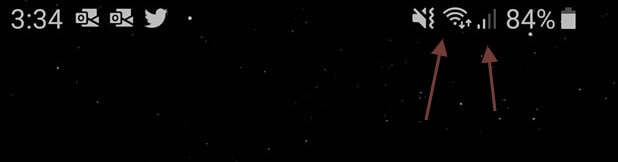
Controlla l'intensità del segnale Wi-Fi
Per controllare la potenza del Wi-Fi, verifica eventuali problemi sul sistema. Dovresti avere un’indicazione del collegamento Wi-Fi, che tu stia usando iOS o Android. Tipicamente, il simbolo del Wi-Fi mostra quattro o cinque linee curve.
Riavvio del router
Prima di pensare a soluzioni più complesse per la mancanza di connessione Internet su iPhone, facciamo alcuni controlli basilari sul router, che hanno già aiutato molte persone a risolvere. Riavvia il router e prova a collegare di nuovo l’iPhone per vedere se il problema si risolve. Si consiglia di attendere almeno 10 secondi prima di riaccendere il router.
2.2 Assicurati che il Wi-Fi sia attivo e che tu possa vedere la tua rete
Può essere importante, o utile, verificare lo stato della rete sul tuo dispositivo iOS. Potrebbe essere la rete del tuo operatore wireless o la rete Wi-Fi di casa tua.
Passo 1: Cerca e apri Impostazioni dalla schermata principale del tuo dispositivo.

Passo 2: Cerca l’icona Wi-Fi nelle Impostazioni. Questa area indicherà a destra lo stato attuale del Wi-Fi.

Spento: ora il Wi-Fi è disattivato.
Non connesso: Il Wi-Fi è attivo, ma il dispositivo non è connesso in questo momento a una rete.
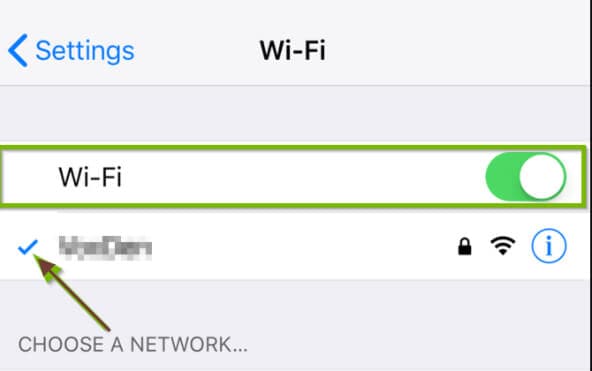
Passo 3: Puoi anche toccare su Wi-Fi per verificare che l’interruttore sia acceso. L’interruttore dovrebbe essere arancione, e la rete a cui stai connettendo dovrebbe essere indicata subito sotto con un segno di spunta a sinistra.
2.3 Verifica problemi con la tua rete Wi-Fi
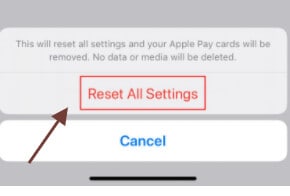
Se hai provato varie soluzioni e i tuoi dati continuano a non funzionare, il prossimo passo potrebbe essere il ripristino delle impostazioni di rete. Questo cancellerà tutte le reti Wi-Fi salvate sul telefono e ripristinerà le impostazioni dei dati cellulari alla normalità se non funzionano su iPhone. Può anche essere utile se hai problemi con il Wi-Fi.
Passo 1: Apri il programma Impostazioni.
Passo 2: Scorri verso il basso e clicca sulla voce “Generali”.
Passo 3: Scorri fino in fondo e premi il tasto “Ripristina”.
Passo 4: Seleziona “Ripristina Impostazioni di Rete” nella parte centrale del pannello.
Passo 5: Per autorizzare il ripristino, ti verrà chiesto di inserire il codice di accesso dell’iPhone.
Passo 6: Tocca il tasto “Ripristina Impostazioni di Rete” per confermare.
2.4 Verifica la connessione del tuo router
Se riscontri problemi con una rete particolare, è il momento di indagare su cosa sta succedendo. Se vuoi sperimentare con il Wi-Fi, verifica la configurazione del router per provare a riavviarlo o resettarlo. Queste configurazioni variano in base al produttore, quindi ti consigliamo di cercare informazioni a partire dal tuo router. Se non è una rete tua, confrontati con il proprietario o con l’amministratore IT, oppure verifica se anche altri utenti hanno lo stesso problema. Si può riavviare la rete? Altrimenti, potresti non avere fortuna.
2.5 Riavvia l’iPhone
Se il tuo iPhone non si connette a Internet tramite la rete dati mobili, prova a riavviare il telefono.
Passo 1: Premi e tieni premuto contemporaneamente il tasto Home e il tasto Sleep/Wake finché non appare l’opzione ‘scorri per spegnere’.
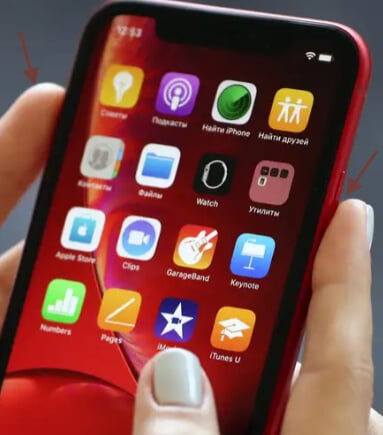
Passo 2: Vedrai quindi il simbolo della mela argentata, dopo di che il tuo telefono tornerà a funzionare.
2.6 Controlla eventuali problemi al sistema iOS
Se il tuo sistema iOS comincia a bloccarsi, il modo più semplice per recuperare il tuo iPhone/iPad è farsi aiutare da iTunes per il ripristino. È ottimo se hai effettuato un backup, in caso contrario può essere fastidioso. Ecco perché è stato pubblicato Dr.Fone - Reparazione. Risolve rapidamente qualsiasi problema del sistema iOS e riporta il telefono alla normalità.
Per risolvere il sistema iOS, segui questi passaggi.

Dr.Fone - Riparazione Sistema
La soluzione più semplice per eseguire il downgrade di iOS. Nessun bisogno di iTunes.
- Effettua il downgrade di iOS senza perdita di dati.
- Risolvi diversi problemi del sistema iOSbloccato in modalità recupero, logo Apple bianco, schermo nero, loop all’avvio, ecc.
- Risolvi tutti i problemi del sistema iOS in pochi clic.
- Funziona con tutti i modelli di iPhone, iPad e iPod touch.
- Completamente compatibile con l'ultimo iOS 14.



Passo 1: Prima di tutto, avvia Dr.Fone e scegli “Riparazione Sistema" dal pannello principale.

Passo 2: Poi collega il tuo iPhone con un cavo lightning al computer. Troverai due opzioni quando Dr.Fone riconosce il dispositivo iOS: Modalità Standard e Modalità Avanzata.

Passo 3: Lo strumento rileva automaticamente il modello del tuo dispositivo e mostra le versioni del firmware iOS disponibili. Scegli una versione e avvia facendo clic su “Inizia”.

Passo 4: Il firmware iOS verrà quindi scaricato.

Passo 5: Lo strumento inizierà a verificare il firmware iOS scaricato dopo l’aggiornamento.
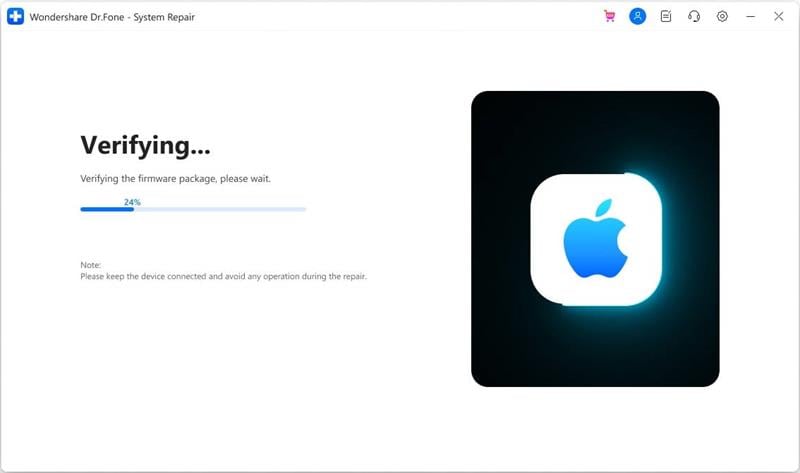
Passo 6: Verrà visualizzata questa schermata quando il firmware iOS è stato verificato. Tocca su “Aggiorna Ora” per avviare la riparazione del tuo iOS e far tornare il dispositivo a funzionare.

Passo 7: Il tuo dispositivo iOS sarà riparato con successo in pochi minuti.

Parte 3: Come risolvere il problema dei Dati Cellulare che non funzionano su iPhone?
I dati cellulare sono la modalità in cui una rete mobile si collega a Internet. Puoi utilizzare Internet anche senza Wi-Fi. Tutti i modelli di iPhone supportano i dati cellulare e alcune versioni di iPad etichettate come "Wi-Fi + Cellular" li supportano anch’esse.
Se i dati cellulari non funzionano sul tuo iPhone, ci sono diverse possibili soluzioni che puoi provare. Prima di tutto, dovresti essere consapevole che ci sono molti posti dove potrebbe non esserci una buona copertura. Se non è questo il motivo, vediamo alcune soluzioni da seguire.
3.1 Verifica che i dati mobili siano attivi
Il Centro di Controllo è il modo più rapido per verificare i dati mobili. Per controllare dal Centro di Controllo, segui questi passaggi.
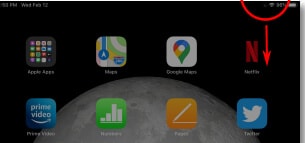
Passo 1: Avvia prima di tutto il Centro di Controllo. iPhone X o successivi / iPad con iOS 12 o versioni successive: scorri dall’angolo superiore destro verso il basso.
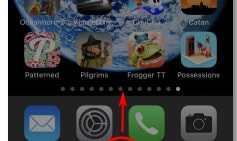
iPhone 8 o versioni precedenti, iOS 11 o precedenti: scorri dal basso dello schermo verso l’alto.
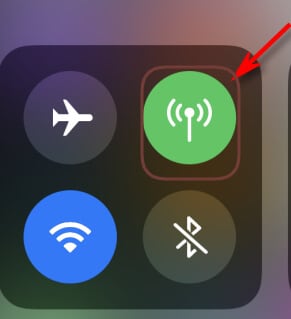
Passo 2: Se lo fai, comparirà il Centro di Controllo. Cerca il pulsante circolare che assomiglia a un’antenna con onde radio. Questo è il pulsante dei dati mobili.
- Se l’icona dei dati mobili è arancione, i dati mobili sono attivi.
- Se il simbolo dei dati mobili è grigio, vuol dire che sono disattivati.
b. I dati cellulare sono attivati
Puoi anche verificare nelle impostazioni wireless se i dati cellulari sono attivi. È un’operazione molto semplice, quindi conviene farla prima di tentare altre soluzioni.
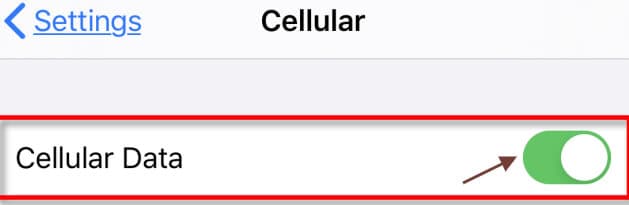
Passo 1: Per prima cosa, trova l’interruttore “Dati cellulare” in cima al menu cellulare.

Passo 2: Premi l’interruttore per attivarlo o disattivarlo. Se attivato scorre verso destra e diventa verde quando i dati sono attivati.
3.2 Verifica se hai raggiunto il limite dati
C’è un modo semplice per controllare il limite dati sul tuo iPhone. Puoi anche vedere quali app consumano più dati mobili se hai l’abitudine di controllarlo a fine mese.
Metodo 1: Segui questi passi.
Passo 1: Apri le impostazioni sul tuo iPhone.

Passo 2: Tocca la sezione “Cellulare”.
Passo 3: In questa schermata, puoi vedere la parte “periodo attuale”.
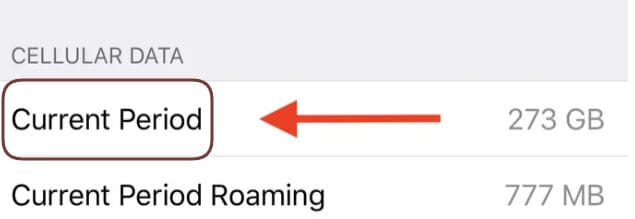
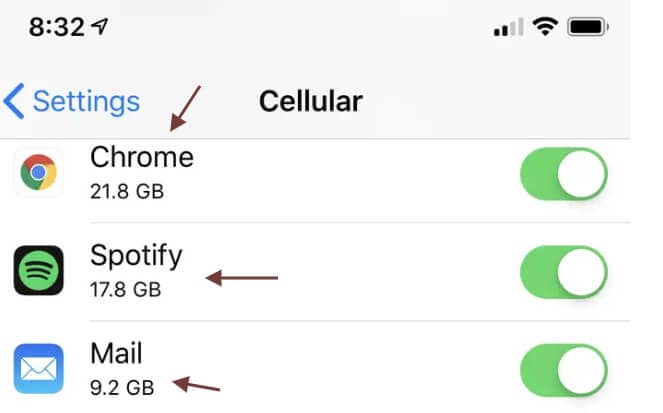
Passo 4: Il numero a destra del "periodo attuale" indica esattamente quanti dati hai utilizzato. Sopra, vedrai le singole applicazioni con il numero sotto che mostra quanti dati hai usato per ogni app.
Contatta direttamente il tuo operatore.
Se tutto il resto fallisce, puoi sempre contattare il servizio clienti del tuo operatore oppure andare direttamente presso un negozio per sapere quanti dati hai utilizzato e quanti ne restano, e cambiare pacchetto se necessario.
3.3 Controlla la tua SIM
La rimozione e reinstallazione della SIM può risolvere errori di rete, inclusi quelli legati ai dati cellulare o alla connessione Internet su iPhone. Se il problema è stato causato da un aggiornamento, una SIM difettosa o non ben fissata può essere tra le cause. Per risolvere, rimuovi la SIM dall’iPhone, verifica eventuali danni e, in assenza di questi, reinstallala.
Spegni il telefono per iniziare. Per evitare danni alla SIM o al dispositivo, il telefono dovrebbe essere spento prima di rimuovere la SIM. Rimuovi la SIM dall’iPhone e reinstallala seguendo questi passaggi:
Passo 1: Quando il telefono è spento, inserisci lo strumento per estrarre la SIM nel lato dell’iPhone fino ad aprire il vano SIM.
Passo 2: Usa lo strumento delicatamente finché il vassoio SIM non esce.
Passo 3: Rimuovi la scheda SIM del tuo iPhone dal vassoio e cerca segni evidenti di macchie di liquido o segni sulla scheda.
Passo 4: Se non hai trovato alcun segno di danni sulla scheda SIM, riponila nel vassoio nella stessa direzione di prima.
Passo 5: Assicurati che la scheda SIM sia posizionata correttamente e che il vassoio della SIM sia coperto.
Passo 6: Ora spingi il vassoio SIM di nuovo nel telefono finché non senti il clic.
Quando il vassoio SIM è chiuso, accendi il telefono e attendi il ripristino del segnale di rete cellulare. Se i segnali sono affidabili, attiva i Dati Cellulare per vedere se questo risolve il problema.
Riavvia il tuo iPhone
Puoi nuovamente riavviare il tuo iPhone per verificare se il problema è stato risolto.
Controlla il problema del sistema iOS con Dr.Fone.
Gli iPhone sono certamente leader del settore, ma non sono privi di difetti. Nulla è perfetto, quindi come potrebbero esserlo? Se sei un utente iPhone, potresti affrontare frequentemente diversi tipi di problemi, dall’hardware alle applicazioni. È davvero fastidioso. Il software Dr.Fone è una di quelle app che permette di risolvere rapidamente i problemi dell’iPhone. Puoi controllare facilmente il sistema iOS con il suo strumento di riparazione avanzato e risolvere il tuo problema. Un tutorial completo è fornito sopra per aiutarti.
Conclusione
È molto fastidioso che, a causa di alcuni problemi, non riesci a utilizzare i dati mobili sul tuo iPhone e a eseguire diverse applicazioni o fare ricerche su Internet. Abbiamo fornito varie soluzioni sopra, e una di esse sicuramente ti salverà dal problema di non poter usare i dati cellulari su iPhone.


 > How-to > Riparazione del Sistema > Internet non funziona su iPhone? Guida completa per risolvere [2026]
Nicola Massimo
staff Editor
Generalmente valutato4.5(105aver participato)