
Apple CarPlay continua a disconnettersi: come risolvere

Jun 26, 2026 • Archiviato in: Riparazione del Sistema • Soluzioni comprovate
Apple CarPlay è diventato parte integrante della routine quotidiana di molti utenti iPhone, collegando senza sforzo i loro dispositivi ai veicoli. È il compagno ideale per la navigazione, effettuare chiamate e ascoltare musica durante il viaggio. Tuttavia, questa tecnologia non è priva di inconvenienti. A volte potresti notare che il tuoCarPlay continua a disconnettersiinaspettatamente.
Questo può preoccuparti e compromettere i tuoi piani di guida. Ma non preoccuparti. In questo articolo scoprirai soluzioni pratiche per affrontare questo problema. Troverai anche informazioni essenziali suApple CarPlayper poter comprendere comei problemi di disconnessione di Apple CarPlaysi verifichino. Continua a leggere e rimetti in carreggiata il tuo viaggio!
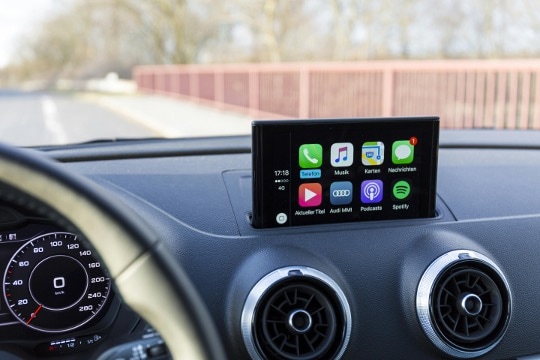

Parte 1. Spiegazione: Apple CarPlay e come funziona
Apple CarPlay è un sistema rivoluzionario che integra il tuo iPhone con il sistema di infotainment della vettura. Porta le tue app e funzioni iOS preferite sul cruscotto. Trasforma il display della tua auto in un'estensione dell'iPhone, offrendoti un'interfaccia familiare. È anche un modo sicuro per accedere alle app, effettuare chiamate, inviare messaggi e usare la navigazione.
Utilizzare Apple CarPlay è semplice. Ti basta un'auto compatibile e un iPhone. Collega il tuo iPhone alla porta USB dell'auto usando un cavo Lightning, oppure, nei veicoli moderni, la connessione può essere wireless. Una volta collegato, l'interfaccia CarPlay compare sul display dell'auto, consentendoti di interagire con l'iPhone tramite touchscreen, pulsanti o comandi vocali.
CarPlay si basa su MirrorLink, che duplica lo schermo dell'iPhone sul display della vettura. Si integra con i controlli dell'auto, offrendo un'esperienza di guida fluida e sicura. Tuttavia, a volte capita cheApple CarPlay si disconnetta. Gli utenti possono riscontrare disconnessioni improvvise, quindi è essenziale sapere come risolvere questi problemi. Ne parliamo nella prossima sezione.
Parte 2. 7 modi comuni per risolvere il problema di Apple CarPlay che si disconnette spesso
Capita spesso chei problemi di disconnessione di Apple CarPlayti dia filo da torcere? In questa sezione trovi una lista di soluzioni semplici e comuni per riportare CarPlay a funzionare correttamente. Queste soluzioni sono intuitive e spesso risolvono rapidamente il problema. Scopriamole insieme!
Soluzione 1. Attivare Wi-Fi e Bluetooth
Prima di iniziare la risoluzione dei problemi, assicurati che Wi-Fi e Bluetooth siano attivi sul tuo iPhone. CarPlay dipende da queste connessioni per funzionare correttamente. Per farlo, scorri verso il basso sullo schermo dell'iPhone oppure accedi al Centro di Controllo tramite il sistema dell'auto everifica che Wi-Fi e Bluetooth siano attivi.
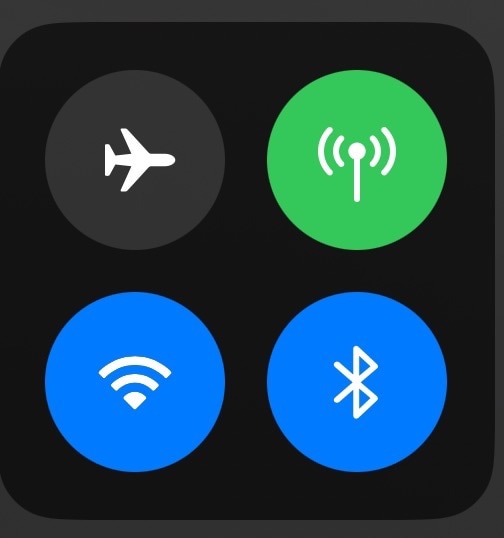
Soluzione 2. Dimentica e riconnetti l'auto tramite Bluetooth
Se CarPlay si disconnette spesso, la connessione potrebbe aver bisogno di essere aggiornata. Vai suImpostazionidell’iPhone, selezionaBluetoothe tocca il nome della tua auto per dimenticare il dispositivo. Poi ricollegalo selezionando il nome dell'auto dall'elenco dei dispositivi disponibili. Questo puòaiutare a ristabilire unaBluetoothconnessione stabile.
Soluzione 3. Passare a una connessione cablata
Se la connessione wireless dà ancora problemi, prova a utilizzare un cavo Lightning. Può offrire una connessione più affidabile. Tuttavia, se il problema persiste, prova quanto segue:
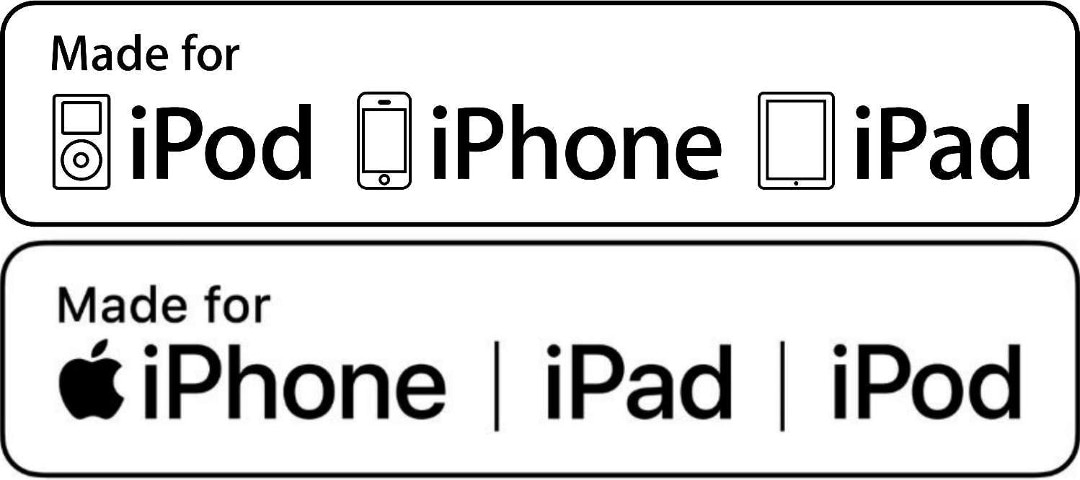
- Usa un cavo certificato MFI.Assicurati che il cavo sia Made for iPhone (certificato MFI). I cavi non certificati possono causare problemi di compatibilità.
- Pulisci la porta di ricarica dell'iPhone:Polvere e detriti nella porta di ricarica dell'iPhone possono interferire con la connessione. Puliscila delicatamente con un pennello morbido o aria compressa.
- Pulisci la porta USB dell'auto.Anche la porta USB dell'auto può accumulare sporco e polvere. Puliscila con attenzione per garantire una connessione stabile.
Soluzione 4. Riavviare l'iPhone
Un semplice riavvio spesso può risolvere i problemi di CarPlay. Per farlo, premi il tasto di accensione fino a quando appare "Scorri per spegnere". Fai scorrere per spegnere l’iPhone, quindi premi di nuovo il tasto di accensione per riaccenderlo.
Soluzione 5. Riavviare la centralina della vettura
In modo analogo, riavviare la centralina dell’auto può essere utile. Consulta il manuale della tua vettura per le istruzioni. Di solito basta spegnere il quadro, attendere qualche secondo e riaccenderlo.
Soluzione 6. Disattivare la VPN
L’uso di una rete privata virtuale (VPN) sull’iPhone potrebbe interferire con CarPlay. Prova a disabilitare temporaneamente la VPN per vedere se continua il problema di disconnessione. Potrai sempre riattivarla dopo aver usato CarPlay.
Soluzione 7. Aggiornare iOS
Versioni iOS non aggiornate possono causare problemi di compatibilità.Assicurati che l’iPhone abbia l’ultima versione di iOS. Per controllare, vai su "Impostazioni", seleziona "Generali" e tocca su "Aggiornamento Software". Se è disponibile un aggiornamento, installalo.
Apple CarPlay è una tecnologia straordinaria che migliora l’esperienza di guida integrando l'iPhone con il veicolo. Tuttavia, come ogni tecnologia, può incontrare problemi di connessione. Seguendo queste soluzioni comuni, di solito puoi risolverei problemi di disconnessione di Apple CarPlaye tornare a usufruire dei vantaggi di questo sistema. Se i suggerimenti qui forniti non funzionano, consulta la prossima sezione: potresti trovare una soluzione fattibile.
Parte 3. Se tutto il resto fallisce: Rivolgiti a Wondershare Dr.Fone Riparazione Sistema
Sperimentare frequentii problemi di disconnessione di Apple CarPlaynonostante tu abbia provato le soluzioni comuni può essere molto frustrante. Se hai esaurito tutte le opzioni di risoluzione e il problema persiste, è possibile che si tratti di un guasto più importante del telefono. In questi casi, uno strumento di terze parti specializzato nella risoluzione di problemi può aiutarti.
Uno di questi strumenti è WondershareDr.Fone - Riparazione Sistema (iOS). Si tratta di un'applicazione completa progettata per affrontare una vasta gamma di problemi iOS. Dr.Fone è noto per la sua interfaccia intuitiva e le funzioni avanzate, diventando così una risorsa valida per gli utenti iPhone. La funzione Riparazione Sistema può risolvere vari problemi del sistema iOS che influiscono su Apple CarPlay, garantendo che il tuo iPhone funzioni in modo stabile e connesso.

Dr.Fone - Riparazione Sistema (iOS)
Ripara autonomamente i problemi del sistema iOS
- Risolvi diversi problemi iOS come iPhone bloccato sul logo Apple, schermo bianco, modalità di recupero bloccata e altro ancora.
- Compatibile con tutte le versioni di iPhone, iPad e iPod touch.
- Conserva tutti i dati presenti sul telefono durante la riparazione.
- Istruzioni facili da seguire incluse.
Come utilizzare la Riparazione Sistema
Se il tuoApple CarPlay continua a disconnettersie i metodi rapidi sopra indicati non funzionano, segui questi passaggi.
- Passaggio 1:Avvia Wondershare Dr.Fone sul computer. Nella parte in alto a sinistra dello schermo, clicca sullaToolbox. Dall'elenco delle opzioni nella schermata home, selezionaRiparazione Sistema.
- Passaggio 2:Collega il tuo dispositivo iOS con un cavo: apparirà una nuova finestra. Qui dovrai specificare che tipo di dispositivo vuoi riparare. Poiché si tratta di una riparazione del sistema iOS, selezionaiPhonedagli elementi disponibili.
- Passaggio 3:Nella finestra successiva, troverai diverse opzioni per la riparazione sistema. ScegliRiparazione iOSper procedere.

- Passaggio 4:SelezionaModalità Standard.Nella schermata successiva ti verrà chiesto di scegliere la modalità di riparazione per il dispositivo iOS. ScegliRiparazione Standardper conservare i dati durante la procedura.

- Passaggio 5:Segui le istruzioni a schermo e clicca suEntra in Modalità Recuperoper continuare. Se il tuo dispositivo non risponde, clicca suGuidaper istruzioni su come mettere un dispositivo non responsivo o anomalo in modalità Recupero.

- Passaggio 6:Con il dispositivo in Modalità Recupero, la piattaforma rileverà automaticamente il firmware iOS più adatto. Clicca suDownloadaccanto al firmware iOS che desideri installare.

- Passaggio 7:Il dispositivo si avvieràScaricare il firmware iOSAutomaticamente. La piattaforma verificerà il firmware prima di renderlo disponibile per l'aggiornamento del dispositivo iOS. cliccaRiparare oraPer installare il firmware iOS selezionato sul dispositivo.

- Passaggio 8:È possibile monitorare lo stato di avanzamento dell'installazione attraverso una barra di avanzamento sullo schermo. Attendere che il processo sia completato e assicurarsi che il dispositivo iOS rimanga connesso al computer.
- Passaggio 9:La schermata successiva indicherà il completamento del processo di riparazione. sceglierefattoPer completare l'intera procedura di riparazione e iniziare a utilizzare il dispositivo iOS senza problemi di connettività.

4,624,541persone l'hanno già scaricato
 Sicuro e sicuro
conclusione
Questa guida completa ha coperto i punti chiave per affrontare il problema fastidioso dii problemi di disconnessione di Apple CarPlay. L'articolo ha esplorato le correzioni comuni e ha sottolineato il valore di Wondershare Dr.Fone. L'applicazione può essere utilizzata per problemi più complessi. Quindi, se le correzioni comuni non ripristinano l'affidabilità del tuo CarPlay, non esitare a utilizzare WondershareCaratteristica di riparazione del sistema di Dr.Fone. Questo potente strumento può cambiare il gioco, aiutandoti a riconquistare una connettività senza soluzione di continuità.
Goditi le tue corse con l'armonia della buona musica attraverso Apple CarPlay, ma ricorda che la tua sicurezza è fondamentale. Assicurati che il tuo telefono sia in condizioni ottimali prima di immetterti sulla strada e goditi i piaceri di una guida sicura e piacevole.


Nicola Massimo
staff Editor
Generalmente valutato4.5(105aver participato)