
Face ID non funziona su iPhone iOS 27? Risolvi ora

Jun 26, 2026 • Archiviato in: Riparazione del Sistema • Soluzioni comprovate
Sbloccare il telefono con un semplice sguardo è diventato naturale per gli utenti iPhone. Ma cosa succede se improvvisamente lo schermo non risponde—e il tuo iPhone Face ID di iOS 27 non funziona ti lascia bloccato?
Non è solo fastidioso—sconvolge tutta la tua routine.
In questa guida, analizziamo perché Face ID potrebbe smettere di funzionare dopo iOS 27, cosa può causare malfunzionamenti, e le soluzioni passo passo che puoi provare a casa—senza bisogno di un esperto o rischiare i tuoi dati.
Iniziamo capendo cosa causa davvero il fallimento di Face ID su iOS 27.
- Parte 1. Perché Face ID su iPhone iOS 27 non funziona?
- Bug software in iOS 27 o iOS 27 Beta
- Impostazioni Face ID ripristinate dopo l’aggiornamento
- Danni hardware alla fotocamera TrueDepth
- Scarsa illuminazione o posizionamento errato del viso
- Errori di sistema di iPhone o conflitti tra app
- Aggiornamento iOS 27 incompleto o interrotto
- Registrazione di Face ID non completata correttamente
- Parte 2. Come risolvere il problema Face ID non funziona su iPhone iOS 27

Parte 1. Perché Face ID su iPhone iOS 27 non funziona?
Face ID di iPhone ha cambiato il modo di sbloccare il dispositivo. È un approccio rapido, sicuro e futuristico. Ma dopo l’aggiornamento a iOS 27, molti utenti hanno un problema insolito, ovvero Face ID smette improvvisamente di funzionare. Vuoi sbloccare il dispositivo, ma non succede nulla. Nessun avviso. Nessun messaggio di errore. Solo silenzio.
Questa sezione spiegherà tutte le possibili ragioni per cui questo accade e cosa potrebbe causare il problema sul tuo dispositivo. Una volta trovato il problema alla radice, puoi risparmiare tempo e applicare la soluzione giusta.
1-1. Bug software in iOS 27 o iOS 27 Beta
iOS 27 è ancora nuovo e, come ogni aggiornamento importante, porta con sé difetti nascosti. Questi bug possono modificare parti critiche del telefono, come Face ID, senza che tu lo sappia.
Il telefono potrebbe comportarsi in modo strano dopo l’installazione di una nuova versione di iOS, soprattutto se è una beta. Questo può includere:
- Ritardi nel riconoscimento facciale
- Schermata di Face ID bloccata o che non appare
- Il telefono non risponde al tuo volto, anche in buone condizioni di luce
1-2. Impostazioni Face ID ripristinate dopo l’aggiornamento
Gli aggiornamenti possono occasionalmente modificare le impostazioni del sistema. Non succede di frequente, tuttavia, quando accade crea confusione.
Potresti pensare che Face ID sia attivo, ma potrebbe essere disattivato per funzioni chiave come:
- Sblocco iPhone
- Acquisti su App Store
- Compilazione automatica delle password
Se Face ID è disabilitato in queste opzioni, non funzionerà nemmeno se il riconoscimento facciale va a buon fine.
1-3. Danni hardware alla fotocamera TrueDepth
Face ID si basa sul sistema di fotocamere TrueDepth. Se una parte di questo sistema è danneggiata, Face ID fallirà.
Il danno può avvenire in diversi modi, inclusi
- Caduta del telefono su una superficie dura
- Acqua o umidità nella zona della fotocamera frontale
- Un piccolo urto che allinea male i sensori interni
Anche una piccola crepa o spostamento può compromettere il delicato allineamento del sistema Face ID.
1-4. Scarsa illuminazione o posizionamento errato del viso
A volte, l’ambiente circostante rende difficile vedere chiaramente il viso. Per funzionare al meglio, Face ID richiede una buona illuminazione e una vista libera del viso. È stato progettato per funzionare in molte situazioni, ma ha comunque dei limiti.
Ecco diversi fattori che possono causare il malfunzionamento di Face ID:
- Tenere il telefono troppo vicino o troppo lontano
- Scarsa luce o luce solare diretta alle spalle
- Indossare mascherina, occhiali o cappello che copre il viso
- Viso inclinato o angolato durante lo sblocco
Dopo un aggiornamento, Face ID può diventare più sensibile, rendendo questo problema più evidente.
1-5. Errori di sistema iPhone o conflitti con le app
Gli aggiornamenti non influenzano solo le impostazioni, ma anche l’interazione tra app e sistema. Se c’è un conflitto in background, Face ID può smettere di funzionare senza motivo chiaro.
I conflitti di sistema possono verificarsi quando:
- Un'app di terze parti interrompe il processo di Face ID
- Cache e memoria sovraccariche dopo un aggiornamento
- Alcuni servizi in background si interrompono o si bloccano
- Impostazioni e autorizzazioni non vengono sincronizzate correttamente
1-6. Aggiornamento iOS 27 incompleto o interrotto
Se il tuo iPhone perde alimentazione o internet durante l’aggiornamento a iOS 27, il risultato potrebbe essere un’installazione incompleta. Questo potrebbe non generare un errore, ma lasciare bug e file corrotti.
In tali casi:
- Face ID potrebbe scomparire dalle impostazioni
- Il tuo telefono potrebbe non rilevare il volto
- Anche altre funzioni come tempo di utilizzo o notifiche potrebbero non funzionare correttamente
Questi problemi possono continuare finché non reinstalli l’aggiornamento o ripari il sistema iOS.
1-7. Registrazione Face ID non completata correttamente
A volte, potresti pensare che Face ID sia impostato, ma in realtà la procedura non è stata completata. L’aggiornamento a iOS 27 potrebbe aver cancellato il volto registrato o segnalarlo come incompleto.
Quando Face ID non è configurato completamente:
- Fallisce senza avvisi
- Non ti verrà chiesto di scansionare il viso
- Dovrai sbloccare il telefono con il codice ogni volta
Parte 2. Come risolvere il problema Face ID non funziona su iPhone iOS 27
Se Face ID ha smesso improvvisamente di funzionare dopol’aggiornamento a iOS 27, niente panico. Nella maggior parte dei casi il problema non è grave. Puoi risolverlo da solo a casa con pochi e semplici passaggi. Analizzeremo attentamente ogni soluzione, così potrai provarle una ad una e trovare quella che funziona per il tuo iPhone.
Soluzione 1. Controlla le impostazioni di Face ID
Prima di fare qualsiasi altra cosa, è saggio verificare che Face ID sia configurato nel modo corretto.
Ecco come puoi fare:
- Tocca l’icona Impostazioni sulla schermata principale del tuo iPhone.
- Scorri verso il basso e seleziona l’opzione Face ID e Codice .
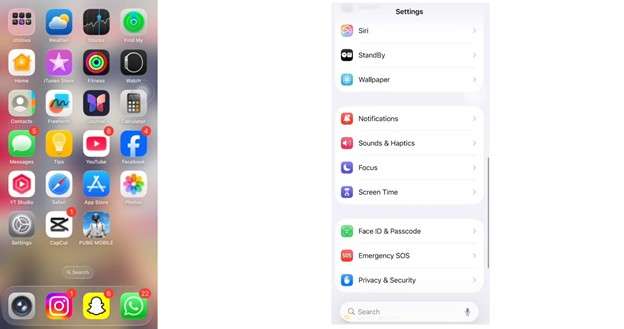
- Quando richiesto, inserisci il tuo codice dispositivo.
- Nella schermata successiva, tocca Reimposta Face ID.
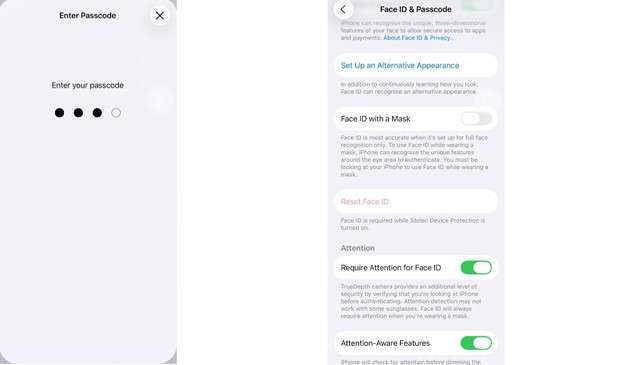
Questo processo aggiorna Face ID e rimuove eventuali errori della scansione precedente. Assicurati di trovarti in un ambiente ben illuminato durante la configurazione e tieni il telefono dritto mentre esegui la scansione.
Soluzione 2. Riavvia il tuo iPhone
Un semplice riavvio può sembrare banale, ma spesso funziona. Risolve piccoli problemi che potrebbero impedire a Face ID di funzionare correttamente dopo l’aggiornamento a iOS 27.
Segui questi passaggi:
- Tieni premuto il tasto laterale (accensione) e uno dei tasti volume finché non viene visualizzato il cursore di spegnimento.
- Fai scorrere il cursore per spegnere l’iPhone.
- Attendi 10 secondi affinché il dispositivo si spenga completamente.
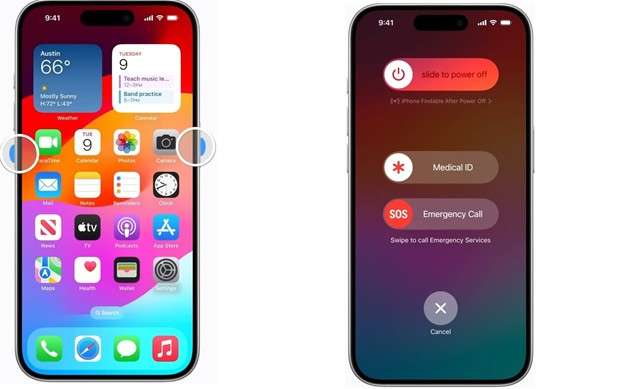
- Tieni di nuovo premuto il tasto laterale finché non compare il logo Apple.
- Dopo il riavvio, blocca il telefono e prova a sbloccare con Face ID.
Questo metodo assicura uno spegnimento e riavvio completi. Aiuta a rinfrescare il sistema Face ID e spesso risolve il problema causato dall’aggiornamento iOS 27.
Soluzione 3. Pulisci il sensore di Face ID
A volte Face ID non funziona, non per un bug di sistema, ma perché la fotocamera non vede bene il viso. Un po’ di polvere, un’impronta o anche della condensa sul sensore possono impedire il riconoscimento. Succede spesso, soprattutto dopo aver tenuto il telefono in tasca o averlo usato con le mani sudate o unte.
Ecco come pulirlo in sicurezza:
- Per prima cosa, spegni il tuo iPhoneper evitare tocchi accidentali.
- Pulisci delicatamente la fotocamera con un panno morbido.
- Rimuovi qualsiasi pellicola protettiva o custodia che ostruisca il sensore.
Soluzione 4. Aggiorna all’ultima patch di iOS 27
Se il Face ID del tuo iPhone non funziona ancora, il problema potrebbe essere dovuto a un bug di cui Apple è già a conoscenza. iOS 27 è ancora nuovo e Apple spesso rilascia piccoli aggiornamenti per risolvere i problemi iniziali, inclusi quelli relativi a Face ID.
Per verificare la presenza di una nuova patch di iOS e installarla:
- Sblocca il tuo iPhone e apri l'app Impostazioniapp.
- Scorri verso il basso e tocca Generali.
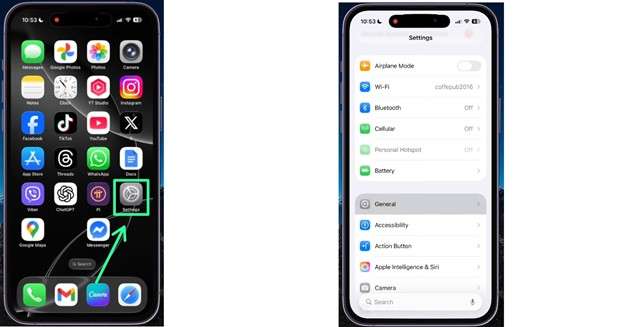
- Ora scegli Aggiornamento Software.
- Se è disponibile un aggiornamento Beta, tocca Scarica e Installa.
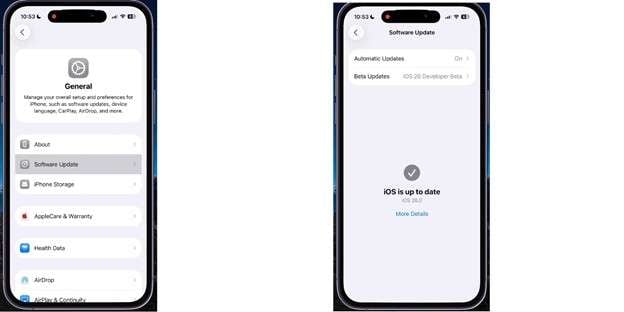
Quando il telefono si riavvia, prova di nuovo il Face ID. Nella maggior parte dei casi, installare l'ultima patch risolve il problema, specialmente se Face ID ha smesso di funzionare dopo l’aggiornamento a iOS 27.
Soluzione 5. Usa Dr.Fone per risolvere Face ID che non funziona dopo l’aggiornamento iOS 27
Se nient’altro ha funzionato per risolvere il problema con Face ID su iOS 27, è il momento di provare qualcosa di più intelligente. Dr.Fone – System Repair (iOS) è uno strumento potente che risolve molti problemi con l’iPhone in modo rapido e sicuro. Non serve recarsi in un negozio o essere un esperto di tecnologia. Questo software può risolvere oltre 150 problemi di iOS comodamente da casa.
Utilizzando Dr.Fone puoi
- Risolvi problemi come il malfunzionamento di Face ID, schermo bloccato e aggiornamenti bloccati in pochi clic
- Mantieni al sicuro tutti i dati personali—nessun file, app o foto verrà rimosso
- Risolvi problemi su qualsiasi versione, perché funziona con tutte le versioni di iOS, incluso iOS 27 e le build beta

Dr.Fone - System Repair (iOS)
Risolve il Face ID che non funziona dopo l’aggiornamento a iOS 27 senza perdita di dati.
- Ripristina solo il tuo iOS alla normalità, nessuna perdita di dati.
- Risolvi diversi problemi di sistema iOS bloccato in modalità recupero, logo bianco Apple, schermo nero, ciclo di riavvio, ecc.
- Aggiorna e Ripristina a una versione precedente di iOS senza iTunes.
- Funziona con tutti i modelli di iPhone/iPad/iPod Touch su tutte le versioni iOS.


Passaggi per usare Dr.Fone – System Repair (iOS)
Ecco come puoi facilmente risolvere il problema di Face ID del tuo iPhone con Dr.Fone a casa.
Passaggio 1: Avvia lo strumento
Per prima cosa, scarica e installa Dr.Fone sul tuo computer. Una volta installato, aprilo e clicca su System Repair dalla schermata principale.

Passaggio 2: Collega il tuo iPhone
Usa un cavo USB per collegare il tuo iPhone al computer. Dopo il collegamento, seleziona iPhone come tipo di dispositivo per continuare.

Passaggio 3: Inizia il processo di riparazione
Ora vedrai alcune opzioni. Seleziona Riparazione iOS per iniziare a risolvere il problema del dispositivo.

Passaggio 4: Scegli la modalità Standard
Dr.Fone offre due modalità di riparazione. Scegli Riparazione Standard se vuoi risolvere il problema senza cancellare i tuoi dati.

Passaggio 5: Entra in Modalità Recupero
Ora è il momento di mettere il tuo iPhone in Modalità Recupero. Non preoccuparti—Dr.Fone ti guiderà con istruzioni semplici a schermo. Segui solo i passaggi mostrati per entrare in modalità recupero in sicurezza.

Passaggio 6: Scarica il firmware giusto
Una volta che il telefono è in modalità recupero, Dr.Fone troverà la versione iOS corretta per il tuo dispositivo. Clicca su Scarica e attendi che il firmware sia pronto.

Passaggio 7: Avvia la riparazione
Dopo aver completato il download, premi su Ripara Ora. Lo strumento inizierà a correggere il tuo iPhone. Tieni il telefono collegato fino a quando non vedi il messaggio di successo.

Ecco fatto. Nessuna confusione, nessun rischio e nessuna visita al centro assistenza. Con pochi passaggi puoi risolvere rapidamente e in modo sicuro il problema Face ID non funzionante su iOS 27 del tuo iPhone.
Parole finali
Affrontare il problema Face ID non funzionante su iOS 27 del tuo iPhone può essere frustrante.
Dopo l’aggiornamento a iOS 27, molti utenti hanno riscontrato problemi come Face ID che non risponde, schermo bloccato, o il volto non rilevato. Questi possono essere risolti riavviando il telefono, reimpostando Face ID, pulendo il sensore o aggiornando all’ultimo patch di iOS.
Se nulla funziona, Dr.Fone – System Repair (iOS) può essere la tua soluzione extra. Risolve i problemi di Face ID e altri glitch di iOS in sicurezza—senza eliminare i tuoi dati.
 sicuro e protetto
4,624,541 persone lo hanno scaricato


Nicola Massimo
staff Editor
Generalmente valutato4.5(105aver participato)