Play Store bloccato in download? 7 soluzioni per risolvere

Jun 26, 2026 • Archiviato in: Riparazione del Sistema • Soluzioni comprovate
Se il tuo Play Store è bloccato su "Download in corso", il problema è di solito causato da una connessione Internet instabile, poca memoria disponibile, cache danneggiata, problemi di sincronizzazione dell’account Google o componenti del Play Store non aggiornati. In molti casi, puoi risolvere un download di Google Play bloccato al 99%, Play Store bloccato al 100%, o Google Play Store in attesa del download controllando la rete, svuotando la cache, aggiornando il Play Store o rinfrescando le impostazioni dell’account.
Questa guida spiega perché i download di Google Play Store si bloccano, quali sono i segnali di avvertimento più comuni e quali soluzioni funzionano meglio quando il tuo download dal Play Store è bloccato al 99%, si ferma a metà con il Wi-Fi o mostra sempre "download in attesa". Ti indicheremo anche quando basta una semplice risoluzione dei problemi e quando invece è necessario ricorrere a soluzioni di riparazione Android più approfondite.

Parte 1: Sintomi quando “Play Store bloccato su download in corso”
Se il download dal Google Play Store è bloccato al 99%, 100% o continua a mostrare “in attesa del download”, il problema si presenta solitamente in alcuni modi prevedibili. Di solito la barra di avanzamento si blocca alla fine, l’app non viene mai installata del tutto o il Play Store mette i nuovi download in coda "in sospeso" senza fare progressi reali. Questi sintomi indicano spesso un problema di stabilità della rete, memoria, cache corrotta, sincronizzazione account o servizi Play Store, più che dell’app stessa.
Spesso gli utenti notano che un’app si blocca per prima e poi anche le altre smettono di scaricare. In alcune situazioni i download funzionano con i dati mobili ma si bloccano a metà col Wi-Fi. In altri casi, il Play Store mostra che un aggiornamento è in corso, ma la percentuale non supera mai il 99% o il 100%. Quando questi segnali si presentano insieme, di solito significa che il Play Store non riesce a completare la verifica finale, l’installazione o la sincronizzazione.
- Il download dal Play Store resta bloccato al 99% o 100% per molto tempo
- Una nuova app dice “in attesa del download” e non parte mai
- Un aggiornamento dell’app si ferma a metà e non si completa con il Wi-Fi
- La stessa app continua a riprovare ma non si installa mai con successo
- Più download dal Play Store rimangono in coda contemporaneamente
Parte 2: Cause del perché “Play Store bloccato su download in corso”
Quando il Play Store è bloccato su download in corso, la causa principale di solito non è casuale. Il problema deriva spesso da una connessione interrotta tra Google Play Store, Google Play Services, Download Manager, il tuo account Google e la memoria locale del telefono. Capire la causa ti aiuta a scegliere subito la soluzione giusta, evitando tentativi casuali.
- Data e ora non impostate correttamente: Se la data e l’ora del tuo telefono Android non sono corrette, i servizi Google potrebbero non sincronizzarsi correttamente. Questo può interrompere l’autenticazione dei download e lasciare il Play Store bloccato al 99% o con download in sospeso.
- Fluttuazioni della connessione internet: Wi-Fi debole, router instabili, reti captive, conflitti VPN o problemi DNS possono impedire al Play Store di completare l’ultima parte di un download. Questo è uno dei motivi più comuni per cui i download di Google Play si bloccano a metà con il Wi-Fi ma funzionano coi dati mobili.
- Elimina la cache: Troppa cache o dati temporanei corrotti all’interno di Google Play Store, Google Play Services o Download Manager possono impedire ai download di iniziare o completarsi normalmente.
- Versione non aggiornata dell’app Play Store: Una versione obsoleta del Play Store può creare problemi di compatibilità con i servizi Google attuali, specialmente quando il negozio aggiorna le app in background.
- Memoria insufficiente o errori sulla scheda SD: Se la memoria interna è quasi piena o la tua scheda SD non funziona bene, il Play Store può scaricare quasi tutto il file ma fallire in fase di installazione, il che spesso si manifesta col blocco al 99% o 100%.
- Problemi di sincronizzazione con l’account Google: Se la sessione del tuo account Google è corrotta o temporaneamente impossibilitata a sincronizzarsi, il Play Store può rimanere bloccato su "in attesa del download" finché l’account non viene aggiornato.
Parte 3: 7 soluzioni per Play Store bloccato su download in corso
Se Google Play Store è bloccato su download in corso, inizia dai controlli più semplici: memoria, rete e cache. Poi passa a controllare l’account, aggiornare le app o a riparare Android solo se le soluzioni base non funzionano. Le soluzioni seguenti sono elencate in ordine pratico per risolvere più velocemente.
3.1 Controlla memoria sulla scheda SD e sul telefono
La memoria interna insufficiente è uno dei motivi più comuni per cui il download dal Play Store si blocca verso la fine. Anche quando un file sembra quasi scaricato del tutto, Android ha comunque bisogno di spazio libero extra per decomprimere e installare l’app. Se usi la scheda SD per salvare le app e questa presenta errori, l’installazione può bloccarsi anche al 99% o 100%.
Controlla prima lo spazio disponibile sul tuo telefono. Se lo spazio è poco, elimina app inutilizzate, foto doppie, video pesanti o file scaricati che non ti servono più. Se usi una scheda SD, prova a rimuoverla temporaneamente o a fare dei test senza per vedere se è lei a causare l’errore in fase di installazione dal Play Store.
- Mantieni abbastanza spazio libero sia per il file scaricato che per il processo di installazione
- Elimina app e file di grandi dimensioni che non usi
- Riprova a scaricare l’app dopo aver liberato memoria
- Controlla se errori sulla scheda SD interrompono l’installazione
3.2 Controlla la connessione Wi-Fi o dati mobili
Se il download dal Play Store si blocca a metà col Wi-Fi ma funziona coi dati mobili, di solito il problema riguarda la rete e non il telefono. Segnale Wi-Fi instabile, restrizioni del router, conflitti DNS, connessione lenta o una VPN possono impedire a Google Play di completare la verifica delle app o scaricare i file restanti.
Prova a passare da Wi-Fi a dati mobili, o viceversa, per vedere la differenza. Riavvia il router, disattiva VPN o DNS privato temporaneamente, assicurati che altri siti web e app funzionino normalmente. Se i download si bloccano sempre solo su una rete, probabilmente hai trovato la causa.
- Passa dal Wi-Fi ai dati mobili, o viceversa
- Riavvia il router se il Wi-Fi è instabile
- Disattiva VPN, proxy o DNS privato per fare prove
- Assicurati che i dati in background siano consentiti per Google Play Store
3.3 Un clic per correggere i componenti del Play Store danneggiati
Se le soluzioni base non aiutano e il Play Store è ancora bloccato su download in corso, il problema può essere causato da componenti Android danneggiati collegati ai servizi Google, al comportamento del firmware o ai processi di installazione delle app. In tal caso le correzioni manuali possono non bastare, specialmente se il telefono presenta anche altri problemi come avvio bloccato, crash delle app o freeze casuali.
Per una soluzione più rapida e completa, Dr.Fone - System Repair (Android) può riparare problemi più profondi del sistema Android che possono impedire il corretto funzionamento di Google Play Store. È pensato per chi preferisce una guida passo-passo invece di provare molte soluzioni avanzate manuali.

Dr.Fone - System Repair (Android)
Strumento di riparazione Android per correggere il Play Store bloccato su download in corso
- Gestisce facilmente ogni tipo di problema che interrompe le attività del telefono Android, inclusi crash delle app, crash del sistema, schermo nero, Play Store bloccato su download in corso.
- Tecnologia 1-click utile anche per risolvere problemi rari come telefono bloccato sul logo, modalità recovery, boot loop o dispositivi Android brickati.
- Compatibile con molti modelli di telefoni Android, inclusi tutti i Samsung anche il Samsung S9.
- Interfaccia facile da usare con funzionalità e strumenti ben organizzati.
- Assistenza clienti 24 ore su 24 per risolvere ogni dubbio o problema.


Tutorial passo per passo
Ecco la guida completa che aiuta gli utenti a capire come Dr.Fone - System Repair (Android) può risolvere problemi Android profondi alla base dei blocchi nel download dal Play Store, soprattutto quando la risoluzione dei problemi normale non basta.
Passo 1: Avvia Dr.Fone - System Repair (Android) e collega il dispositivo
Per prima cosa, installa e apri il programma sul tuo PC. Poi collega il dispositivo Android con un cavo USB originale. Nell’interfaccia principale seleziona la modalità “System Repair”.

Passo 2: Seleziona la modalità di riparazione Android
Nella schermata successiva, scegli “Android Repair” dal pannello sinistro per correggere i problemi del sistema Android che stanno bloccando il Play Store, poi premi il pulsante “Start”.

Passo 3: Inserisci le informazioni richieste
Inserisci attentamente le informazioni richieste, comprese “Marca”, “Nome”, “Paese” e “Modello”. I dati corretti sono necessari affinché il programma prepari il pacchetto giusto per la riparazione.

Passo 4: Scarica il firmware
Segui le istruzioni a schermo per avviare il telefono Android in modalità Download. Poi clicca “Avanti” per scaricare il pacchetto firmware più adatto al tuo dispositivo.
Il programma rileverà automaticamente il firmware corretto, riducendo la possibilità di errori durante la riparazione.

Passo 5: Ripara il telefono Android
Quando il firmware è stato scaricato, il programma riparerà automaticamente i problemi del sistema Android. Questo può risolvere errori persistenti come Play Store bloccato su download in corso, download in sospeso, fallimento nell’installazione delle app e altri errori di sistema.

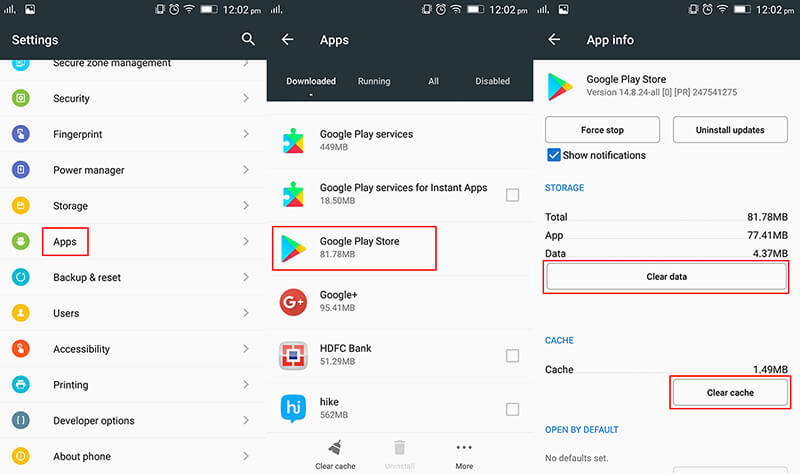
3.4 Cancella dati e cache del Play Store e riprova il download
Svuotare cache e dati dell’app è uno dei modi più efficaci per risolvere Play Store bloccato al 99%, al 100% o in attesa del download. I file temporanei possono corrompersi e bloccare i nuovi download, anche quando la rete e la memoria sembrano a posto.
Per resettare il Play Store correttamente, cancella prima cache e dati del Google Play Store. Se il problema persiste, fa’ lo stesso per Google Play Services e Download Manager, perché questi tre componenti lavorano insieme durante i download e gli aggiornamenti delle app.
- Apri “Impostazioni” sul tuo dispositivo Android.
- Vai su “App”, “Gestione applicazioni” o menu simile, a seconda del telefono.
- Trova e apri “Google Play Store”.
- Tocca “Memoria”, poi scegli “Svuota cache”.
- Se serve, tocca “Cancella dati” per ripristinare completamente l’applicazione.
- Utilizza “Interrompi forzatamente” per chiudere del tutto l’app.
- Riavvia il telefono e prova di nuovo il download.
Se anche dopo questi passaggi l’app Play Store è ancora bloccata su download in corso, ripeti la procedura anche per Google Play Services e Download Manager per un reset più completo.
3.5 Aggiorna Play Store all'ultima versione
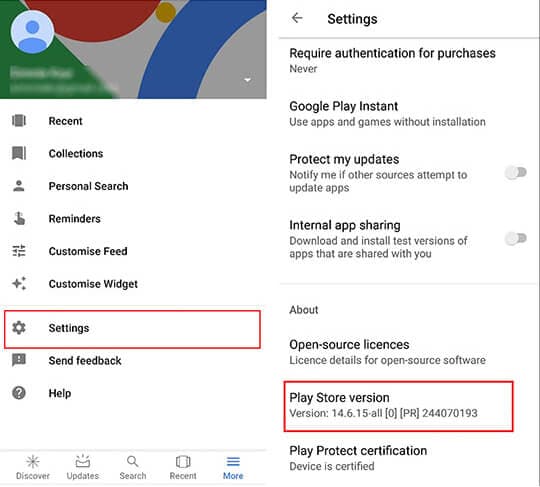
Utilizzare una versione vecchia del Play Store può causare bug nel download, errori durante l’installazione delle app e problemi di compatibilità con i servizi Google. Aggiornare l’app aiuta a eliminare malfunzionamenti che possono bloccare i download.
- Apri l’app Google Play Store dal menu delle applicazioni.
- Tocca l’icona del profilo o il menu, a seconda della versione di Android.
- Apri “Impostazioni”.
- Vai alla sezione “Informazioni” e cerca “Versione Play Store”.
- Toccala per cercare aggiornamenti e segui le istruzioni se è disponibile una versione più recente.
Dopo l’aggiornamento, riapri il Play Store e prova a scaricare di nuovo la stessa app. Questo è particolarmente utile se il download dal Play Store si blocca ripetutamente su più app.
3.6 Prova con un altro account Google
Se il Play Store mostra ancora "download in sospeso", il tuo account Google potrebbe essere parte del problema. Problemi di sincronizzazione, ritardi nella verifica dell'account o dati corrotti dell'account Play Store possono impedire il corretto download delle nuove applicazioni.
Prova a rimuovere il tuo account Google dal telefono e poi ad aggiungerlo nuovamente, oppure accedi temporaneamente con un altro account Google per verificare se i download funzionano normalmente. Se un account diverso funziona, il problema è probabilmente legato alla sincronizzazione dell'account piuttosto che all'hardware del dispositivo.
- Prima esegui un backup dei dati sincronizzati importanti
- Rimuovi e aggiungi nuovamente l'account Google attuale
- Testa con un altro account Google, se possibile
- Verifica se il Play Store ricomincia a scaricare normalmente
3.7 Evita di scaricare app di grandi dimensioni
Applicazioni e giochi di grandi dimensioni possono evidenziare punti deboli della tua rete, memoria, o dei processi in background del Play Store. Se i download si bloccano spesso verso la fine, testare prima con un'app piccola è un modo intelligente per confermare se il problema è legato alla dimensione.
Se le app più piccole vengono installate normalmente ma quelle grandi si bloccano al 99% o 100%, concentrati sul migliorare lo spazio di archiviazione, la stabilità del Wi-Fi e la salute della cache del Play Store prima di ripetere il download più grande. Questo aiuta a isolare il problema ed evita installazioni fallite ripetute.
Conclusione
In sintesi, un Play Store bloccato durante il download è di solito causato da limiti di archiviazione, Wi-Fi instabile, cache corrotta, componenti del Play Store obsoleti o problemi temporanei con l'account Google. Se il tuo download su Google Play Store si blocca al 99%, si blocca al 100%, o continua a mostrare in attesa del download, inizia con soluzioni di base come controllare la memoria, cambiare rete, cancellare la cache e aggiornare l'app Play Store.
Se questi metodi non funzionano e il problema continua a influenzare più download o aggiornamenti di app, il problema può essere legato a componenti più profondi del sistema Android. In tal caso, utilizzare una soluzione professionale di riparazione come Dr.Fone - System Repair (Android) può aiutare a risolvere i problemi persistenti di download del Play Store in modo più efficiente e ripristinare le prestazioni normali del dispositivo.
Domande frequenti
 Q1. Perché il mio Google Play Store si blocca al 99% durante il download di un'app?Q2. Cosa devo fare se Google Play Store mostra "in attesa del download"?Q3. Perché i download del Play Store si interrompono a metà su Wi-Fi ma funzionano con i dati mobili?Q4. Come posso risolvere un'app bloccata al 100% su Play Store?


Nicola Massimo
staff Editor
Generalmente valutato4.5(105aver participato)