Resolve common problems and system crashes on both iPhone and Android devices.

 100% Security Verified | No Subscription Required | No Malware

 :
: 
 ChatGPT
 Perplexity
 Gemini
 Claude
 Grok
Grok
Sappiamo tutti che la modalità DFU (Device Firmware Update) è uno stato potente per gli utenti di iPhone, iPad e iPod touch, ma molti lottano con come uscirne in sicurezza. Che tu sia entrato in modalità DFU per un ripristino profondo del sistema o che ti sia bloccato lì per accidente, la preoccupazione principale è sempre la sicurezza dei dati. In questa guida, esploreremo modi efficaci per uscire dalla schermata DFU e come eseguirebackup del tuo iPhone dopo la modalità DFUNel 2026.
A backup DFULa strategia è essenziale perché entrare o uscire da questi stati profondi del sistema può occasionalmente portare all'instabilità dei dati. Seguendo i giusti protocolli, puoi assicurarti che i tuoi file rimangano intatti. Diamo un'occhiata ai semplici passaggi per recuperare il dispositivo e proteggere le tue informazioni.
In questo articolo
Parte 1. Come far uscire il tuo iPhone dalla modalità DFU
Una volta che il tuo iPhone entra in modalità DFU e hai completato gli aggiornamenti o le riparazioni del firmware necessari, devi uscire da questo stato per accedere nuovamente ai tuoi dati. Poiché il dispositivo non carica il sistema operativo in modalità DFU, non è possibile eseguire una sincronizzazione o un backup standard finché il sistema non si riavvia normalmente. Di seguito sono riportati due metodi per aiutarti a tornare al normale funzionamento.
1-1. Utilizzo di dr.fone-Riparazione del sistema (iOS) (nessuna perdita di dati)
utilizzandoDr.Fone-Riparazione del sistema (iOS)è il modo più affidabile per uscire dalla modalità DFU su un iPhone, iPad o iPod senza rischiare i file personali. Questo strumento professionale è progettato per risolvere vari problemi di sistema, tra cui lo schermo blu della morte, dispositivi congelati e dispositivi bloccati nei loop di avvio, il tutto mantenendo l'integrità dei dati.
 Risolvi i problemi di iOS, nessuna perdita di dati.
- Riparazione con un clic per tutti i problemi iOS.
- Risolvere la modalità di recupero, il logo Apple, lo schermo nero, ecc.
- Aggiorna o downgrade iOS senza iTunes

Segui questi passaggi per far uscire in modo sicuro il tuo iPhone dalla modalità DFU:
Passaggio 1Collegare e selezionare Riparazione del sistema
Avvia il software Dr.Fone sul tuo PC e seleziona "Riparazione del sistema" dall'interfaccia home. Quindi, scegliere "iPhone" seguito da "Riparazione iOS".

Passaggio 2Scegli la riparazione Standard
Collega il dispositivo al computer tramite un cavo lightning. Per garantire che i tuoi dati rimangano al sicuro, selezionare "Riparazione Standard" tra le opzioni fornite.

Passaggio 3Scarica il Firmware
Il software rileverà il modello del dispositivo. Verifica le informazioni e fai clic su "Scarica" per ottenere il pacchetto firmware corretto per la tua specifica versione di iOS.

Passaggio 4Verifica il Download
È possibile monitorare lo stato di avanzamento del download. Una volta terminato, Dr.Fone verificherà il firmware per garantire un'installazione sicura.

Passaggio 5Riparazione e riavvio
Fare clic su "Ripara ora" per iniziare il processo. Lo strumento correggerà lo stato del sistema e il dispositivo si riavvierà automaticamente fuori dalla modalità DFU.





1-2. Utilizzo di un ripristino rigido (potenziale rischio dati)
Un ripristino rigido è un modo manuale per forzare il tuo iPhone fuori dalla modalità DFU. Sebbene sia una correzione fai da te comune, a volte può causare danneggiamento dei file o perdita di dati se il sistema era a metà processo. Ecco come eseguirlo:
- Collega il dispositivo al computer e apri iTunes o Finder.
- Premere e tenere premuto i pulsanti di accensione e Home (o abbassare il Volume per i modelli più recenti) per circa 10 secondi.
- Rilasciare i pulsanti e premere immediatamente il pulsante di accensione fino a quando non apparirà il logo Apple.


Parte 2. Backup dei dati iPhone dopo aver uscito dalla modalità DFU
Una volta che il dispositivo è tornato al suo normale stato funzionale, eseguire unbackup DFU(Backup dei dati recuperati dopo un incidente DFU) è il passaggio più critico.Wondershare Dr.FoneFornisce la piattaforma più flessibile per eseguire il backup e ripristinare selettivamente i tuoi messaggi, registri di chiamate, chat WhatsApp e foto.
- Gestisci facilmente i dati tramite anteprima, eliminazione, esportazione, ecc.
- Trasferire tutti i dati tra i dispositivi.
- Solide soluzioni di backup per una protezione affidabile dei dati.
- Specchiare schermi su PC per riunioni, insegnamento e controllo.

Eseguire i seguenti passaggi per eseguire il backup dei dati del tuo iPhone una volta uscito dalla modalità DFU:
Passaggio 1Apri il mio Backup
Avvia Dr.Fone e collega il dispositivo iOS. Selezionare "Il mio Backup" dal menu principale per iniziare il processo.

Passaggio 2Seleziona i tipi di dati
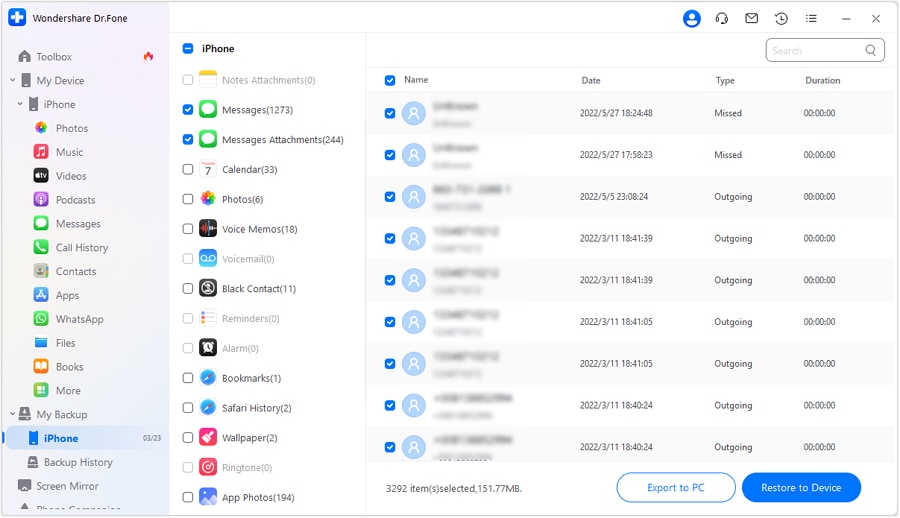
Il software eseguirà la scansione del dispositivo e classificerà i file. Scegli i tipi specifici di dati che desideri proteggere e fai clic su "Backup ora".

Passaggio 3Monitorare i progressi
Il processo di backup inizierà immediatamente. È possibile monitorare i progressi sullo schermo mentre Dr.Fone crea una copia sicura sul computer.
Passaggio 4Esaminare i file di Backup
Una volta finito, è possibile visualizzare i record di backup storici e vedere esattamente cosa è stato salvato.

Passaggio 5Ripristina quando necessario
Puoi visualizzare in anteprima i contenuti di backup e ripristinarli su qualsiasi dispositivo iOS o esportarli sul tuo PC in qualsiasi momento.
conclusione
Uscire dalla modalità DFU ed eseguire unbackup iPhonesono competenze essenziali per qualsiasi utente iOS nel 2026. Sebbene la modalità DFU sia uno stato utile per la risoluzione dei problemi, richiede una strategia di uscita attenta per evitare la perdita di dati. usandoWondershare Dr.Fone, si ottiene un doppio vantaggio: la funzione di riparazione del sistema garantisce un'uscita sicura dalla modalità DFU, mentre la funzione di Backup fornisce una rete di sicurezza permanente per la vita digitale. Proteggi le tue foto, messaggi e ricordi scegliendo gli strumenti più affidabili oggi.
Domande frequenti
1. È possibile eseguire il backup di un iPhone mentre è attualmente in modalità DFU?
No, non puoi eseguire il backup di un iPhone mentre è in modalità DFU. In questo stato, il sistema operativo non è caricato e il dispositivo è In grado di comunicare solo con strumenti di basso livello per gli aggiornamenti del firmware. È necessario prima uscire dalla modalità DFU prima che qualsiasi software di backup possa accedere ai tuoi dati personali.2. L'entrata in modalità DFU cancellerà tutti i miei dati?
Il semplice accesso alla modalità DFU non cancella i dati. Tuttavia, la modalità DFU è solitamente un precursore di un ripristino di fabbrica. Se si esegue un ripristino in modalità DFU senza un preventivo backup, tutti i dati verranno cancellati.3. In che modo la modalità DFU è diversa dalla modalità di recupero?
La modalità di ripristino utilizza iBoot per ripristinare o aggiornare il dispositivo, mentre la modalità DFU (aggiornamento del firmware del dispositivo) bypassa iBoot per consentire modifiche più approfondite del firmware. La modalità DFU viene spesso utilizzata per il jailbreaking o la correzione di errori di sistema avanzati.4. Cosa devo fare se il mio iPhone è bloccato su uno schermo nero in modalità DFU?
Se il dispositivo è bloccato, utilizzareDr.Fone-Riparazione del sistema. Può rilevare lo stato DFU e reinstallare il software di sistema per riportare il dispositivo in vita senza eliminare i dati esistenti.
 Add Wondershare Dr.Fone as a preferred source on Google