iPad continua a riavviarsi? 5 soluzioni per risolvere

Jun 26, 2026 • Archiviato in: Riparazione del Sistema • Soluzioni comprovate
iPad non ha più nulla da dimostrare. È un ottimo dispositivo che può soddisfare le diverse esigenze e i piaceri delle persone. Gli studenti lo usano per prendere appunti, consegnare i compiti e leggere materiali di studio. Anche i professionisti come montatori video, grafici e piloti utilizzano l'iPad per svolgere le loro mansioni lavorative. Altri lo usano per guardare film, ascoltare musica e giocare ai giochi per dispositivi mobili. In poche parole, l’iPad è una miniera d’oro per tutti.
Solo perché gli iPad sono capaci di fare tante cose non significa che siano perfetti. Anche loro a volte possono avere dei problemi. Il problema più comune che gli utenti hanno osservato è il riavvio continuo dell’iPadche lo rende completamente inutilizzabile. È un'esperienza davvero frustrante. Immagina di avere fretta e non riuscire a fare quello che devi perché il tuo iPad fa i capricci. È peggio di un incubo.
In questo articolo ti guideremo nei dettagli sul perché l’iPad si riavviain modo anomalo. Diverse situazioni possono causare tali problemi. Ma niente paura. Alla fine della discussione ti forniremo soluzioni utili e semplici da seguire per affrontare il problema.

Quando e come riavviare il tuo iPad?
È indiscutibile che gli iPad superano spesso le nostre aspettative. Ma se hanno troppe cose da fare, possono stancarsi anche loro. Tuttavia, niente panico. Non raggiungeranno facilmente il loro limite. Riavviare l’iPad può risolvere piccoli problemi e riportarlo in funzione. In pratica consiste nello spegnere il dispositivo per un po’ e poi riaccenderlo per un nuovo inizio. Per essere più chiari, di seguito sono riportate alcune situazioni in cui riavviare l’iPad può essere molto utile.
- iPad è completamente bloccato e inutilizzabile.
- iPad è congelato.
- La tastiera virtuale è bloccata sullo schermo.
- Le app sono lente.
- Funzioni come AirPlay si comportano in modo strano.
- La connettività come il Bluetooth non funziona bene.
È efficace? Per piccoli problemi software, sì. Riavviare l’iPad svuota la RAM ed elimina i processi inutili in esecuzione in background. Di conseguenza, il dispositivo torna in uno stato ottimale e funziona meglio. Di seguito trovi una breve guida su come riavviare il tuo iPad.
iPad con Face ID (Vale anche per riavviare iPad Air con Touch ID)
- Passo 1:Tocca il pulsanteVolume Sue rilascialo rapidamente.
- Passo 2:Fai lo stesso con il tastoVolume Giù.
- Passo 3:Tieni premuto il tastoAccensionefinché il logo Apple appare sullo schermo.

iPad con tasto Home
- Passo 1:Tieni premuto il tastoAccensionee il tastoHomecontemporaneamente.

- Passo 2:Rilascia entrambi quando vedi il logo Apple apparire sullo schermo.
Motivi per cui il tuo iPad continua a riavviarsi
Come accennato in precedenza, riavviare gli iPad è la nostra prima linea di difesa quando sembra ci siano problemi di prestazioni. Risolve piccoli malfunzionamenti e rimuove bug del software. Tuttavia, a volte le cose vanno diversamente. Quando l’iPad continua a riavviarsi da solo, il problema sembra più serio. Ci sono diversi motivi per cui può capitare. Di seguito elenchiamo le cause più comuni.
La batteria dell’iPad non è più in buone condizioni
Usi il tuo iPad già da molto tempo? È possibile che alcuni componenti hardware, come la batteria, si stiano logorando. Il tuo iPad continua a riavviarsi, probabilmente perché la batteria difettosa non può fornire abbastanza energia.
Stai usando un’app difettosa
Un'app difettosa può contenere bug interni o addirittura virus. Se continui a usarla sul dispositivo, col tempo potrebbe causare problemi. Questa potrebbe essere la causa dei continui riavvii anomali dell’iPad. In questo caso, dovresti eliminare subito quell’app.
L’iPad si surriscalda
L’iPad può davvero surriscaldarsi? Sì, può succedere. Può essere causato da un caricabatterie difettoso o semplicemente da un uso prolungato. Quando il processore lavora senza sosta, il calore si accumula all’interno del circuito. A volte per il sistema è troppo e l’iPad si comporta in modo anomalo. Questo potrebbe essere il motivo per cui il tuo iPad continua a riavviarsi.
iPadOS è danneggiato
Sappiamo tutti quanto siano importanti i sistemi operativi. Mantengono la memoria del dispositivo e tutti i processi sincronizzati. Se il tuo iPad si riavvia improvvisamente, è possibile che l’iPadOS abbia qualche problema. È una cosa seria. Ma il rimedio è piuttosto semplice.
Come risolvere il problema dell’iPad che continua a riavviarsi
Non è la fine del mondo quando il tuo iPad continua a riavviarsi. Spesso lo fa a causa di piccole configurazioni errate. Quindi mantieni la calma e non farti prendere dal panico. Ecco alcune soluzioni che puoi provare per sistemare il tuo iPad quando continua a riavviarsi e a dare problemi.
Soluzione 1: Controlla lo stato della batteria dell’iPad
Diversamente dagli iPhone che dispongono della funzione Stato Batteria, sugli iPad non è facile verificare lo stato della batteria. Tuttavia, puoi osservare alcuni segnali evidenti di deterioramento. Sono elencati di seguito:
- Si scarica molto velocemente. Ad esempio, la percentuale passa da 80% a 10% in meno di un’ora.
- Si carica molto velocemente. Normalmente occorrono dalle tre alle cinque ore per ricaricare l’iPad. Se si carica più velocemente ma si scarica altrettanto facilmente, qualcosa non va.
- Si carica lentamente. L’iPad non dovrebbe metterci una vita a caricarsi. Se la carica è molto lenta, probabilmente la batteria è ormai esausta.
- L’iPad continua a riavviarsi o a spegnersi costantemente. In questo caso, l’iPad potrebbe non ricevere sufficiente energia dalla batteria usurata.
Se uno di questi segnali si verifica frequentemente sul tuo iPad, è meglio rivolgerti a degli specialisti. Sanno come risolvere i problemi di batteria e salvare il tuo iPad da danni irreparabili.
Soluzione 2: Disinstalla le app sospette
Un’app mobile problematica può anche essere la causa dei riavvii continui dell’iPad. Potrebbe contenere codice difettoso o malware che interferisce con il software. Devi eliminarla il prima possibile per evitare ulteriori danni al sistema. Ecco come disinstallare le app su iPad.
- Passo 1:Vai suImpostazioni.
- Passo 2:ToccaGenerali.
- Passo 3:ToccaSpazio iPad.
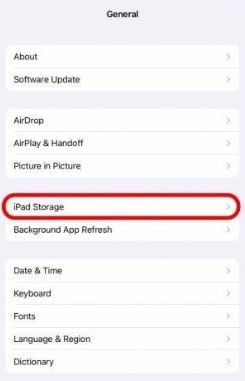
- Passo 4:Sotto la sezione che mostra i dettagli di archiviazione dell’iPad, vedrai l’elenco completo delle app installate. Da lì, trova l’app che vuoi eliminare e toccala.
- Passo 5:Infine, toccaElimina app.
Soluzione 3: Riavvia forzatamente il tuo iPad
Chi lo sa? Forse il riavvio forzato risolverà il problema e farà smettere all’iPad di riavviarsi da solo. Come si forza il riavvio di iPad Pro? E di iPad Air? Segui la guida dettagliata riportata nella prima parte di questo articolo. I passaggi sono simili.
Soluzione 4: Reimposta le impostazioni dell’iPad
Anche un’impostazione errata può causare i riavvii continui. Trovare la regolazione specifica può richiedere molto tempo. Perciò è meglio reimpostare le impostazioni di fabbrica. Questo riporterà l’iPad alle impostazioni predefinite. Ecco come fare.
- Passo 1:Esegui prima un backup del tuo iPad. Puoi usareWondershare Dr.Fone per aiutarti a seguire questa procedura con facilità. Salta questo passaggio se hai già fatto il backup dell’iPad.
- Passo 2:Vai suImpostazioni.
- Passo 3:ToccaGenerali.
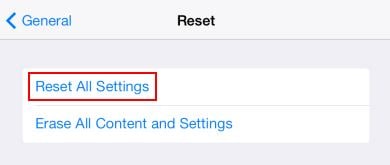
- Passo 4:ToccaReimposta.
- Passo 5:ToccaReimposta tutte le impostazioni.
Soluzione 5: Correggi iPadOS danneggiato con Wondershare Dr.Fone
Se iPadOS è danneggiato, il dispositivo sicuramente si comporterà in modo anomalo. Potrebbe essere questo il motivo dei riavvii continui dell’iPad. Ma niente paura.Wondershare Dr.Fone rende questa operazione semplice per tutti. Ecco come correggere iPadOS danneggiato in pochi semplici passaggi.
- Passo 1:Scarica Wondershare Dr.Fone dal suosito ufficiale. Installalo sul tuo computer.
- Passo 2:Avvia l’applicazione Wondershare Dr.Fone sul desktop.
- Passo 3:ToccaRiparazione sistema.Puoi trovarla dalla schermata principale o dalla sezione Toolbox nella parte sinistra della finestra.

- Passo 4:Collega il tuo iPad al computer.
- Passo 5:ToccaiOS.

- Passo 6:ScegliRiparazione iOSdalle opzioni disponibili.

- Passo 7:ToccaRiparazione standard.

- Passo 8:Metti l’iPad in modalità di recupero. ToccaAutorizzasul tuo iPad. Poi cliccaEntra in modalità di recuperosul computer. Se hai bisogno di ulteriore assistenza, clicca suGuidasul computer.

- Passaggio 9:Vi verranno offerti diversi firmware. Scegli quello migliore che si adatta alle specifiche del tuo iPad. Fai clic sulscaricarepulsante accanto a esso.

- Passaggio 10:Il firmware verrà scaricato immediatamente. Aspetta che sia completato.

- Passaggio 11:Subito dopo, fare clic suRiparare oraper installare il nuovo pacchetto firmware.

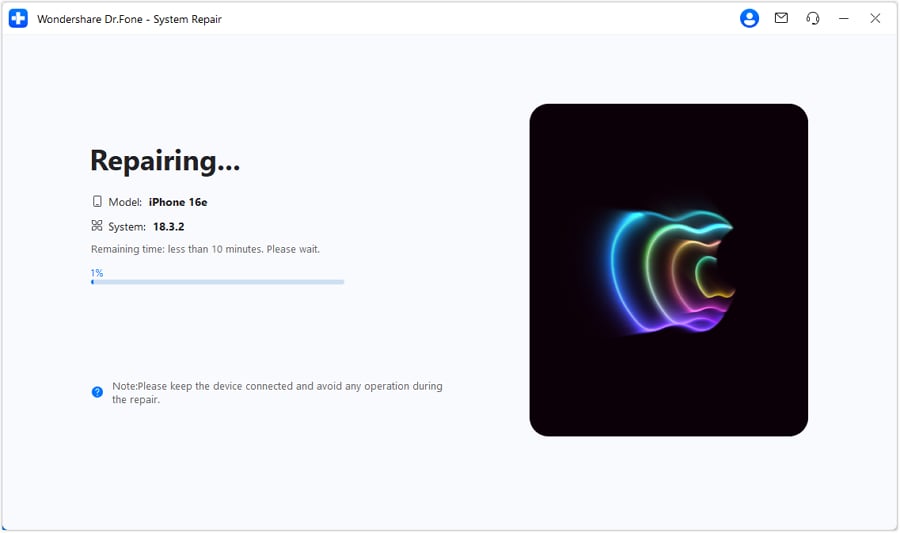
- Passaggio 12:Wondershare Dr.Fone inizierà a riparare iPadOS e installare il nuovo firmware. Non toccare il computer o l'iPad per evitare interruzioni inutili.
- Passaggio 13:Infine, toccafattoPer concludere la procedura.

 Sicuro e sicuro
4,624,541Le persone lo hanno scaricato
conclusione
È frustrante quando il tuo iPad continua a riavviarsi. Non puoi lavorare sui tuoi compiti o suonare musica. Ma sei fortunato perché questo problema è riparabile, e non è ancora il peggiore. Se mai ti imbatti nello stesso problema, prova le cinque soluzioni che abbiamo fornito in precedenza. Uno di loro può davvero aiutarti molto. Nella stessa nota, installare Wondershare Dr.Fone sul tuo computer. Può aiutarti con la riparazione del sistema Android e iOS, il backup del telefono, il recupero dei dati e molto altro. Questa soluzione mobile completa è lì per aiutarti quando succede qualcosa di brutto al tuo gadget mobile.


Nicola Massimo
staff Editor
Generalmente valutato4.5(105aver participato)