[Risolto] Samsung S10 Morto o Non Si Accende: Cosa Fare

May 27, 2026 • Archiviato in: Riparazione del Sistema • Soluzioni comprovate
Quindi, hai appena acquistato uno dei nuovi telefoni Samsung S10 e sei molto entusiasta di portarlo a casa e iniziare ad usarlo. Lo configuri, trasferisci tutto dal tuo vecchio telefono e hai accesso a tutte le funzioni, come la fotocamera da 40MP e una marea di app incredibili.
Tuttavia, si verifica un disastro.
Per qualche motivo, il tuo S10 smette completamente di funzionare. Lo schermo diventa nero e non riesci a fare nulla. Non c'è risposta e hai bisogno del tuo telefono per rispondere alle email e fare chiamate, tra le altre cose. Cosa dovresti fare quando il tuo Samsung S10 si è spento?
Sebbene Samsung abbia fatto di tutto per assicurarsi che i suoi telefoni vengano consegnati e venduti perfettamente funzionanti, la verità è che un dispositivo nuovo come questo non sarà mai privo di bug, e problemi come questi possono sempre presentarsi, soprattutto con dispositivi nuovi dove il Samsung S10 non risponde.
Tuttavia, probabilmente non ti interessa il motivo, vuoi solo sapere come rimetterlo in funzionamento. Quindi, con questo in mente, scopriamo come riparare un Samsung S10 morto.
Il Samsung S10 si è spento? Perché è successo?
Ci sono molte ragioni per cui il tuo Samsung S10 è morto, quindi è difficile identificare il motivo esatto caso per caso. Più comunemente, come abbiamo detto sopra, potrebbe esserci un bug nel software o firmware che fa crashare il dispositivo e lo rende non responsivo.
Tuttavia, una causa più probabile è che qualcosa sia successo al tuo dispositivo. Forse l'hai fatto cadere ed è atterrato in modo strano, oppure l'hai immerso nell'acqua, o il dispositivo ha subito un rapido cambiamento di temperatura; magari da freddo a caldo.
Ognuno di questi può causare che il Samsung S10 diventi non rispondente, quindi per evitare che ciò accada, dovresti fare attenzione a non maltrattare il dispositivo. Tuttavia, gli incidenti capitano e non puoi sempre evitare un bug, quindi vediamo le possibili soluzioni.
6 Soluzioni per Riattivare un Samsung S10 Morto
Andiamo subito al punto: vorrai sapere come ripristinare il dispositivo se il tuo Samsung S10 non risponde. Fortunatamente, esploreremo sei soluzioni utili che spiegano tutto ciò che devi sapere.
Ecco come risolvere un Samsung S10 morto, non responsivo o che non funziona in generale.
Un Click per Flashare il Firmware e Riparare Samsung S10 Non Rispondente
Il primo e più efficace (e affidabile) modo è riparare il tuo Samsung S10 quando non risponde. In questo modo puoi flashare una nuova versione del firmware - la versione più aggiornata, direttamente sul tuo Samsung S10.
Questo significa che qualsiasi bug o errore nel sistema operativo del tuo dispositivo viene rimosso e potrai avviare il dispositivo da zero. Avrai così un dispositivo perfettamente funzionante, anche se inizialmente non rispondeva a nulla.
Questo software per riattivare un Samsung S10 morto è conosciuto comeDr.Fone - System Repair (Android).
Con il software sul tuo computer, puoi riparare qualsiasi tipo di guasto o danno tecnico del tuo dispositivo, assicurandoti di poterlo riportare rapidamente al pieno funzionamento.

Dr.Fone - System Repair (Android)
Facili passaggi per riattivare un Samsung Galaxy S10 morto
- Il primo strumento di riparazione sistema Android nell’industria.
- Soluzioni efficaci per app che continuano a crashare, Android che non si accende o si spegne, Android bloccato, Schermo Nero della Morte, ecc.
- Ripara l’ultimo Galaxy S10 che non risponde, o versioni più vecchie come S8 o addirittura S7 e precedenti.
- Il processo operativo semplice ti aiuta a riparare i tuoi dispositivi senza preoccuparti di confusione o complicazioni.


Video tutorial su come riattivare un Samsung S10 non rispondente
Guida Passo-Passo per Riparare un Samsung S10 Morto
Come abbiamo detto sopra, iniziare con Dr.Fone è facile, e l’intero processo di riparazione può essere ridotto a quattro semplici step che puoi cominciare subito. Ecco come funziona:
Passo #1:Scarica il software per il tuo computer Windows. Installa il software seguendo le istruzioni a schermo (come faresti con qualsiasi altro software).

Quando sei pronto, apri il software Dr.Fone - System Repair (Android), così sei nel menu principale.
Passo #2:Dal menu principale, clicca sull’opzione System Repair.
Collega il tuo dispositivo S10 al computer usando il cavo ufficiale, poi seleziona l’opzione ‘Android Repair’ dal menu laterale sinistro (quello blu).

Clicca Start per procedere.
Passo #3:Ora dovrai inserire le informazioni del tuo dispositivo, inclusi marca, nome, anno e dettagli dell’operatore, per assicurarti che il software flashi quello corretto.

Nota:Questo potrebbe cancellare i dati sul tuo telefono, inclusi i tuoi file personali, quindi assicurati di fare il backup del dispositivo prima di seguire questa guida.
Passo #4:Ora segui le istruzioni a schermo e le immagini per mettere il telefono in modalità Download. Il software ti mostrerà come farlo, a seconda che il tuo dispositivo abbia il tasto Home o meno. Una volta confermato, clicca il pulsante ‘Next’.

Il software ora scaricherà e installerà automaticamente il firmware. Assicurati che il dispositivo non venga scollegato durante questo tempo e che il computer resti alimentato.

Riceverai una notifica una volta completato il processo e potrai scollegare il dispositivo ed usarlo normalmente! Questo è tutto ciò che serve per riparare un Samsung S10 morto che era diventato non funzionante.

Ricaricalo tutta la notte
A volte, con un dispositivo nuovo, uno dei problemi può essere il rilevamento della carica residua della batteria. Questo può portare a letture errate, e il dispositivo può accendersi o spegnersi a caso, o non accendersi affatto, lasciandoti con un Samsung S10 non rispondente.
Uno dei primi modi per assicurarti che non sia questo il problema è lasciare il telefono in carica tutta la notte per 8-10 ore complete. Così, anche se il dispositivo non risponde, saprai che ha la carica completa e potrai escludere questa causa.

Assicurati sempre di usare il cavo di ricarica USB ufficiale Samsung Galaxy S10, ma potrebbe valere la pena provare un altro cavo micro-USB se non hai risultati dopo la prima notte. Questo è forse il primo modo per riattivare un Samsung S10 morto.
Collegalo al Computer
A volte quando il Samsung S10 si spegne, ci può prendere dal panico, specialmente se muore improvvisamente e molti di noi non saprebbero cosa fare dopo. Fortunatamente, una soluzione rapida e facile per controllare la funzionalità è semplicemente collegarlo al computer usando l’USB ufficiale.
Questo è ideale perché puoi vedere se la memoria e il dispositivo vengono letti dal computer e se si tratta di un problema di alimentazione, o qualcosa di più serio con il sistema operativo.

Se il telefono appare sul computer, conviene sempre copiare e fare backup dei tuoi file personali, nel caso tu debba fare un reset.
Spegnerlo Forzatamente e Ritenta
Con la maggior parte dei dispositivi Android hai la possibilità non solo di spegnerlo, ma anche di spegnerlo forzatamente, noto anche come Hard Restart. Il modo più semplice è rimuovere la batteria, se è rimovibile, lasciarla fuori per alcuni minuti prima di reinserirla e provare ad accenderlo di nuovo.
Tuttavia, se non hai una batteria rimovibile, la maggior parte dei dispositivi Android, incluso Samsung S10, può essere riavviata forzatamente. Per farlo, tieni premuti contemporaneamente il tasto Power e il tasto Volume Giù.
Se va a buon fine, lo schermo dovrebbe immediatamente diventare nero prima di riavviarsi e accendersi di nuovo; si spera che torni a funzionare.
Riavvia da Recupero (Recovery Mode)
Se hai problemi con il sistema operativo, potresti voler avviare il Samsung S10 non rispondente in modalità Recovery. In questa modalità puoi avviare il dispositivo dove saranno disponibili varie opzioni di troubleshooting, tra cui:
- Reset di fabbrica
- Eliminare la cache del dispositivo
- Eseguire aggiornamenti di sistema personalizzati
- Flashare file ZIP
- Aggiornare/cambiare la ROM
E altro ancora. Per avviare il Samsung S10 in modalità Recovery, semplicemente spegni il dispositivo normalmente, oppure da dispositivo spento tieni premuti contemporaneamente i tasti Power, Volume Su e Home.
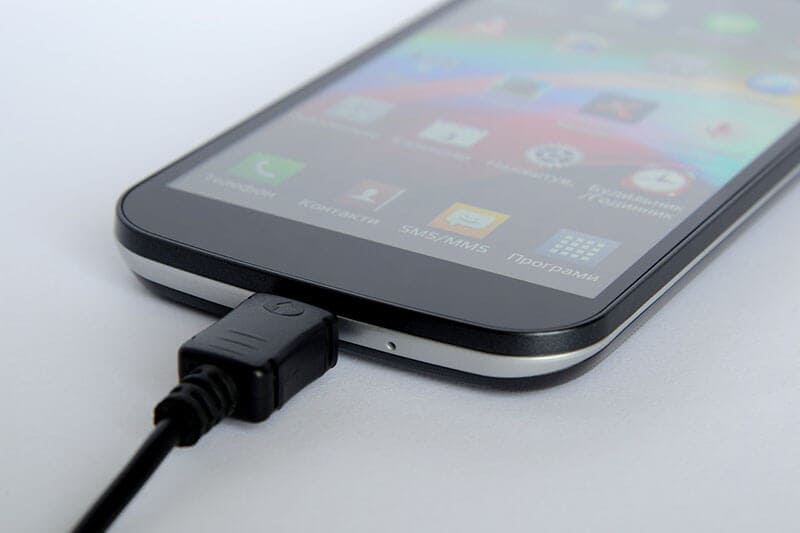
Questo è il modo ufficiale di avviare i dispositivi Samsung, ma altri dispositivi possono avere una diversa combinazione di tasti, che puoi trovare facilmente online per il tuo modello specifico.
Reset di Fabbrica da Recupero
Uno degli ultimi modi per affrontare un Samsung S10 non responsivo è effettuare un reset di fabbrica completo. Se riesci ad accedere al dispositivo e sono solo alcune app o processi a crashare, puoi fare il reset attraverso:
Impostazioni > Gestione Generale > Ripristino > Ripristino dati di fabbrica
In alternativa, se il dispositivo è bloccato, fermo su schermo nero o completamente non responsivo, devi effettuare il reset forzato usando il metodo Recovery sopra indicato e selezionando l’opzione di Factory Reset dalMenu Recovery.


Nicola Massimo
staff Editor
Generalmente valutato4.5(105aver participato)