
[Risolto] Rete cellulare non disponibile per chiamate vocali

Jun 26, 2026 • Archiviato in: Riparazione del Sistema • Soluzioni comprovate
Il "Rete cellulare non disponibile per le chiamate vocali" errore di solito significa che il tuo telefono Android non riesce a connettersi correttamente al tuo operatore quando provi a effettuare o ricevere una chiamata. Nella maggior parte dei casi, il problema è collegato a una copertura di segnale debole, impostazioni di rete errate, problemi relativi alla SIM, interruzioni temporanee dell'operatore o malfunzionamenti software del dispositivo. Poiché le chiamate sono una delle funzioni più importanti del telefono, questo errore può rapidamente diventare frustrante e dirompente.
Questa guida spiega il significato dell'errore, i motivi più comuni che lo causano e i migliori modi per risolverlo passo dopo passo. Imparerai come controllare lo stato della rete, rivedere le impostazioni essenziali di Android ed escludere problemi relativi al dispositivo o all'operatore. Alla fine, avrai una comprensione più chiara del perché compare il messaggio rete cellulare non disponibile per le chiamate vocali e cosa fare successivamente per ripristinare il servizio di chiamata.

- Parte 1. Motivi preliminari per cui la rete cellulare non è disponibile per le chiamate vocali
- Parte 2. Soluzioni principali per rete cellulare non disponibile per le chiamate vocali su Android
- Parte 3. [100% Risolvibile] Risolvi i problemi di rete cellulare non disponibile per le chiamate

- Parte 4. Domande frequenti sulla rete cellulare
Parte 1. Motivi preliminari per rete cellulare non disponibile per le chiamate vocali
Quando il tuo telefono mostra "Rete cellulare non disponibile per le chiamate vocali Android," significa che il dispositivo non può completare una chiamata vocale tramite l'operatore mobile in quel momento. Questo può accadere anche se il telefono sembra normale in altri modi. Comprendere la causa aiuta a scegliere la soluzione giusta più velocemente invece di provare rimedi casuali.
Ecco di seguito i motivi più comuni per cui rete cellulare non disponibile per le chiamate vocali errore appare sui dispositivi Android, compresi Samsung, Motorola, TracFone, Verizon e altri telefoni con blocco operatore o sbloccati:
1. Accesso a Internet
Una delle principali cause di problemi di indisponibilità della rete cellulare risiede nell'accesso a Internet instabile. Le chiamate vocali sulle reti cellulari spesso richiedono una connessione Internet stabile, soprattutto quando vengono utilizzate funzioni come il Wi-Fi calling o servizi di chiamata assistiti da Internet dell'operatore. Quando questa connessione è instabile, non effettua correttamente lo switch o cade improvvisamente, può attivare il messaggio di errore e impedire il collegamento alle chiamate.
2. Copertura del Territorio
Un altro fattore che contribuisce è la posizione geografica. In aree remote, sotterranee, interne o scarsamente popolate, la copertura delle torri cellulari potrebbe essere limitata. Muri spessi, seminterrati, ascensori e regioni montuose possono indebolire ulteriormente il segnale, causando un servizio interrotto o una perdita completa dell'accesso alle chiamate.
3. Congestione della Rete
Durante le ore di punta o in luoghi densamente popolati, la congestione della rete può anche rendere la rete mobile non disponibile per le chiamate. Quando troppi utenti si connettono alla stessa torre vicina, l'operatore potrebbe avere difficoltà temporanee a gestire richieste di chiamate aggiuntive. Ciò può comportare chiamate uscenti fallite, chiamate perse o ritardi nella registrazione alla rete.
4. Problemi Tecnici
Inoltre, malfunzionamenti tecnici all'interno del dispositivo o nell'infrastruttura della rete possono causare questo problema. Questi problemi possono includere impostazioni di rete corrotte, bug dopo un aggiornamento del sistema, errori temporanei del modem, errori di provisioning dell'operatore o problemi con i servizi di comunicazione di Android. Anche un piccolo conflitto software può impedire al telefono di registrarsi correttamente ai servizi vocali.
5. Problemi di Batteria o Alimentazione
In alcune situazioni, potenza insufficiente della batteria o modalità di risparmio energetico aggressive possono causare questo problema. Queste condizioni influiscono sulla capacità del dispositivo di mantenere una connessione cellulare stabile in background. Di conseguenza, il tuo telefono può ritardare la registrazione alla rete, limitare le prestazioni radio o non restare connesso abbastanza a lungo da poter effettuare una chiamata.
Parte 2. Soluzioni principali per rete cellulare non disponibile per chiamate vocali su Android
Se il tuo telefono mostra il messaggio rete cellulare non disponibile per le chiamate vocali, il modo migliore è iniziare con controlli rapidi e poi passare a soluzioni più approfondite. Nella maggior parte dei casi, il problema è causato da servizio debole, selezione sbagliata della rete, restrizioni di roaming, software obsoleto o problemi irrisolti con l'operatore. I metodi sotto elencati sono modi pratici per risolvere il problema su dispositivi Android.
Sono disponibili molte soluzioni mirate per risolvere il problema di rete cellulare TracFone non disponibile per le chiamate vocali. Queste soluzioni sono state progettate per affrontare diverse cause alla base del problema. L'obiettivo di queste soluzioni è ripristinare una connettività fluida per le chiamate vocali. Descritte di seguito sono le 8 migliori soluzioni per correggere l’errore "Rete cellulare non disponibile":
| Metodo | Efficienza | Difficoltà | Durata (minuti) |
| Controlla la disponibilità della rete | Moderata | Facile | 5-10 |
| Controlla la Modalità Aereo | Bassa | Facile | 2-5 |
| Seleziona Operatore di Rete | Moderata | Moderata | 5-10 |
| Riavvia Dispositivo | Da bassa a moderata | Facile | 3-5 |
| Abilita le impostazioni di Roaming | Moderata | Facile | 3-7 |
| Aggiorna smartphone Android | Moderata | Moderata | 15-30 |
| Esegui il ripristino di fabbrica | Alta (ultima risorsa) | Difficile | 30-60+ |
| Contatta operatore telefonico | Alta (aiuto specializzato) | Moderata | Varia (dipende dal gestore) |
| Wondershare Dr.Fone - Riparazione Sistema | Massima (problemi complessi) | Più semplice | 5-10 |
Soluzione 1. Controlla la disponibilità delle reti cellulari
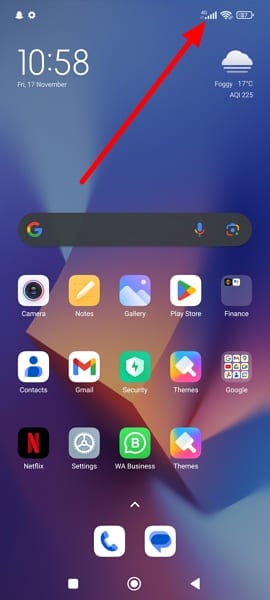
Prima di procedere con soluzioni complesse, conferma innanzitutto se effettivamente è disponibile un segnale dell’operatore nella tua zona. Questo è uno dei modi più rapidi per capire se il problema dipende dal telefono o da un servizio debole nelle vicinanze. Se non c'è una rete stabile vicino, la maggior parte delle altre soluzioni avrà un effetto limitato fino a che non migliorano le condizioni del segnale.
Si tratta di un passaggio essenziale quando tenti di correggere l’errore "Rete cellulare non disponibile". Questo controllo di base assicura che il telefono sia abbastanza vicino a una torre di rete funzionante, fondamentale per rimanere connessi. Permette anche di scoprire la disponibilità delle reti cellulari nelle vicinanze.
Inoltre, con questa verifica puoi assicurarti che il tuo dispositivo sia collegato a una rete affidabile. Questo controllo preliminare costituisce la base per ulteriori analisi.
Soluzione 2. Controlla la Modalità Aereo dello smartphone
Un altro passaggio cruciale per risolvere questo errore è assicurarsi che la Modalità Aereo sia disattivata. Questa modalità, se attivata, disabilita tutte le connessioni wireless, comprese le reti cellulari, il che potrebbe causare problemi di connettività. Anche se non l'hai attivata intenzionalmente, la Modalità Aereo può a volte rimanere attiva dopo un volo, un riavvio o un tocco rapido sulle impostazioni rapide.
Segui questi semplici passaggi per controllare e disattivare la Modalità Aereo sul tuo dispositivo:
Istruzioni: Scorri verso il basso dalla parte superiore dello schermo per accedere al Pannello Notifiche e visualizzare le scorciatoie delle Impostazioni rapide. Trova l’icona a forma di aereo; se la Modalità Aereo è attiva, sarà evidenziata o di colore diverso. Tocca l’icona per disattivare la Modalità Aereo sul tuo Android.

Soluzione 3. Selezione dell’operatore della rete del dispositivo
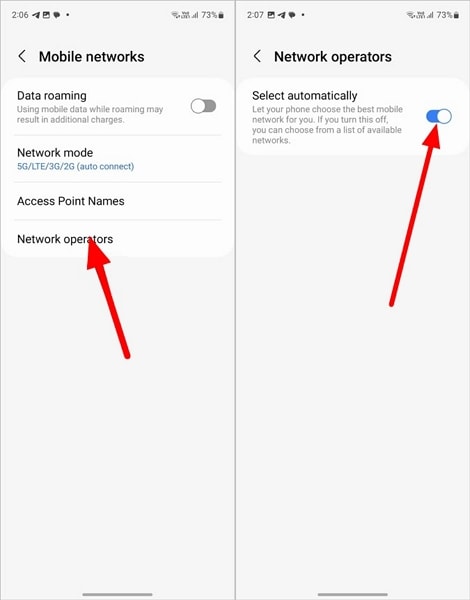
In alcuni casi, selezionare manualmente il proprio operatore di rete può aiutare. Risolve efficacemente l’errore "Rete cellulare non disponibile per le chiamate vocali Android" sul tuo dispositivo Android. Scegliendo manualmente l’operatore, garantisci una connessione intenzionale a un operatore specifico. Questo può essere particolarmente utile se la selezione automatica sceglie la rete sbagliata o non riesce a registrare correttamente il telefono dopo un viaggio, una sostituzione della SIM o un problema temporaneo di segnale.
Segui questi passaggi per selezionare manualmente l’operatore di rete:
- Passo 1. Accedi a “Impostazioni” sul tuo dispositivo Android, quindi tocca su “Connessioni”. Da lì, vai su “Reti mobili” e quindi seleziona “Operatori di rete”.

- Passo 2. Cerca l'opzione "Seleziona automaticamente", che sarà attiva. Disattivala per vedere le reti disponibili e scegli quella più adatta al tuo dispositivo.
Soluzione 4. Riavvia il tuo dispositivo
A volte, risolvere l’errore "Rete cellulare non disponibile per le chiamate vocali" sul tuo dispositivo Android può essere semplice come effettuare un riavvio. Il riavvio aggiorna i processi temporanei del telefono, reinizializza il modem e costringe il dispositivo a riconnettersi alla rete dell’operatore. Questo lo rende uno dei rimedi più semplici per guasti di chiamata casuali o problemi temporanei di registrazione.
Segui questi semplici passaggi per riavviare il tuo dispositivo Android:
Istruzioni: Tieni premuto il pulsante di accensione finché non appare il menu. Da lì, seleziona "Riavvia" per avviare il riavvio del dispositivo.

Soluzione 5. Abilita le impostazioni di roaming
Ci sono situazioni in cui ti trovi in un'area con copertura debole o assente dal tuo operatore principale. In tal caso, abilitare le impostazioni di roaming su Android a volte può risolvere il problema. Questo è particolarmente rilevante durante i viaggi, quando si attraversano confini regionali di copertura, o se si utilizza un operatore che si appoggia a torri partner in alcune zone.
Abilitando il roaming, il dispositivo può collegarsi alle reti partner. Questo estende la copertura oltre i limiti della rete principale. Segui questi passaggi per attivare le impostazioni di roaming su Android:
- Passo 1. Inizia accedendo a Impostazioni e toccando l'opzione "Connessioni". Qui scorri verso il basso e premi su "Reti mobili".

- Passo 2. Troverai l'opzione "Roaming dati". Attiva questa opzione per abilitare il roaming dati su Android e risolvere il problema.

Soluzione 6. Aggiorna smartphone Android
Aggiornare il sistema operativo Android all'ultima versione può spesso risolvere problemi di prestazioni e di connettività di rete, incluso l’errore "Rete cellulare non disponibile". Gli aggiornamenti software includono spesso miglioramenti del modem, aggiornamenti di compatibilità con gli operatori, correzioni di bug e patch di sicurezza che potrebbero correggere il problema alla base.
Questo passaggio è particolarmente utile se il problema si è presentato dopo un aggiornamento difettoso, dopo aver cambiato la SIM o su dispositivi che non vengono aggiornati da molto tempo. Segui questi passaggi per aggiornare il tuo smartphone Android:
- Passo 1. Nel menu Impostazioni del dispositivo, scorri fino a trovare l’opzione "Aggiornamento software". Selezionala e nella schermata successiva verifica se sono disponibili aggiornamenti.

- Passo 2. Se un aggiornamento è disponibile, seleziona “Scarica e installa”. Poi segui le istruzioni sullo schermo per completare il processo.

Soluzione 7. Ripristino dati di fabbrica
Eseguire un ripristino ai dati di fabbrica è una misura drastica ma efficace. Può risolvere problemi persistenti legati al software, tra cui l’errore "Rete cellulare non disponibile". Se le impostazioni sono corrotte, ci sono stati aggiornamenti falliti o conflitti di sistema profondi che impediscono il funzionamento dei servizi vocali, il ripristino può riportare il comportamento normale della rete.
Fai attenzione che un ripristino ai dati di fabbrica eliminerà tutti i dati e le impostazioni memorizzati sul dispositivo. Pertanto, è fondamentale effettuare il backup di tutte le informazioni importanti prima di procedere. Ecco come risolvere il problema di rete cellulare Verizon non disponibile per le chiamate vocali:
- Passo 1. Accedi alla sezione "Gestione generale" tramite Impostazioni. Tocca su "Ripristina" e seleziona "Ripristino dati di fabbrica" nella schermata successiva.

- Passo 2. Devi toccare "Ripristina" per confermare la scelta. Poi segui attentamente le istruzioni a schermo per completare il processo.

Soluzione 8. Contatta operatore telefonico
Se hai esaurito tutte le opzioni e il problema persiste, contattare il tuo operatore per assistenza è una soluzione praticabile. Questo è spesso il passo successivo migliore quando il problema è causato da provisioning account, attivazione SIM, sospensione del servizio vocale, interruzioni locali o errori lato rete che non possono essere risolti tramite le sole impostazioni del telefono.
I fornitori di operatori possono offrire approfondimenti specifici e indicazioni riguardanti le questioni relative alla rete. Quando si è collegati al servizio clienti, spiega in dettaglio il problema che stai riscontrando. Contattare il tuo operatore ti consente di sfruttare le loro competenze e risorse.

Parte 3. [100% risolvibile] Risolvere i problemi di rete cellulare non disponibile per le chiamate
Se i soliti metodi di risoluzione dei problemi non funzionano, il problema potrebbe essere causato da un problema di sistema Android più profondo piuttosto che da una semplice interruzione della rete. In questo caso, una soluzione di riparazione dedicata può essere più efficace di ripetere le correzioni manuali. È qui che uno strumento di riparazione del sistema Android professionale diventa utile.
Nonostante tutti i vostri tentativi, ilrete cellulare non disponibile per le chiamate vocaliRimane irrisolto. Potrebbe indicare un problema più complesso correlato al software o un guasto all'interno del dispositivo. Tuttavia, esiste una soluzione progettata esplicitamente per affrontare questioni così complesse. Quel software èDr.Fone-Riparazione del sistema (Android), un kit di strumenti completo per dispositivi Android. Si distingue come il primo strumento di riparazione Android con un clic al mondo.
Dr.Fone è specializzato nella risoluzione di una vasta gamma di problemi di sistema Android, tra cui il famigeratoSchermo nero della morte. Con questo strumento, gli utenti possono facilmente ripristinare il loro sistema Android alla normale funzionalità.
Caratteristiche chiave di Wondershare Dr.Fone

Dr.Fone-Riparazione del sistema (Android)
Riparare errori di sistema Android senza problemi.
- Correggi il tuo Android al normale, nessuna abilità richiesta.
- Risolvere vari problemi di sistema Android,Bloccato nel loop di avvio, schermo nero, oNon si accende, loop all'inizio, ecc.
- L'alto tasso di successo nella risoluzione dei problemi di sistema Android.
- Compatibile con una vasta gamma di dispositivi Android e versioni del sistema operativo
- Interfaccia User-friendly con passaggi facili da seguire.
Passaggi necessari per risolvere la rete cellulare non disponibile per chiamate problema tramite Wondershare Dr.Fone
I seguenti sono i passaggi per risolvere il problemaRete cellulare Tracfone non disponibile per le chiamate vocaliUtilizzando Wondershare Dr.Fone:
- Fase 1. Apri Wondershare Dr.Fone e opta per la riparazione del sistema
Avvia il software. Quindi, navigare alla sezione "Toolbox" situata nel pannello di sinistra. Collegare il dispositivo Android e procedere scegliendo "Riparazione del sistema". Quindi, optare per "Android" per specificare il tipo di dispositivo. Nella schermata successiva, fare clic su "Start" per avviare la procedura di riparazione.

- Fase 2. Fornisci i dettagli del tuo dispositivo Android
Il sistema identifica automaticamente la marca del dispositivo Android in fase di riparazione. Successivamente, scegliere "Nome", "Modello", "Paese" e "Vettore" dalle opzioni dell'elenco fornite. Se il dispositivo è già sbloccato, è possibile scegliere Apri nella sezione Carrier. Quindi, confermare selezionando la casella di avviso che indica l'accordo e la prontezza a procedere. Clicca su "Avanti" per avviare il processo di riparazione per il tuo dispositivo Android.

- Fase 3. Completa con successo il processo di riparazione di Android
Segui le istruzioni visualizzate sullo schermo del dispositivo per accedere alla modalità di Download. Una volta inserito, il download del firmware inizia automaticamente. Durante questo processo, la piattaforma verifica e presenta i dettagli del firmware. Selezionare "Fix Now" per procedere con l'installazione del firmware sul dispositivo Android. Poiché la riparazione di Android comporterà la cancellazione di tutti i dati, inserisci "000000" per confermare. Questa azione avvia il processo di riparazione del sistema.

4,624,541Le persone lo hanno scaricato
 Sicuro e sicuro
Parte 4. Domande frequenti sulla rete cellulare
1. Perché il mio telefono non stabilisce una connessione con la rete cellulare?
Ci potrebbero essere diversi motivi per cui il telefono non può connettersi alla rete cellulare. Innanzitutto, è essenziale controllare eventuali interruzioni di rete o problemi di manutenzione nella vostra zona. Ciò può interrompere temporaneamente la disponibilità della rete. Inoltre, la debole potenza del segnale in un'area con scarsa copertura o all'interno di edifici può anche essere una causa. Problemi con la scheda SIM, impostazioni errate dell'operatore o problemi software possono anche impedire al telefono di registrarsi correttamente per il servizio vocale.
2. Quali misure posso intraprendere quando la rete mobile non è disponibile?
Quando si trova di fronte a una rete mobile non disponibile, si possono intraprendere diversi passi. Inizia controllando le impostazioni della modalità aereo del dispositivo. Verificare che la scheda SIM sia correttamente inserita e non danneggiata. Anche selezionare manualmente l'operatore di rete nelle impostazioni del dispositivo può aiutare. Puoi anche provare a riavviare il dispositivo, aggiornare Android, abilitare il roaming quando necessario e contattare il tuo operatore se il problema persiste.
3. Cosa potrebbe causare la mia scheda SIM a non visualizzare una rete?
Se la scheda SIM non mostra la connettività di rete, diversi fattori potrebbero essere in gioco. Controllare se la scheda SIM è correttamente inserita nel vassoio SIM del dispositivo e posizionata correttamente. Una scheda SIM allentata o inserita in modo errato può comportare una mancanza di riconoscimento di rete. Assicurarsi che la scheda SIM non sia danneggiata o scaduta. Inoltre, interruzioni di rete, problemi di provisioning dell'operatore o impostazioni di rete non supportate potrebbero influenzare il rilevamento del segnale.
conclusione
In conclusione, di fronte alla "Rete cellulare non disponibile per le chiamate vocali"Il problema sul tuo telefono Android può essere frustrante. In termini semplici, il messaggio significa che il tuo telefono non può accedere correttamente alla rete dell'operatore per le chiamate, anche se la causa può variare da una copertura debole a problemi software più profondi. Questo articolo ha esplorato molti modi per risolvere questo problema, da semplici controlli come disattivare la modalità aereo a soluzioni avanzate come contattare il tuo operatore.
Tuttavia, quando si affrontano problemi di rete persistenti, uno strumento come WondershareDr.Fone-Riparazione del sistema (Android)Diventa una forte opzione per risolvere i guasti Android a livello di sistema. Tra i vari metodi discussi, Dr.Fone si distingue come una scelta migliore. La sua funzione di riparazione approfondita del sistema mira e rimuove complessi problemi software. L'interfaccia semplice dello strumento, l'ampia compatibilità e il processo di riparazione sicuro lo rendono ideale per gli utenti che cercano una soluzione affidabile oltre la regolare risoluzione dei problemi.
 Sicuro e sicuro
Domande frequenti
 Q1. Cosa significa che la rete cellulare non è disponibile per le chiamate vocali?Q2. Come risolvere la rete cellulare non disponibile per le chiamate vocali su Android?Q3. Perché il mio Motorola dice che la rete mobile non è disponibile per le chiamate vocali?Q4. Cosa devo fare se la rete mobile non è disponibile durante la chiamata?


Nicola Massimo
staff Editor
Generalmente valutato4.5(105aver participato)