
Download e Installazione ROM Samsung: Guida Definitiva

May 27, 2026 • Archiviato in: Suggerimenti per Diversi Modelli Android • Soluzioni comprovate
Il tuo smartphone Samsung funziona grazie a un componente essenziale chiamato ROM, ovvero "memoria di sola lettura", che si riferisce al sistema operativo che permette a tutte le funzionalità di operare senza problemi. A differenza dei dispositivi iOS, i dispositivi Samsung ti danno la libertà di aggiornare o installare ROM differenti, come le ROM stock Samsung o quelle personalizzate. Che tu abbia danneggiato il telefono, riscontrato errori persistenti o scaricato un virus, scaricare una ROM Samsung può aiutarti a ripristinare il dispositivo senza doverlo sostituire. È un po’ come reinstallare Windows sul PC, ma su misura per il tuo smartphone.
Oltre alle riparazioni, le ROM personalizzate offrono possibilità entusiasmanti. Sviluppate da appassionati di tecnologia, queste ROM possono migliorare le prestazioni del telefono o introdurre funzionalità specializzate. Dalle ROM stock Samsung alle opzioni personalizzate più innovative, questa guida ti accompagnerà attraverso i passaggi per il Download ROM Samsung, imparando come usarle e scoprendo le migliori ROM personalizzate disponibili per le tue esigenze.
Parte 1. Perché è necessario scaricare e installare una ROM ufficiale/personalizzata su Samsung

Esistono molti motivi per cui potresti voler installare una nuova ROM sul tuo smartphone Samsung. Se il telefono è instabile, infettato da un virus o inutilizzabile, installare una ROM stock Samsung può riportarlo alle condizioni di fabbrica. Questo processo rimuove bug e virus, offrendo al dispositivo un nuovo inizio senza costose riparazioni. Certo, potresti perdere i tuoi dati durante il processo, ma è un modo molto più economico per far tornare il telefono come nuovo.
Le ROM personalizzate, invece, rendono la gestione del dispositivo molto più interessante. Sostituiscono il software superfluo e le funzioni inutili con prestazioni più veloci, autonomia aumentata e un’esperienza più fluida. Puoi anche aggiornare all’ultima versione di Android o provare un’interfaccia completamente nuova. Passare a una ROM stock Samsung o personalizzata è più semplice di quanto pensi e apre infinite possibilità per il tuo dispositivo.
Parte 2. Un clic per scaricare e installare una ROM Samsung
Se stai cercando un modo semplice per sostituire la ROM stock Samsung con una versione ufficiale pulita,Dr.Fone - System Repair (Android)lo rende incredibilmente facile. Questo strumento intelligente esegue una scansione automatica del dispositivo per identificare marca, modello e versione ROM, assicurando che tu scarichi esattamente la ROM compatibile con il tuo telefono. Niente incertezze né stress—solo un processo semplice e affidabile su cui puoi contare.
Ciò che rende Dr.Fone speciale è la facilità d’uso anche per i principianti. Non è richiesta nessuna conoscenza tecnica per sostituire la ROM. Ti basta collegare il dispositivo, seguire alcuni semplici passaggi e il software si occuperà del resto. Inoltre, questa è solo una delle potenti funzionalità offerte da Dr.Fone - System Repair (Android). Continua a leggere per scoprire come può semplificare la gestione e la riparazione del tuo dispositivo Android!

Dr.Fone - System Repair (Android)
Strumento di riparazione Android per scaricare e flashare ROM stock Samsung
- Scarica la ROM stock Samsung per installarla direttamente sul telefono.
- Può risolvere qualsiasi errore che il tuo dispositivo Samsung sta riscontrando con un solo clic!
- Tutti i dispositivi Samsung supportati, inclusi tutti gli operatori, versioni e persino i modelli più recenti
- Ogni fase del processo è automatica, così puoi risolvere tutto velocemente
- Un team di supporto clienti disponibile 24/7 pronto ad aiutarti in caso di bisogno


Guida passo-passo su come usare Dr.Fone - System Repair (Android) in modo efficace
Come già accennato, Dr.Fone - System Repair (Android) è davvero semplice; l’intero processo è stato suddiviso in soli tre passaggi. Eccoli, così puoi partire subito!
Passo 1 – Iniziare con Dr.Fone - System Repair (Android)
Vai suDr.Fone - System Repair (Android)e clicca sul pulsante di download. Scegli la versione per il tuo computer Mac o Windows. Una volta scaricato, segui le istruzioni della procedura guidata di installazione. Dopo l’installazione, riavvia il computer e avvia il software.
Passo 2 – Preparazione per il flash della ROM Android
Apri Dr.Fone e collega il telefono Samsung al computer tramite il cavo USB ufficiale. Dalla schermata principale selezionaSystem Repair, poi scegliAndroid Repairdal pannello a sinistra e clicca suStart.
Ora dovrai fornire alcune informazioni sul dispositivo, come marca, modello, operatore e la tua regione. Controlla bene i dati per essere sicuro; se non sai rispondere, contatta l’operatore di rete per assistenza.

Passo 3 – Installazione della nuova ROM
Segui le istruzioni a schermo per mettere il telefono inmodalità DFU(nota come Recovery Mode). Il procedimento varia a seconda che il telefono abbia il tasto "home" oppure no, ma le immagini sullo schermo ti guideranno passo dopo passo.

Passo 4 – Scarica e installa la nuova ROM
Quando il telefono è in Recovery Mode, il software lo rileverà e inizierà a scaricare il firmware corretto direttamente dalla fonte ufficiale Samsung. Una volta scaricato, Dr.Fone installerà automaticamente in sicurezza la nuova ROM sul dispositivo.
Importante:Non scollegare il dispositivo durante il processo, potrebbe causare gravi errori.

Assicurati che il dispositivo non venga scollegato in nessuna fase del processo, altrimenti rischi di causare un errore irreversibile. Riceverai una notifica al termine della procedura e ti sarà indicato quando scollegare il dispositivo. Una volta scollegato, puoi usare il telefono normalmente!

 sicuro e protetto
Parte 3. Le 5 migliori fonti dove trovare ROM Samsung da scaricare
Anche se puoi sostituire l'attuale sistema operativo Samsung con la ROM ufficiale, alcuni di voi potrebbero essere interessati a ROM personalizzate per migliorare l’esperienza d’uso del telefono, nonché per sbloccare nuove funzionalità, funzioni e possibilità.
Tuttavia, è necessario assicurarsi di scaricare ROM di alta qualità che funzionino e che provengano da fonti affidabili. Per aiutarti, ecco un elenco delle cinque migliori fonti dove trovare le migliori ROM personalizzate.
1 – SamMobile
Se cerchi praticamente qualunque ROM Samsung mai pubblicata, indipendentemente dalla versione o dal modello, o dalla nazione di destinazione, SamMobile ha un database completo con tutto ciò di cui hai bisogno.
Qui troverai la maggior parte degli operatori supportati e un numero quasi infinito di pagine piene di ROM di alta qualità a download veloce. Anche i modelli Samsung S10 più recenti sono supportati.
Vantaggi
- Un’enorme quantità di ROM disponibili da scaricare, coprendo diversi modelli, versioni e paesi supportati
- Aggiornato regolarmente con nuovi download di ROM stock Samsung non appena disponibili
- Download rapido e accessibilità e navigazione facili
- Supportato il download ROM stock Samsung di diversi paesi
- Ideale per chi usa telefoni europei (o chi vuole flashare il proprio telefono con una ROM europea)
Svantaggi
- Nessun download di ROM stock Samsung personalizzate per aggiungere funzionalità
- Non ci sono funzioni di ricerca avanzata per trovare la ROM Samsung desiderata
- Non tutti i dispositivi Samsung sono supportati
2 – Updato
Updato è un'altra fantastica risorsa se cerchi praticamente qualsiasi ROM stock Samsung mai rilasciata. Il database è estremamente ampio e tutte le ROM sono ufficiali. Non troverai ROM personalizzate qui, ma se vuoi rinnovare completamente il dispositivo, Updato è un ottimo punto di partenza.
Vantaggi
- Potenti funzioni di ricerca per trovare esattamente la ROM stock Samsung che cerchi
- Tutte le ROM sono ufficiali, quindi avrai la sicurezza di una ROM completamente funzionante
- Uno dei server di download più veloci nel mondo per scaricare ROM Samsung e aggiornamenti
- ROM Samsung disponibili per oltre 500 regioni differenti in tutto il mondo
Svantaggi
- Nessuna ROM personalizzata disponibile qui
- Solo ROM stock Samsung disponibili
3 – Samsung Updates
Come suggerisce il nome, Samsung Updates è un archivio di tutte le altre ROM ufficiali Samsung rilasciate negli anni, molto simile ai due siti elencati sopra. Pur adottando un approccio classico all'archiviazione, il sito è facile da navigare e da cui scaricare, e troverai sicuramente ciò che cerchi.
Vantaggi
- La maggior parte degli aggiornamenti ufficiali per tutti i modelli disponibili, da molte regioni differenti
- Tutte le informazioni dettagliate per trovare velocemente la ROM compatibile con il dispositivo
- Nuovi firmware aggiunti al sito ogni giorno
Svantaggi
- Sito piuttosto semplice senza reali funzioni di ricerca o filtro dedicate
- La selezione di ROM ufficiali Samsung è più limitata rispetto ad altri siti
- Nessuna ROM personalizzata ospitata; solo quelle ufficiali
4 – XDA Developers
Se vuoi portare il tuo dispositivo Samsung al livello successivo e sbloccare tutto il suo potenziale con una ROM personalizzata, XDA Developers è sicuramente il primo posto da controllare. Il sito è famoso per essere il principale punto di riferimento online per le ROM personalizzate, indipendentemente dal dispositivo, e troverai una community attiva che ha tutto ciò di cui hai bisogno per iniziare.
Vantaggi
- Il database più completo di ROM personalizzate su internet
- Community molto attiva per aiutarti e supportarti durante la procedura
- Aggiornamenti e nuovi firmware inseriti frequentemente sul sito
- Server di download veloci e navigazione semplice
Svantaggi
- Nessuno!
5 – Samsung Firmware
Se desideri un’esperienza piacevole nell’aggiornamento della ROM e nel trovare le ROM Samsung migliori per il tuo dispositivo, Samsung Firmware è un ottimo punto di partenza.
Anche se questo sito non offre nulla per i dispositivi più recenti, inclusi S8+, offre molte ROM da tutto il mondo, tutte facilmente trovabili tramite la barra di ricerca in homepage.
Vantaggi
- Tante ROM ufficiali Samsung tra cui scegliere, anche da tutto il mondo
- Facile trovare la ROM che cerchi
- Sito estremamente veloce e facile da usare
Svantaggi
- Non ci sono ROM ufficiali Samsung per i dispositivi più recenti
- Molti annunci pubblicitari e collegamenti non funzionanti
Parte 4. Come installare la ROM Samsung scaricata

Se non stai utilizzando il software Dr.Fone - System Repair (Android) per flashare una ROM ufficiale sul tuo dispositivo, ma vuoi usare la tua ROM personale o una ROM personalizzata, dovrai installare la ROM in modo diverso. Il modo più efficace e semplice per farlo è utilizzare un flasher di ROM chiamato Odin.
Nota: "Flashing" significa installare la ROM sul tuo dispositivo. È semplicemente un altro modo di chiamare questa procedura.
Odin è uno potente strumento per flashare ROM che ti permette di installare praticamente qualsiasi ROM desideri sul tuo dispositivo Samsung. Il processo è stato reso il più semplice possibile, ed è facile capire perché sia uno degli strumenti di flashing ROM più popolari disponibili.
Tuttavia, dovrai comunque assicurarti di seguire correttamente la procedura per evitare il rischio di danneggiare irrimediabilmente il dispositivo e renderlo inutilizzabile. Di seguito trovi la guida completa su come utilizzarlo e tutto ciò che devi sapere.
Preparazioni prima di usare Odin
Prima di iniziare a usare Odin, dovresti fare alcune preparazioni per assicurarti di poter portare a termine tutta la procedura senza problemi. Fortunatamente puoi seguire questa guida e non sbaglierai!
Prima di cominciare, devi assicurarti di avere accesso a:
- Il tuo dispositivo Samsung
- Un file ROM o firmware specifico
- Il file ufficiale di installazione di Odin
- Tutti i driver Samsung necessari installati sul tuo computer
- Assicurati di aver eseguito il backup del tuo dispositivo con tutti i tuoi file personali prima di continuare
- La modalità di debug USB deve essere abilitata sul tuo dispositivo
Una volta fatto tutto questo, sarai pronto per iniziare a utilizzare Odin per flashare una ROM sul tuo dispositivo. Ecco come fare:
Passo 1 – Preparativi finali
Per prima cosa, crea una nuova cartella sul tuo computer per raccogliere tutti i file elencati sopra. Questo renderà più facile organizzare tutto e ridurrà il rischio di perdere qualcosa. Inizia con il file ROM/firmware che hai scaricato da una delle fonti sopra e mettilo in questa cartella.
Ora apri il tool Odin, assicurandoti di eseguirlo come amministratore sul tuo computer. Riavvia il tuo dispositivo Samsung in modalità DFU/Download (seguendo le stesse istruzioni del Passo 3 quando usi lo strumento Dr.Fone - System Repair).
Passo 2 – Collegare tutti i dispositivi
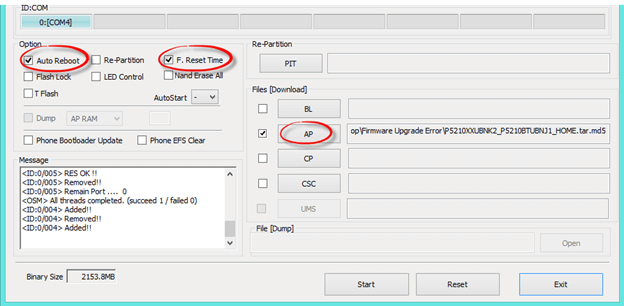
Una volta che il dispositivo è stato avviato in modalità Download, collegalo al computer tramite il cavo USB originale. Odin rileverà automaticamente che il telefono è collegato e tutte le informazioni pertinenti verranno mostrate nei campi di testo.
Nella schermata di Odin, assicurati che le opzioni ‘Auto Reboot’ e ‘F. Start Time’ siano selezionate, mentre le altre non devono esserlo. Sotto la scheda dei file, sulla destra, seleziona la casella ‘AP’, quindi individua il file firmware che abbiamo scompattato nel primo passaggio (che dovrebbe essere nella stessa cartella creata prima).
Passo 3 – Iniziare il flashing della ROM con Odin
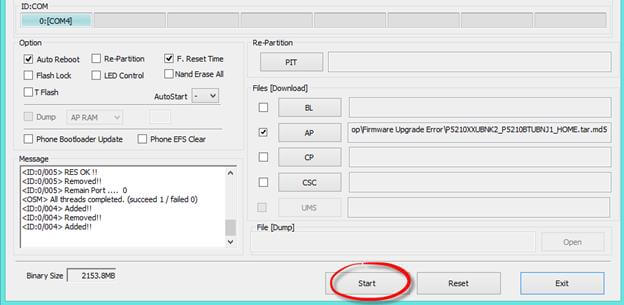
Quando sei pronto per iniziare, clicca sul pulsante ‘Start’ e il processo di flashing avrà inizio. L’intero procedimento richiederà tra i 5 e i 10 minuti, quindi è opportuno non toccare nulla sul computer o disconnettere i dispositivi.
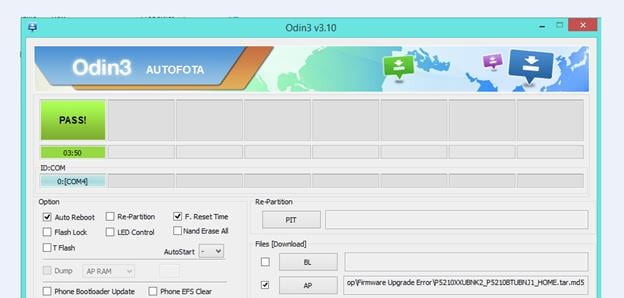
Quando il processo di flashing della ROM con Odin sarà terminato, vedrai apparire un’immagine verde con scritto ‘PASS’ nella finestra di Odin. Quando la vedrai, potrai disconnettere il dispositivo e usarlo normalmente! Ecco tutto quello che devi fare per imparare come flashare una ROM tramite Odin!
Potrebbe interessarti anche
 > How-to > Suggerimenti per Diversi Modelli Android > Download e Installazione ROM Samsung: Guida Definitiva
Nicola Massimo
staff Editor
Generalmente valutato4.5(105aver participato)