
Messaggio non scaricato dal server su iPhone: come risolvere

Jun 26, 2026 • Archiviato in: Riparazione del Sistema • Soluzioni comprovate
Immaginate di provare a leggere un'email importante sul vostro iPhone, ma mostra "Questo messaggio non è stato scaricato dal Server. "Questo problema può verificarsi quando la rete si guasta, le impostazioni bloccano i download o il server riscontra un problema temporaneo. Tuttavia, la correzione non richiede sempre un ripristino o strumenti complessi. Invece, controlla le connessioni di rete, regola le impostazioni o aggiorna l'app per recuperare rapidamente i messaggi.
Pertanto, questa guida esaminerà il significato e le cause di questo problema in dettaglio. Quindi, scopri come Dr.Fone, abbinato alle correzioni di base, può risolvere senza sforzo il problema a livello iOS, portando a un iPhone completamente funzionale senza perdita di dati.
 Sicuro e sicuro
4,624,541Le persone lo hanno scaricato
- Parte 1. Cosa significa "Questo messaggio non è stato scaricato dal Server" su iPhone
- Parte 2. Prova prima questi controlli rapidi (risolvi il problema in pochi minuti)
- Parte 3. Risolvere i problemi di sincronizzazione della posta e Account su iPhone
- Parte 4. Risolvere i problemi a livello iOS quando le e-mail non vengono ancora scaricate

- Part 5. When "This Message Has Not Been Downloaded from the Server" Is Caused by Email Server Issues
Parte 1. Cosa significa "Questo messaggio non è stato scaricato dal Server" su iPhone
su iPhone, "Questo messaggio non è stato scaricato dal server"significa che l'app Mail mostra un segnaposto per l'e-mail. Il telefono sa che l'e-mail esiste, ma non è riuscito a ottenere il contenuto completo o gli allegati dal server di posta.
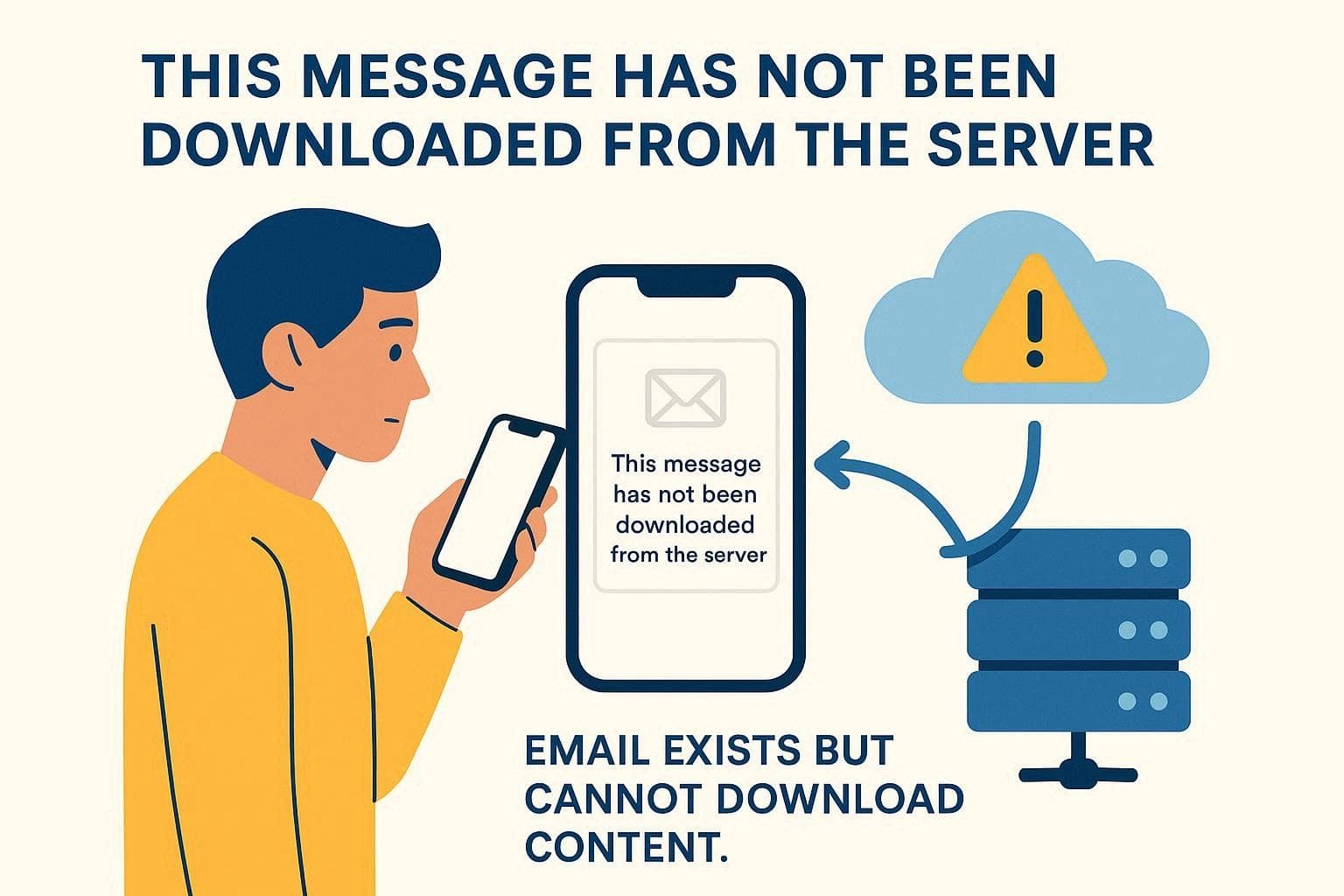
Quando l'iPhone tenta di recuperare l'e-mail, un problema del server, un messaggio cancellato o un errore di sincronizzazione possono fermarlo. Essenzialmente, l'e-mail è sul server, ma il dispositivo non può accedere fino a quando il problema non è risolto.
Perché questo errore viene visualizzato nell'App iPhone Mail
Sapere quali sono i fattori che portano alla "Questo messaggio non è stato scaricato dal server"questione, attenersi ai punti elencati:
| cause | Cosa sta succedendo In termini semplici |
|---|---|
| Internet debole o assente | Il telefono può vedere l'intestazione dell'e-mail, ma il messaggio completo non può essere scaricato attraverso la rete. |
| Problema temporaneo del Server | Il server del provider di posta è lento, occupato o brevemente irraggiungibile quando la posta richiede il corpo. |
| Glitch di sincronizzazione nella posta | L'app Mail ha memorizzato nella cache solo l'intestazione e "dimentica" per recuperare il resto del messaggio. |
| Grande messaggio/allegati | L'e-mail è grande, quindi il download si blocca o si esaurisce prima che venga completato. |
| Impostazioni o limiti di posta elettronica | Le impostazioni Recuperare/Anteprima o account impediscono a Mail di acquisire il contenuto completo in modo affidabile. |
| Dati di posta/App danneggiati | La cache locale di Mail o i file delle app sono danneggiati, quindi non riesce a estrarre correttamente il messaggio. |
Parte 2. Prova prima questi controlli rapidi (risolvi il problema in pochi minuti)
Se cerchi di risolvere il "Questo messaggio non è stato scaricato dal server su iPhone"problema, prova prima i 3 passaggi di base:
1. Controlla la tua connessione Internet
Mail prima mostra le informazioni di base come il mittente e l'oggetto, quindi cerca di scaricare il messaggio completo e gli allegati. Quindi, se il Wi-Fi o i dati mobili sono deboli, spenti o instabili, questo passaggio fallisce. Pertanto, si consiglia di controllare la rete attivando la modalità aereo, utilizzando un'altra connessione o aprendo una pagina web. Questo aiuta a determinare se il problema è la rete o l'app stessa.
2. Riavviare l'App Mail
Se l'app sta causando il "Questo messaggio non è stato scaricato dal server su iPhone, "Riavvialo. Aggiorna la connessione al server, elimina piccoli bug o problemi di cache e dà all'app un inizio pulito senza toccare l'account o i messaggi. Soprattutto, questo metodo è rapido e a basso rischio, più sicuro della rimozione dell'account o della modifica delle impostazioni. Quindi, ecco come puoi farlo facilmente in una sola volta:
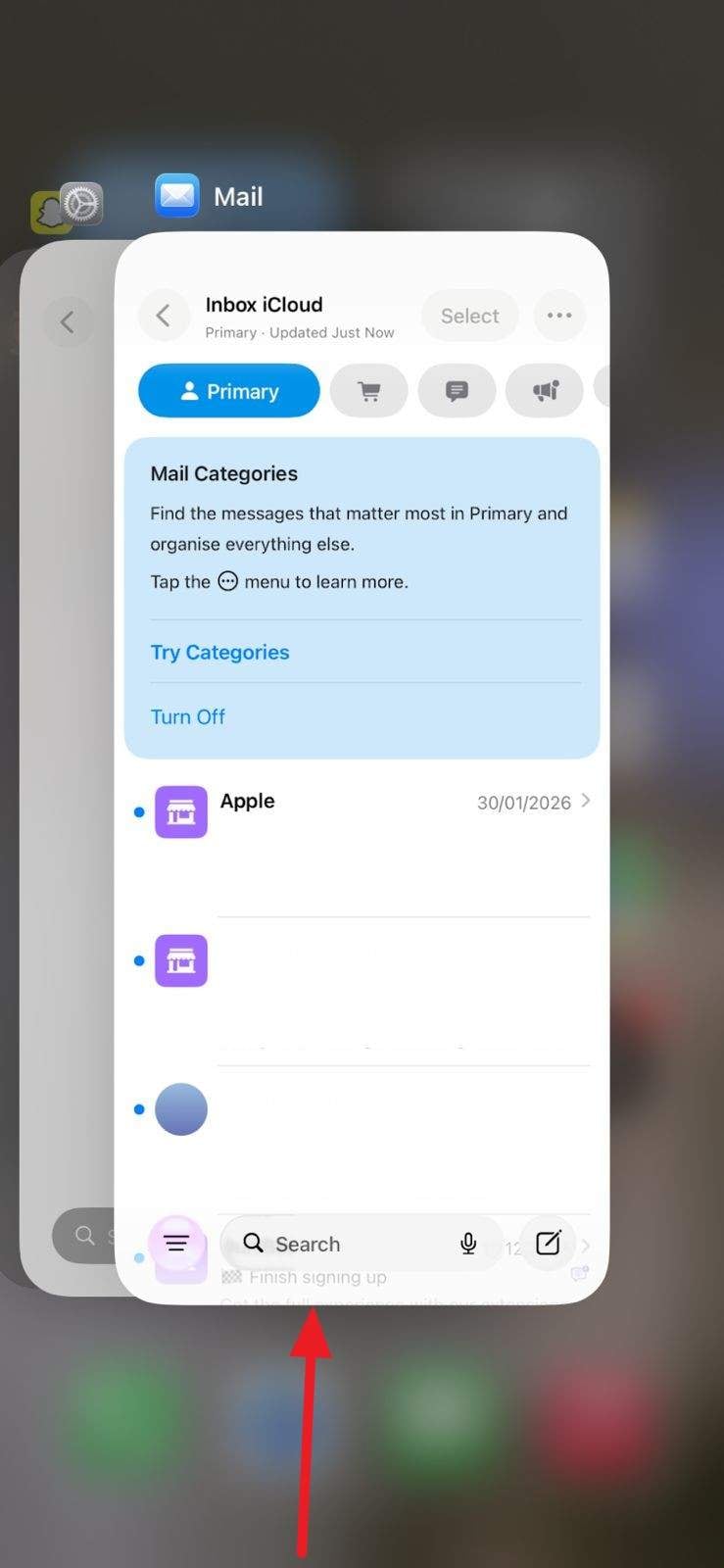
Istruzioni:Con l'app Mail aperta, scorrere verso l'alto al centro dello schermo. Nell'App Switcher, scorrere nuovamente verso l'alto per uscire dall'app. Successivamente, riaprirlo e determinare se il problema persiste.
3. Forza il riavvio del tuo iPhone
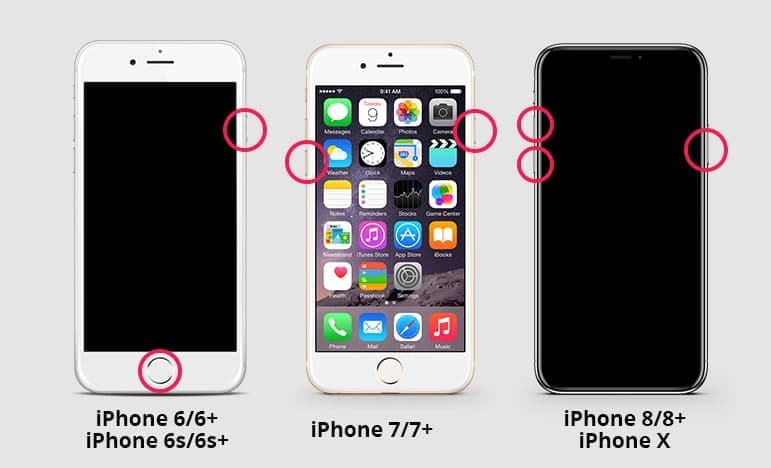
Se ilIl messaggio iPhone non è stato scaricato dal server, un riavvio forzato è un'altra soluzione. Ripristina i processi di sistema bloccati, elimina i bug nascosti e aggiorna la rete di sfondo e i servizi di posta. Inoltre, è sicuro e non elimina e-mail, app o impostazioni, rendendolo migliore di un reset di fabbrica. Quindi, ecco come puoi eseguire l'azione tramite i passaggi menzionati per vari modelli:
- iPhone 8, X o più recente:Premere e rilasciare rapidamente il pulsante "Volume Up", quindi premere e rilasciare il pulsante "Volume Down". Successivamente, tenere premuto il pulsante "Side" e rilasciarlo quando appare il logo Apple.
- iPhone 7 e 7 Plus:Premere e tenere premuti insieme i pulsanti "Volume Down" e "Sleep/Wake" e rilasciarli quando appare il logo Apple.
- iPhone 6s, 6s Plus o più vecchio:Tieni tenuti insieme i pulsanti "Home" e "Top o Side" e rilascia quando appare il logo Apple.
Parte 3. Risolvere i problemi di sincronizzazione della posta e Account su iPhone
Nonostante i controlli di base, seQuesto messaggio non è stato scaricato dal server dell'iPhone, il problema persiste. Prova a risolvere il problema di sincronizzazione della posta tramite le soluzioni menzionate:
1. Aggiornare o sincronizzare l'Account di posta elettronica
Questa soluzione elimina qualsiasi informazione di sincronizzazione cattiva o obsoleta e aggiorna le impostazioni di accesso e server. Inoltre, ricostruisce l'indice della casella di posta locale e rimuove i glitch nascosti dell'account. Oltre a questi, permetterà alla posta di riconnettersi correttamente in modo che tutti i messaggi scaricino senza errori. Quindi, ecco come puoi aggiornare e risincronizzare l'app Mail senza sforzo:
Istruzioni:Per aggiornare l'account di posta, vai alla casella di posta che ha causato il problema e tirare verso il basso dalla parte superiore dello schermo fino a quando non apparirà lo spinner di caricamento.
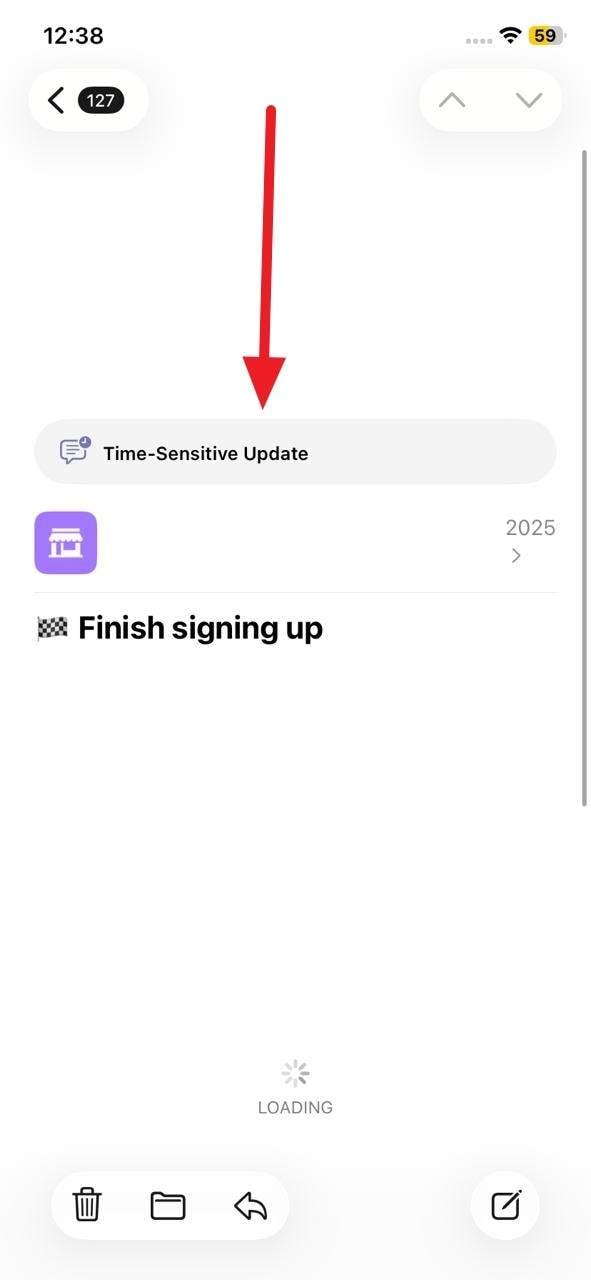
2. Regolare le impostazioni di ritiro e spinta della posta
Quando si affronta il "Questo messaggio non è stato scaricato dal server"Avviso, prova questa soluzione per correggere i messaggi bloccati solo come intestazione. Utilizzando Fetch su un programma regolare aiuta Mail a scaricare tutti i messaggi, evitare bug Push e mantenere tutti i contatti coerenti. Inoltre, ti consente di bilanciare la frequenza con cui Mail controlla la nuova posta con l'uso della batteria. Per farlo, segui i semplici passaggi menzionati di seguito per una guida:
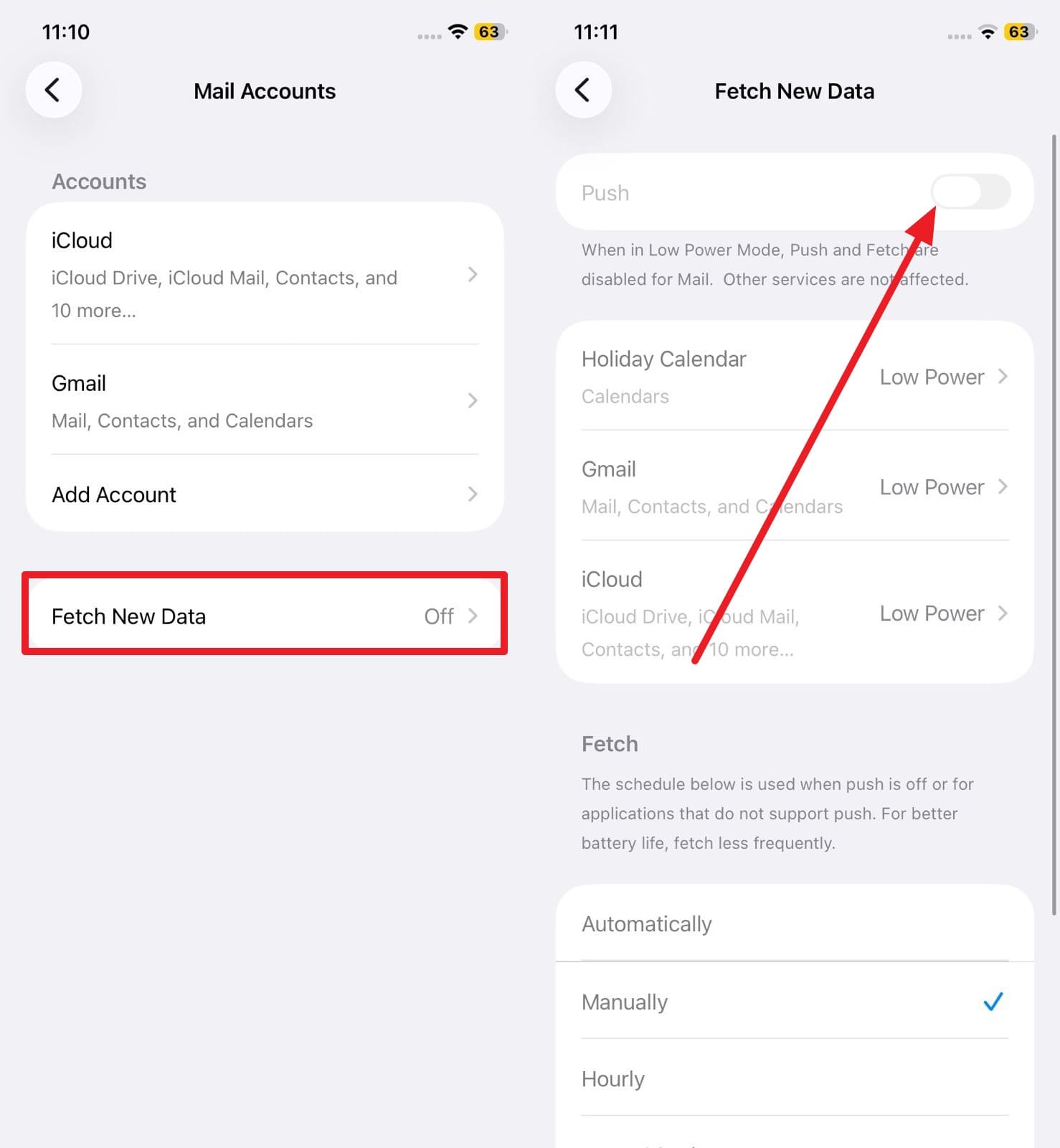
- Fase 1.Nell'interfaccia Mail> Mail Accounts, selezionare l'opzione "Recupera nuovi dati" e attivare l'opzione "Push".
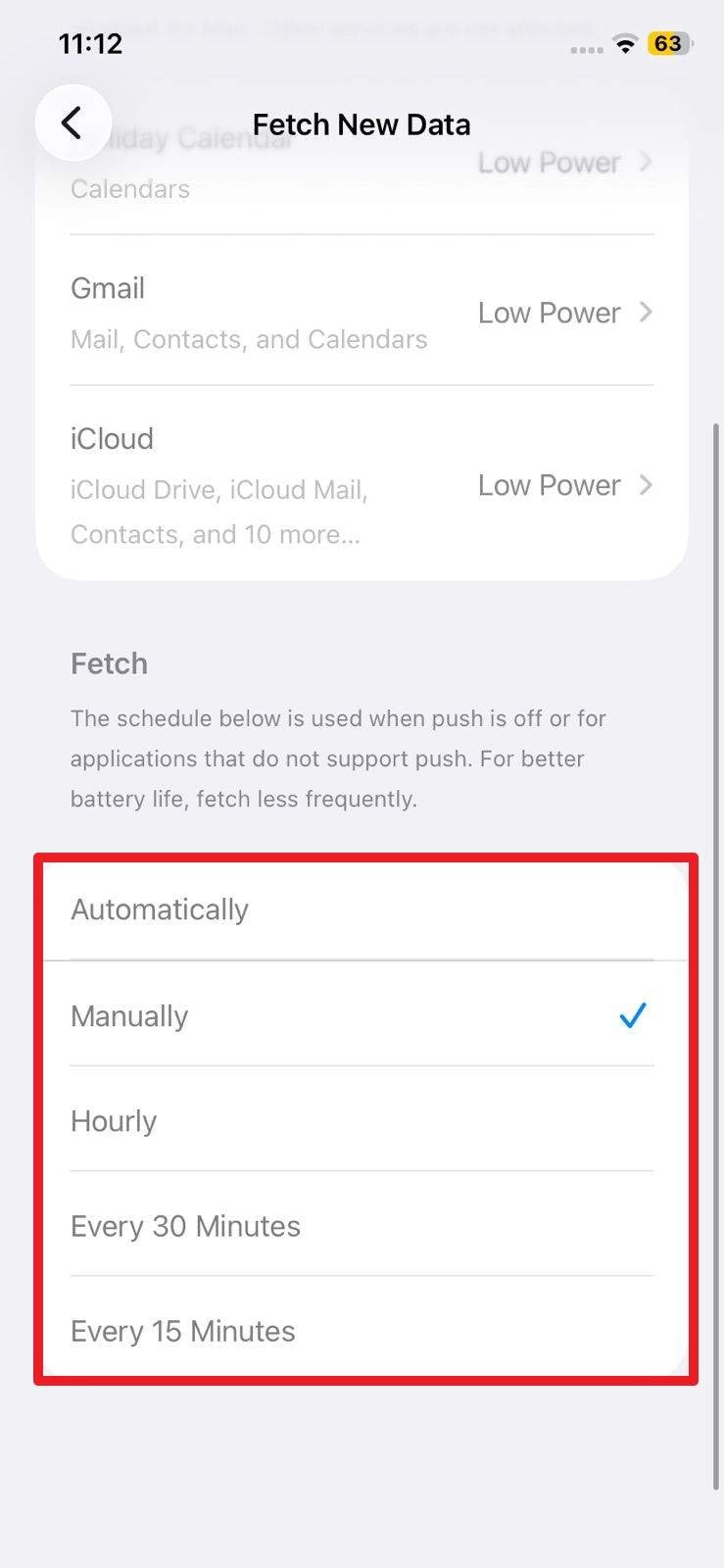
- Fase 2.Ora, scorrere verso il basso fino al programma di ritiro e scegliere l'opzione "automaticamente", oppure selezionare un intervallo più breve, ad esempio 15 o 30 minuti. Torna all'app Mail, scorri verso il basso per aggiornare e prova a riaprire il messaggio.
3. Eliminare e riaggiungere l'Account e-mail
E' un'altra soluzione per ilIl messaggio non è stato scaricato dal server su iPhoneProblema/Allarme. Rimuove i dati danneggiati, reimposta l'accesso e le impostazioni del server e ricostruisce l'indice della casella di posta. In questo modo, rimuoverà anche i glitch nascosti dell'account e lascerà che la posta ricominci da capo. Quindi, senza influenzare i messaggi del server, ecco come puoi eseguire questa azione in pochi clic:
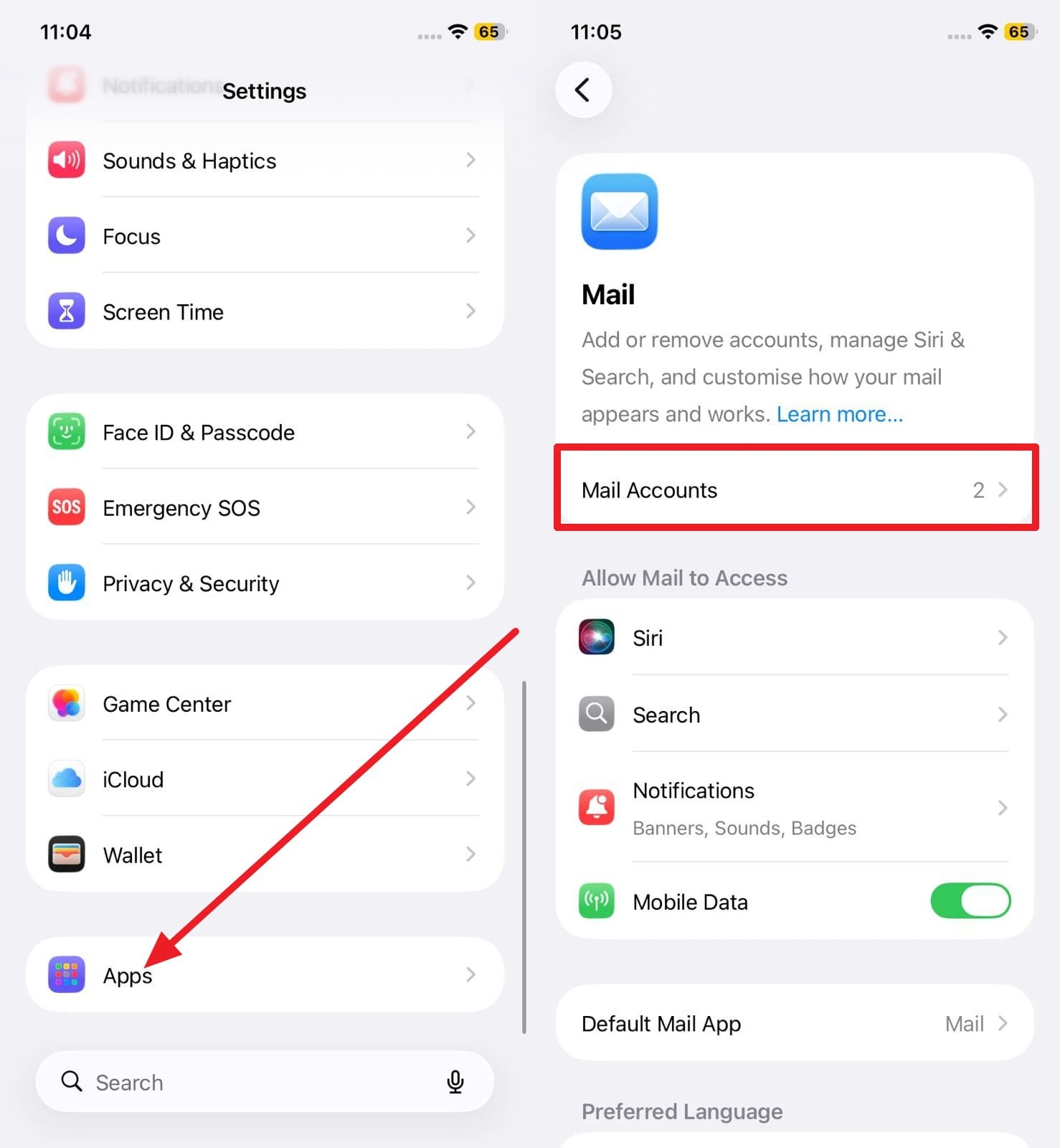
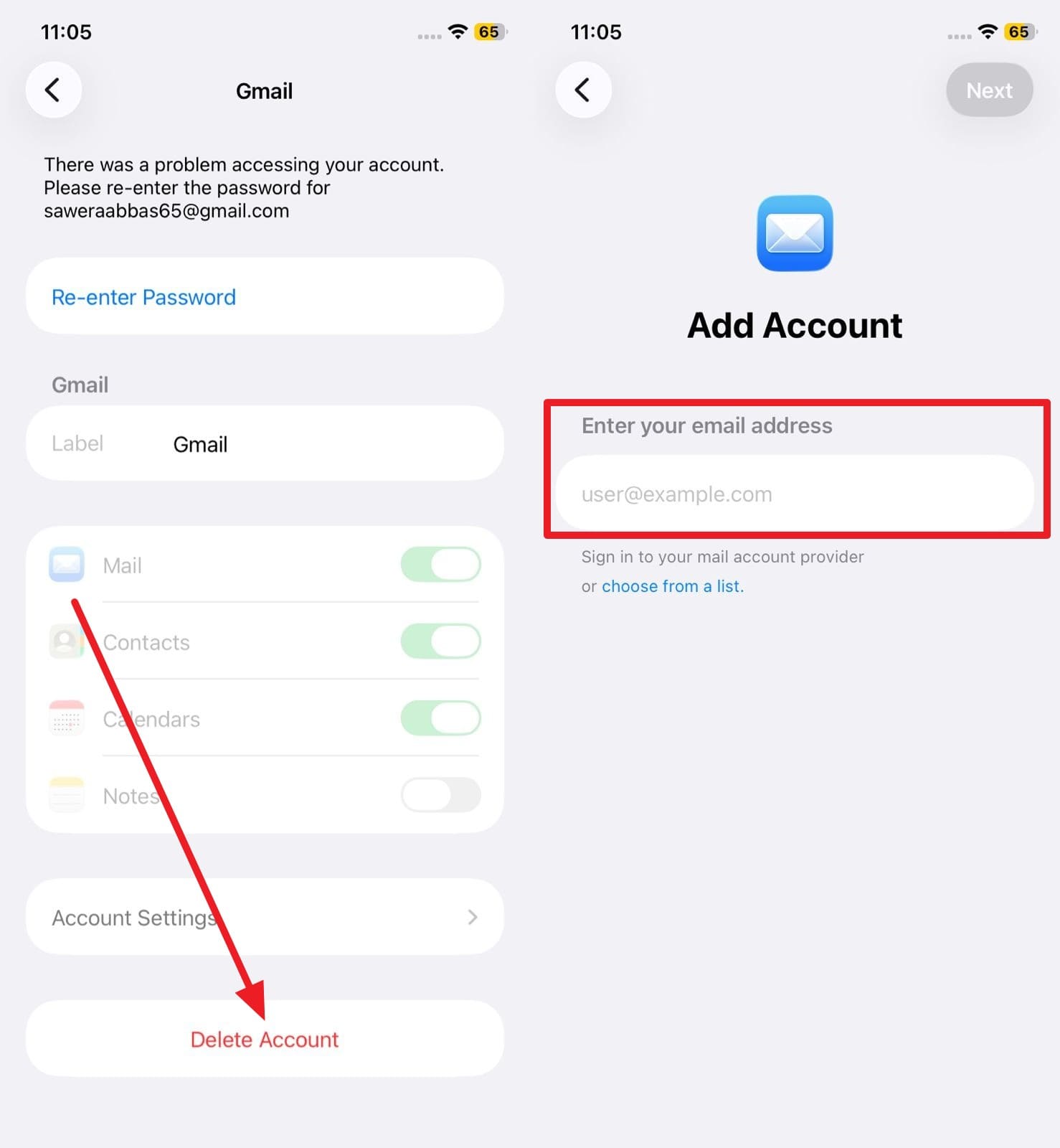
- Fase 1.Scegli l'opzione "Mail" nelle impostazioni "Apps" e vai all'opzione "Account di posta".
- Fase 2.Lì, selezionare l'account di posta che ha causato il problema e selezionare l'opzione "Elimina account" in fondo. Una volta rimosso, torna all'interfaccia degli Account di posta e scegli "Aggiungi Account" per inserire nuovamente le credenziali.
4. Cancella la Cache della posta e i dati temporanei
Puoi anche risolvere il "Questo messaggio non è stato scaricato dal server"problema cancellando la cache di posta o i dati temporanei che non vengono completamente scaricati. In questo modo, rimuove i dati danneggiati, risolve i problemi di sincronizzazione con il server e migliora la velocità e la stabilità dell'app. Quindi, seguendo le istruzioni fornite, puoi ripristinare le connessioni in modo che Mail possa ricostruire tutto facilmente:
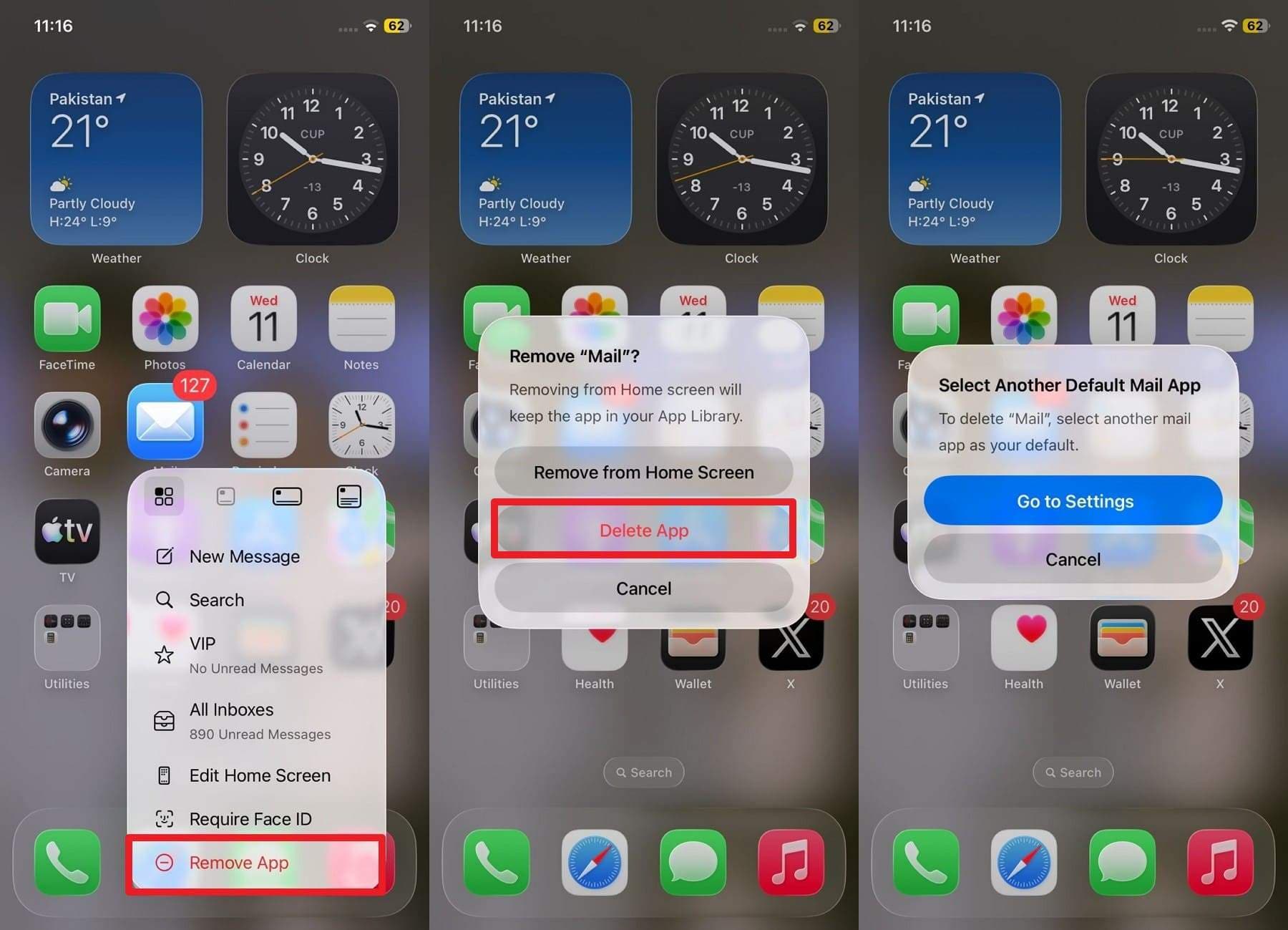
Istruzioni.Seguendo la correzione 4, rimuovere l'account e-mail nelle impostazioni, quindi aggiungerlo di nuovo per cancellare la cache o forzare una sincronizzazione tirando verso il basso nell'app Mail. È inoltre possibile rimuovere e reinstallare l'app mail selezionando le opzioni "Rimuovi app> Elimina app".
Parte 4. Risolvere i problemi a livello iOS quando le e-mail non vengono ancora scaricate
A volte, il problema a livello di sistema iOS può anche portare aiPhone Questo messaggio non è stato scaricato dal serverProblema Pertanto, questa sezione offre 3 soluzioni semplici e pratiche che puoi prendere in considerazione per risolverlo rapidamente:
1. Risolvere problemi di sistema iOS nascosti che bloccano il Download della posta elettronica
Dr.Fone-Riparazione del sistemaè sicuramente la soluzione migliore per risolvere il problema del sistema iOS con un tasso di successo del 100%. Lo strumento è progettato per risolvere circa 150+ problemi di sistema iOS, portando allaIl messaggio iPhone non è stato scaricato dal serverErrore. In questo contesto, Dr.Fone – System Repair (iOS) consente agli utenti di accedere gratuitamente alla modalità di recupero, dove una guida dettagliata lo rende ancora più semplice.
Poiché lo strumento è adatto sia ai principianti che ai professionisti, gli utenti possono anche usarlo per aggiornare a una versione iOS più recente se quella più vecchia stava causando problemi di posta elettronica. Una volta risolto, gli utenti possono passare a una versione precedente di iOS senza jailbreaking o utilizzare iTunes. Poiché questo strumento di riparazione del sistema iOS è versatile, consente anche di ripristinare di fabbrica l'iPhone senza passcode/iTunes/Finder.

Dr.Fone-Riparazione del sistema (iOS)
Riparare errori di sistema iOS senza perdita di dati.
- Correggi solo il tuo iOS alla normalità, nessuna perdita di dati.
- Risolvere vari problemi di sistema iOSBloccato in modalità di recupero, logo mela bianca, schermo nero, loop all'inizio, ecc.
- Aggiorna e Downgrade iOS senza iTunes.
- Funziona per tutti gli iPhone/iPad/iPod Touch, in esecuzione su tutte le versioni iOS


Guida dettagliata per risolvere senza problemi gli errori dell'app Mail utilizzando Dr.Fone
Per risolvere "Questo messaggio non è stato scaricato dal server," segui la guida qui riportata e correggi il problema a livello iOS:
- Passaggio 1. Seleziona lo strumento Riparazione Sistema iPhone
- Passaggio 2. Scegli la Modalità Standard e segui la guida per il recupero
- Passaggio 3. Scarica e installa il firmware iOS
Collega l'iPhone con problemi e scegli lo strumento "Riparazione Sistema" per iOS, quindi seleziona l'opzione "Ripara iOS" sotto Riparazione iOS.

Successivamente, seleziona la "Modalità Standard" e premi i pulsanti "Guida" o "Entra in modalità recupero". Una volta in modalità recupero, lo strumento rileverà e mostrerà il rispettivo firmware iOS.

Lì, clicca sul pulsante "Scarica" e inizia l'installazione e la verifica. Al termine, scegli il pulsante "Ripara ora" e lascia che Dr.Fone risolva i problemi di sistema iOS.

Sicuro e sicuro4,624,541Le persone lo hanno scaricato
2. Aggiorna iOS all'ultima versione
Durante l'utilizzo di Dr.Fone, puoi anche aggiornare la versione iOS dalle impostazioni per risolvere il problema messaggio che non è stato scaricato dal server. Questa soluzione correggerà i bug dell'app Mail, migliorerà la compatibilità del server e riparerà i file di sistema. Inoltre, aumenta le prestazioni e la gestione della rete, una volta eseguito seguendo i semplici passaggi illustrati di seguito:
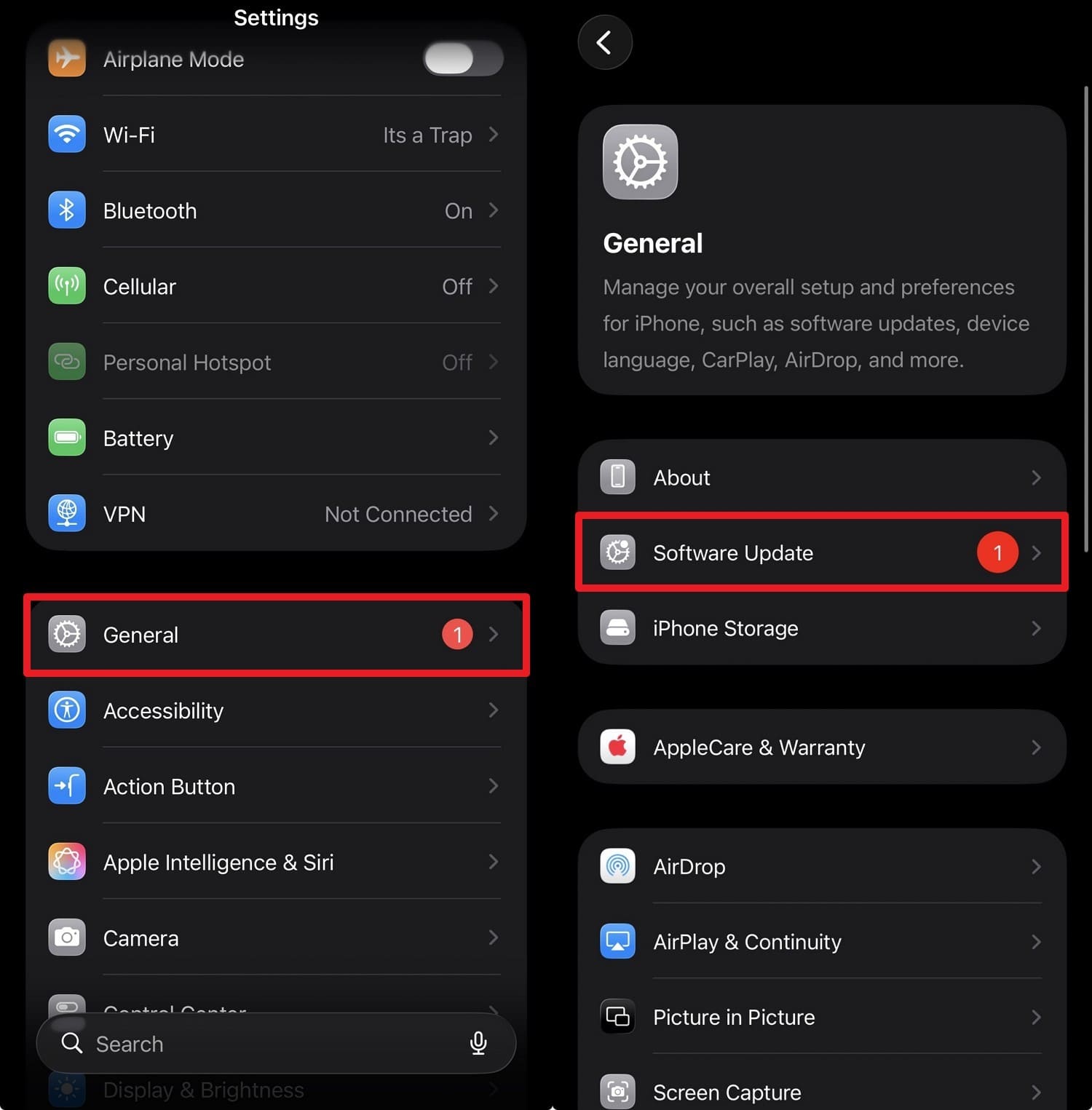
- Fase 1. Scegli le impostazioni "Generali" e seleziona l'opzione "Aggiornamento software" nell'elenco.
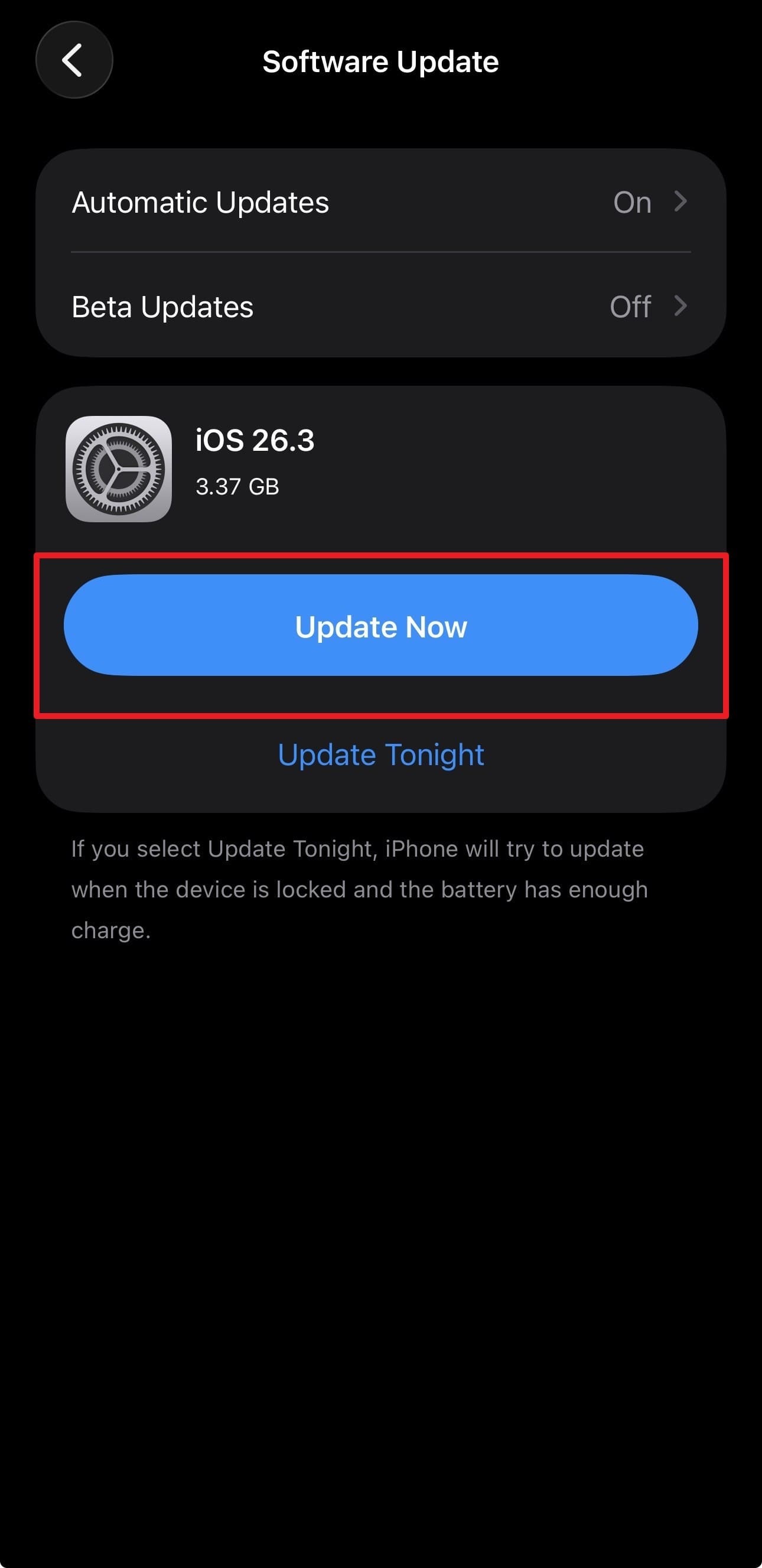
- Fase 2. Se una nuova versione di iOS è disponibile nella nuova schermata, premi il pulsante "Aggiorna ora".
3. Reimposta le impostazioni di rete su iPhone
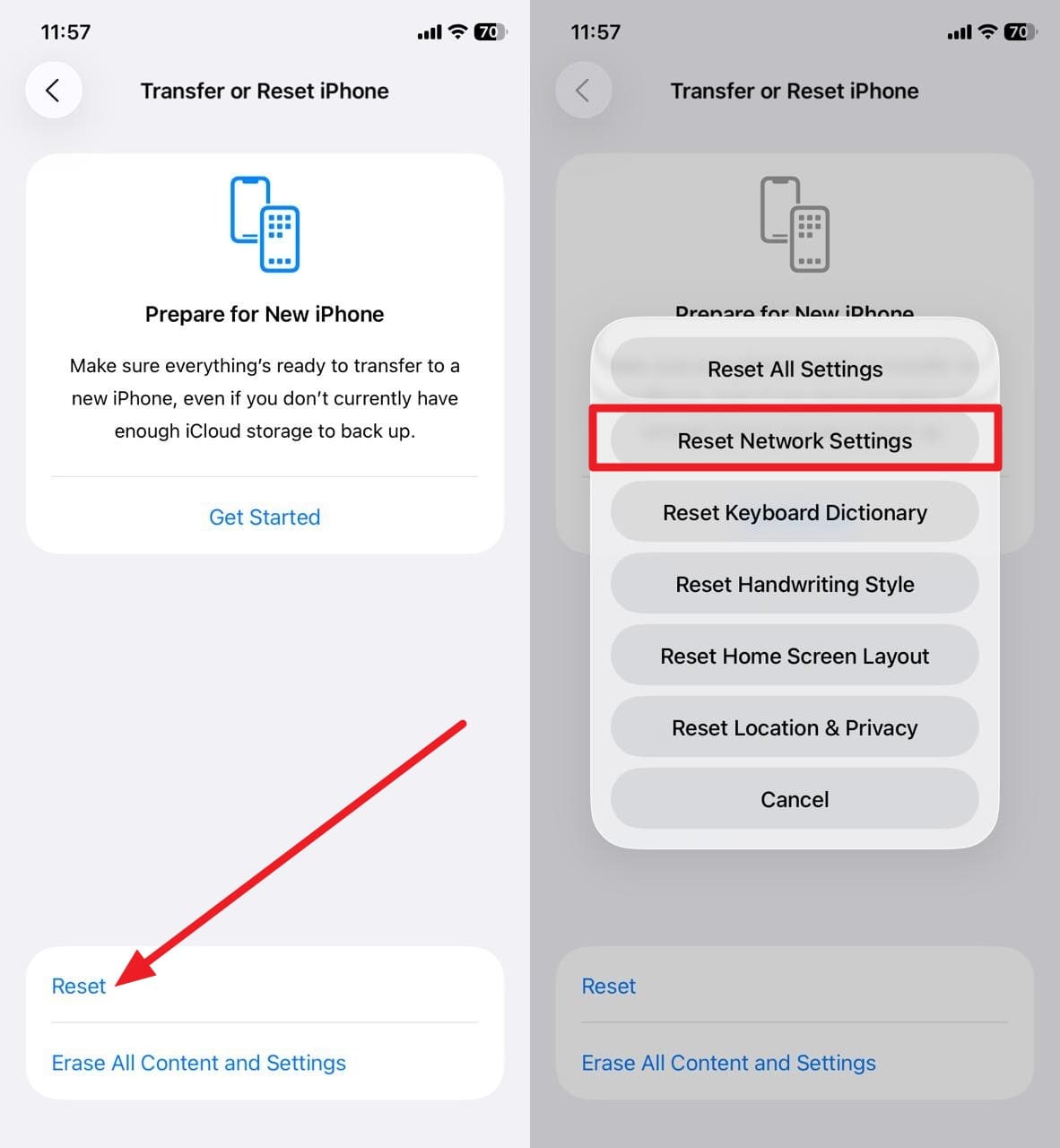
Come ultima opzione per il problema Questo messaggio non è stato scaricato dal server, prova a reimpostare le impostazioni di rete. Questo eliminerà le impostazioni Wi‑Fi, cellulari e DNS danneggiate e rimuoverà configurazioni VPN o proxy problematiche. Inoltre, gli utenti possono risolvere i problemi di rete nascosti e fornire una base pulita per permettere a Mail di connettersi correttamente, una volta che le impostazioni sono state reimpostate seguendo i passaggi indicati:
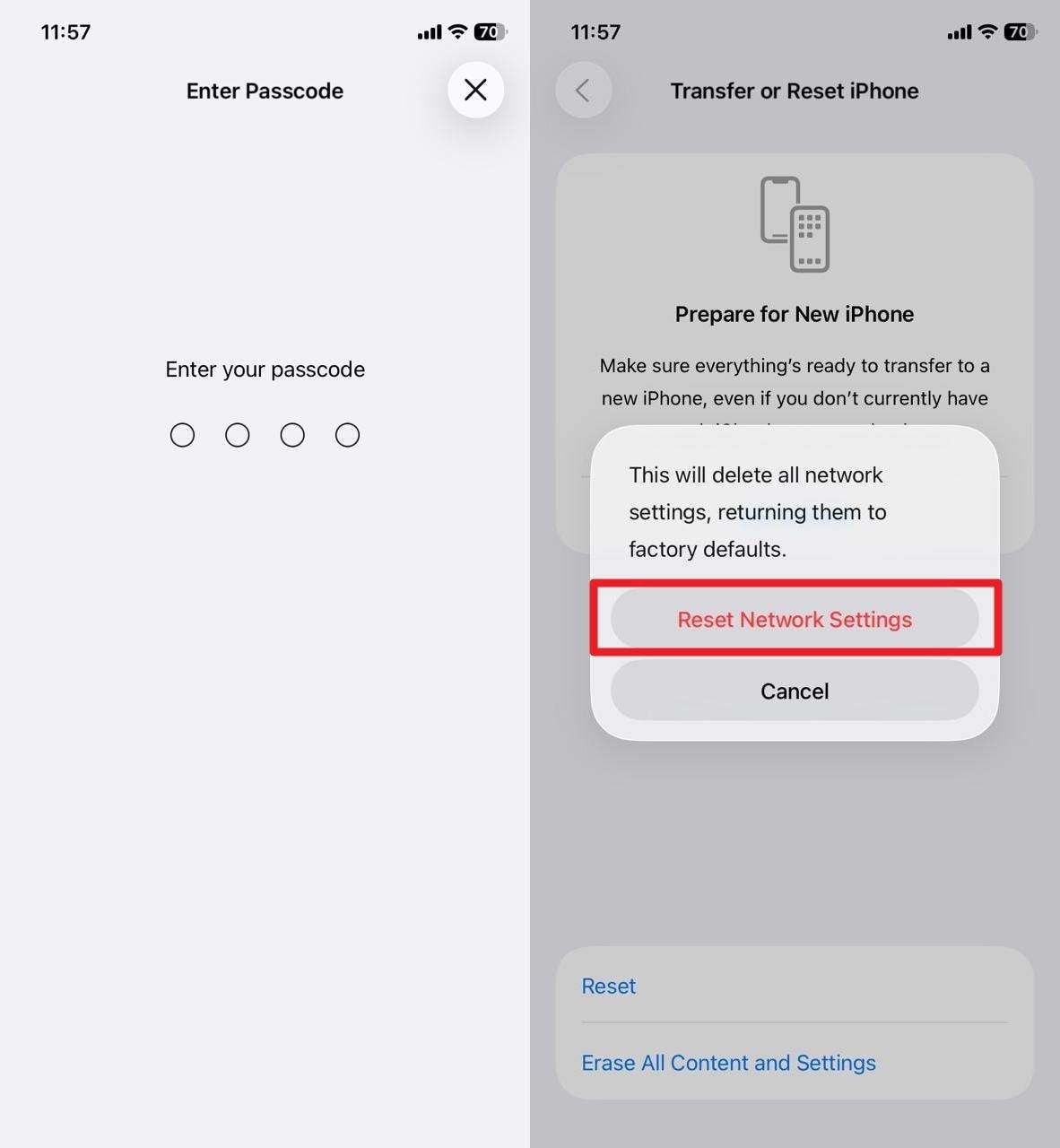
- Fase 1. Scorri verso il basso fino alle impostazioni Generali, seleziona l'opzione "Trasferisci o Reimposta iPhone" e premi "Reimposta".
- Fase 2. Scegli "Reimposta impostazioni di rete", inserisci il codice del dispositivo e premi di nuovo "Reimposta impostazioni di rete".
Parte 5. Quando "Questo messaggio non è stato scaricato dal Server" è causato da problemi del Server e-mail
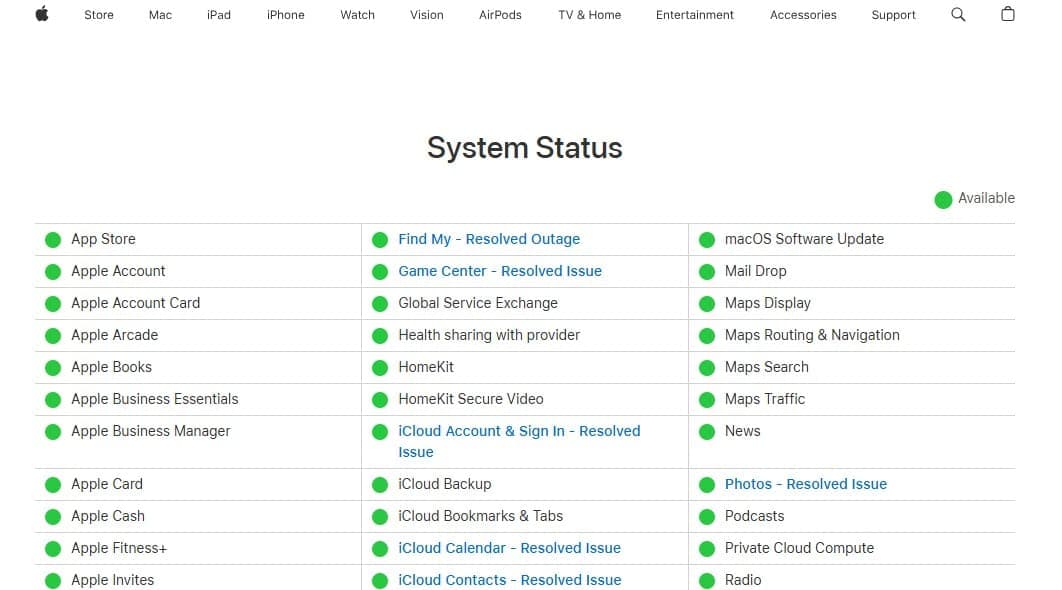
Quando il server è la causa principale di "Questo messaggio non è stato scaricato dal server," non puoi risolverlo sull’iPhone. Piuttosto, controlla la pagina Stato Apple per eventuali interruzioni e attendi, poiché durante un problema al server, potrebbero caricarsi solo le intestazioni e i messaggi completi non verranno scaricati.
Puoi anche provare ad accedere tramite webmail o utilizzare un altro dispositivo o app di posta. Se il messaggio ancora non si scarica o è lento, probabilmente il problema riguarda il server o quella specifica e-mail.
Conclusione
In conclusione, questa guida completa ha spiegato in cosa consiste il problema "messaggio che non è stato scaricato dal server". A tal fine, sono state descritte in dettaglio alcune soluzioni di base a livello iOS per aiutarti a risolvere rapidamente il problema. Tra tutte, si consiglia di utilizzare Dr.Fone-Riparazione del sistema, poiché può risolvere oltre 150 problemi iOS, incluso il supporto per l'ultima versione di iOS e le serie iPhone.
Sicuro e sicuro4,624,541Le persone lo hanno scaricato
Domande frequenti
 1. Posso vedere comunque l'intestazione dell'email se il corpo non viene scaricato?2. Questo errore riguarda tutte le email o solo alcune?3. Può succedere su più dispositivi?


Nicola Massimo
staff Editor
Generalmente valutato4.5(105aver participato)