
Come Recuperare Dati da iPhone in Modalità DFU: Guida Pratica

Jun 26, 2026 • Archiviato in: Riparazione del Sistema • Soluzioni comprovate
La modalità DFU è la modalità di aggiornamento del Firmware del dispositivo. Consente il livello più profondo di accesso che un utente può avere e consente attività avanzate di riparazione iPhone come il ripristino del firmware iPhone. Naturalmente, arriva con le sue sfide se non si sa cosa si sta facendo, il più comune essereiPhone bloccato in modalità DFU. Se il tuo iPhone è bloccato in modalità DFU, non prenderti dal panico! Leggi qui sotto per scoprirloCome correggere la modalità DFUutilizzandoDr.Fone-Riparazione del sistema (iOS), ripristina i file cancellati e recupera i tuoi dati facilmente!

Parte 1: Come uscire dalla modalità DFU
In modalità DFU, il dispositivo non risponderà completamente alle pressioni di tocco o pulsanti. Potresti pensare che il tuo dispositivo sia bloccato in quanto non risponde sia al tocco che alle pressioni dei pulsanti. Il segno indicativo che il tuo dispositivo è in modalità DFU è che quando lo colleghi al tuo Mac o PC, vedi questo:

Continua a leggere e scopri come uscire dalla modalità DFU e recuperare i tuoi dati con uno strumento di recupero dati specializzato comeDr.Fone – Recupero dati (iOS).
Uscire dalla modalità DFU utilizzando Dr.Fone – Riparazione del sistema (iOS)
Wondershare Dr.Fone è il modo migliore per risolvere tutti i problemi dello smartphone, e poi alcuni. È la soluzione unica per quasi tutto ciò che potresti voler fare che coinvolge il tuo smartphone.
Ecco alcuni degli strumenti disponibili in Dr.Fone:
-Strumento di riparazione del sistema per risolvere tutti i problemi del software.
-Strumento di cancellazione dati per cancellare in modo sicuro i dati del telefono.
-Strumento di sblocco dello schermo per sbloccare il telefono quando non ricordi il codice di password o per qualsiasi altro motivo.
-Strumento di Backup del telefono per facilmente e selettivamentebackup e ripristino dei dati.
-Strumento di recupero dati che consente di ripristinare i dati e recuperare i file cancellati anche in modalità DFU.
-E molto altro!
Puoi usare Dr.Fone – System Repair (iOS) per correggere la modalità DFU, la modalità di ripristino iPhone o se il telefono è bloccato sul logo Apple, ecc.
Passaggi per uscire dalla modalità DFU utilizzando Dr.Fone – Riparazione del sistema (iOS)
Wondershare si è sempre occupato di rendere tecnologie complesse accessibili e facili da usare. Segui questi semplici passaggi per uscire dalla modalità DFU su iPhone utilizzando Wondershare Dr.Fone – System Repair (iOS):
Passaggio 1: Selezionare Riparazione Toolbox in Dr.Fone – Riparazione di sistema (iOS).

Passaggio 2: Fare clic su Uscita dalla modalità DFU.
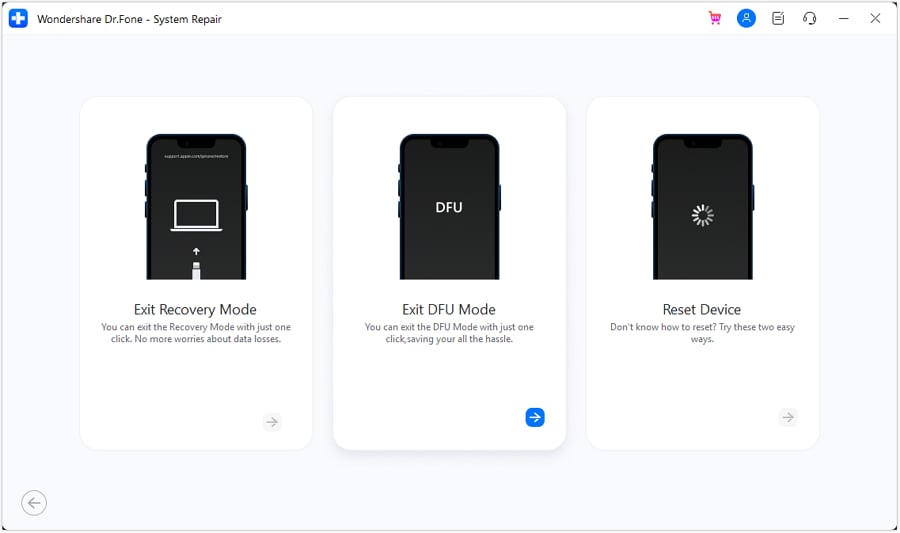
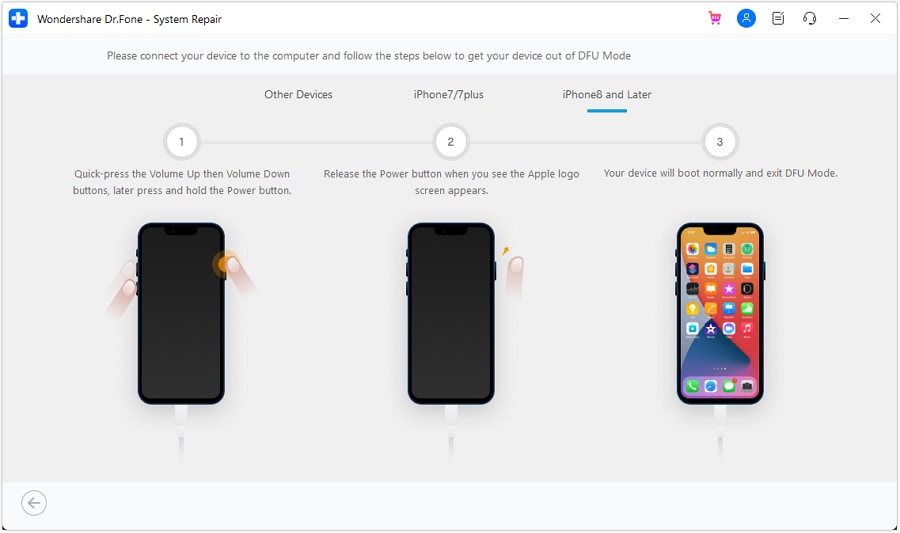
Passaggio 3: Segui le istruzioni sullo schermo per uscire facilmente dalla modalità DFU!
 Sicuro e sicuro
Motivi per utilizzare Dr.Fone – Riparazione del sistema
Dr.Fone è la migliore app multiutility che puoi ottenere per i tuoi dispositivi iOS. Ecco perché:
-Nessuna competenza tecnica richiesta.
-L'interfaccia più semplice e user-friendly di sempre.
-Compatibilità con tutte le versioni iOS e tutti i modelli iPhone.
-Può risolvere i problemi del software iOS senza perdita di dati.
-Scopri le ultime funzionalità beta senza un account di sviluppatore.
-E molto altro!
Dr.Fone-System Repair (iOS) è gratuito da utilizzare per uscire dalla modalità DFU, uscire dalla modalità di recupero e persino entrare nella modalità di recupero e DFU se necessario, senza passare attraverso cerchi complicati che Apple ti fa. Scarica Dr.Fone – System Repair (iOS) oggi e sperimenta la comodità e la tranquillità quando risolvi tutti i tuoi problemi iOS!
Parte 2: Recupera selettivamente i dati dal tuo iPhone in modalità DFU con Dr.Fone – Recupero dati (iOS)
Stai cercando il migliore dei migliori, la crème de la crème di software di recupero file perRecupera dati in modalità DFUDal tuo iPhone? Non cercare oltre Dr.Fone – Data Recovery (iOS), il miglior strumento di recupero dati per dispositivi iOS!
Caratteristiche salienti
-Può recuperare dati direttamente da un dispositivo in modalità DFU.
-Può recuperare i dati dai backup di iTunes.
-Può recuperare i dati dai backup di iCloud.
-Può recuperare i dati in modo selettivo senza dover ripristinare il backup completo.
-E molto altro!
Diamo un'occhiata agli scenari in cui Dr.Fone – Data Recovery (iOS) può aiutarti a recuperare i tuoi dati.
2.1: Scenario 1: Recupera i dati scansionando il tuo iPhone
Dr.Fone – Data Recovery (iOS) può scansionare il tuo iPhone anche quando il telefono è inaccessibile in altri modi, e, quindi, è un modo molto migliore per recuperare i dati.

Dr.Fone-Recupero dati iPhone
Il primo software di recupero dati al mondo per iPhone e iPad
- Fornire con tre modi per recuperare i dati iPhone.
- Scansione dei dispositivi iOS per recuperare foto, video, contatti, messaggi, note, ecc.
- Estrai e visualizza in anteprima tutti i contenuti nei file di backup di iCloud/iTunes.
- Ripristinare selettivamente ciò che si desidera dal backup di iCloud/iTunes al dispositivo o al computer.
- Compatibile con gli ultimi modelli di iPhone.


Ecco come recuperare i dati direttamente dall'iPhone in 3 passaggi:
Passaggio 1: Selezionare Recupera dati dal dispositivo iOS in Dr.Fone – Recupero dati (iOS).

Passaggio 2: Dr.Fone si connetterà al tuo iPhone. È possibile scegliere cosa scansionare e il software inizierà la scansione dei dati.
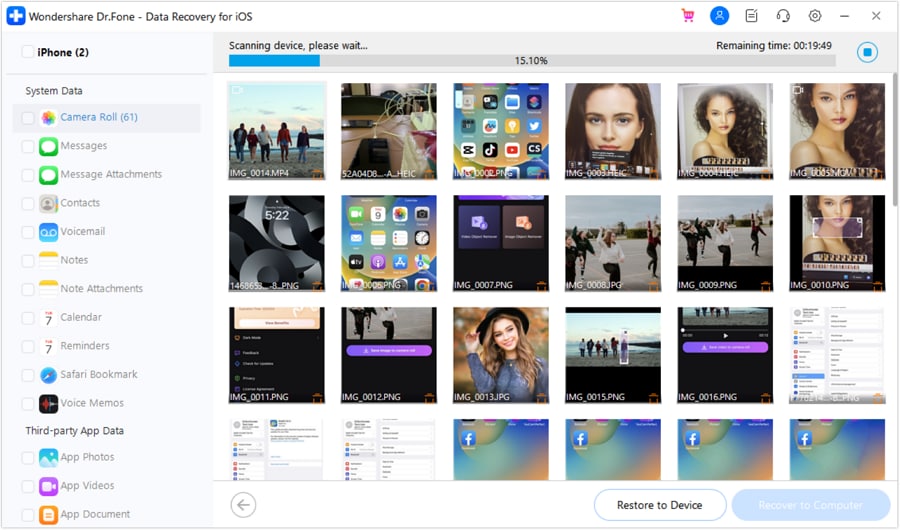
Passaggio 3: Anteprima e recuperare i dati sul computer o ripristinare sul tuo dispositivo!

Ora, perché dovresti usare questo metodo? Questo metodo è particolarmente utile quando si dispone di un iPhone che non risponde per qualsiasi motivo o bloccato in modalità di recupero o DFU, ad esempio.
Sicuro e sicuro2.2: Scenario 2: Recuperare i dati estraendo i file di Backup di iTunes
Conosci l'esercizio; Hai un Backup di iTunes e puoi usare iTunes su Windows o macOS Finder su macOS per ripristinare facilmente il Backup di iTunes sul tuo dispositivo. E se potessi scegliere quali dati vuoi ripristinare dal Backup di iTunes?
Apple non offre agli utenti la possibilità diRipristina datiSelettivamente, ma Wondershare Dr.Fone – Data Recovery (iOS) fa!
Vantaggi del ripristino selettivo dei dati su iPhone
-Non è necessario ripristinare i backup di grandi dimensioni che richiedono molto tempo.
-Ripristinare solo ciò che è necessario.
-Non sovrascrive i dati già presenti sull'iPhone.
Passaggi da seguire
Passaggio 1: Selezionare Recupera dati da iTunes in Dr.Fone – Recupero dati (iOS).
Passaggio 2: Selezionare il file di Backup di iTunes e selezionare quali dati si desidera recuperare.
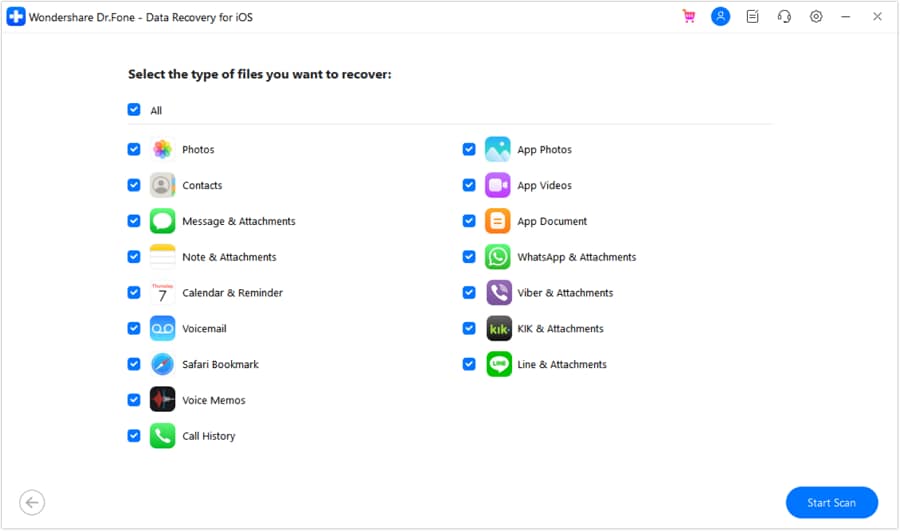
Passaggio 3: Fare clic su Ripristina al dispositivo per recuperare i dati sull'iPhone subito!

Sicuro e sicuro2.3: Scenario 3: Recuperare i dati dal Backup di iCloud
Sapevi che è anche possibile recuperare i dati da iCloud Backup utilizzando Dr.Fone – Data Recovery (iOS)? Dr.Fone – Data Recovery (iOS) consente agli utenti di recuperare i file cancellati e ripristinare i dati dai backup di iCloud senza dover scaricare l'intero backup sul telefono. Ti consente di scegliere i dati che desideri ripristinare e ripristinare/recuperare solo quei dati. Ecco i passaggi:
Passaggio 1: Selezionare Recupera dati da iCloud in Dr.Fone – Recupero dati (iOS).
Passaggio 2: Selezionare i dati che si desidera recuperare:
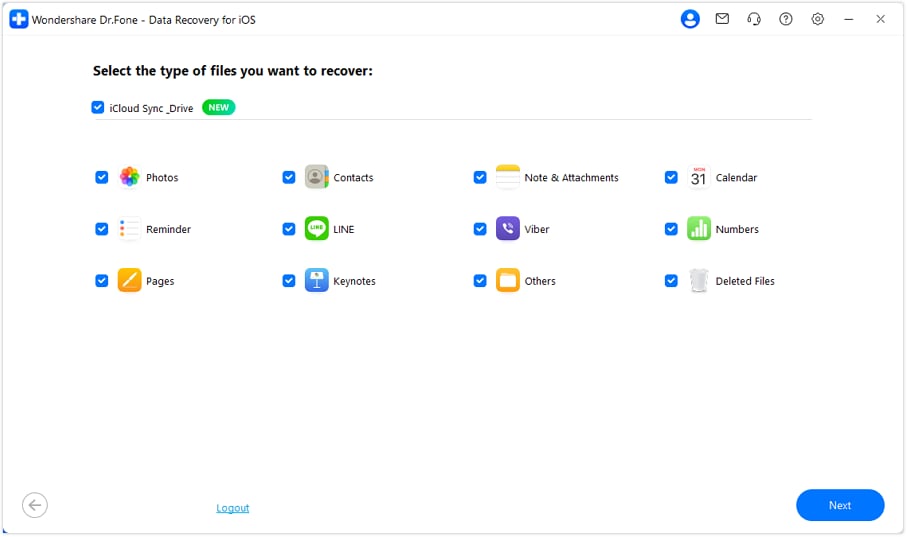
Passaggio 3: Selezionare Ripristina al dispositivo e i dati selezionati verranno ripristinati sul tuo iPhone!
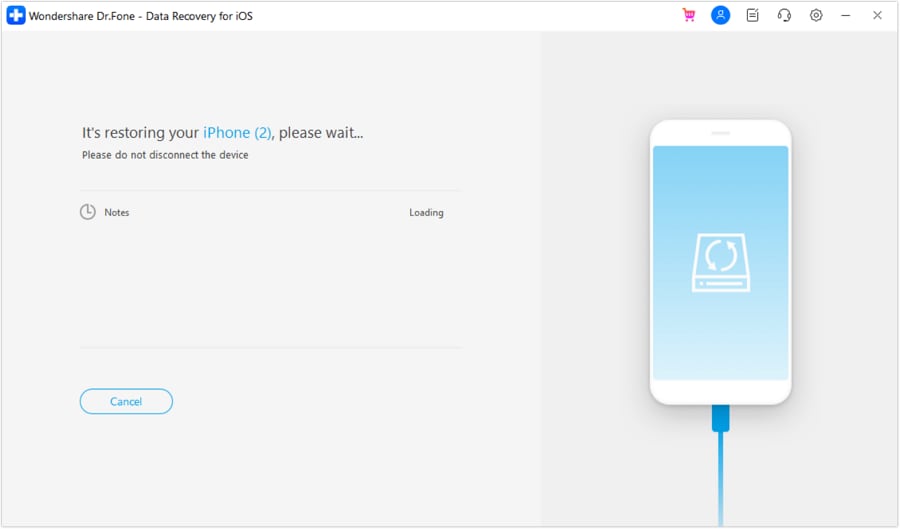
Sicuro e sicuroPrivacy e caratteristiche di sicurezza
-Wondershare Dr.Fone – Recupero dati (iOS) è privato per progetto.
-Wondershare non memorizza le tue credenziali iCloud o altri dati utente.
Vantaggi di Dr.Fone – Recupero dati (iOS)
-Non cancella i dati esistenti sull'iPhone.
-Gli utenti possono scegliere cosa ripristinare dal Backup di iCloud.
Parte 3: Ripristina i dati dal Backup di iTunes direttamente
Puoi recuperare i dati dal Backup di iTunes nel modo consueto, con iTunes o macOS Finder.
svantaggi
-Tutti i dati vengono ripristinati senza scelta.
-Tutti i dati vengono sovrascritti.
-Puoi ripristinare solo l'ultimo backup.
-Ha bisogno di iTunes se si utilizza un PC Windows.
Ecco come ripristinare direttamente il backup di iTunes:
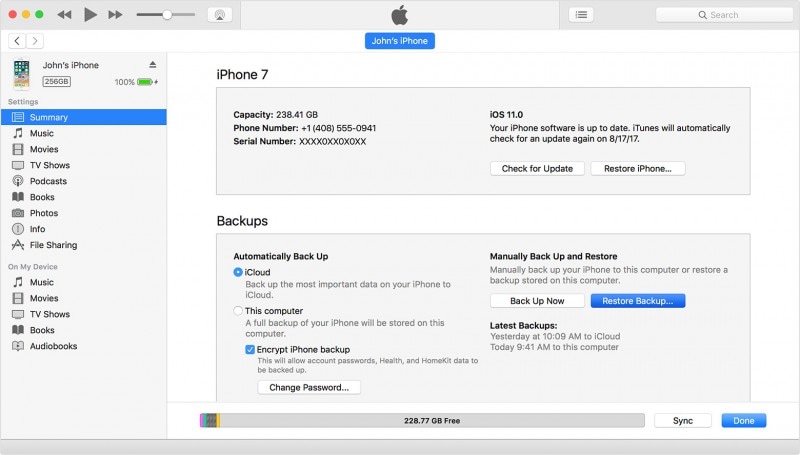
Passaggio 1: Avvia iTunes sul PC e collega l’iPhone. iTunes lo rileverà automaticamente oppure puoi selezionare il tuo iPhone sotto “Dispositivo”.
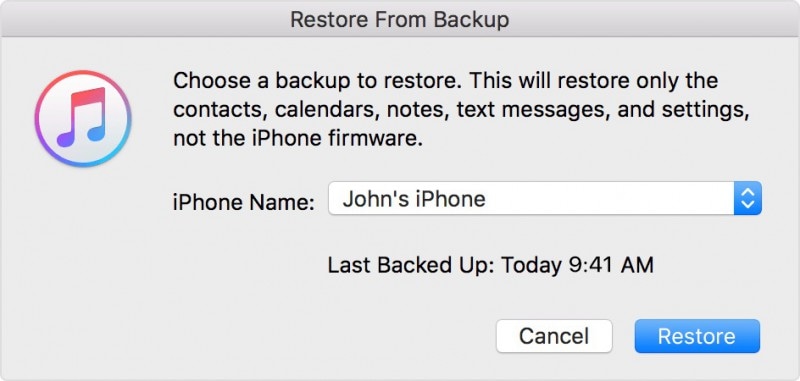
Ora seleziona “Ripristina backup” e scegli il file di backup più recente.
Passaggio 2: Clicca su “Ripristina” e non scollegare l’iPhone finché l’intero file di backup di iTunes non viene ripristinato sull’iPhone, che si riavvierà e si sincronizzerà con il PC.
Parte 4: Ripristina i dati dal Backup di iCloud direttamente
Se hai già un file di backup iCloud, puoi ripristinare i dati direttamente sull’iPhone, ma prima devi andare su “Impostazioni” > “Generali” > “Ripristina” > “Cancella contenuto e impostazioni”. Poi segui i passaggi indicati di seguito:
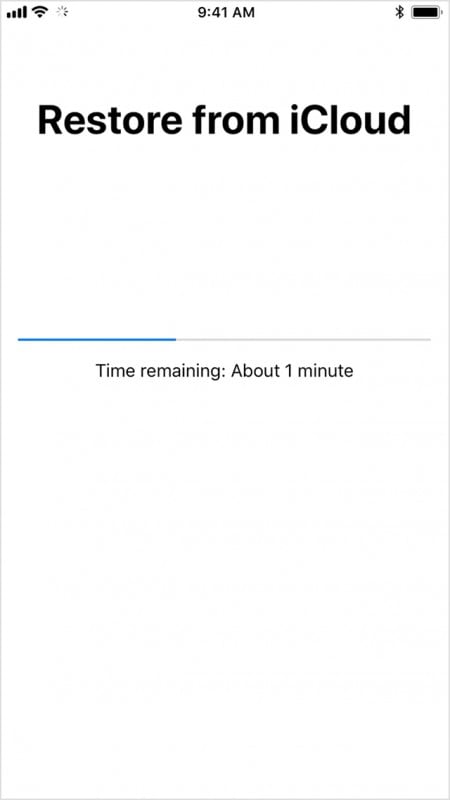
Passaggio 1: Inizia a configurare il tuo iPhone e, nella schermata “App e Dati”, seleziona “Ripristina da backup iCloud”.
Passaggio 2: Ora accedi con le tue credenziali e scegli un file di backup. Il ripristino inizierà sul tuo iPhone.
Considerazioni finali
Il tuo iPhone non risponde? Il tuo iPhone è bloccato in modalità DFU/Ripristino e non sai come risolvere? Non preoccuparti, perché Dr.Fone – Riparazione Sistema (iOS) ti aiuterà a risolvere rapidamente la modalità DFU sul tuo iPhone senza perdere dati! Inoltre, se vuoi recuperare o ripristinare dati in modalità DFU, Dr.Fone – Recupero Dati (iOS) è proprio lo strumento di cui hai bisogno! Non perdere i tuoi dati preziosi a causa di errori o confusione! Scarica Dr.Fone – Recupero Dati (iOS) oggi stesso: è il miglior strumento per il recupero file su iPhone e per ripristinare file eliminati e recuperare dati in modalità DFU!
Sicuro e sicuro


Nicola Massimo
staff Editor
Generalmente valutato4.5(105aver participato)