iPhone non fa screenshot? 7 soluzioni efficaci

Jun 26, 2026 • Archiviato in: Riparazione del Sistema • Soluzioni comprovate
internet serve come una porta aperta che ci porta in un mondo diverso. Possiamo vedere cose diverse semplicemente andando online e navigando sui social media. La maggior parte del tempo, queste foto esilaranti e video mozzafiato dal web catturano la nostra inafferrabile attenzione. Ecco perché spesso non possiamo fare a meno di prendere uno screenshot e condividerlo con gli altri. Fortunatamente, gli iPhone e altri dispositivi mobili lo hanno reso molto più conveniente per noi.
Tuttavia, ci sono stati un numero significativo di lamentele suiPhone non scatta screenshot.La maggior parte degli utenti afferma che l'acquisizione dello schermo difettosa non viene salvata o non mostra altro che un'immagine vuota. Vi siete trovati in una situazione simile in cuiLa funzione screenshot non funziona sul tuo iPhone?Non preoccuparti. Ci sono molte soluzioni che puoi provare a sbarazzarti di questo problema in pochissimo tempo.
In questo articolo, approfondiremo le ragioni comuni per cui si verifica questo errore. Forniremo anche un elenco di rimedi che possono aiutarti se mai lo sperimenterai in futuro. Continua a leggere qui sotto per saperne di più.

Possibili ragioni per cui iPhone Screenshot non funziona
Abbastanza giusto, non facciamo screenshot ogni volta. Ma ci sono certe situazioni in cui questa funzione è molto utile. Questo è il motivo per cui diventa ancora un enorme problema quando la funzione screenshot non funziona su iPhone. Tali sfortunati incontri creano ritardi da parte nostra e ci mettono nei guai. Ci sono molte potenziali ragioni per cui l'iPhone non scatta screenshot. Controlla l'elenco qui sotto per scoprirli.
Probabilmente state premendo i pulsanti sbagliati.
Puoi usare alcuni tasti di scorciatoia per scattare screenshot sul tuo iPhone. Ogni combinazione di pulsanti varia da un modello all'altro. Forse il tuo iPhone non ha screenshot perché stai premendo i pulsanti sbagliati. In un'altra nota, è anche possibile che le chiavi agiscano per qualche motivo. Ecco perché non passa.
La tua batteria è criticamente bassa.
Alcune funzionalità diventano temporaneamente indisponibili se il tuo iPhone esaurisce la percentuale di batteria adeguata. Questa è forse la spiegazione per cui il tuo iPhone non scatta screenshot. Non preoccuparti. La ricarica del dispositivo risolverà immediatamente il problema.
Il tuo iPhone non ha abbastanza spazio di archiviazione.
È vero che le acquisizioni dello schermo non richiedono molto spazio di archiviazione sul dispositivo. Tuttavia, non cancella il fatto che questi file hanno ancora bisogno di memoria sufficiente. Questo può essere il motivo per cui la funzione screenshot non funziona sul tuo iPhone. È forse perché il dispositivo non ha abbastanza spazio per memorizzare nuovi file.
Il tuo iOS è già obsoleto.
Le funzioni di iPhone, indipendentemente dal fatto che siano primarie o secondarie, ricevono sempre ulteriori miglioramenti dagli aggiornamenti iOS. Ecco perché alcune funzionalità si comportano improvvisamente male se si sceglie di non aggiornare il software alle ultime versioni. Probabilmente è il motivo per cui il tuo iPhone non scatta screenshot. Pertanto, non esitate ad aggiornare una volta rilasciata la nuova versione.
Alcune applicazioni mobili non consentono di scattare screenshot.
Ci sono alcuni siti web o applicazioni mobili che vietano severamente di scattare screenshot. Si tratta di una misura precauzionale che essi attuano rigorosamente per prevenire la distribuzione non autorizzata di alcuni materiali. Questo è probabilmente il motivo per cui il tuo iPhone screenshot non funziona. Quindi, non provarlo più. La mossa più saggia è abbandonarla e rispettare semplicemente le loro politiche.
Il tuo iPhone sta riscontrando alcuni problemi software.
Tutte le prestazioni del tuo iPhone saranno sicuramente influenzate se iOS incontra alcuni problemi. Questo è probabilmente il motivo per cui il tuo iPhone non scatta screenshot. Non preoccuparti. I problemi Software non sono affatto un grosso problema. Ora può essere risolto rapidamente e facilmente con l'aiuto del software di riparazione del sistema.
Top 7 soluzioni quando l'iPhone non scatta screenshot
Più spesso, l'iPhone non scattare screenshot è uno dei dilemmi più comuni di molti utenti. Ma non preoccuparti. Ci sono molti rimedi che possono aiutarti molto in questo tipo di situazione. Dai un'occhiata alla lista di soluzioni qui sotto e trova quella migliore che si adatta perfettamente alla tua situazione.
Soluzione 1: Riavviare l'iPhone.
È possibile che non stia succedendo nulla di serio con il tuo dispositivo. Forse sta solo avendo un momento difficile per avviare. In tal caso, puoi provare a riavviare il tuo iPhone e lasciarlo aggiornare il sistema. Ecco come farlo in semplici passaggi.
- Fase 1:Se stai utilizzando iPhone X o modelli più recenti, premere e tenere premuto il tastopoteree uno qualsiasi dei dueVolumepulsanti simultaneamente. Per gli utenti di iPhone SE o modelli precedenti, premere e tenere premuto ilpotereSolo il pulsante.
- Passaggio 2:Subito dopo, trascinare ilspegnimentoslider a destra. Attendere che lo schermo diventa completamente nero.

- Passaggio 3:Dopo pochi minuti, accendere nuovamente il dispositivo. Premere e tenere premuto ilpoterepulsante. Non lasciarlo andare finché il logo Apple non si materializza sullo schermo.
Soluzione 2: Attivare AssistiveTouch e aggiungere un'opzione per gli screenshot.
Se il tuo iPhone non scatta screenshot premendo i pulsanti necessari, puoi provare altri mezzi per farlo. L'AssistiveTouch dell'iPhone può aiutarti a scattare screenshot in modo più semplice e veloce. Devi solo abilitarlo sul tuo dispositivo e aggiungere un'opzione per l'acquisizione dello schermo. Ecco come farlo in semplici passaggi.
- Fase 1:Vai aImpostazioni.
- Passaggio 2:cliccaAccessibilità.

- Passaggio 3:cliccaToccare.

- Passaggio 4:cliccaTocco assistito.Quindi, attivare il pulsante radio accanto ad esso.
- Passaggio 5:Subito dopo, cliccaPersonalizza il Menu di livello superiore.

- Passaggio 6:Fai clic sul+ Icona per aggiungere un nuovo pulsante. Da lì, trova e cliccaScreenshotdall'elenco delle opzioni disponibili.
- Passaggio 7:cliccafattoPer salvare le modifiche recenti.
Soluzione 3: abilitare le azioni personalizzate di AssistiveTouch per i gesti di scorciatoia dello screenshot.
Puoi anche scattare screenshot sul tuo iPhone tramite azioni personalizzate di AssistiveTouch. Ma prima, è necessario abilitarlo sul dispositivo e riconfigurare le impostazioni necessarie. Non preoccuparti. E' solo una procedura minore. Ecco come farlo rapidamente e facilmente.
- Fase 1:Vai aImpostazioni.
- Passaggio 2:cliccaAccessibilità.
- Passaggio 3:cliccaToccare.
- Passaggio 4:cliccaTocco di assistenza.

- Passaggio 5:Attivare il pulsante radio accantoTocco assistito.
- Passaggio 6:Nella sezione Azioni personalizzate, scegliere l'opzione preferita. Da lì, cliccaScreenshotPer impostarlo per l'opzione selezionata.

Soluzione 4: Carica il tuo iPhone.
Come accennato in precedenza, alcune funzioni dell'iPhone potrebbero non funzionare se il dispositivo esaurisce la percentuale di batteria adeguata. Questo è probabilmente il motivo per cui il tuo iPhone non scatta screenshot. Pertanto, non lasciare che la potenza della batteria vada criticamente bassa. Caricalo ogni volta che è necessario per evitare ritardi e interruzioni indesiderati.
Soluzione 5: Aggiorna il tuo iOS all'ultima versione.
L'aggiornamento del software all'ultima versione disponibile non riguarda solo le nuove funzionalità. Ha anche un ruolo molto importante nel mantenere il tuo iPhone attivo e funzionante. Pertanto, non esitate ad aggiornare il vostro iOS ogni volta che una nuova versione diventa disponibile. Automatizzare il processo di aggiornamento per evitare di essere coinvolti in troppo lavoro. Ecco come farlo in semplici passaggi.
- Fase 1:Vai aImpostazioni.
- Passaggio 2:cliccaGenerale.
- Passaggio 3:cliccaAggiornamento Software.
- Passaggio 4:cliccaAggiornamenti automatici.

- Passaggio 5:Per abilitare gli aggiornamenti automatici, è sufficiente attivare le opzioni elencate sottoInstallare automaticamenteeScarica automaticamente.

Soluzione 6: Controlla il tuo archivio e libera un po' di spazio.
Avere uno spazio di archiviazione adeguato sul dispositivo è importante per mantenerlo utile e funzionale. Se il tuo iPhone non ha screenshot, controlla lo spazio disponibile. Forse non puoi più salvare le catture dello schermo perché stai esaurendo la memoria. Non preoccuparti. Scaricare alcune delle tue app inutilizzate può essere di grande aiuto in questo tipo di situazione. Ecco come farlo in semplici passaggi.
- Fase 1:Vai aImpostazioni.
- Passaggio 2:cliccaGenerale.
- Passaggio 3:cliccaArchiviazione iPhone.

- Passaggio 4:Trova l'opzione perScarica le app inutilizzate.Subito dopo, fare clic sulabilitarepulsante accanto a esso.

Soluzione 7: risolvere i problemi software utilizzandoWondershare Dr.Fone.
Indipendentemente dal fatto che sia importante o meno, i problemi software causano vari problemi. Può anche essere la ragione dietro l'iPhone non scattare screenshot. Ma non preoccuparti. Wondershare Dr.Fone può essere di grande aiuto se mai si incontrano problemi relativi al software. Perche'? Semplicemente perché ha una potente funzione di riparazione del sistema che può risolvere tali problemi in pochissimo tempo. Ecco come usarlo in semplici passaggi.
 Sicuro e sicuro
- Fase 1:scaricareWondershare Dr.Fonedal suo sito ufficiale. Subito dopo, installalo sul tuo computer.
- Passaggio 2:Avvia il Wondershare Dr.Fone appena installato sul tuo desktop. Aspettate finché non si carica completamente.
- Passaggio 3:Navigare nel pannello di sinistra e quindi fare clic suCassetta degli attrezzi.Successivamente, vai alla dashboard principale e fai clic suRiparazione del sistema.

- Passaggio 4:Collega il tuo iPhone al computer utilizzando un cavo dati.
- Passaggio 5:Quindi, fai clic iOS.

- Passaggio 6:Trova e fai clic Riparazione iOS tra le opzioni di Riparazione del Sistema fornite.

- Passaggio 7:cliccaRiparazione Standard.

- Passo 8: A questo punto, devi mettere il tuo iPhone in Modalità Recupero. Fai clic Affida sul tuo dispositivo. Successivamente, torna allo schermo del tuo computer e clicca Entra in Modalità Recupero. Se hai bisogno di ulteriore assistenza, fai clic Guida invece.

- Passo 9: Wondershare Dr.Fone mostrerà il firmware disponibile per il tuo dispositivo. Scegli quello che meglio si adatta alle specifiche del tuo iPhone. Fai clic su scaricarepulsante accanto a esso.

- Passo 10: Attendi mentre Wondershare Dr.Fone sta scaricando il pacchetto firmware selezionato.

- Passo 11: Quando il pacchetto firmware sarà pronto, fai clic Ripara Ora.

- Passo 12: Attendi mentre Wondershare Dr.Fone sta riparando il tuo iOS e installando il nuovo pacchetto firmware. Evita di utilizzare il tuo iPhone e computer durante il processo per prevenire interruzioni indesiderate.
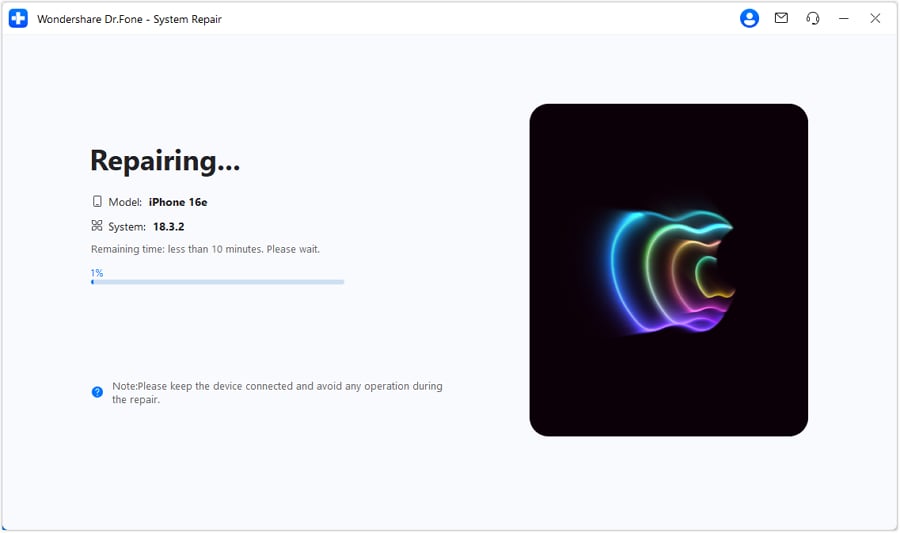
- Passo 13: Una notifica sarà visualizzata al termine del processo. Da lì, fai clic Fine.

Conclusione
Fare screenshot è ormai parte delle nostre vite digitali. Lo facciamo per diversi scopi personali e professionali. Per questo è importante che questa funzione funzioni correttamente. Non sappiamo mai esattamente quando ne avremo bisogno. Se il tuo iPhone non acquisisce screenshot, prova a implementare le soluzioni sopra menzionate. Una di loro risolverà sicuramente il problema. In tal caso, scarica Wondershare Dr.Fone per soluzioni mobili sempre accessibili e disponibili.
Sicuro e sicuro


Nicola Massimo
staff Editor
Generalmente valutato4.5(105aver participato)