
Come Fare Hard Reset Vivo Y20 Senza Password (3 Metodi)

May 27, 2026 • Archiviato in: Riparazione del Sistema • Soluzioni comprovate
Se sei bloccato fuori dal tuo Vivo Y20, eseguendo unhard reset senza passwordPotrebbe essere la tua unica opzione. Un ripristino rigido, noto anche come ripristino di fabbrica, cancella tutti i dati sul dispositivo e lo ripristina alle impostazioni originali. Questo processo può risolvere problemi come crash costanti, attacchi di virus o semplicemente bypassare un blocco dello schermo dimenticato. Questa guida ti mostrerà esattamente come completare ilVivo Y20 hard resetelaborare in modo sicuro.
Suggerimenti chiave:
- Un ripristino rigido cancella tutti i dati per risolvere problemi di prestazione o aggirare i blocchi dello schermo.
- Puoi ripristinare un Vivo Y20 bloccato utilizzando il servizio Trova il mio dispositivo di Google.
- Backup del telefono con uno strumento come Dr.Fone è fondamentale per prevenire la perdita di dati.
- Per un metodo senza perdita di dati, prendere in considerazione l'utilizzo di dr.fone-sblocco dello schermo come alternativa.
Prima di procedere con le soluzioni, capiamo perché potresti dover farlo in primo luogo.
Parte 1: Perché è necessario ripristinare un Vivo Y20?
Il ripristino duro di solito non è facile perché significa cancellare tutti i dati del telefono e uscire con un telefono pulito. A meno che tu non segua uno stile di vita minimalista ispirato a Marie Kondo, è un affare difficile. Quindi quali potrebbero essere le ragioni per Vivo Y20 hard reset?
La batteria si scarica troppo velocemente.
È frustrante quando sei tra qualche lavoro e il telefono si spegne a causa dello scarico della batteria. Se questo non è un problema fisico della batteria, allora qualsiasi impostazione o troppe applicazioni possono causare la batteria a consumarsi rapidamente. Quando si ripristina il telefono Vivo Y20, c'è un'alta probabilità di risolvere questo problema.
Crash costanti
Riavvii frequenti, riattacchi del telefono e arresti dei sistemi telefonici sono le cause più comuni per cui potresti voler ripristinare il tuo Vivo Y20. Di solito, ci sono problemi di sistema, configurazione di memoria errata o applicazioni indesiderate dietro questi crash e un ripristino rigido ha il potenziale per risolvere questo problema.
attacco di Virus
Quando sospetti che il tuo telefono sia colpito da un attacco di virus, la scommessa migliore è ripristinare il tuo Vivo Y20 hard perché individuare il file di malware o virus effettivo è complicato.
Parte 2: Come ripristinare Vivo Y20 senza Password?
Quando hai dimenticato la password, ci sono diversi modi perRipristino rigido del tuo Vivo Y20. I metodi più comuni comprendono l'utilizzo del tuo account Google collegato. Questi metodi cancelleranno tutti i dati sul dispositivo, quindi dovrebbero essere utilizzati come ultima risorsa se non si dispone di un backup. Di seguito sono riportati i metodi ufficiali forniti da Google.
Risposta:Sì, è possibile ripristinare un Vivo Y20 senza password utilizzando il servizio Trova il mio dispositivo di Google. Ciò consente di cancellare in remoto il telefono, che rimuove il blocco dello schermo e tutti i dati. Avrai bisogno delle credenziali dell'account Google collegato al dispositivo.
- Vai su google.com/android/find in un browser.
- Accedi con l'account Google associato al tuo telefono Vivo.
- Seleziona il tuo Vivo Y20 dall'elenco dei dispositivi.
- Scegli l'opzione 'Cancella dispositivo' e conferma per avviare il processo di ripristino.
Google Trova il mio dispositivo (perdita di dati)
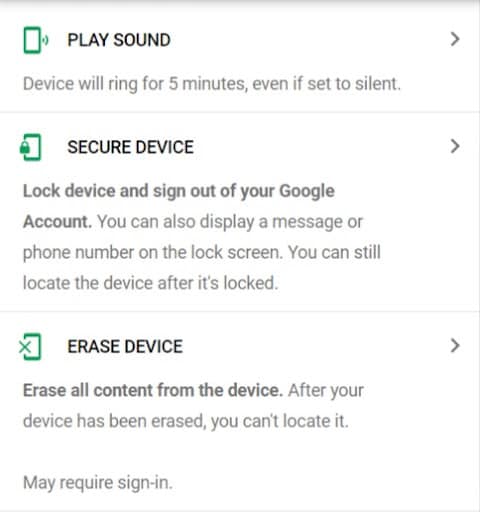
Google Trova il mio dispositivo può ripristinare il tuo telefono Vivo y20 se hai già configurato il tuo dispositivo nel tuo account Google. Poiché può funzionare da remoto, puoi usarlo anche se non tieni in mano il telefono. Vediamo come funziona per hard reset Vivo y20.
- Vai al sito web google.com/android. Accedi con le tue credenziali Google.
- Scegli il tuo Vivo dall'elenco "Tutti i dispositivi" e fai clic sull'opzione Cancella dispositivo.
- Fare clic su Cancella tutti i dati> Cancella e Conferma. Questo è tutto; Il ripristino rigido del Vivo y20 è completo.
account Gmail
Se hai configurato il telefono con un account Gmail, allora il tuo account Gmail supporta il recupero dal blocco dello schermo. Ecco come funziona.
- Inserisci la password sbagliata un paio di volte e poi vedrai l'opzione Modello/Password dimenticato sullo schermo.
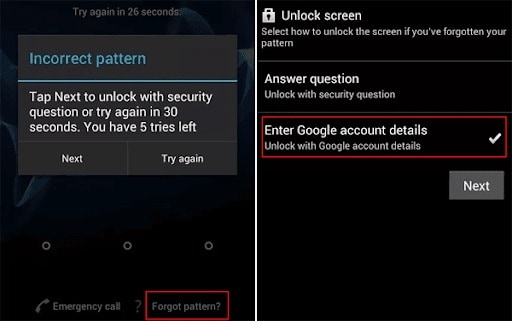
- Scegli l'opzione Pattern/Password dimenticato e inserisci le credenziali del tuo account Google per avviare il processo.
- Quando hai terminato l'accesso, bypass il blocco dello schermo è completato e puoi configurare una nuova password, un nuovo modello o un nuovo PIN.
Rispondi alle domande di sicurezza
Un altro modo è quello di utilizzare un account Google per aggirare il blocco dello schermo sul telefono. Come funziona? Lasciatevi mostrare il processo passo passo.
- Se inserisci la password sbagliata alcune volte, vedrai un pulsante "password dimenticata" nella parte inferiore dello schermo. Clicca su questo pulsante.
- Clicca sull'opzione "Rispondi alla domanda" e rispondi alle domande preconfigurate per sbloccare il telefono.
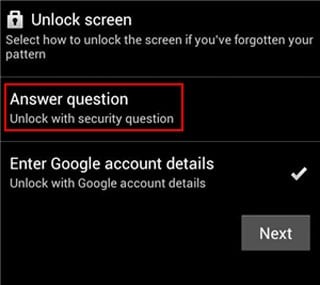
- Quando rispondi correttamente alle domande, il telefono viene sbloccato.
Parte 3: Importante: eseguire il backup del tuo Vivo Y20 prima di un ripristino rigido
Tutti i metodi ufficiali perRipristino rigido di un Vivo Y20 senza passwordcancellerà i tuoi dati in modo permanente. Per evitare di perdere le tue preziose foto, contatti e messaggi, si consiglia di eseguire prima il backup del dispositivo. Tuttavia, poiché il tuo telefono è bloccato, hai bisogno di uno strumento specializzato che possa accedere ad esso.
Qui è doveWondershare Dr.Fone-Backup del telefonoEntra. Ti consente di creare un backup completo del tuo dispositivo Android bloccato sul tuo computer prima di procedere con il ripristino rigido. Ciò assicura che dopo aver ripristinato il telefono, è possibile ripristinare tutte le informazioni importanti.

Wondershare Dr.Fone
Backup e ripristino flessibili dei dati da Vivo
- Agire come gestore di dispositivi Vivo su PC.
- Fai il backup dei dati da Vivo al PC e ripristina i backup in qualsiasi momento.
- Trasferire media tra Vivo e iTunes.
- Ripristina i backup di iCloud su Vivo senza sovrascrivere i dati.
- Supporta il trasferimento di tutti i dati come foto, registri di chiamate, contatti, ecc.
Diamo un'occhiata su come funziona Wondershare Dr.Fone.
Fase 1.Avvia il software di Dr. Fone sul tuo computer e scegli "Il mio Backup" dall'elenco delle funzioni.

Fase 2.Collega il tuo Vivo Y20 al computer tramite un cavo USB.

Fase 3.Fare clic sul pulsante Backup ora per avviare il processo di backup dei dati del telefono Vivo Y20. Mantieni il tuo Vivo Y20 collegato al computer fino a quando il backup del Vivo Y20 non è completo.

Fase 4.Quando il backup è completato, l'ultimo backup verrà visualizzato nell'elenco dei backup precedenti.

 Sicuro e sicuro
Parte 4: Come ripristinare i dati sul tuo Vivo Y20 dopo il ripristino
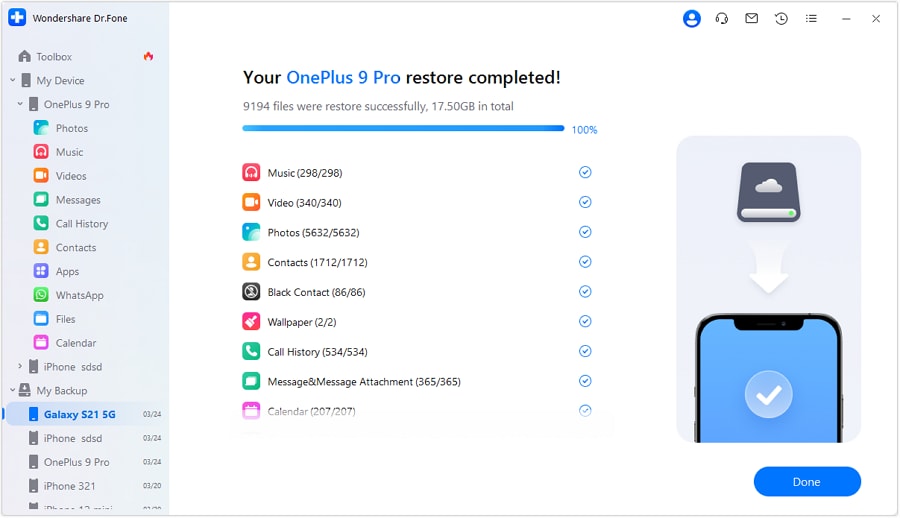
Quando si dispone di un backup del telefono aggiornato, è possibile ripristinarlo subito dopo il reset rigido di Vivo Y20. Si tratta di un semplice processo mostrato come segue.
Fase 1.Avvia il software di Dr. Fone sul tuo computer e seleziona "Il mio backup" dal menu principale.
Fase 2.Anteprima il file selezionato e conferma. Clicca su Ripristina per configurarlo sul tuo Vivo Y20.
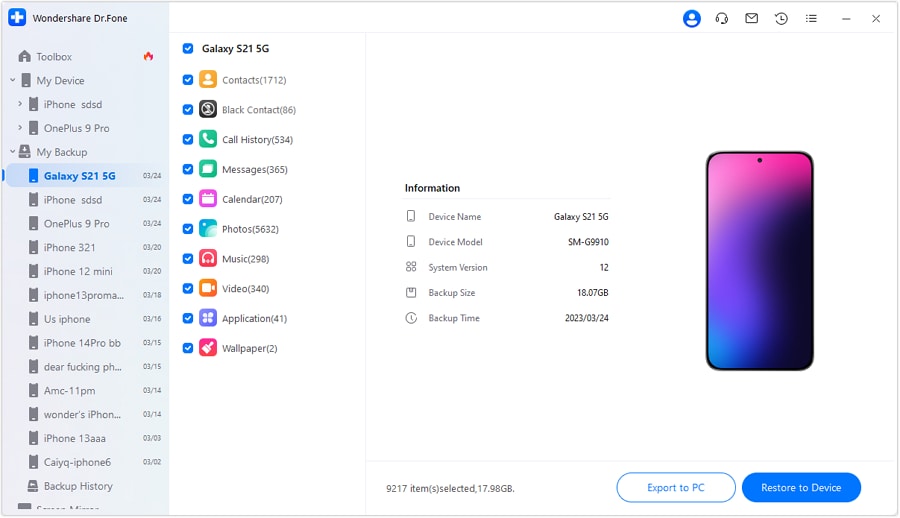
Fase 3.Mantieni il tuo Vivo Y20 collegato al computer fino al completamento del processo.
conclusione
eseguendo aVivo Y20 hard reset senza passwordè raggiungibile tramite metodi come Google Find My Device, ma tutti portano alla perdita completa di dati. L'approccio più sicuro è quello di eseguire il backup dei dati utilizzando uno strumento affidabile comeDr.Fone-Backup del telefono, eseguire il ripristino e quindi ripristinare i dati.
Tuttavia, se il tuo obiettivo principale è solo aggirare il blocco dello schermo e vuoi evitare di cancellare completamente i tuoi dati, c'è un'alternativa migliore. Consigliamo vivamente di provareDr.Fone-Sblocco dello schermo (Android). Questo potente strumento può rimuovere il blocco dello schermo del tuo Vivo Y20 senza eseguire un reset di fabbrica, mantenendo tutti i tuoi file sicuri e intatti.
Sicuro e sicuroDomande frequenti
 Qual è la differenza tra un ripristino hard e un ripristino di fabbrica?Un ripristino rigido rimuoverà l'account Google dal mio Vivo Y20?

Nicola Massimo
staff Editor