
Google Maps non funziona su iPhone? Come risolvere

Jun 26, 2026 • Archiviato in: Riparazione del Sistema • Soluzioni comprovate
Google Maps è uno strumento fantastico che ti offre viste dettagliate e indicazioni per luoghi in tutto il mondo, con opzioni come visualizzazioni satellitari 2D e 3D e aggiornamenti in tempo reale sui trasporti pubblici. Nel tempo è migliorato su iOS, specialmente con l'integrazione di Siri. Tuttavia, essendo un prodotto Google, a volte non è affidabile come le app native di Apple. Se sei un utilizzatore frequente, potresti incontrare problemi come Google Maps che non funziona su iPhone.
In questo articolo, troverai soluzioni ai comuni problemi di Google Maps sul tuo iPhone. Che si tratti di blocchi, crash, mancata visualizzazione della posizione attuale o dei movimenti, abbiamo la soluzione. Affronteremo anche problemi come errori di accesso al server e visualizzazione delle distanze in differenti unità. Scopri alcuni semplici passi per far funzionare di nuovo correttamente le tue mappe!
- Metodo 1: Aggiorna l'app Google Maps
- Metodo 2: Controlla la tua connessione Wi-Fi o Dati Cellulari
- Metodo 3: Calibra Google Maps
- Metodo 4: Assicurati che i Servizi di Localizzazione siano attivi
- Metodo 5: Abilita l'Aggiornamento in Background per Google Maps su iPhone
- Metodo 6: Abilita "Usa questo iPhone come la mia posizione"
- Metodo 7: Ripristina Posizione e Privacy
- Metodo 8: Disinstalla e reinstalla l'app Mappe
- Metodo 9: Riavvia l'iPhone
- Metodo 10: Ripristina le Impostazioni di Rete
- Metodo 11: Controlla il tuo Sistema iOS
Metodo 1: Aggiorna l'app Google Maps
Un'app obsoleta può causare problemi di prestazioni, o Mappe di Apple che non funzionano principalmente perché non hai aggiornato il dispositivo da molto tempo. Assicurati che l'ultima versione di Google Maps sia sul tuo iPhone. Google Maps può essere facilmente aggiornata su iPhone.
Dovrai seguire questi passaggi.
Passaggio 1: Apri l'App Store del tuo iPhone.
Passaggio 2: Tocca il pulsante Profilo nell'angolo in alto a destra dello schermo.
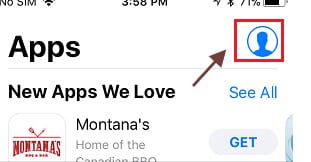
Passaggio 3: Se è disponibile un'opzione di aggiornamento, Google Maps si trova nell'elenco "Aggiornamenti disponibili".
Passaggio 4: Per scaricare e installare l'aggiornamento, tocca l'opzione Aggiorna accanto a Google Maps.
Metodo 2: Controlla la tua connessione Wi-Fi o Dati Cellulari
Potrebbe essere importante controllare lo stato della rete del tuo dispositivo iOS se Google Maps non funziona sul tuo iPhone. Potrebbe trattarsi della rete del tuo fornitore di servizi o della tua rete Wi-Fi domestica. Se non hai abbastanza segnale mobile, prova a collegarti a una rete premendo l'icona Wi-Fi e scegliendo una rete, oppure disattiva e riattiva il Wi-Fi per vedere se si connette automaticamente.
Controllo stato rete cellulare
Segui questi passaggi per controllare lo stato della rete.
Passaggio 1: Guarda nella parte superiore dello schermo del tuo dispositivo iOS. La qualità del segnale della tua connessione wireless attuale sarà visibile.
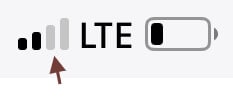
Passaggio 2: Controlla le impostazioni dei dati cellulari.
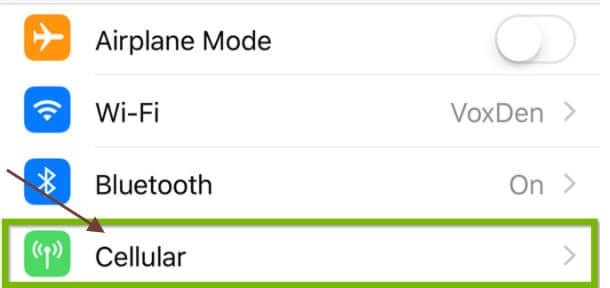
Passaggio 3: Puoi accedere alle impostazioni dei dati cellulari da qui. Assicurati che il servizio wireless sia attivo o, se stai viaggiando da casa, che il roaming sia abilitato nelle opzioni dei dati cellulari.
Controllo stato Wi-Fi
Per controllare lo stato Wi-Fi, segui questi passaggi.
Passaggio 1: Cerca e apri Impostazioni dalla schermata principale del dispositivo.

Passaggio 2: Ora cerca l'opzione Wi-Fi dopo aver aperto Impostazioni. In quest’area viene mostrato lo stato attuale Wi-Fi a destra:
- Off: Indica che ora la connessione Wi-Fi è disattivata.
- Non collegato: Il Wi-Fi è attivo, ma il tuo iPhone non è attualmente collegato a nessuna rete.
- Nome rete Wi-Fi: Il Wi-Fi è attivo e il nome della rete mostrato è quello a cui il tuo iPhone è collegato.
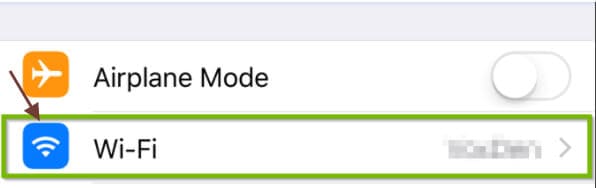
Passaggio 3: Puoi anche premere sulla sezione Wi-Fi per verificare che l'interruttore del Wi-Fi sia attivato. L'interruttore dovrebbe essere verde e la rete a cui sei collegato sarà contrassegnata da un segno di spunta a sinistra.
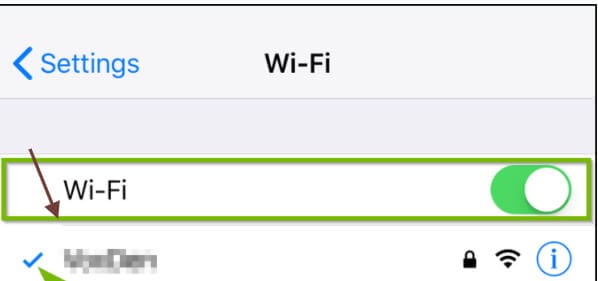
Nota: se sai di essere fuori portata, scarica in anticipo le mappe offline da Google Maps per poterle usare senza segnale sullo schermo.
Metodo 3: Calibra Google Maps
Se Google Maps non funziona correttamente su iPhone, puoi imparare come calibrare Google Maps sul tuo iPhone. Dovrai seguire queste istruzioni per rendere Google Maps funzionante sul tuo dispositivo.
Passaggio 1: Prima di tutto, apri le impostazioni del tuo iPhone.
Passaggio 2: Tocca Privacy e scorri verso il basso. Si trova in fondo alla terza sezione delle impostazioni.
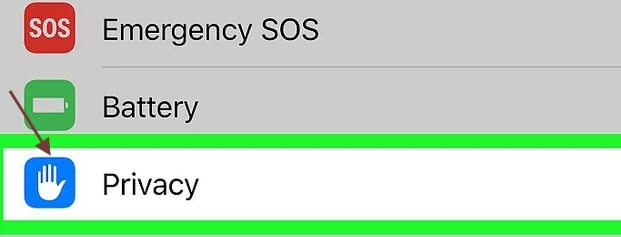
Passaggio 3: Tocca "Servizi di localizzazione". Si trova nella parte superiore delle impostazioni.
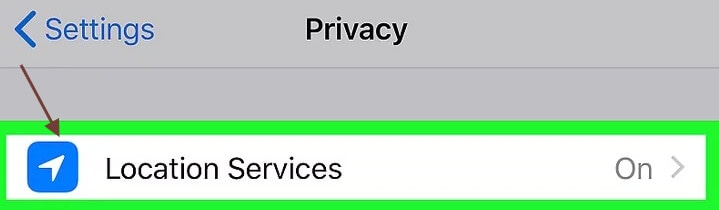
Passaggio 4: Attiva l'opzione "Servizi di localizzazione". Se l'interruttore è attivo, il colore sarà verde; assicurati che non sia disattivato.

Passaggio 5: Tocca Servizi di sistema. Si trova alla fine della pagina.

Passaggio 6: Attiva l'interruttore "Calibrazione bussola"; se è già attivo, l'iPhone sarà automaticamente calibrato.
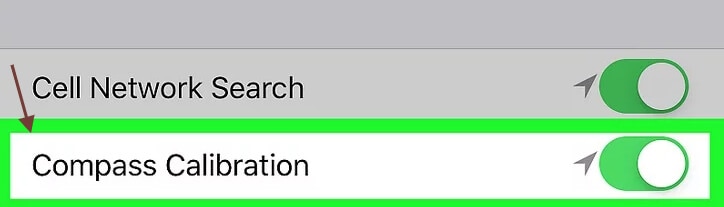
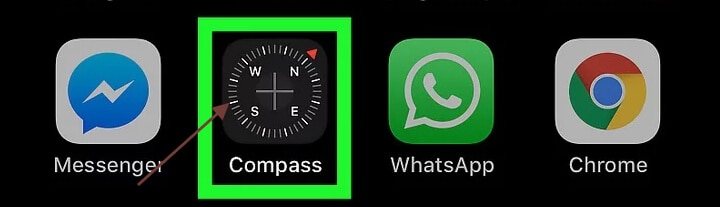
Passaggio 7: Apri l'app Bussola. È un simbolo nero, di solito nella schermata iniziale, rappresentato da una bussola bianca e una freccia rossa. Se hai già calibrato la bussola, puoi ora vedere la direzione corrente.
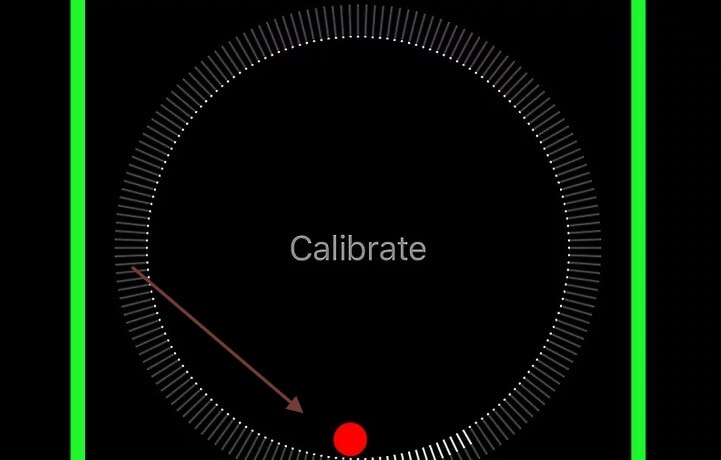
Passaggio 8: Inclina lo schermo intorno al cerchio per far muovere la pallina rossa. Segui le istruzioni a schermo per ruotare l’iPhone e far girare la pallina intorno al cerchio. Quando la pallina raggiunge il suo punto, la bussola è calibrata.
Metodo 4: Assicurati che i Servizi di Localizzazione siano attivi
Attiva i servizi di localizzazione sul tuo iPhone. Assicurati che Google Maps abbia accesso al tuo telefono. Segui queste istruzioni se non sono attivi.
Passaggio 1: Apri il pannello delle impostazioni e trova le impostazioni sulla privacy. Tocca servizi di localizzazione.
Passaggio 2: Devi assicurarti che il pulsante sia attivo. Se non lo è, attivalo.
Passaggio 3: Scorri l'elenco delle applicazioni fino a raggiungere Google Maps, quindi toccalo.
Passaggio 4: Nella pagina successiva, scegli l'opzione "Durante l’uso dell’app" oppure l’opzione "Sempre".
Metodo 5: Abilita l'Aggiornamento in Background per Google Maps su iPhone
Sapevi che abilitare l'aggiornamento dei dati per Google Maps può migliorarne le prestazioni?
Segui questi passaggi per abilitare il servizio.
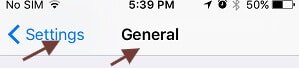
Passaggio 1: Per prima cosa, vai su Impostazioni -> Generali.
Passaggio 2: Successivamente, tocca il pulsante Aggiorna app in background.
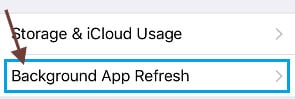
Nota: Se l’opzione Aggiorna app in background è disabilitata (grigia), il telefono è in modalità risparmio energetico. Devi caricare la batteria.
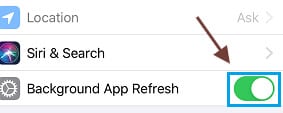
Passaggio 3: Nella schermata successiva, sposta l'interruttore su ON accanto a Google Maps.
Metodo 6: Abilita "Usa questo iPhone come la mia posizione"
A volte Google Maps può dare problemi perché è collegato ad un altro dispositivo iPhone. Per risolvere, devi selezionare l'opzione "mia posizione". Se vuoi abilitare "Usa questo iPhone come la mia posizione", segui questi passaggi.
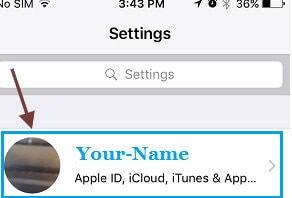
Passaggio 1: Apri le Impostazioni del tuo ID Apple e tocca.
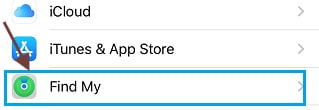
Passaggio 2: Tocca "Dov'è" nella schermata successiva.
Passaggio 3: Tocca l'opzione "Usa questo iPhone come la mia posizione" nella schermata successiva.
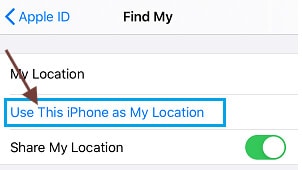
Questa soluzione consente di collegare l'app Google Maps del tuo iPhone a un altro ID Apple o dispositivo.

Metodo 8: Disinstalla e reinstalla l'app Mappe
Se ancora non funziona, prova semplicemente a disinstallare e reinstallare l'app delle mappe. Per questo processo, segui questi passaggi.
Passaggio 1: Apri Google Play Store sul tuo iPhone. Clicca sulla barra di ricerca. Cerca Google Maps.
Passaggio 2: Tocca Disinstalla. Tocca ok. Poi tocca Aggiorna.
Metodo 9: Riavvia l'iPhone
Se Google Maps non funziona sul tuo iPhone, prova a riavviare il dispositivo. Per fare ciò, tieni premuti il tasto Standby/Riattiva e il tasto Home insieme finché non compare lo slider per spegnere. Poi premi anche il volume + e il tasto Home su iPhone Plus. Il tuo iPhone si riavvierà.
Metodo 10: Ripristina le Impostazioni di Rete
Assicurati di ricordare la password della tua rete Wi-Fi e segui questi passaggi per ripristinare le impostazioni di rete dell’iPhone.
Passaggio 1: Vai su Impostazioni > Generali > Ripristina > tocca l’opzione Ripristina impostazioni di rete.
Passaggio 2: Inserisci la password della schermata di blocco se necessario.
Passaggio 3: Tocca l’opzione Ripristina impostazioni di rete.
Collega il tuo iPhone alla rete e verifica se ora Google Maps funziona correttamente sul tuo dispositivo.Metodo 11: Controlla il tuo Sistema iOS
Dr.Fone – System Repair ha reso più semplice che mai per gli utenti risolvere i problemi di iPhone e iPod touch come schermo bianco, logo Apple, schermo nero e altri problemi iOS. La riparazione non comporta perdita di dati.
Ripara il sistema iOS in modalità avanzata
Non puoi risolvere in modalità normale il tuo iPhone? Allora il problema al sistema iOS deve essere serio. In tal caso, è necessario selezionare la modalità avanzata. Ricorda, questa modalità può eliminare i dati del dispositivo: effettua un backup prima di procedere.

Dr.Fone - Riparazione Sistema
La soluzione più semplice per il downgrade di iOS. Nessun bisogno di iTunes.
- Downgrade iOS senza perdita di dati.
- Correggi vari problemi del sistema iOSbloccato in modalità recupero, logo Apple bianco, schermo nero, loop all'avvio, ecc.
- Correggi tutti i problemi del sistema iOS in pochi clic.
- Funziona con tutti i modelli di iPhone, iPad e iPod touch.
- Completamente compatibile con l'ultimo iOS 14.



Passaggio 1:Installa Dr. Fone sul tuo computer. Clicca con il tasto destro sull'opzione "Modalità avanzata" seconda. Assicurati che il tuo iPhone sia ancora collegato al PC.

Passaggio 2:Per scaricare il firmware, scegli un firmware iOS e premi "Inizia". Per aggiornare il firmware in modo più flessibile, premi "Scarica" e poi clicca su "Seleziona" dopo che è stato scaricato sul tuo PC.

Passaggio 3:Dopo aver installato e testato il firmware iOS, clicca su "Ripara ora" per ripristinare il tuo iPhone in modalità avanzata. La modalità avanzata esegue una procedura di riparazione approfondita sul tuo iPhone.
Passaggio 4:Quando il processo di riparazione del dispositivo iOS è terminato, puoi verificare se il touch dell'iPhone funziona correttamente.

Conclusione
Google Maps è principalmente uno strumento di navigazione web popolare creato da Google, che consente agli utenti di accedere a mappe stradali e condizioni del traffico. I problemi con Google Maps possono derivare da diverse fonti e possono apparire in qualsiasi momento. La sfida esatta che affronti dipende da molte variabili, tra cui la rete che utilizzi e dove provi a usare il programma. Se tutto ciò che è stato menzionato sopra non risolve il problema, puoi andare all'Apple Store per risolverlo. La cosa più importante è avere un telefono che ti permetta di navigare ovunque.
 sicuro e protetto


Nicola Massimo
staff Editor
Generalmente valutato4.5(105aver participato)