Safari va in crash su iPad/iPhone? Cause e soluzioni

May 27, 2026 • Archiviato in: Riparazione del Sistema • Soluzioni comprovate
I browser sono una parte essenziale della navigazione web su tutti i dispositivi. Dai computer agli smartphone, sono disponibili numerosi browser che offrono servizi efficienti per navigare in Internet. Gli utenti iPhone sono ben noti per Safari, un’applicazione di navigazione integrata che è molto avanzata e particolarmente comoda.
Molti utenti iPhone si sono lamentati del continuo arresto anomalo di Safari. In questo articolo ti forniremo le ragioni per cui Safari si blocca su iPad?Inoltre, saranno prese in considerazione anche le soluzioni appropriate e le relative guide dettagliate, poiché Safari continua a bloccarsi su iPad e iPhone.
- Parte 1: Perché Safari continua a bloccarsi su iPad/iPhone?
- Parte 2: 12 soluzioni per i crash di Safari su iPad/iPhone
- Soluzione 1: Forza la chiusura dell’app Safari
- Soluzione 2: Riavvia forzatamente iPad/iPhone
- Soluzione 3: Aggiorna l’app Safari
- Soluzione 4: Chiudi tutte le schede di Safari
- Soluzione 5: Cancella cronologia e dati di Safari
- Soluzione 6: Disattiva le funzioni sperimentali
- Soluzione 7: Disattiva i suggerimenti del motore di ricerca
- Soluzione 8: Disattiva l’opzione Autofill
- Soluzione 9: Disattiva temporaneamente JavaScript
- Soluzione 10: Considera di disattivare la sincronizzazione di Safari e iCloud
- Soluzione 11: Ripara errori di sistema iOS con uno strumento di riparazione
- Soluzione 12: Ripristina iPad o iPhone con iTunes o Finder
Puoi guardare il video qui sotto per risolvere facilmente il problema dei crash di Safari su iPhone/iPad
Parte 1: Perché Safari continua a bloccarsi su iPad/iPhone?
Safari è utilizzato da milioni di persone in tutto il mondo per una navigazione continua. Tuttavia, molti problemi portano al suo arresto anomalo su iPad o iPhone. Analizzando in profondità i problemi esistenti, troveremo funzioni inutili nell’app Safari che possono rendere il dispositivo più lento e ostacolare il funzionamento generale.
D’altro canto, reti non stabili, molte schede aperte e una versione obsoleta di iOS possono essere la causa principale dei crash di Safari su iPhone o iPad. Dovresti provare le diverse soluzioni fornite di seguito per risolvere questo problema.
Parte 2: 12 soluzioni per i crash di Safari su iPad/iPhone
In questa parte ti forniremo le soluzioni essenziali per risolvere il problema di crash di Safari su iPhone e iPad. Consulta queste soluzioni per scoprire come lavorare sul tuo browser senza problemi.
Soluzione 1: Forza la chiusura dell’app Safari
La prima soluzione efficace che puoi applicare al tuo Safari difettoso è forzarne la chiusura su iPad e iPhone. Questo può evitarti di dover seguire molte procedure estese per risolvere il problema dei crash di Safari. Per capire il processo, segui la guida passo-passo di seguito:
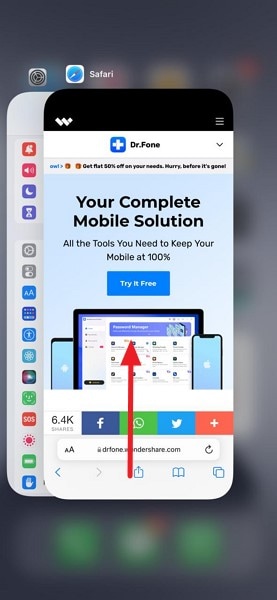
Passo 1:Se possiedi un iPad o un iPhone con il pulsante "Home", devi premere due volte il tasto per aprire tutte le applicazioni aperte sul dispositivo. Al contrario, se hai un iPad o iPhone senza il pulsante "Home", scorri verso l’alto dalla parte inferiore dello schermo per accedere al menu.
Passo 2:Trova l’app Safari nella lista e scorri verso l’alto sulla scheda dell’app per forzarne la chiusura. Riapri l’app dal menu "Home" e funzionerà correttamente.
Soluzione 2: Riavvia forzatamente iPad/iPhone
Un riavvio forzato può essere una soluzione appropriata per il tuo crash di Safari su iPhone o iPad. Questa procedura forza il riavvio completo del dispositivo. Tuttavia, non danneggia né elimina i dati presenti. Il procedimento varia per i diversi modelli di iPad e iPhone, come mostrato di seguito:
Per iPad con Face ID
Passo 1:Premi il pulsante "Volume su" seguito dal pulsante "Volume giù".
Passo 2:Tieni premuto il pulsante "Power" fino a quando non vedi apparire il logo Apple sullo schermo. L’iPad si riavvia automaticamente.

Per iPad senza Face ID
Passo 1:Premi e tieni premuti contemporaneamente il tasto "Power" e il tasto "Home" sull’iPad.
Passo 2:Tieni premuti i tasti finché non appare il logo Apple sullo schermo. Rilascia i tasti appena vedi il logo.

Per iPhone 8, 8 Plus o modelli successivi
Passo 1:Tocca rispettivamente il tasto "Volume su" e il tasto "Volume giù".
Passo 2:Continua a tenere premuto il pulsante "Power" finché non appare il logo Apple.

Per iPhone 7/7 Plus
Passo 1:Premi e tieni premuti insieme il tasto "Power" e il tasto "Volume giù".
Passo 2:Rilascia i tasti non appena appare il logo Apple.

Per iPhone 6, 6S, 6 Plus o precedenti
Passo 1:Premi e tieni premuti contemporaneamente il tasto "Power" e il tasto "Home".
Passo 2:Quando appare il logo, il dispositivo è stato riavviato forzatamente.

Soluzione 3: Aggiorna l’app Safari
Safari è il browser integrato disponibile su iPhone/iPad. Poiché non è un’app di terze parti, non può essere aggiornata tramite App Store. Se ci sono bug o problemi con Safari, vengono corretti aggiornando iOS all’ultima versione. Apple rilascia correzioni e aggiornamenti per il browser con l’aggiornamento di iOS. Per farlo, segui questi passaggi:
Passo 1:Apri "Impostazioni" su iPad o iPhone per accedere alle impostazioni del dispositivo. Vai su "Generali" nella lista e prosegui nella finestra successiva.

Passo 2:Ora tocca l’opzione "Aggiornamento Software". Il dispositivo controllerà se ci sono aggiornamenti disponibili. Se ci sono, premi su "Scarica e installa" per procedere.

Soluzione 4: Chiudi tutte le schede di Safari
Il problema dei crash di Safari su iPad e iPhone può dipendere direttamente dalle schede aperte nell’app. Troppe schede aperte nel browser possono occupare troppa memoria e portare Safari a bloccarsi o congelarsi. Per chiudere tutte le schede, devi:
Passo 1:Con Safari aperto sul dispositivo iOS, tieni premuta l’icona che appare come due quadrati in basso a destra dello schermo.

Passo 2:Si aprirà un menu sullo schermo. Seleziona l’opzione "Chiudi tutte le schede" per eseguire l’operazione.

Soluzione 5: Cancella cronologia e dati di Safari
Se risulta difficile risolvere il problema dei crash di Safari su iPhone o iPad, prendi in considerazione la cancellazione della cronologia e dei dati nell’app. Questo rimuoverà tutto il carico inutile che occupa la piattaforma. Per fare ciò, segui questi passaggi:
Passo 1:Apri l’app "Impostazioni" su iPad o iPhone e vai sull’opzione "Safari" nella finestra.

Passo 2:Scorri in basso e tocca l’opzione "Cancella cronologia e dati dei siti web" nella schermata successiva. Conferma l’operazione toccando "Cancella cronologia e dati" nella finestra che appare.

Soluzione 6: Disattiva le funzioni sperimentali
L’app Safari è molto completa, anche se è uno strumento integrato. Apple ha progettato numerose funzioni per migliorare l’esperienza utente. Se sei uno sviluppatore e vuoi debuggare le esperienze web sulla tua app, Apple mette a disposizione l’opzione "Funzioni sperimentali" su Safari. Essendo sperimentali, queste funzioni possono causare problemi e portare crash di Safari su iPad a crash su iPhone. Per risolvere il problema, devi:
Passo 1:Apri "Impostazioni" sul tuo dispositivo e scorri per trovare l’opzione "Safari" nell’elenco delle app.

Passo 2:Nella finestra successiva, scorri fino in fondo e tocca il pulsante "Avanzate".

Passo 3:Apri "Funzioni sperimentali" nella schermata successiva e scopri tutte le funzioni attivate per Safari. Disattivale una alla volta e verifica se Safari smette di bloccarsi su iPad o iPhone.

Soluzione 7: Disattiva i suggerimenti del motore di ricerca
Safari offre molte funzioni di ricerca. Include anche i Suggerimenti del motore di ricerca, che analizza le tue abitudini e fornisce suggerimenti durante la digitazione nella barra di ricerca. Questo può causare dei problemi ai crash di Safari su iPhone/iPad.Per risolvere, segui i passi descritti sotto:
Passo 1:Vai su "Impostazioni" del tuo iPhone o iPad e scorri per trovare "Safari" nel menu.

Passo 2:Trova l’opzione "Suggerimenti del motore di ricerca" e disattiva l’interruttore per spegnere la funzione.

Soluzione 8: Disattiva l’opzione Autofill
Gli utenti dispongono della funzione Autofill in Safari per evitare di inserire ogni volta i dati personali. Se Safari continua a bloccarsi su iPad a crash su iPhone, vuoi, considera la disattivazione dell’Autofill nell’app. Se Safari non riesce a caricare le informazioni, potrebbe arrestarsi improvvisamente. Per evitare questo problema, devi:
Passo 1:Apri "Impostazioni" su iPad/iPhone e scorri per trovare l’opzione "Safari".

Passo 2:Vai nella sezione "Generali" delle impostazioni di Safari e tocca il pulsante "Autofill". Nella schermata successiva disattiva entrambi gli interruttori presenti.

Soluzione 9: Disattiva temporaneamente JavaScript
I siti web normalmente usano JavaScript per offrire differenti funzionalità agli utenti. Se ci sono problemi nel codice, questo può causare crash dell’app. Se Safari si arresta solo su alcuni siti, puoi disattivare temporaneamente le impostazioni seguendo questi passaggi:
Passo 1:Apri "Impostazioni" su iPhone/iPad. Vai su "Safari" nell'elenco e toccalo per aprire una nuova schermata. Scorri fino a trovare il pulsante "Avanzate".

Passo 2:Nella schermata successiva trovi l’opzione "JavaScript". Disattiva l’interruttore per disabilitare la funzione.

Soluzione 10: Considera di disattivare la sincronizzazione di Safari e iCloud
I dati salvati su Safari vengono archiviati anche su iCloud come backup, grazie alla sincronizzazione automatica. Tuttavia, se questa sincronizzazione viene interrotta, Safari può bloccarsi o congelarsi inutilmente. Per evitarlo, puoi disattivare questa funzione e prevenire i crash di Safari su iPad/iPhone.
Passo 1:Naviga nelle "Impostazioni" del tuo iPad o iPhone e tocca il tuo nome profilo.

Passo 2:Nella schermata successiva, scorri per aprire le impostazioni "iCloud" di iPhone/iPad. Disattiva l’interruttore relativo a Safari. Così la sincronizzazione tra Safari e iCloud sarà sospesa.

Soluzione 11: Ripara errori di sistema iOS con uno strumento di riparazione

Dr.Fone - System Repair
Ripara errori di sistema iOS senza perdita di dati.
- Ripara solo il tuo iOS senza perdere dati.
- Risolvi vari problemi del sistema iOS bloccato in modalità recupero, logo Apple bianco, schermo nero, loop all'avvio, ecc.
- Esegui il downgrade di iOS senza iTunes.
- Funziona su tutti i modelli di iPhone, iPad e iPod touch.
- Completamente compatibile con iOS 15.



Se nessuna delle soluzioni fornite sopra ti offre una soluzione rapida al crash di Safari su iPhone o al problema dell'iPad, devi considerare l'utilizzo di strumenti di terze parti per risolvere in modo approfondito i problemi presenti sul dispositivo. Dr.Fone - System Repair(iOS) è noto per la risoluzione dei problemi iOS senza alcuna difficoltà. Questo strumento di riparazione del sistema iOS offre due modalità di riparazione: "Modalità standard” e “Modalità avanzata”.
Generalmente, la “Modalità standard” può risolvere tutti i problemi comuni del tuo iPhone/iPad senza eliminare i tuoi dati, ma se il tuo iPhone/iPad continua a riscontrare problemi gravi dopo il completamento del processo di riparazione, dovresti optare per la “Modalità avanzata” di questo strumento. La “Modalità avanzata” risolverà il tuo problema, ma eliminerà tutti i dati dal tuo dispositivo.
La piattaforma offre le interfacce più semplici, con diverse modalità tra cui scegliere durante la riparazione del tuo dispositivo iOS. Per comprendere il processo che riguarda la riparazione dell'app Safari, segui la guida passo-passo fornita:
Passaggio 1: Avvia lo strumento e apri la riparazione del sistema
Devi scaricare e installare Dr.Fone sul tuo desktop. Procedi ad avviarlo e seleziona "Riparazione del sistema" dall'interfaccia principale. Collega il tuo iPad o iPhone con un cavo lightning.

Passaggio 2: Seleziona la modalità e imposta la versione del dispositivo
Una volta che Dr.Fone rileva il dispositivo, troverai due opzioni diverse: “Modalità standard” e “Modalità avanzata”. Seleziona la prima opzione e procedi con il rilevamento del modello del dispositivo iOS. Lo strumento lo rileva automaticamente; tuttavia, se non dovesse rilevare correttamente, puoi utilizzare i menu disponibili a tale scopo. Ora seleziona la versione del sistema e clicca su "Avvia" per iniziare il download del firmware.

Passaggio 3: Scarica e verifica il firmware
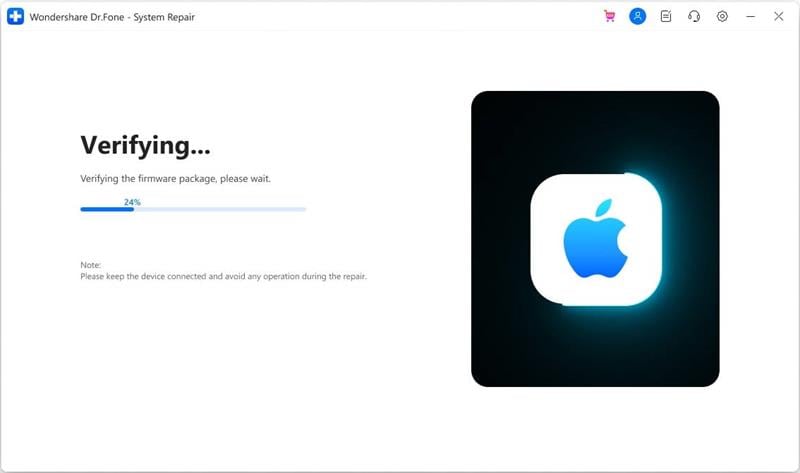
Dr.Fone - Riparazione del sistema (iOS) inizia la ricerca del firmware iOS da scaricare. Questo richiederà un po' di tempo. Tuttavia, una volta completato, lo strumento verifica il firmware scaricato e procede.
Passaggio 4: Ripara il dispositivo
Una volta verificato il firmware, clicca su “Ripara ora” per avviare la riparazione. Il dispositivo verrà riparato e ripristinato dopo alcuni minuti.

Soluzione 12: Ripristina iPad o iPhone con iTunes o Finder
Considerando che non esiste una risoluzione specifica per la tua app Safari, devi utilizzare iTunes o Finder per questi scopi. In questo processo, dovrai ripristinare il tuo iPhone o iPad allo stato iniziale; tuttavia, assicurati di aver effettuato un backup dei tuoi dati prima di considerare i passaggi seguenti:
Passo 1:Apri Finder o iTunes sul tuo dispositivo, a seconda della versione disponibile. Collega l’iPad o l’iPhone al desktop e verifica se la sua icona appare nel pannello laterale sinistro dello schermo. Clicca sull'icona e consulta il menu visualizzato sullo schermo.
Passo 2:Seleziona l’opzione "Questo computer" nella sezione Backup. Procedi cliccando su "Effettua backup adesso" per salvare il backup su iTunes o Finder. Se desideri crittografare il tuo backup, puoi farlo tramite le opzioni disponibili.

Passo 3:Una volta eseguito il backup del dispositivo, devi trovare l'opzione "Ripristina iPhone" nella stessa finestra. Apparirà una finestra di conferma del processo. Clicca su "Ripristina" per eseguire il processo di ripristino. Una volta che il dispositivo si sarà configurato, potrai utilizzare i dati di backup per ripristinare il contenuto sul dispositivo.

Conclusione
Sei stanco di crash di Safari su iPad o iPhone? Con le soluzioni fornite sopra, puoi trovare una soluzione chiara e duratura a questo errore. Segui le guide dettagliate e le procedure passo-passo per comprendere la problematica in corso che sta creando molti problemi agli utenti.


Nicola Massimo
staff Editor
Generalmente valutato4.5(105aver participato)