
Come Spegnere un iPhone Bloccato [Guida Passo Passo]

Jun 26, 2026 • Archiviato in: Riparazione del Sistema • Soluzioni comprovate
Molte volte, è possibile che lo smartphone si congeli e smetta di reagire a qualsiasi tocco o pulsante. Ciò può alla fine rendere difficile spegnerlo o riavviarlo normalmente quando necessario. Molti utenti affrontano questo problema dopo un crash dell'app o una batteria scarica. In questi momenti, sapendo comeSpegnere l'iPhone quando è congelatodiventa molto utile. Quindi, questa guida spiega metodi sicuri e semplici per spegnere il tuo iPhone congelato.
- Parte 1. Cosa succede se il tuo iPhone è congelato e non si spegne?
- Parte 2. Come faccio a spegnere il mio iPhone se lo schermo è congelato?
- Parte 3. Come forzare a spegnere un iPhone che non risponde
- Parte 4. Cosa fare dopo che l'arresto forzato/il riavvio non riesce
- Fissaggio 1. Carica il tuo iPhone
- Fissaggio 2. Rimuovere la scheda SIM
- Fissaggio 3. Utilizzare Dr.Fone-Riparazione del sistema (iOS) per risolvere un iPhone congelato

- Risolvere 4. Ripristina iPhone utilizzando la modalità di recupero
- Fissare 5. Contattare il supporto per verificare se ci sono problemi Hardware
- Parte 5. Impedire che l'iPhone si congeli nuovamente in futuro
Parte 1. Cosa succede se il tuo iPhone è congelato e non si spegne?
Nel caso In cui il tuo dispositivo si blocca e non ti permette di spegnerlo, molte persone non sanno le ragioni. Questa sezione descrive ciò che accade all'interno del dispositivo per aiutarti a intraprendere i passi giusti:
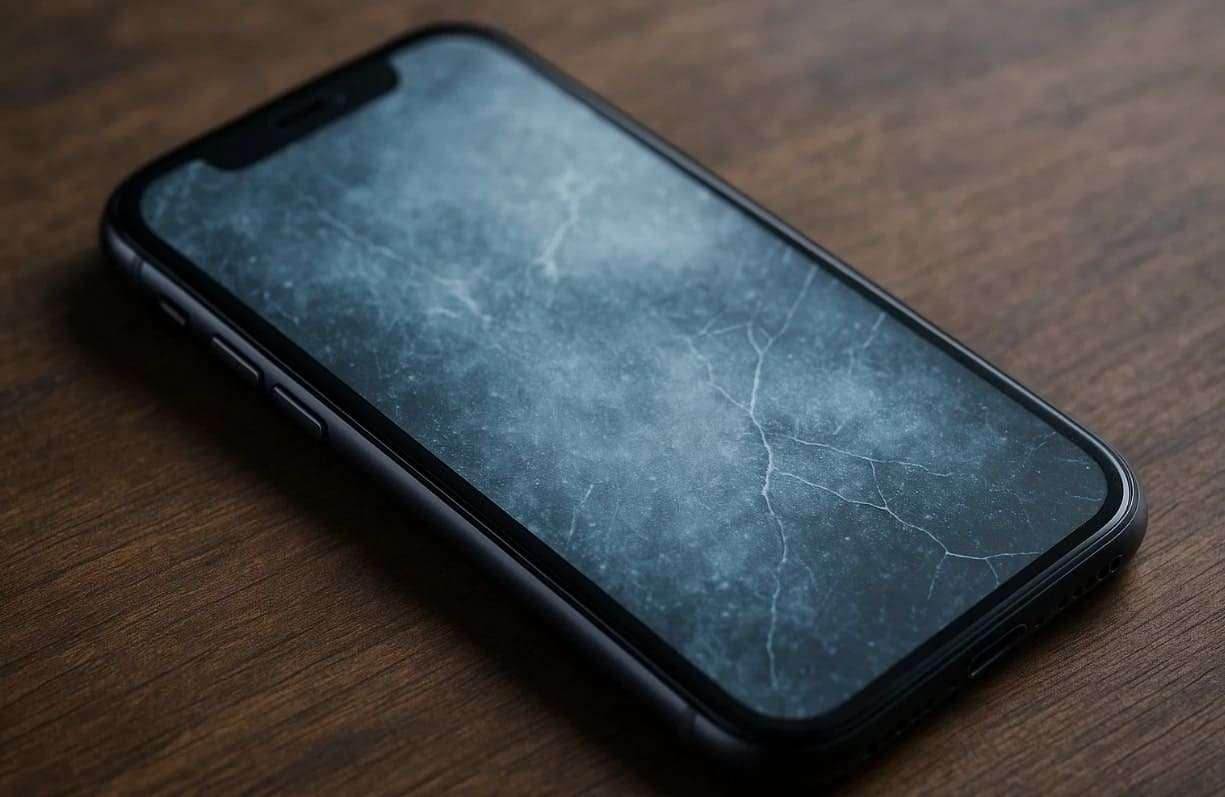
- Congelamento dello schermo:Lo schermo potrebbe non rispondere e nessun tocco o scorrimento può funzionare su di esso. Di solito accade a causa di crash delle app o errori software che bloccano i controlli del telefono.
- Guasto del pulsante:I pulsanti laterali o di Volume del dispositivo potrebbero non funzionare più come dovrebbero. Ciò impedisce agli utenti di eseguire azioni di base, tra cui il riavvio del telefono congelato.
- Arresto dell'App:Molte volte, un'applicazione difettosa può causare il blocco improvviso dell'intero sistema. Quindi, questo si traduce in un dispositivo bloccato che non accetta nessun comando di input.
- Scarico della batteria:Un iPhone congelato può scaricare rapidamente l'energia anche senza attività visibile in esecuzione. Riavviare o imparare a spegnere l'iPhone quando congelato aiuta a risparmiare la durata della batteria.
- Ritardo del sistema:Il tuo iPhone potrebbe rallentare o appendere prima di congelarsi completamente su qualsiasi schermo. Di solito è causato da una bassa memoria o da più applicazioni aperte.
Parte 2. Come faccio a spegnere il mio iPhone se lo schermo è congelato?
Può ignorare completamente ogni striscio o premere un pulsante quando lo schermo del tuo iPhone si blocca. Potresti premere diversi tasti, ma il dispositivo ancora non risponde o si spegne. A questo punto particolare, hai bisogno di un altro modo per spegnerlo in modo sicuro.
Pertanto, sapere come spegnere un iPhone quando congelato può prevenire danni o perdita di dati. Pertanto, diversi modelli di iPhone possono richiedere combinazioni di pulsanti leggermente diverse per forzare uno spegnimento.
Parte 3. Come forzare a spegnere un iPhone che non risponde
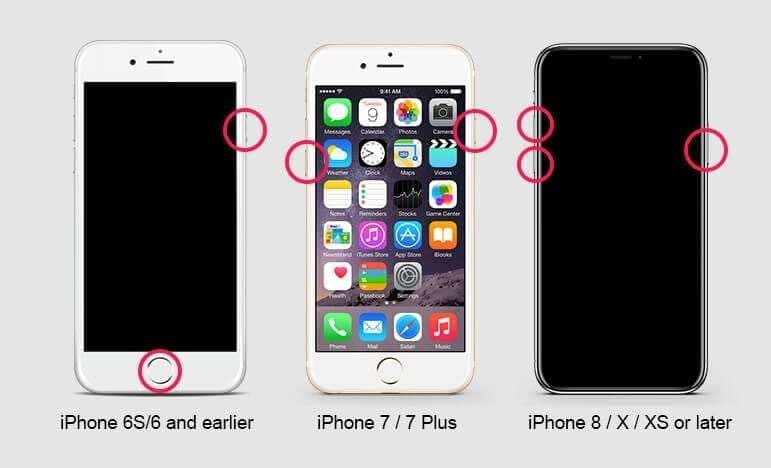
Un normale riavvio potrebbe non funzionare come dovrebbe se il dispositivo non risponde affatto. In questo caso, è possibile eseguire uno spegnimento forzato per farlo rispondere di nuovo. Pertanto, prendere la guida dai passaggi basati sul modello del dispositivo per imparare comeSpegni l'iPhone quando è congelato:
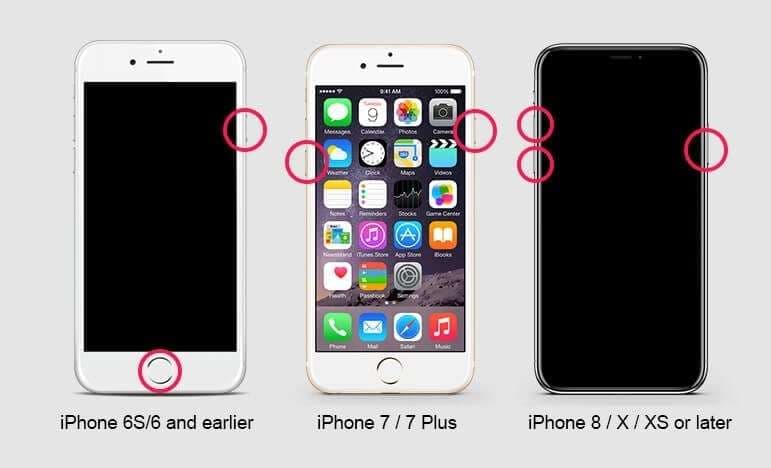
- Per iPhone 6 e precedenti: basta tenere premuti i pulsanti "Home" e "Sleep/Wake" contemporaneamente per alcuni secondi. Qui, continuate a tenerli premuti fino a quando non appare il logo "Apple" e il telefono si spegne.
- Per iPhone 7 e 7 Plus: è necessario premere insieme i tasti "Volume Down" e "Side" fino a quando lo schermo diventa nero e viene visualizzato il logo Apple.
- Per iPhone 8 e versioni successive: per avviare, premere e rilasciare improvvisamente il tasto "Volume Up" ed eseguire la stessa attività con "Volume Down". Successivamente, tenere premuto il pulsante "Side" fino a quando non apparirà il logo Apple.
Parte 4. Cosa fare dopo che l'arresto forzato/il riavvio non riesce
Nel caso In cui il tuo iPhone congelato non si spegne anche dopo un riavvio forzato, questo significa che il problema è più profondo. Quindi, questa parte fornisce altri 5 metodi per aiutare a risolvere questo problema inquietante:
Fissaggio 1. Carica il tuo iPhone
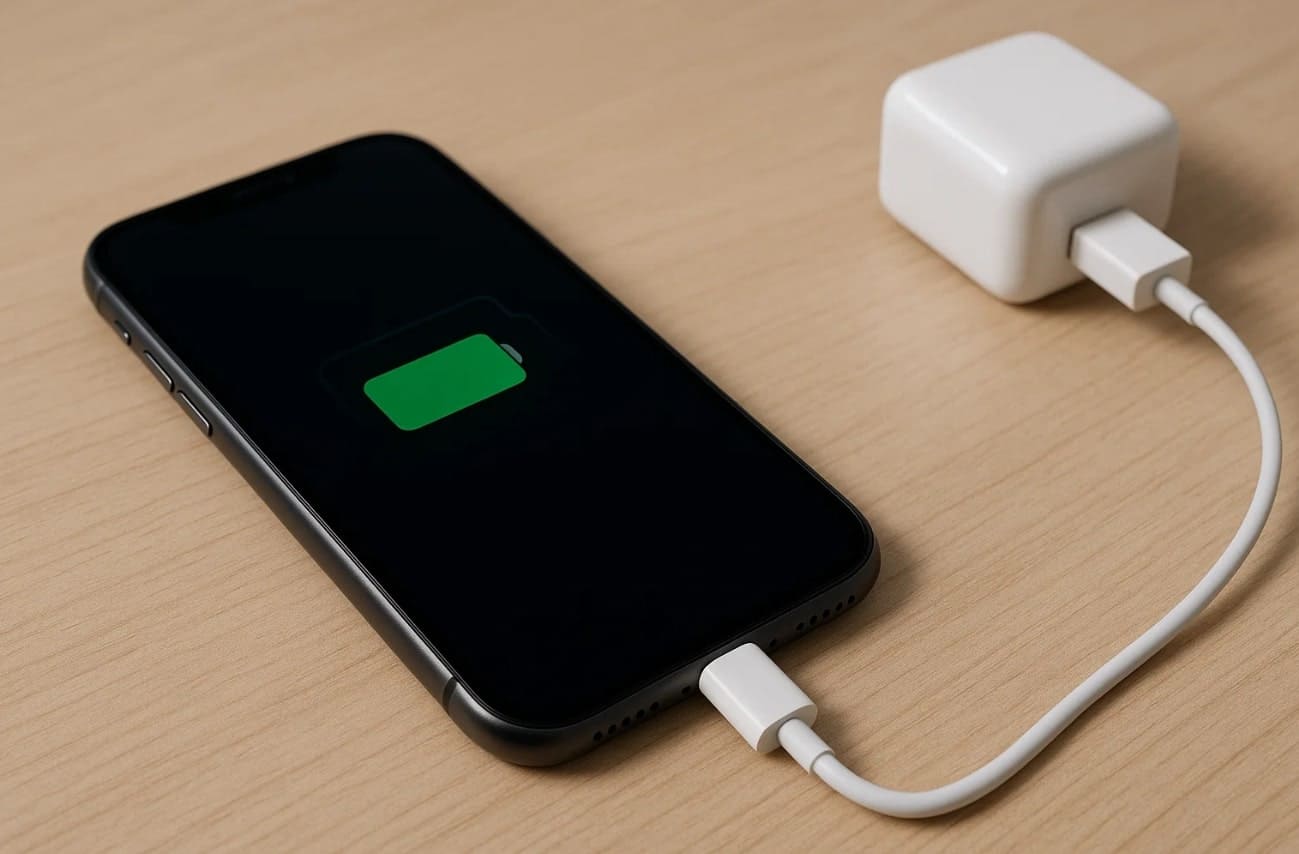
Il dispositivo potrebbe congelarsi perché la batteria è completamente scarica o instabile. Pertanto, collegarlo a un caricabatterie per diversi minuti può aiutarlo a riavviarsi automaticamente. Questa semplice azione può aggiornare le operazioni di sfondo e eliminare piccole interruzioni di alimentazione.
Inoltre, lascia che il dispositivo si connetta per almeno 15-20 minuti o almeno caricalo all'80%. Inoltre, assicurati di utilizzare un caricabatterie Apple originale per fornire un'alimentazione costante ogni volta.
Fissaggio 2. Rimuovere la scheda SIM
Mentre imparano comeSpegni un iPhone se lo schermo è congelato, la rimozione della SIM potrebbe liberare i loop del segnale di sfondo. A volte, problemi di rete o segnali difettosi possono causare il blocco improvviso del sistema. Al momento dell'estrazione, scollega il telefono dalle reti mobili e ripristina processi specifici. Dopo averlo rimosso, attendere qualche minuto prima di reinserirlo con attenzione. Questo semplice metodo può aggiornare la connessione del dispositivo e ripristinare la normale reattività.
Fissaggio 3. Utilizzare Dr.Fone-Riparazione del sistema (iOS) per risolvere un iPhone congelato
Oltre alle correzioni di base, Dr.Fone-System Repair (iOS) è uno strumento professionale che risolve vari problemi iOS. Aiuta gli utenti che si chiedono comeSpegnere un iPhone quando lo schermo è congelatoO non rispondere. Questo software supporta le nuove serie iOS 26 e iPhone 17 del tutto. Ripara oltre 150 problemi di sistema, inclusi i loop di avvio e i blocchi del logo Apple.
Dr.Fone scongela istantaneamente il tuo iPhone mantenendo al sicuro tutti i tuoi dati importanti. Migliora anche le prestazioni della batteria risolvendo efficacemente i problemi di sfondo del sistema. La modalità Standard risolve in modo sicuro la maggior parte dei problemi iOS senza eliminare file o dati personali. Per problemi gravi, la modalità avanzata ripara in profondità il dispositivo senza sforzo. Inoltre, rileva automaticamente e ti consente di installare il firmware iOS corretto adatto al tuo iPhone.

Dr.Fone-Riparazione del sistema (iOS)
Correggere un iPhone congelato senza perdita di dati.
- Correggi solo il tuo iOS alla normalità, nessuna perdita di dati.
- Risolvere vari problemi di sistema iOSBloccato in modalità di recupero, logo mela bianca, schermo nero, loop all'inizio, ecc.
- aggiornamentoeDowngrade iOSSenza iTunes affatto.
- Funziona per tutti gli iPhone/iPad/iPod Touch, in esecuzione su tutte le versioni iOS.


Guida per utilizzare Dr.Fone-Riparazione del sistema (iOS) per risolvere un iPhone congelato
È possibile esaminare i passaggi indicati per comprendere e risolvere il problema iPhone congelato, non può disattivare:
Fase 1. Scegli la riparazione del sistema Dr.Fone iOS
Quando si accede alla scheda "Toolbox", andare alla funzione "Riparazione del sistema" e scegliere "iPhone". Quando vedi la nuova schermata, premi il pulsante "Ripara ora" nella sezione "Riparazione iOS".

Fase 2. Selezionare e scaricare il Firmware iOS
Successivamente, collegare il dispositivo al PC e selezionare la funzione "Riparazione Standard". Quindi, seguire le istruzioni fornite per mettere il dispositivo in modalità di ripristino. Quando lo strumento rileva e mostra le opzioni di firmware compatibili del telefono, premere il pulsante "Scarica" per quello desiderato.

Fase 3. Inizia a riparare il tuo dispositivo iOS
Dopo aver scaricato il firmware selezionato, premere il pulsante "Ripara ora". Lo strumento avvierà quindi la riparazione del dispositivo e quindi ti permetterà di spegnerlo senza sforzo.

 Sicuro e sicuro
4,624,541Le persone lo hanno scaricato
Risolvere 4. Ripristina iPhone utilizzando la modalità di recupero
Può anche aiutare a correggere errori di sistema più profondi quando il tuo iPhone non risponde. Questa funzione nativa di Apple aiuta a risolvere problemi software profondi che impediscono il normale funzionamento. Consente di reinstallare iOS e rimuovere i bug software che bloccano le funzioni normali. Questo metodo è utile se i trucchi di riavvio di base falliscono e gravi crash si verificano ripetutamente. Guarda la seguente guida per applicarlo mentre impariCome spegnere un iPhone quando congelato:
Fase 1.Durante l'esecuzione di iTunes o Finder, collegare il tuo iPhone congelato al computer e metterlo in modalità di recupero seguendo i passaggi seguiti:
- Per iPhone 8 e versioni successive: premere e rilasciare rapidamente il pulsante "Volume Up", quindi "Volume Down" e tenere premuto il tasto "Side" fino a quando non apparirà la schermata di recupero.
- Per iPhone 7 e 7 Plus: è necessario tenere insieme i pulsanti "Volume Down" e "Side" fino a quando non si vede la schermata di recupero.
- Per iPhone 6s e precedenti: premere i pulsanti "Home" e "Side" per qualche istante fino a quando non viene visualizzata la schermata di recupero.
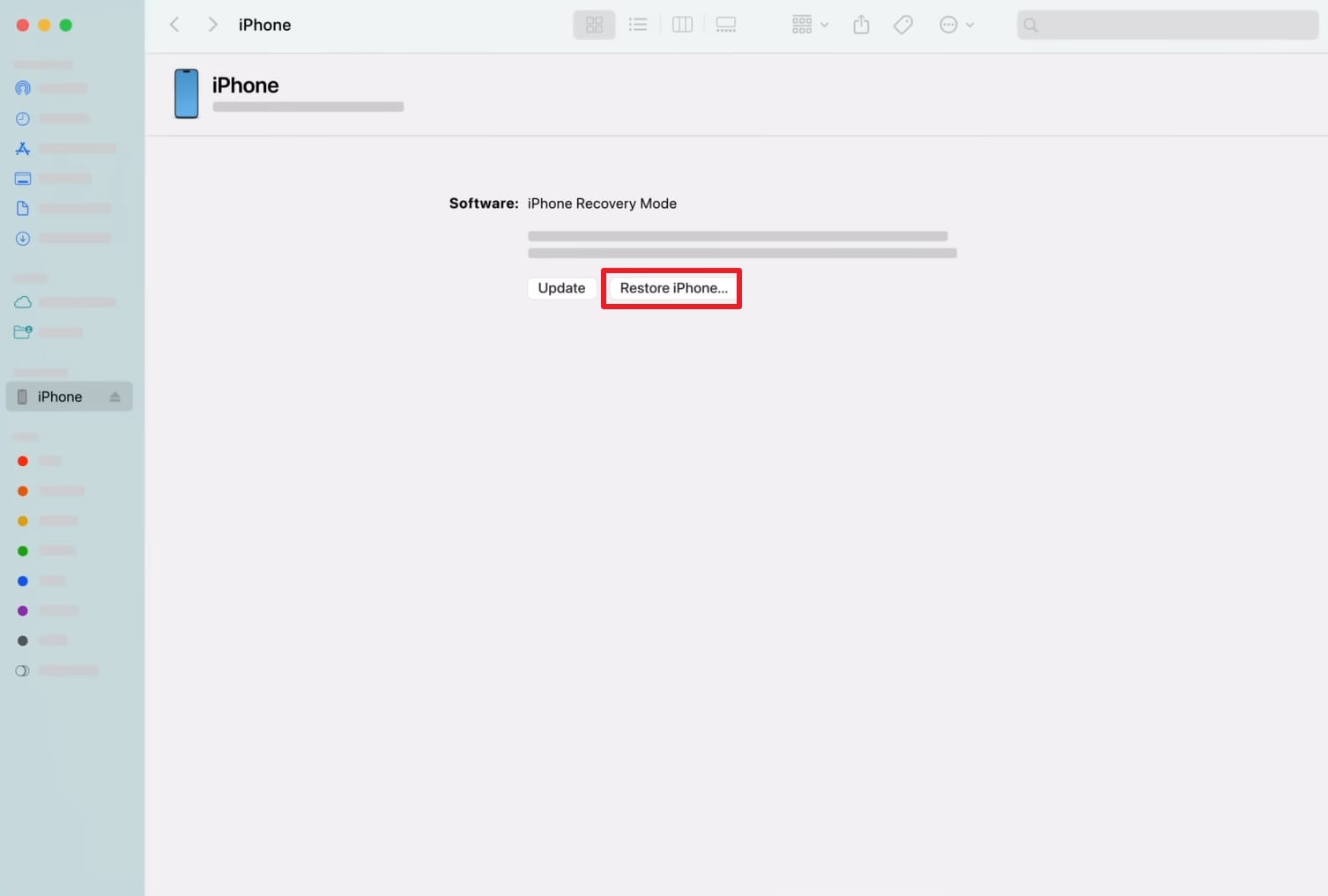
Fase 2.Dopo aver visto un prompt su "iTunes/Finder", premere il pulsante "Ripristina iPhone…".
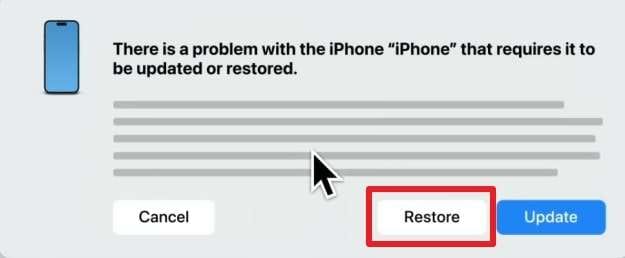
Fase 3.Successivamente, fare clic sul pulsante "Ripristina" nella finestra di dialogo imminente.
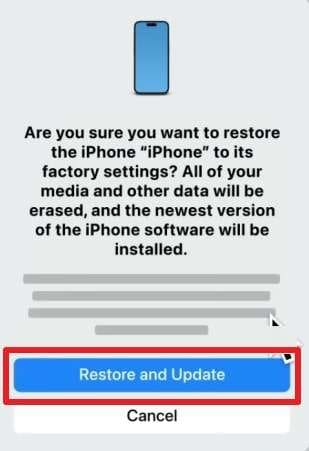
Fase 4.Successivamente, premere il pulsante "Ripristina e aggiorna" e lasciare che lo strumento ripristini il dispositivo.
Fissare 5. Contattare il supporto per verificare se ci sono problemi Hardware
Nel caso In cui il dispositivo non risponda dopo aver provato ogni correzione, si consiglia di contattare il supporto Apple. I loro esperti possono diagnosticare guasti hardware nascosti che gli utenti normali non possono rilevare facilmente. Offrono anche riparazioni e sostituzioni professionali nel caso in cui parti del dispositivo vengano danneggiate.
Inoltre, visitare un centro di assistenza autorizzato garantisce parti originali e qualità di riparazione di fiducia. Quando si impara comeSpegnere un iPhone con uno schermo congelato, aiuto esperto assicura la riparazione sicura.
Parte 5: Impedire che l'iPhone si congeli di nuovo in futuro
Dopo aver risolto il problema attuale, prevenire i congelamenti futuri diventa altrettanto essenziale per facilitare le prestazioni. Questi suggerimenti aiutano a mantenere stabile il dispositivo, evitando situazioni comeSpegnere un iPhone congelatoDi nuovo:
- Aggiornamenti regolari:Mantieni iOS aggiornato per correggere i bug di sistema e migliorare l'efficienza delle prestazioni. Gli aggiornamenti portano nuove patch che rimuovono i problemi che causano blocchi durante le operazioni quotidiane del telefono.
- Pulizia dello stoccaggio:Mantenere abbastanza spazio di archiviazione per aiutare il dispositivo a funzionare senza sforzo. Quando si disinstallano file o supporti, impedisce il ritardo del sistema e i crash inaspettati delle app.
- Salute della batteria:C'è anche la salute della batteria da controllare per prevenire cattive condizioni della batteria che portano a un calo delle prestazioni. Una batteria debole può portare all'instabilità del sistema e a problemi di congelamento improvviso.
- Gestione App:È meglio rimuovere le applicazioni inutili che potrebbero sovraccaricare la memoria di sistema. Quindi, questo impedisce alle attività di sfondo di consumare energia in eccesso e rallentare le risposte.
- Riavviare regolarmente: Riavvia il tuo telefono una volta per liberare la memoria e cancellare i vecchi dati nella cache. Questo aiuta a mantenere il funzionamento corretto e previene il sovraccarico del sistema durante il multitasking.
Conclusione
In sintesi, questo articolo ha illustrato diversi rapidi metodi per risolvere il problema dello schermo bloccato. Comprendere comeSpegnere l'iPhone quando è congelato aiuta a prevenire ulteriori danni o la perdita dei dati. Inoltre, è sempre consigliabile provare prima i metodi di base, come caricare il dispositivo. Se questi non funzionano, diventa essenziale utilizzare uno strumento affidabile. Pertanto,Dr.Fone-Riparazione del sistema (iOS) è altamente raccomandato per risolvere in modo sicuro i problemi software più profondi.
Sicuro e sicuro4,624,541Le persone lo hanno scaricato
Domande Frequenti
 D1. Un iPhone bloccato può sbloccarsi automaticamente?D2. Il riavvio forzato dell’iPhone elimina qualche dato?D3. È sicuro usare software di terze parti per ripristinare un iPhone bloccato?


Nicola Massimo
staff Editor
Generalmente valutato4.5(105aver participato)