Punto arancione su iPhone: tutto ciò che devi sapere

Jun 26, 2026 • Archiviato in: Riparazione del Sistema • Soluzioni comprovate
La barra di stato dei nostri telefoni cellulari non è solo una semplice decorazione nella parte superiore dello schermo. In realtà, funge da nostro principale punto di riferimento per sapere cosa sta succedendo attualmente ai nostri dispositivi. Da lì possiamo vedere istantaneamente i simboli corrispondenti relativi a informazioni cruciali come avvisi di sistema e notifiche urgenti. Ecco perché veniamo avvisati immediatamente ogni volta che i nostri smartphone hanno bisogno della nostra attenzione.
A tal proposito, alcuni utenti sono preoccupati per il punto arancione sullo schermo dell’iPhone. Solitamente appare proprio sopra le barre del segnale oppure sulla Dynamic Island nei modelli più recenti. C’è motivo di preoccuparsi se improvvisamente appare il punto arancione sul tuo iPhone? Nella maggior parte dei casi, non è né una minaccia né motivo di preoccupazione. Il punto arancione sull’iPhone indica semplicemente che una funzione specifica è attiva sul dispositivo.
In questo articolo discuteremo cosa significa esattamente quando appare il punto arancione sul tuo iPhone. Forniremo anche una soluzione efficace nel caso in cui possa causare problemi. Continua a leggere qui sotto per saperne di più.

Cosa indica il punto arancione sull’iPhone?
Supponiamo che tu risponda a una chiamata telefonica e noti un punto arancione sullo schermo del tuo iPhone. Non preoccuparti. Non c’è nulla di insolito che sta succedendo al tuo dispositivo. È solo un indicatore standard che ti informa che il tuo iPhone sta utilizzando il microfono. Quindi, rilassati e non preoccuparti.
Il punto arancione sul tuo iPhone è fondamentalmente solo un promemoria che il microfono è attivo e sta captando l’audio. Appare quando usi una determinata applicazione che ha accesso al microfono. Non preoccuparti. Non compromette necessariamente la tua privacy. La tua voce e i suoni intorno a te vengono utilizzati solo per uno scopo specifico all’interno dell’app. Nessuna partecipazione esterna da parte di altre applicazioni è coinvolta.
Questa funzione è predefinita sin dall’introduzione di iOS 14 nel 2020. Da allora, l’iPhone è diventato più trasparente su come il dispositivo utilizza gli input e i dati dell’utente. È stato un grande passo avanti per il benessere degli utenti Apple. Ora è molto più facile gestire la privacy digitale e negare a una specifica app il permesso di accedere al microfono, se necessario. Come si fa? Ecco la guida per te.
- Passo 1: Vai su Impostazioni.
- Passo 2: Clicca su Privacy.
- Passo 3: Clicca su Microfono.
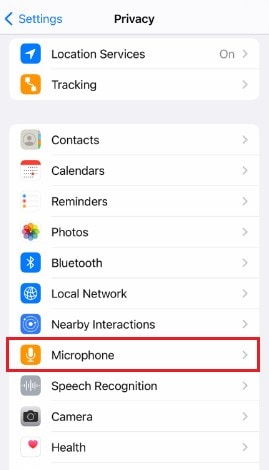
- Passo 4: Disattiva il pulsante accanto all’applicazione a cui vuoi negare il permesso per il microfono.
Quali app attivano il punto arancione su iPhone
Ci sono molte applicazioni mobili che richiedono l’accesso al microfono per funzionare correttamente. La maggior parte di esse sono app iOS predefinite che utilizziamo regolarmente. Quindi, non andare nel panico se vedi spesso il punto arancione in cima al tuo iPhone. Significa solo che stai utilizzando attivamente un’applicazione che ha il permesso di accedere al microfono. Per stare più tranquillo, puoi effettivamente controllare quale app specifica sta utilizzando il microfono in un determinato momento. Ecco come farlo rapidamente e facilmente.
- Passo 1: Accedi al Centro di Controllo sul tuo iPhone.
- Passo 2: Da lì, vedrai come viene utilizzato il microfono sul tuo dispositivo. Cerca l’icona arancione del Microfono in alto sullo schermo.
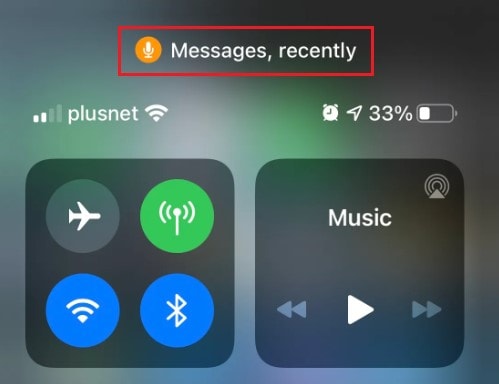
Sebbene non sia possibile disattivare il punto arancione sull’iPhone, puoi modificarne l’aspetto per evitare confusione. Ecco una breve guida su come farlo in semplici passaggi.
- Passo 1: Vai su Impostazioni.
- Passo 2: Clicca su Accessibilità.
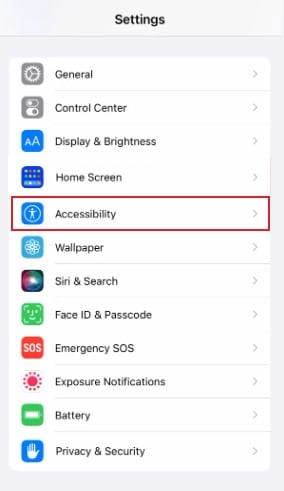
- Passo 3: Clicca su Schermo e dimensione testo.
- Passo 4: Attiva il pulsante relativo a Distingui senza colore. Una volta attivata, il punto arancione sullo schermo del tuo iPhone apparirà come un quadrato arancione.
Puoi disattivare definitivamente il punto arancione sul tuo iPhone? La risposta breve è no. Non è possibile. Apple ha aggiunto questa funzione per offrire un ulteriore livello di sicurezza e protezione agli utenti. Non preoccuparti. È improbabile che causi problemi seri. Lascialo semplicemente lì e prosegui. Per darti qualche esempio utile, qui sotto ti elenchiamo alcune app predefinite che usano l’accesso al microfono. Dai un’occhiata.
Messaggi
L’app Messaggi sul tuo iPhone utilizzerà il microfono se stai registrando o inviando messaggi vocali. Non preoccuparti. Il microfono non verrà utilizzato per altre funzioni di messaggistica.
Telefono
L’app Telefono utilizzerà sicuramente il microfono se sei impegnato in una chiamata. Una volta terminata la chiamata, il microfono tornerà automaticamente in modalità inattiva.
Siri
Siri è l’assistente digitale di Apple che funziona tramite comandi vocali. Naturalmente, utilizza il microfono per ricevere le tue richieste e soddisfarle. Siri certamente non funzionerebbe al meglio senza il permesso necessario per il microfono.
Applicazioni di social media
La maggior parte delle piattaforme di social media ora permette agli utenti di creare contenuti video all’interno dell’app. Ecco perché accedono al microfono del dispositivo quando vengono registrati materiali visivi e audio. Tuttavia, tieni presente che la semplice navigazione sulla piattaforma non dovrebbe richiedere il permesso del microfono.
Applicazioni per videoconferenze
Chiaramente, le applicazioni per videoconferenze devono avere l’accesso al microfono consentito. Ne hai assolutamente bisogno ogni volta che partecipi a una riunione virtuale o fai una videochiamata. In caso contrario, non sarai sentito dall’altra parte.
Il punto arancione sull’iPhone è una minaccia?
Come menzionato in precedenza, il punto arancione sul tuo iPhone è semplicemente un indicatore del microfono. Significa solo che il dispositivo sta usando il microfono. Puoi quindi essere sicuro che questo segnale non è un grosso problema. Sentiti libero di ignorarlo se il punto arancione sullo schermo non influisce sull’uso del telefono. Tuttavia, in determinate circostanze, potresti dover verificare cosa accade dietro il punto arancione. Potrebbe essere un avvertimento che qualcosa di insolito sta accadendo al tuo dispositivo. Quando succede? Consulta le situazioni elencate qui sotto.
- Il punto arancione appare improvvisamente sul tuo iPhone anche senza usarlo.
- Il punto arancione sul tuo iPhone resta nella barra di stato dopo aver utilizzato una certa applicazione.
- Il punto arancione appare misteriosamente sul tuo iPhone mentre usi un'applicazione che non necessita di tale accesso.
- Il punto arancione sul tuo schermo non scompare anche se non ci sono applicazioni in esecuzione.
Come risolvere il punto arancione difettoso su iPhone
Se sperimenti una delle situazioni sopra elencate, probabilmente si tratta di un problema software. Forse un bug di sistema attiva l’apparizione indesiderata del punto arancione sullo schermo del tuo iPhone. Non preoccuparti. Tali problemi ora possono essere risolti facilmente con l’aiuto di Wondershare Dr.Fone. Dispone di una potente funzione di riparazione iOS per aiutarti a risolvere questo tipo di problema. Ecco una breve guida su come utilizzarla in semplici passaggi.
 sicuro e affidabile
- Passo 1: Scarica Wondershare Dr.Fone dal suo sito ufficiale. Installalo sul tuo computer.
- Passo 2: Avvia Wondershare Dr.Fone appena installato sul desktop. Attendi il caricamento completo.
- Passo 3: Accedi al pannello laterale sinistro e poi clicca su Toolbox. Quando il pannello principale è visibile, trova e clicca su Riparazione Sistema.

- Passo 4: Collega l’iPhone al computer usando un cavo dati.
- Passo 5: Clicca su iPhone.

- Passo 6: Diverse opzioni di riparazione saranno mostrate sullo schermo del computer. Da lì, trova e clicca su Riparazione iOS.

- Passo 7: Clicca su Riparazione Standard.

- Passo 8: A questo punto, devi mettere il tuo iPhone in modalità recupero. Clicca su Fidati sul tuo dispositivo. Successivamente, clicca su Entra in modalità recupero sul computer. Se hai bisogno di ulteriore aiuto, clicca invece sul pulsante Guida apposito.

- Passo 9: Wondershare Dr.Fone mostrerà il firmware disponibile per il tuo iPhone. Scegli quello che corrisponde perfettamente alle specifiche del dispositivo. Clicca sul Scarica pulsante accanto.

- Passo 10: Wondershare Dr.Fone scaricherà subito il pacchetto firmware selezionato. Attendi pazientemente il completamento del download.

- Passo 11: Quando il nuovo pacchetto firmware è pronto, clicca su Ripara ora per proseguire.

- Passo 12: Attendi mentre Wondershare Dr.Fone installa il nuovo firmware sul dispositivo. Non usare l’iPhone e il computer per evitare interruzioni indesiderate.
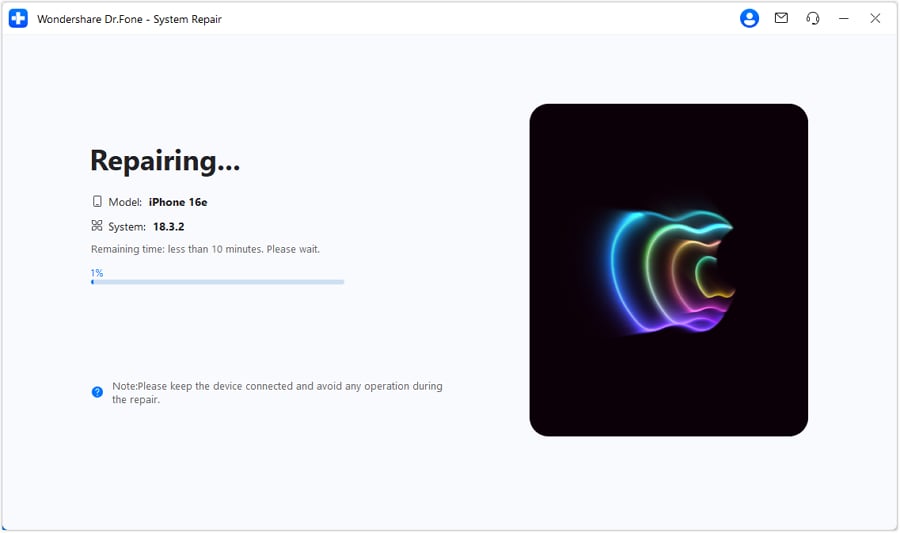
- Passo 13: Al termine della procedura compare una notifica. Da lì, clicca su Fine per concludere.

Conclusione
I semplici avvisi e i piccoli simboli che appaiono sui nostri dispositivi mobili hanno un ruolo molto importante. Funzionano come strumenti di comunicazione per aiutarci a comprendere le attività sui nostri dispositivi. Il punto arancione sull’iPhone è uno di questi segnali. Appare ogni volta che il dispositivo usa il microfono. Nel caso compaia senza motivo, il dispositivo potrebbe avere problemi software. Non preoccuparti. Wondershare Dr.Fone è qui per aiutarti a risolverlo in pochissimo tempo. Scaricalo subito sul tuo computer.
sicuro e affidabile


Nicola Massimo
staff Editor
Generalmente valutato4.5(105aver participato)