
iPhone localizzabile ma non si accende? Ecco la soluzione

May 27, 2026 • Archiviato in: Riparazione del Sistema • Soluzioni comprovate
Il tuo iPhone mostra il messaggio “iPhone è rintracciabile” ma non si accende?
Questo problema compare perché il livello della batteria è troppo basso per un uso normale. Di conseguenza, il telefono non può rispondere a nessun input. Premere i pulsanti non produce alcuna reazione dal dispositivo.
Tuttavia, il problema dipende solitamente dal software iOS e non da un danno hardware. Pertanto, puoi risolverlo a casa senza strumenti speciali.
In questa guida spiegherò cosa fare quando iPhone è rintracciabile e non si accende. Scoprirai anche cosa significa “Rintracciabile” ed esattamente perché il tuo dispositivo non risponde.
- Parte 1. Cosa significa "iPhone è rintracciabile" quando è spento?
- Parte 2. Perché il tuo iPhone è rintracciabile ma non si accende
- Parte 3. Come risolvere iPhone è rintracciabile e non si accende
- Metodo 1. Carica correttamente il tuo iPhone
- Metodo 2. Forza il riavvio del tuo iPhone
- Metodo 3. Usa Dr.Fone - Riparazione Sistema (iOS) per risolvere ogni problema software [Consigliato]

- Metodo 4. Ripristina tramite iTunes o Finder
- Parte 4. Confronto dei metodi
- Parte 5. Come si può disattivare ‘iPhone rintracciabile dopo lo spegnimento’?
Parte 1. Cosa significa "iPhone è rintracciabile" quando è spento?
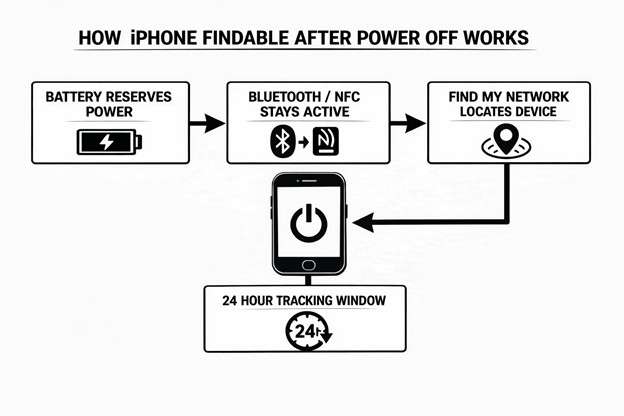
“iPhone rintracciabile dopo lo spegnimento" è una funzione di sicurezza. Apple l'ha introdotta con iOS 15. Ti aiuta a localizzare il tuo dispositivo anche quando la batteria è scarica o lo spegni manualmente.
Apple rende questo possibile riservando una piccola quantità di energia della batteria. Questa serve a tenere attivi Bluetooth, NFC e il chip U1. Di conseguenza, Dov’è continua a funzionare dopo che il telefono è stato spento. Queste funzioni possono tracciare l’iPhone fino a 24 ore dopo lo spegnimento.
Ma perché vedi la scritta “iPhone è rintracciabile” sullo schermo? Ecco cosa attiva questo messaggio:
- La batteria è scesa a un livello critico e il telefono è entrato in modalità di riserva
- Hai spento manualmente il tuo iPhone
- Il telefono si è bloccato durante un aggiornamento iOS
- Un errore software ha bloccato il dispositivo in uno stato congelato
Il problema è che il tuo iPhone resta bloccato. Mostra "iPhone è rintracciabile" ma si rifiuta di avviarsi. È a questo punto che tutto diventa frustrante.
Parte 2. Perché il tuo iPhone è rintracciabile ma non si accende
Diverse cause possono provocare questo problema. Vediamo i fattori esatti che lo determinano.
- Batteria scarica
È il motivo più comune per cui il tuo iPhone è rintracciabile non si accende. Il messaggio “Rintracciabile” compare perché la potenza di riserva è ancora attiva. Ma non c'è abbastanza energia per avviare iOS. - Problemi di ricarica
Potrebbe dipendere da un cavo difettoso o dalla porta danneggiata. Anche un caricatore poco potente può essere la causa. Quindi il dispositivo non può accendersi anche se è collegato. Di conseguenza, il tuo iPhone è rintracciabile dopo lo spegnimento. - Crash del software
Un aggiornamento iOS fallito, un’app corrotta o un file di sistema danneggiato possono bloccare il telefono all’avvio. L’iPhone non è né completamente spento né operativo. Rimane bloccato in modalità rintracciabile. - Danni hardware
Anche se meno comune, un danno fisico può causare questo problema. Può succedere per contatto con acqua o una caduta. Se nessuna soluzione software funziona, il problema può essere l’hardware.
Parte 3. Come risolvere iPhone è rintracciabile e non si accende
Ora conosci la causa principale del problema. Quindi puoi risolverlo rapidamente. Prova ciascuna soluzione qui sotto, in ordine, e trova quella adatta al tuo caso.
Metodo 1. Carica correttamente il tuo iPhone
Il tuo iPhone è rintracciabile dopo lo spegnimento perché la batteria è completamente scarica. In alternativa, il collegamento di ricarica è instabile. Una fonte di alimentazione affidabile rifornirà abbastanza energia alla batteria. Il telefono stabilizzerà i sistemi interni e uscirà dalla modalità di protezione a basso consumo.
Ecco cosa dovresti fare.
Passo 1. Usa un cavo e un alimentatore certificati Apple
Passo 2. Collega il dispositivo a una presa a muro. Evita di caricare tramite USB del computer.
Passo 3. Lascialo in carica almeno 30 minuti
Passo 4. Controlla se compare l’indicatore di ricarica
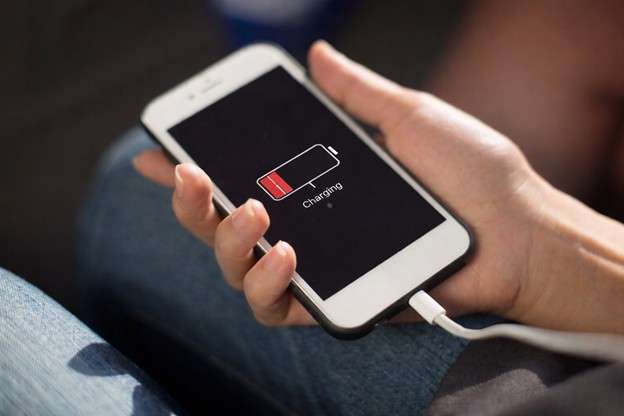
Nessun indicatore dopo 30 minuti? Prova un altro cavo. Ancora niente? Continua verificando che la batteria sia in buone condizioni. Per maggiori dettagli, consulta la nostra guida per risolvere il problema della batteria di iPhone che si scarica rapidamente.
Metodo 2. Forza il riavvio del tuo iPhone
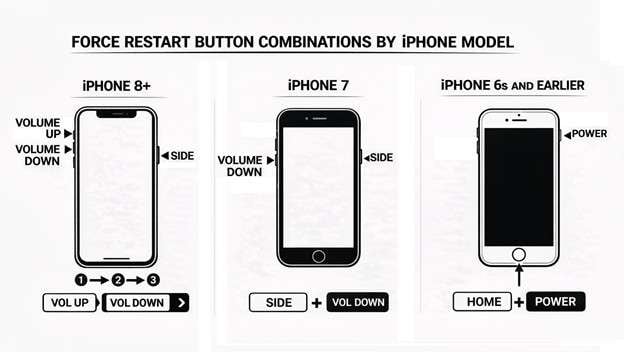
Se il tuo iPhone è rintracciabile e non si accende resta bloccato, prova a forzare il riavvio. Il riavvio forzato di iPhone salta il normale processo di spegnimento e aiuta a risolvere blocchi di sistema o crash del software. Questa azione ricarica il sistema operativo e cancella gli errori temporanei. È l’opzione migliore per risolvere un freeze del software.
Ecco come forzare il riavvio su modelli iPhone non responsivi.
Per iPhone 8, X, da 11 a 16 e successivi:
Passo 1. Premi e rilascia rapidamente Volume Su
Passo 2. Premi e rilascia rapidamente Volume Giù
Passo 3. Tieni premuto il tasto laterale per 10-20 secondi
Passo 4. Rilascia quando appare il logo Apple
Per iPhone 7 e 7 Plus:
Passo 1. Tieni premuti insieme il tasto laterale e il Volume Giù finché non appare il logo Apple.
Per iPhone 6s e precedenti:
Passo 1. Premi contemporaneamente il tasto Home e il pulsante di accensione finché non compare il simbolo Apple.
Il tuo iOS potrebbe avere problemi più profondi se un riavvio forzato non risolve la situazione. In questo caso, prova il metodo tre.
Metodo 3. Usa Dr.Fone - Riparazione Sistema (iOS) per risolvere ogni problema software [Consigliato]
Anche dopo aver caricato il dispositivo e forzato il riavvio, il tuo iPhone potrebbe restare non responsivo. Cosa fare quindi? Probabilmente il tuo iPhone ha un file di sistema corrotto o un bug iOS. Un ripristino ai dati di fabbrica lo risolverebbe, ma perderesti tutti i dati.
Dr.Fone - Riparazione sistema (iOS) offre una soluzione più intelligente. Offre 3 diverse modalità di riparazione per aiutarti a risolvere qualsiasi problema iOS. Quindi, indipendentemente dal motivo per cui l’iPhone non si accende, Dr.Fone correggerà tutti i problemi di sistema nascosti in una sola volta e lo riporterà a funzionare.
La modalità di Riparazione Standard risolve anche il tuo dispositivo senza cancellare i dati. Inoltre, puoi risolvere oltre 150 problemi di sistema, tra cui:

Dr.Fone - Riparazione sistema (iOS)
Ripara errori di sistema iOS senza perdita di dati.
- Ripara solo il tuo iOS per tornare alla normalità, senza alcuna perdita di dati.
- Correggi vari problemi di sistema iOS blocco in modalità recupero, logo Apple bianco, schermo nero, loop di avvio ecc.
- Aggiorna e effettua downgrade di iOS senza iTunes.
- Funziona su tutti gli iPhone/iPad/iPod Touch con tutte le versioni di iOS.


- iPhone bloccato sul logo Apple
- iPhone non si accende dopo l’aggiornamento
- iPhone bloccato sulla schermata “Rintracciabile”
- Problemi di riavvii continui su iPhone
- Schermata nera della morte, e altri problemi.
Dr.Fone supporta anche tutte le versioni da iOS 5 all’ultima. Include iOS 26 e la serie iPhone 17. Usarlo è anche semplice. Non hai bisogno di nessuna competenza tecnica.
Passaggi per risolvere il tuo iPhone con Dr.Fone - Riparazione sistema (iOS):
Passo 1. Scarica Wondershare Dr.Fone sul tuo computer. Installa il programma e avvialo. Poi clicca su “Toolbox” a sinistra e seleziona lo strumento “Riparazione sistema”.

Passo 2. Collega il tuo dispositivo iOS al PC tramite cavo USB. Poi seleziona “iPhone” come dispositivo su cui stai lavorando.

Passo 3. Si aprirà una nuova finestra. Scegli “Riparazione iOS” tra le diverse opzioni.

Passo 4. Scegli un metodo di riparazione per il tuo dispositivo. Puoi selezionare “Riparazione standard” se vuoi mantenere tutti i tuoi dati.

Passo 5. Segui le indicazioni per mettere il dispositivo in modalità recupero. Poi clicca su “Entra in modalità recupero” in Dr.Fone.

Fase 6.Dr.Fone troverà il firmware richiesto per il tuo dispositivo. Fare clic su "Scarica" per la versione desiderata. Attendere che il download finisca. Quindi, fare clic su "Ripara ora".

 Sicuro e sicuro
4,624,541 persone lo hanno già scaricato
Metodo 4. Ripristina tramite iTunes o Finder
Puoi ripristinare il tuo dispositivo iOS tramite iTunes o Finder come ultima risorsa. Ciò reinstallerà il sistema operativo. Sostituisce anche i file di sistema danneggiati. Inoltre, corregge i guasti di avvio e i cicli di riavvio ripetuti. Di conseguenza, il tuo iPhone può funzionare di nuovo.
Ecco i passaggi.
Passo 1.Collega il tuo dispositivo iPhone a un PC o Mac. Mettilo in modalità di recupero utilizzando i passaggi di riavvio forzato sopra. Ma tenere premuto il pulsante laterale fino a quando non si vede la schermata di recupero invece del logo Apple.
Passo 2.Apri iTunes (Windows) o Finder (Mac). Il tuo dispositivo verrà rilevato automaticamente. Fare clic su "Ripristina" dal pop-up per reinstallare completamente iOS.
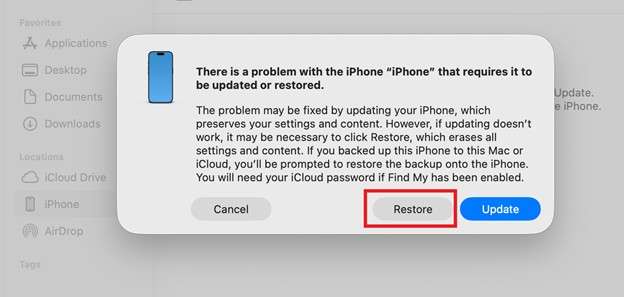
Attenzione:Tieni presente che il ripristino cancellerà tutto (come file e dati delle app) sul tuo dispositivo. Pertanto, assicurati di conservare un backup recente che puoi ripristinare in seguito. Puoi dare un'occhiata a questa guida per imparare come ripristinare un iPhone dal backup.
Parte 4. Confronto dei metodi
Ti stai chiedendo quale metodo potrebbe effettivamente funzionare per te? Ecco una rapida tabella di confronto per aiutarti a decidere con saggezza.
|
metodo |
Perdita di dati |
tasso di successo |
difficoltà |
| Carica iPhone | nessuno | 40% | facile |
| Forza il riavvio | nessuno | 60% | facile |
| Riparazione Standard Dr.Fone | nessuno | 99% | facile |
| Ripristino di iTunes/Finder | Tutti i dati | 95% | moderato |
Parte 5. Come si può disattivare ‘iPhone rintracciabile dopo lo spegnimento’?
Se non vuoi rimanere bloccato al "iPhone è rintracciabile"Messaggio, puoi disattivare completamente questa funzione. Per fare questo, dovrai disattivare l'opzione "Trova la mia rete" nell'app Impostazioni del telefono.
Utilizzare questi passaggi per disattivare la modalità Trovabile dopo spegnimento di Apple.
Passo 1.Apri Impostazioni sul tuo iPhone e tocca il tuo nome in alto.
Passo 2.Vai su "Trova il mio" e poi tocca "Trova il mio iPhone".
Passo 3.Disattiva l'opzione "Trova la mia rete".
Passo 4.Inserisci la tua password Apple ID per confermare
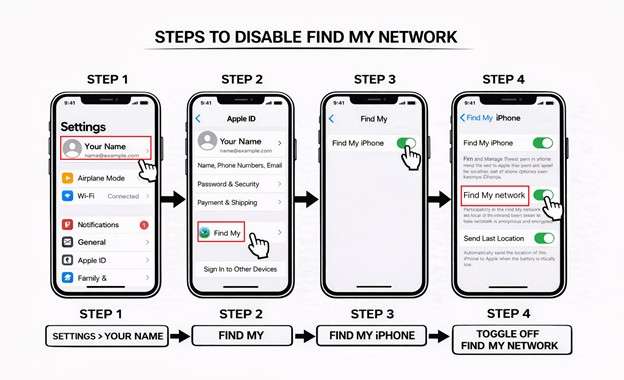
Ora, non vedrai il "iPhone trovabileMa tieni presente che il tuo telefono non sarà tracciabile nemmeno quando è spento.
conclusione
Per risolvere il problema di "iPhone è rintracciabile e non si accende"Inizia con le basi. Caricalo correttamente. In caso contrario, provare un riavvio forzato. Ricorrere a iTunes restore solo se nient'altro funziona.
Per problemi di software più gravi,Dr.Fone - Riparazione sistema (iOS)è la soluzione ideale. Gestisce tutti i problemi iOS che i metodi di risoluzione dei problemi di base non possono risolvere. E mantiene al sicuro le tue foto, messaggi e app durante tutto il processo. Provatelo. Scaricalo subito!
Sicuro e sicuro4,624,541 persone lo hanno già scaricato
Domande frequenti
 Q1. "iPhone reperibile" significa che il mio telefono si sta ricaricando?Q2. Cosa devo fare se il mio iPhone mostra "Trovabile" ma non viene caricato?Q3. Per quanto tempo il mio iPhone può essere tracciato dopo che muore?Q4. Dr.Fone cancellerà i miei dati durante la riparazione di iOS?Q5. Quali modelli di iPhone supportano Trova il mio quando è spento?


Nicola Massimo
staff Editor
Generalmente valutato4.5(105aver participato)