9 soluzioni se AOL Mail non funziona su iPhone

May 27, 2026 • Archiviato in: Riparazione del Sistema • Soluzioni comprovate
AOL (American Online) è uno dei primi importanti fornitori di posta elettronica, che è ancora attivamente utilizzato in tutto il mondo. Mentre è possibile accedere alla posta AOL su desktop o cellulari, molti utenti incontrano problemi di posta AOL su iPhone. Dalla sincronizzazione ai problemi di connettività, possono esserci tutti i tipi di ragioni per cui AOL Mail non funziona sul tuo iPhone. Pertanto, in questo post, vi farò sapere come risolvere questi problemi di posta elettronica AOL su iPhone in ogni modo possibile.

Parte 1: Possibili ragioni per ottenere problemi di AOL Mail su iPhone
Prima di discutere vari metodi per risolvere il problema di non caricamento di AOL Mail su iPhone, diamo un'occhiata rapida alle sue possibili ragioni:
- Il dispositivo iOS potrebbe non essere connesso a una rete stabile.
- Il messaggio AOL Mail non è stato sincronizzato correttamente sul dispositivo.
- Le impostazioni di rete sul tuo iPhone non sono state configurate correttamente.
- Potresti utilizzare un'app vecchia o obsoleta sul tuo dispositivo iOS.
- Il firmware del dispositivo iOS potrebbe essere corrotto o obsoleto.
- Potrebbe non esserci spazio disponibile sul tuo iPhone per memorizzare le mail AOL.
- Qualsiasi altro problema di rete o di sistema può anche causare questo problema.
Parte 2: Come risolvere il problema AOL Mail non funziona su iPhone?
Se non si riceve AOL Mail su iPhone o si riscontrano altri problemi di AOL Mail su iPhone, allora si dovrebbe prendere in considerazione di passare attraverso le seguenti correzioni.
Soluzione 1: Riavviare l'App AOL Mail
Chiudere l'app AOL Mail e riaprirla. A volte, un semplice riavvio può risolvere problemi minori. Ecco come farlo:
- 1. Fare doppio clic sul pulsante home (o scorrere verso l'alto dal basso su iPhone X e versioni successive) per accedere al app switcher.
- 2. Scorri a sinistra o a destra per trovare l'anteprima dell'app AOL Mail.
- 3. Fai scorrere l'anteprima dell'app verso l'alto per chiuderla.
- 4. Riaprire l'app AOL Mail dalla schermata iniziale.
Soluzione 2: Riavviare il dispositivo iOS
Nel caso In cui AOL mail non funzioni ancora, puoi provare a riavviare completamente l'iPhone. Idealmente, quando si riavvia un dispositivo iOS, ripristina l'attuale ciclo di alimentazione che può risolvere automaticamente tutti i tipi di problemi minori con esso.
Per riavviare il dispositivo iOS, basta premere a lungo il tasto di accensione (pulsante di sveglia/riposo) sul lato. Se si dispone di un nuovo dispositivo, allora è necessario premere il lato e il tasto Volume Down contemporaneamente.

Poiché il cursore di alimentazione apparirà sullo schermo, devi solo scorrere per spegnere il dispositivo. Successivamente, attendere per almeno 30 secondi e premere l'accensione (o il tasto laterale) fino al riavvio del dispositivo.
Soluzione 3: Controlla le impostazioni del tuo Account
Controllare le impostazioni dell'account è un passaggio essenziale per la risoluzione dei problemi quando AOL Mail non funziona sul tuo iPhone perché impostazioni errate o obsolete possono portare a problemi di posta elettronica.
Apri "Impostazioni" sul tuo iPhone, quindi scorri verso il basso per trovare "Mail". Tocca "account" e seleziona il tuo account AOL. Assicurati che il tuo indirizzo email e la tua password siano corretti.
Soluzione 4: Ripristinare la rete tramite la modalità aereo
Come sapete, la maggior parte dei dispositivi intelligenti dispone di una modalità aereo che può disattivare automaticamente il servizio cellulare o qualsiasi altra funzione di rete su iPhone. Pertanto, se AOL Mail non funziona sul tuo iPhone, puoi ripristinare la sua rete tramite la modalità aereo.
Puoi semplicemente andare alla casa del tuo iPhone, scorrere lo schermo verso l'alto e toccare l'icona della modalità aereo nel Centro di controllo. In alternativa, puoi anche andare su Impostazioni> Modalità aereo e attivare.

Poiché la modalità aereo sul tuo dispositivo sarebbe abilitata, disattiverà automaticamente le sue funzionalità di rete. Ora è possibile aspettare un po' e disattivare la modalità aereo in seguito per ripristinare la sua rete. Questo risolverebbe la maggior parte dei problemi di posta elettronica comuni di AOL su iPhone dovuti a un problema di rete.
Soluzione 5: Ripristinare le impostazioni di rete sul tuo iPhone
Come ho accennato sopra, il problema di AOL Mail che non funziona sul tuo iPhone può essere causato da una modifica nelle impostazioni di rete. Fortunatamente, può essere facilmente risolto ripristinando le impostazioni di rete sul dispositivo. Anche se non cancellerà i dati memorizzati sul tuo iPhone, eliminerebbe tutte le configurazioni di rete salvate.
Se non stai ricevendo AOL Mail su iPhone, allora basta sbloccare il dispositivo e andare su Impostazioni> Generale> Reset. Da qui, toccare il pulsante "Ripristina le impostazioni di rete", inserire il codice di password del dispositivo e attendere che il dispositivo verrà riavviato normalmente.

Soluzione 6: reinstallare o aggiornare l'App AOL
A parte un problema relativo alla rete, potrebbe esserci un problema anche con l'app AOL installata. Ad esempio, se AOL Mail non si carica su iPhone, allora può essere dovuto a un'app corrotta o obsoleta.
All'inizio, puoi semplicemente andare sull'App Store sul tuo iPhone, cercare l'app AOL e toccare il pulsante "Aggiorna". Se hai ancora problemi con AOL su iPhone dopo l'aggiornamento dell'app, prendi in considerazione la possibilità di reinstallarla.

Puoi semplicemente andare su Impostazioni del telefono> app per rimuovere l'app AOL. In alternativa, toccare a lungo l'icona dell'app, toccare il pulsante Elimina e semplicemente disinstallare l'app. Successivamente, puoi andare alla pagina App Store dell'app AOL e installarla nuovamente sul tuo dispositivo.
Soluzione 7: Attivare l'accesso ai dati cellulari per AOL
Oltre al WiFi, potresti accedere all'app AOL tramite dati mobili sul tuo dispositivo. Tuttavia, è probabile che tu abbia disabilitato l'accesso ai dati cellulari per AOL sul tuo iPhone.
Nel caso In cui AOL Mail non si carica su iPhone, è possibile andare su Impostazioni> Cellulare e attivare l'opzione Dati cellulari. Scorri un po' per controllare le app che possono accedere ai dati cellulari e assicurati che l'opzione per AOL sia abilitata.

Soluzione 8: Impostare manualmente AOL Mail su iPhone
A volte, è solo l'app AOL Mail che sembra funzionare male su un dispositivo iOS. Il modo più semplice per risolvere questi problemi di AOL Mail su iPhone è impostare l'account manualmente sul tuo iPhone.
Pertanto, se AOL Mail non funziona sul tuo iPhone, allora basta sbloccare il dispositivo e andare su Impostazioni> Mail, Contatti, Calendario. Da qui, scegliere di aggiungere un nuovo account e selezionare AOL tra le opzioni fornite.

Ora, devi solo accedere al tuo account AOL Mail sul tuo iPhone fornendo le giuste credenziali. Una volta aggiunto l'account AOL, puoi andare alle sue impostazioni sul tuo iPhone e abilitare l'opzione di sincronizzare le tue e-mail con l'app Mail.

Soluzione 9: Risolvi qualsiasi altro problema con il tuo iPhone tramite Dr.Fone – Riparazione del sistema
Infine, se stai ancora ottenendo problemi di posta elettronica AOL sul tuo iPhone, allora prendi in considerazione l'utilizzo di Dr.Fone – Riparazione del sistema. Si tratta di un'applicazione dedicata che può risolvere tutti i tipi di problemi con il tuo iPhone senza perdere dati. Pertanto, non importa se c'è un problema di connettività con il tuo iPhone o se non sta caricando l'app AOL-ogni problema può essere risolto con Dr.Fone.
Esistono due modalità diverse per riparare il dispositivo iOS nell'applicazione: Standard e Avanzato. La modalità di riparazione Standard è consigliata per risolvere i problemi di posta AOL su iPhone in quanto non causerà alcuna perdita di dati sul tuo iPhone. Ecco come si può anche risolvere il problema AOL non funziona su iPhone con Dr.Fone – Riparazione del sistema:

Dr.Fone-Riparazione del sistema
Riparare errore iPhone per correggere AOL Mail non funziona.
- Downgrade iOS senza perdita di dati.
- Risolvere vari problemi di sistema iOSBloccato in modalità di recupero, logo mela bianca, schermo nero, loop all'inizio, ecc.
- Risolvi tutti i problemi di sistema iOS in pochi clic.
- Funziona per tutti i modelli di iPhone, iPad e iPod touch.
- Completamente compatibile con l'ultima iOS.



Passaggio 1: Collegare il dispositivo e avviare lo strumento
All'inizio, basta collegare l'iPhone al computer, avviare il toolkit e caricare il modulo di riparazione del sistema da casa.

Passaggio 2: Selezionare una modalità di riparazione pertinente
Per procedere, è possibile visitare la funzione "iPhone"> "Riparazione iOS" e selezionare una modalità di riparazione. Poiché si tratta di un problema minore, è possibile selezionare la modalità di riparazione Standard che non causerà alcuna perdita di dati sul dispositivo.

Passaggio 3: Entra nella modalità di recupero
Per procedere ulteriormente, è sufficiente entrare nella modalità di recupero e quindi il software mostrerà il modello del dispositivo dell'iPhone collegato e la versione di sistema da aggiornare (assicurarsi che la versione del firmware sia compatibile).

Passaggio 4: consentire allo strumento di scaricare e verificare il Firmware
Basta fare clic sul pulsante "Scarica" e sedersi poiché l'applicazione scaricerà automaticamente la versione di sistema pertinente per il tuo dispositivo. Successivamente, verrà automaticamente verificato con il dispositivo per evitare problemi di compatibilità.
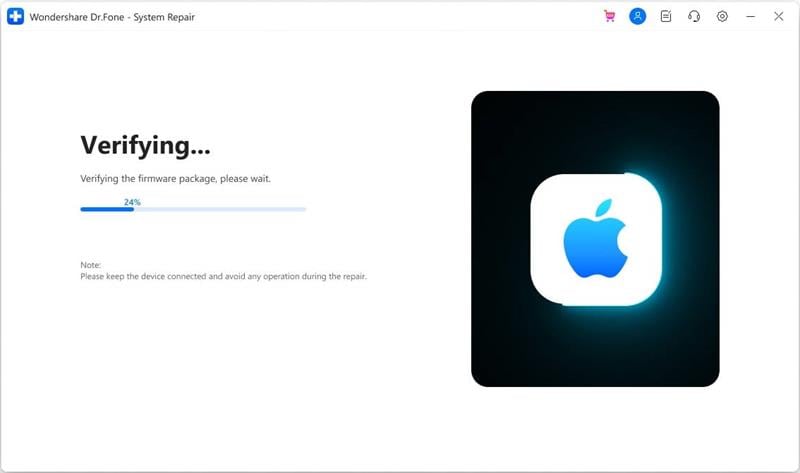
Passaggio 5: Riparare il dispositivo iOS connesso
Questo è tutto! Una volta che l'applicazione ha verificato il tuo dispositivo, ti farà sapere. Ora puoi semplicemente fare clic sul pulsante "Ripara ora" e attendere che lo strumento ripari il tuo iPhone.

Dr.Fone – System Repair risolverebbe i problemi di AOL su iPhone aggiornando il dispositivo e riavvierà alla fine. Ora puoi rimuovere in sicurezza il tuo iPhone dal tuo computer e usarlo come vuoi.

Nel caso In cui la modalità Standard di Dr.Fone – Riparazione del sistema (iOS) non abbia dato i risultati previsti, è possibile provare invece la sua modalità di riparazione avanzata. Anche se, mentre la modalità di riparazione Standard non perderà i dati dell'iPhone, la modalità avanzata potrebbe finire per cancellare i dati memorizzati sul dispositivo.
 Sicuro e sicuro
conclusione
E' un avvolgimento, tutti! Come puoi vedere, ci possono essere tutti i tipi di modi per risolvere il problema AOL Mail non funziona sul tuo iPhone. In questo post, ho cercato di diagnosticare vari motivi per non ottenere AOL Mail su iPhone. Tuttavia, se riscontri altri problemi di connettività o di sistema con il tuo dispositivo, prova Dr.Fone – Riparazione del sistema (iOS). È un'applicazione completa di riparazione iPhone che può risolvere ogni problema maggiore e minore con il dispositivo senza alcuna perdita di dati.


Nicola Massimo
staff Editor
Generalmente valutato4.5(105aver participato)