
iPhone 15: 9 modi per risolvere foto sgranate e sfocate

Jun 26, 2026 • Archiviato in: Riparazione del Sistema • Soluzioni comprovate
Vuoi che le foto del tuo iPhone 15 siano sempre nitide, chiare e dettagliate invece che granulose, sfocate o fuori fuoco?
Se te lo sei chiesto,"Perché la fotocamera del mio iPhone 15 è sfocata?"non sei il solo. Molti utenti notano problemi come unafotocamera sfocata su iPhone 15, scatti ravvicinati poco nitidi o risultati granulosi in condizioni di scarsa illuminazione. Nonostante il potente sistema della fotocamera, le foto sfocate possono comunque capitare a causa di macchie sull’obiettivo, impostazioni di messa a fuoco, limiti nella fotografia a distanza ravvicinata, movimento, problemi di illuminazione, errori software o difetti hardware.
La buona notizia è che la maggior parte deiproblemi della fotocamera di iPhone 15può essere risolta senza competenze avanzate. In questa guida scoprirai i motivi più comuni delle foto sfocate, granulose o fuori fuoco e troverai soluzioni pratiche per migliorare la fotocamera del tuo iPhone 15.
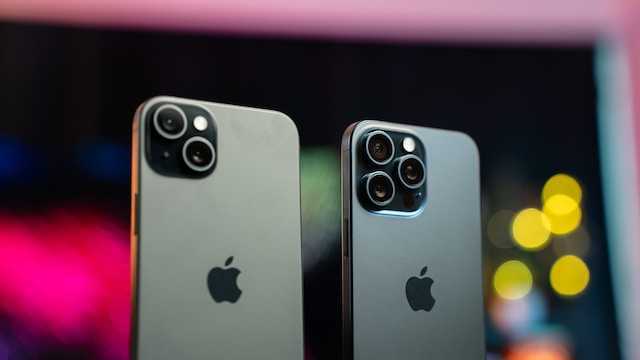

Parte 1. Cause comuni di foto granulose, sfocate e fuori fuoco su iPhone 15
Se la fotocamera del tuo iPhone 15 appare sfocata, il problema è di solito dovuto a comportamento della messa a fuoco, lente sporca, scatti a distanza ravvicinata, movimento, scarsa illuminazione o impostazioni della fotocamera. Capire la causa reale è il modo più veloce per risolvere le foto sfocate sull’iPhone ed evitare che il problema si ripeta.
1. Sporco o polvere sull’obiettivo della fotocamera
Una delle cause più comuni di foto sfocate, oppurefoto fuori fuoco su iPhone 15, è la presenza di sporco, impronte o polvere sull’obiettivo della fotocamera. Anche una sottile macchia può disperdere la luce e ridurre la nitidezza, soprattutto in scene luminose o quando si fotografano soggetti ricchi di dettagli. Se il tuofotocamera sfocata su iPhone 15problema compare in modo casuale, controllare la lente dovrebbe essere sempre il primo passo.
2. Impostazioni della fotocamera errate
La fotocamera di iPhone 15 può produrre immagini poco nitide o incoerenti se sono attive impostazioni sbagliate. Messa a fuoco, esposizione, Correzione Lente e preferenze di scatto influenzano tutte la chiarezza dell’immagine. Per questo alcuni utenti riscontranoproblemi di qualità della fotocamera su iPhone 15 Pro Maxanche se l’hardware funziona normalmente. Piccoli cambiamenti nelle impostazioni possono fare una grande differenza nell’aspetto naturale e nitido delle tue foto.
3. Soggetto in movimento
A volte, il problema non è la fotocamera. Se il soggetto si muove velocemente o muovi la mano durante lo scatto, il risultato può essere sfocato anche se la messa a fuoco è corretta. Ciò accade soprattutto con animali, bambini, scene sportive o all’interno. Il mosso è spesso scambiato per un errore di messa a fuoco, ma in realtà è dovuto al movimento al momento dello scatto.

4. Condizioni di scarsa luce
Scarsa illuminazione è un’altra causa importante di uniPhone 15 che fa foto granuloseo sfocate. In scene buie, la fotocamera potrebbe aumentare il tempo di esposizione e la lavorazione dell’immagine, causando sfocatura, grana visibile o ritardi nella messa a fuoco. Se cerchicome risolvere la fotocamera granulosa su iPhone 15migliorare l’illuminazione o stabilizzare il telefono aiuta quasi sempre subito.
5. Difetto hardware della fotocamera
Se la fotocamera del tuo iPhone 15 rimane sfocata anche in buona luce, dopo aver pulito l’obiettivo e con più app fotocamera, il problema potrebbe essere più profondo delle semplici impostazioni. Un difetto del modulo fotocamera, della messa a fuoco o della stabilizzazione può causare sfocature persistenti o problemi di messa a fuoco. Se il problema si ripete spesso, è possibile che ci sianoproblemi della fotocamera di iPhone 15difetti che richiedono riparazione o assistenza Apple.
Parte 2: 9 Soluzioni rapide per le foto fuori fuoco su iPhone 15
Se la fotocamera del tuo iPhone 15 è sfocata, granulosa o non riesce a mettere a fuoco, inizia sempre dalle soluzioni più semplici. Nella maggior parte dei casi puoi ottenere immagini migliori pulendo la lente, correggendo la messa a fuoco, regolando l’esposizione, aumentando la stabilità o modificando le impostazioni pensate per la fotografia ravvicinata.
Metodo 1. Pulisci l’obiettivo della fotocamera
Può sembrare banale, ma spesso è il modo più rapido per risolvere foto sfocate ofoto fuori fuoco su iPhone 15. Poiché il tuo telefono è sempre esposto a polvere, sebo e lanugine, l’obiettivo può facilmente sporcarsi. Un obiettivo sporco è una delle cause più trascurate difoto sfocate su iPhone, soprattutto quando le immagini appaiono annebbiate più che del tutto fuori fuoco.
- Per pulire delicatamente l’obiettivo, utilizza un panno in microfibra e strofina con un movimento circolare. Evita prodotti chimici aggressivi o materiali abrasivi che potrebbero danneggiarlo.

Metodo 2. Tocca per mettere a fuoco
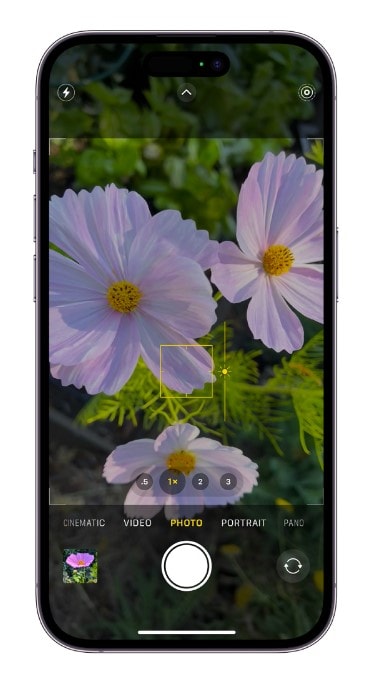
Se ti chiediperché la fotocamera del mio iPhone 15 è sfocata, la risposta potrebbe essere che la fotocamera ha messo a fuoco la parte sbagliata della scena. iPhone 15 permette di selezionare manualmente il punto di messa a fuoco toccando il soggetto sullo schermo. È particolarmente utile quando il soggetto è decentrato, vicino all’obiettivo o circondato da oggetti che confondono l’autofocus.
Utilizzare Tocca per mettere a fuoco è uno dei modi più semplici per migliorare la fotocamera di iPhone 15 per ritratti, cibo, prodotti e scene quotidiane. Indica alla fotocamera cosa deve risultare nitido prima di scattare.
Metodo 3. Regola l’esposizione
L’esposizione influisce su molto più della luminosità. Se una foto è troppo scura o troppo chiara, la messa a fuoco può sembrare meno efficace e i dettagli risultare più morbidi del reale. Su iPhone 15 puoi toccare il soggetto, poi scorrere l’icona del sole su o giù per controllare l’esposizione. Questo aiuta la fotocamera a catturare dettagli più puliti e può ridurre la grana visibile nelle ambientazioni poco illuminate.
Consiglio:Cerchi un software di gestione mobile tutto in uno? Prova Dr.Fone App - la soluzione definitiva per tutte le tue esigenze:
- Per utenti iOS:Libera spazio con Smart Clean, rimuovi qualsiasi blocco incluso blocco schermo, blocco attivazione iCloud, MDM o ID Apple e trasferisci facilmente dati tra dispositivi con la nostra soluzione iOS tutto-in-uno.
- Per utenti Android:Bypassa blocchi schermo e FRP con il nostro sblocco Android, cambia posizione in un click e ripara dispositivi Samsung danneggiati con facilità.
Scopri più possibilità per la gestione mobile conDr.Fone App (iOS)eDr.Fone App (Android). Non perdere l’occasione, provalo ora e rivoluziona la tua esperienza smartphone.



Metodo 4. Disattiva il blocco AE/AF
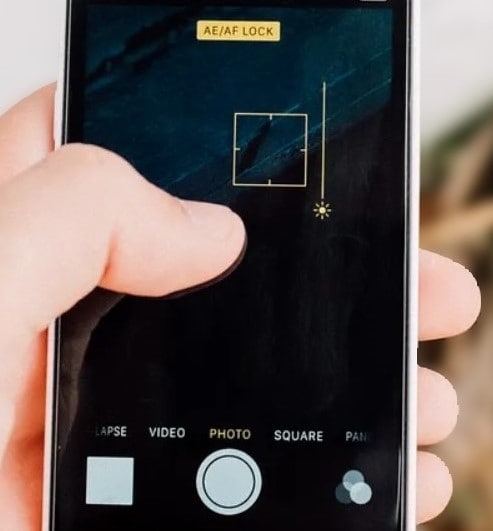
L’AE/AF Lock può essere utile, ma può anche bloccare la fotocamera sulla distanza di messa a fuoco o sul livello di luminosità sbagliati. Se la fotocamera del tuo iPhone 15 è sfocata da vicino o continua a mettere a fuoco dietro al soggetto, disattivare il blocco può aiutare a rifocalizzare correttamente. Questa è una soluzione pratica quando l’autofocus sembra “bloccato”.
- Per disattivare il blocco AE/AF, tieni premuto il soggetto sullo schermo fino alla comparsa dell’iconaAE/AF lock. Poi, tocca l’iconaAE/AF lockper sbloccare le impostazioni.
Metodo 5. Usa un treppiede o un altro sistema di stabilizzazione
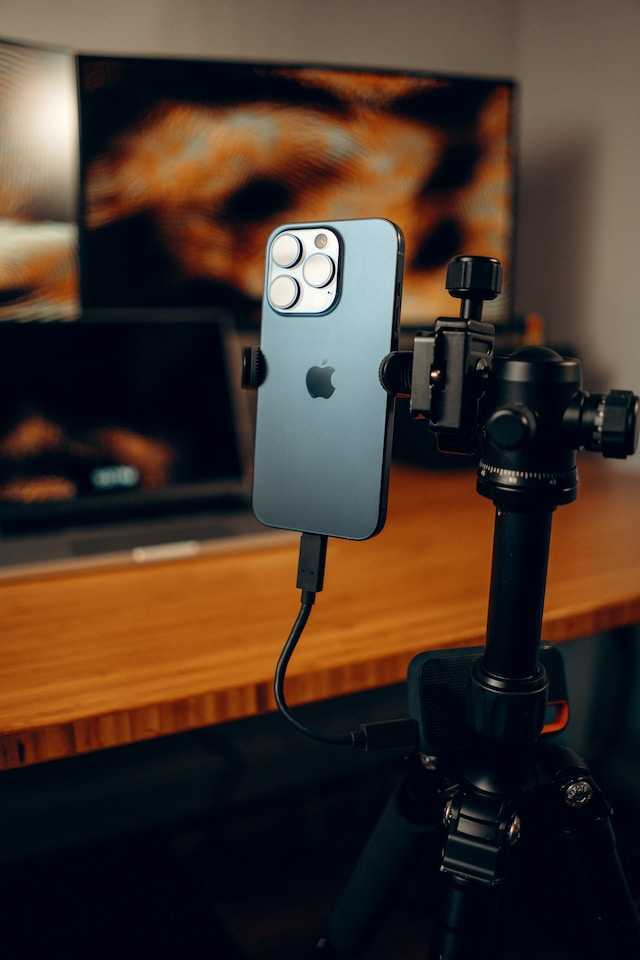
Se le tue foto sono nitide di giorno ma sfocate al chiuso o di notte, il mosso potrebbe essere parte del problema. Questo è tipico quando cerchicome correggere foto sfocate su iPhoneperché non è sempre solo la messa a fuoco—ma il movimento durante lo scatto. Un treppiede, un supporto o semplicemente tenere saldi le mani può aiutare l’iPhone a essere stabile e catturare dettagli più netti.
Metodo 6. Attiva il controllo Macro
Questa è una delle correzioni più importanti se il tuoproblema di fotocamera sfocata su iPhone 15 da vicinocompare quando fotografi fiori, testi, cibo, cosmetici o altri soggetti vicini. Su iPhone 15, le foto ravvicinate possono causare il passaggio tra le lenti e ciò può rendere sfocati i soggetti se il controllo Macro non viene usato correttamente.
Il controllo Macro aiuta il telefono a catturare immagini ravvicinate dettagliate gestendo meglio le distanze molto corte. Se le foto vengono sfocate solo quando ti avvicini troppo, vale la pena controllare questa impostazione prima di tutto.
Per attivare il controllo Macro, apri l’appImpostazionie toccaFotocamera. Poi, attiva l’interruttore relativo alControllo Macro.
Metodo 7. Disattiva “Prioritizza scatto rapido”
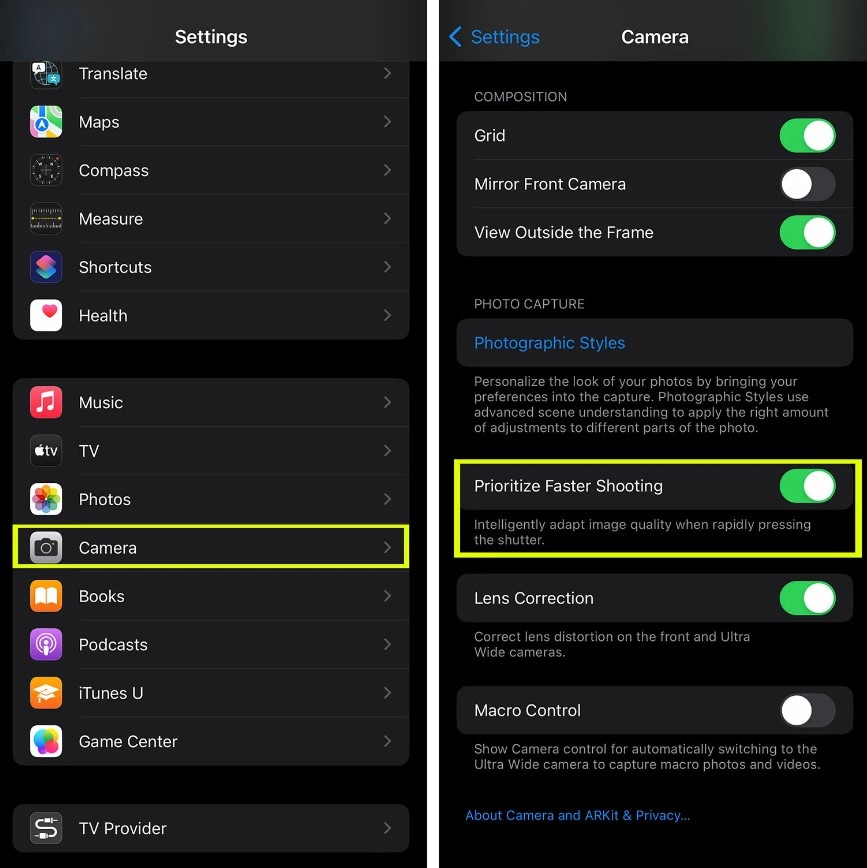
Prioritizza scatto rapido è pensato per rendere la fotocamera più reattiva, ma la velocità non è sempre ideale per la qualità delle immagini. In alcune situazioni, specialmente in scarsa luce o negli scatti a raffica, può generare risultati più morbidi o una messa a fuoco incoerente. Se vuoi privilegiare la qualità sulla velocità, disattivarlo può essere una buona prova.
- Per farlo, vai inImpostazioni > Fotocamera, quindi disattivaPrioritizza scatto rapido.
Metodo 8. Disattiva la Correzione Lente
La Correzione Lente serve a rendere più naturali le foto ultra-grandangolari, ma in alcune scene ravvicinate o ai bordi può rendere meno netti i dettagli. Se ilproblema di fotocamera sfocata su iPhone 15si verifica soprattutto da vicino o ai bordi, prova a fare foto a confronto con questa funzione disattivata.
Di default, iPhone 15 usa la correzione lente per foto più naturali. Tuttavia, può causare foto sfocate, in particolare da vicino. Per disattivare la Correzione Lente, apri l’appImpostazionie vai inFotocamera. Poi, disattiva l’interruttore accanto aCorrezione Lente.
Metodo 9. Usa un’app di terze parti [non servono competenze tecniche]
Se hai già pulito la lente, regolato la messa a fuoco, migliorato la luce, provato il controllo Macro e modificato le impostazioni ma noti ancora sfocatura o grana, il problema potrebbe essere legato a iOS o a questioni hardware più profonde. In questo caso, una soluzione a livello di sistema può aiutarti a capire se si tratta di un problema software prima di passare all’assistenza hardware.
Quando hai provato tutte le opzioni integrate, a volte la causa difoto fuori fuoco su iPhone 15problemi potrebbe essere legata a errori di sistema o a difetti hardware. È saggio considerare una soluzione mobile affidabile comeDr.Fone - Riparazione Sistema (iOS)per verificare se si tratta di un problema legato al software.
Dr.Fone - Riparazione Sistema (iOS)
Risolvi i problemi di sistema iOS da solo
- Risolve vari problemi iOS come iPhone bloccato sul logo Apple, schermo bianco, bloccato nella modalità di recupero, ecc.
- Funziona senza intoppi con tutte le versioni di iPhone, iPad e iPod touch.
- Conserva i dati del telefono esistenti durante la correzione.
- Istruzioni facili da seguire fornite.
Può diagnosticare e risolvere la maggior parte dei problemi di sistema iOS senza perdita di dati, e questa app è anche facile da usare. Segui questa guida passo-passo per utilizzare Dr.Fone e rimuovere eventuali problemi persistenti che influenzano le prestazioni del tuo iPhone.
- Fase 1:Scarica l'app desktop Dr.Fone, quindi avvia una volta installata. Successivamente, selezionareRiparazione del sistemadalcassetta attrezziPagina principale.
- Passaggio 2:Collega il dispositivo iPhone al computer utilizzando un cavo USB. Una volta connesso, selezionareiPhonecome tipo di dispositivo.
- Passaggio 3:La finestra che si apre mostra le opzioni per riparare il dispositivo iOS. SelezionareRiparazione iOSPer risolvere i problemi di sistema iPhone.

- Passaggio 4:SelezionareRiparazione Standardcome modalità di riparazione se si desidera mantenere i dati iOS.

- Passaggio 5:Successivamente, è necessario mettere il dispositivo iOS in modalità di recupero. Per fare questo, seguire le istruzioni sullo schermo o fare clic suguidaPer aiuto.

- Passaggio 6:Una volta che il dispositivo è in modalità di ripristino, Dr.Fone rileverà automaticamente il firmware iOS compatibile. Per scaricare e installare il firmware, fare clic suscaricareAccanto alla versione del firmware che desideri.

- Passaggio 7:È possibile aggiornare il dispositivo una volta che la piattaforma ha scaricato e verificato il firmware iOS.
- Passaggio 8:cliccaRiparare oraUna volta che il firmware è pronto per riparare il dispositivo iOS.

- Passaggio 9:Si prega di mantenere l'iPhone collegato al computer mentre la riparazione procede.
- Passaggio 10:cliccafattoNella schermata successiva per uscire dal processo e utilizzare il dispositivo.
4,624,541persone l’hanno scaricata
 Sicuro e sicuro
conclusione
Se la fotocamera del tuo iPhone 15 è sfocata, il problema è solitamente risolvibile. Nella maggior parte dei casi, risultati migliori derivano dalla pulizia dell'obiettivo, toccando per messa a fuoco, correggendo l'esposizione, stabilizzando il telefono, abilitando il controllo Macro per i primi piani e regolando le impostazioni della fotocamera che possono ridurre la nitidezza.
Questi passaggi possono aiutare a risolvere problemi comuni comeiphone 15 fotocamera sfocata, problema di fotocamera sfocata su iPhone 15 da vicino, eiPhone 15 che fa foto granuloserisultati. Se nessuno di loro funziona,Dr.Fone - Riparazione Sistema (iOS)Può aiutare a diagnosticare se la causa è correlata al software. E se ilfoto fuori fuoco su iPhone 15Il problema continua anche dopo la risoluzione dei problemi, il supporto Apple potrebbe dover verificare se c'è un problema hardware della fotocamera o l'idoneità alla sostituzione.
4,624,541persone l’hanno scaricata
 Sicuro e sicuro
Domande frequenti
 Q1. Perché la fotocamera del mio iPhone 15 è sfocata da vicino?Q2. Come faccio a riparare una fotocamera grana su iPhone 15?Q3. Come posso migliorare la fotocamera del mio iPhone 15?Q4. Cosa devo fare se I problemi di qualità della fotocamera del mio iPhone 15 non scompariscono?


Nicola Massimo
staff Editor
Generalmente valutato4.5(105aver participato)