Resolve common problems and system crashes on both iPhone and Android devices.

 100% Security Verified | No Subscription Required | No Malware

 :
: 
 ChatGPT
 Perplexity
 Gemini
 Claude
 Grok
Grok
Hai aggiornato di recente a iOS 27 e stai riscontrando problemi di surriscaldamento sul tuo iPhone? Non sei solo!
Nella maggior parte dei casi, questo riscaldamento rapido è causato da processi in background come la reindicizzazione del sistema, l’aggiornamento delle app e altri bug software temporanei. Anche se di solito si risolve da solo, alcune persone cercano comunque delle soluzioni. Qui ti spiegheremo perché accade e come puoi raffreddare velocemente il tuo iPhone dopo aver installato l’aggiornamento iOS 27.
Scopriamo come risolvere surriscaldamento di iOS 27 dopo l’aggiornamento.
In questo articolo
- Diagnosi rapida: Il surriscaldamento di iOS 27 è normale o è un problema?
- Cause comuni del surriscaldamento di iOS 27 dopo l’aggiornamento
- Come risolvere il surriscaldamento di iOS 27 dopo l’aggiornamento: Rimedi rapidi
- Come fermare il surriscaldamento persistente di iOS 27: Soluzioni avanzate

- Come prevenire il surriscaldamento dopo i futuri aggiornamenti di iOS
Parte 1. Diagnosi rapida: Il surriscaldamento di iOS 27 è normale o è un problema?
Un piccolo aumento della temperatura del telefono può essere considerato normale dopo un importante aggiornamento software come iOS 27. Subito dopo l’installazione, il tuo iPhone è impegnato in attività in background, come la reindicizzazione dei dati, l’aggiornamento delle app e l’ottimizzazione dei file di sistema. Questo riscalda il dispositivo e potresti avvertire calore anche per circa 30-60 minuti o a volte anche per alcune ore, a seconda dell’utilizzo. Tuttavia, quando il sistema completa il processo di configurazione, questo effetto dovrebbe svanire.
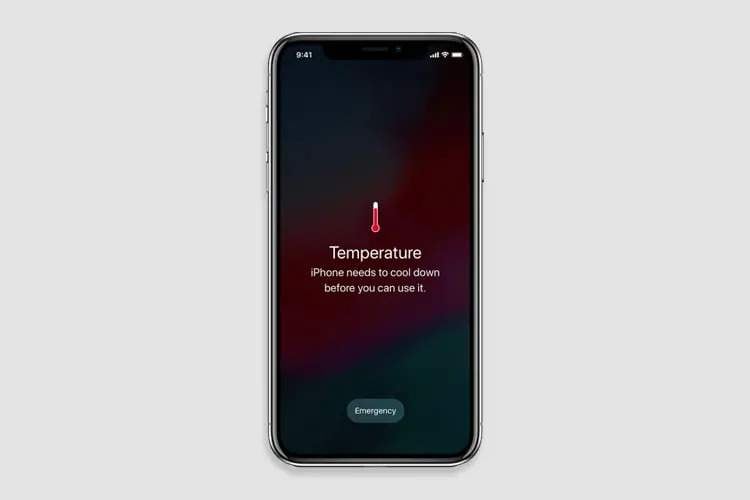
In generale, che il dispositivo si riscaldi è abbastanza normale per i primi giorni se viene usato intensamente, ad esempio con GPS, giochi o installando molte app. Al contrario, se il telefono diventa caldo anche quando è in tasca, la batteria si scarica velocemente (come 1% al minuto), o compare una schermata di avviso termico, allora si tratta di un problema.
Il problema non è limitato ad un modello specifico, può accadere su qualsiasi modello di iPhone compatibile con iOS 27. Tuttavia, i telefoni più vecchi tendono ad essere più colpiti perché hanno hardware meno potente e batterie meno efficienti.
Parte 2. Cause comuni del surriscaldamento di iOS 27 dopo l’aggiornamento
- Reindicizzazione in background:Dopo aver reinstallato iOS, il dispositivo ricostruisce i dati di sistema come l’indicizzazione di Spotlight e delle Foto. Sono coinvolte anche operazioni di intelligenza artificiale come i suggerimenti Siri e l’analisi dei media, che a loro volta aumentano temporaneamente l’utilizzo della CPU e la temperatura.
- Ottimizzazione delle app dopo l’aggiornamento:Le applicazioni si adattano a iOS 27 in background. Questa operazione temporanea può causare un notevole utilizzo di potenza di calcolo, soprattutto quando molte app vengono aggiornate contemporaneamente.
- Problemi di compatibilità delle app:Alcuni software potrebbero non essere ancora completamente compatibili con iOS 27. Bug o una scarsa ottimizzazione delle app possono causarne l’esecuzione in background, consumando molta CPU e portando così al surriscaldamento.
- Problemi di salute della batteria:Più una batteria è vecchia e ha subito cicli di ricarica, più calore genera durante l’uso. Inoltre, il deterioramento della salute della batteria rende il dispositivo meno efficiente nell’esecuzione dei processi.
- Bug software di iOS 27:Gli aggiornamenti appena rilasciati possono contenere dei bug o essere instabili, causando un uso imprevisto della CPU o perdite di memoria, il che può portare al surriscaldamento del dispositivo.
- Attività eccessiva in background:Servizi di localizzazione, aggiornamento app in background e sincronizzazione iCloud funzionano in modo continuativo dopo un aggiornamento e possono affaticare il sistema causando calore.
Parte 3. Come risolvere il surriscaldamento di iOS 27 dopo l’aggiornamento: Rimedi rapidi
Il tuo telefono potrebbe diventare caldo dopo l’aggiornamento a iOS 27 a causa dei processi in background e di un carico temporaneo sul sistema. Tuttavia, molti problemi di questo tipo possono essere risolti con semplici passaggi che alleggeriscono il carico sul tuo iPhone e ti consentono di recuperarne le prestazioni abituali.
Soluzione 1: Attendi 24–48 ore dopo l’aggiornamento
Dopo aver aggiornato a iOS 27, il tuo iPhone ha ancora bisogno di tempo per completare le attività di ottimizzazione in background come indicizzazione, scansione delle foto e aggiornamento delle app. Che il telefono sia leggermente caldo in questo momento è normale e di solito non dura a lungo.
Assicurati che il tuo iPhone sia collegato al Wi-Fi e alimentato, soprattutto di notte, così che queste attività in background vengano completate più velocemente e in modo migliore.
Soluzione 2: Riavvia il tuo iPhone
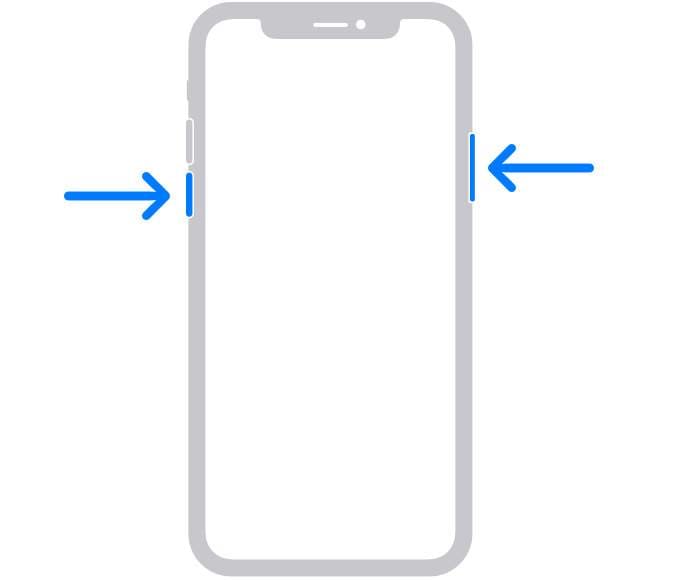
Semplicemente riavviare o forzare il riavvio può anche aiutare rapidamente contro il surriscaldamento poiché termina i processi “bloccati” e aggiorna la memoria del sistema.
- Passaggio 1.Tieni premuto il pulsante di accensione (o accensione + volume per i modelli recenti) finché non vedi il cursore di spegnimento.
- Passaggio 2.Usa il dito per spostare il cursore e spegnere l’iPhone.
- Passaggio 3.Dopo alcuni secondi, tieni nuovamente premuto il pulsante di accensione finché non compare il logo Apple. Attendi che il dispositivo si avvii completamente e verifica se il surriscaldamento è risolto.
Soluzione 3: Aggiorna tutte le app
Uno dei modi più semplici per raffreddare il dispositivo se è ancora caldo è verificare quali app hanno aggiornamenti in sospeso. Se non aggiornate, potrebbero non essere ottimizzate per iOS 27 e comportarsi in modo anomalo in background, usando più risorse e facendo surriscaldare l’iPhone. Aggiornarle migliorerà la compatibilità e la fluidità.
- Passaggio 1.Vai sull’App Store tramite l’iPhone.
- Passaggio 2.Tocca la tua immagine profilo in alto a destra.
- Passaggio 3.Scorri l’elenco e verifica quali app hanno aggiornamenti in sospeso.
- Passaggio 4.Premi “Aggiorna tutto” per eseguire l’aggiornamento collettivo o aggiorna le app singolarmente.
Dopo ogni importante rilascio di iOS, gli sviluppatori rilasciano aggiornamenti di compatibilità che correggono bug e riducono l’inefficienza della CPU, una delle principali cause del surriscaldamento.

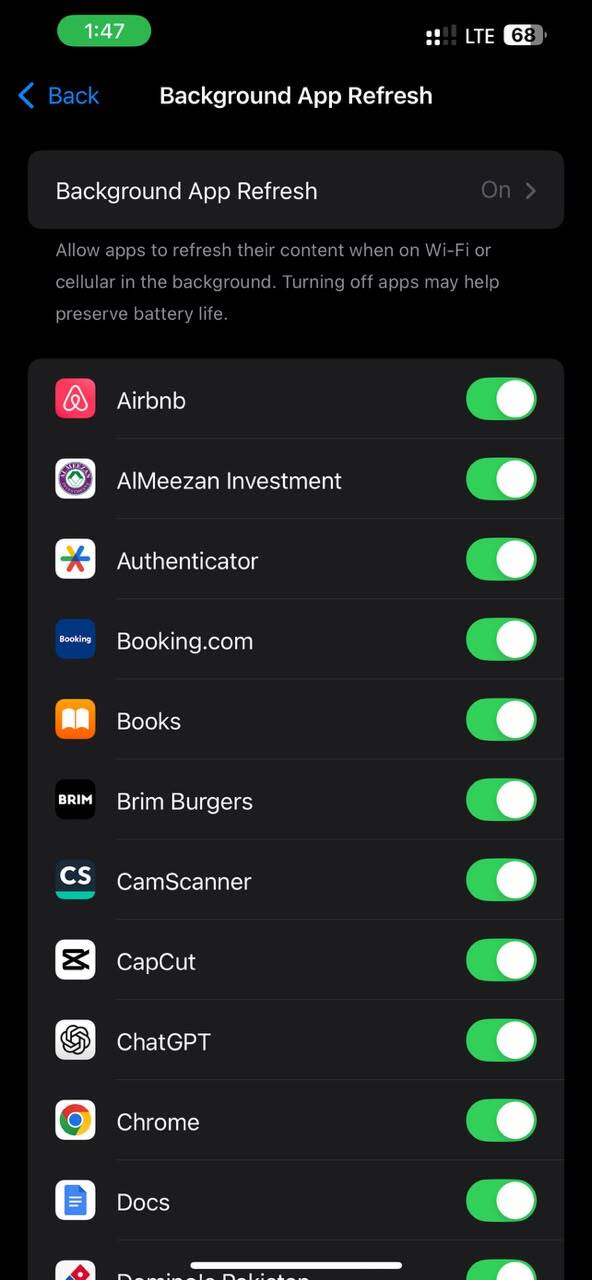
Soluzione 4: Disabilita l’aggiornamento app in background
L’aggiornamento app in background consente alle applicazioni di continuare a ricevere dati anche se non le stai usando direttamente. Questo comporta un maggiore utilizzo della CPU e potrebbe causare surriscaldamento, soprattutto dopo un aggiornamento di iOS.
- Passaggio 1.Apri Impostazioni sul tuo iPhone. Seleziona Generali.
- Passaggio 2.Tocca “Aggiornamento app in background”.
- Passaggio 3.Seleziona “No” oppure disattivala solo per alcune app.
Ridurre il carico sulla CPU e limitare le attività in background aiuta non solo ad abbassare la temperatura, ma anche a migliorare l’efficienza della batteria.
Soluzione 5: Riduci l’uso dei servizi di localizzazione
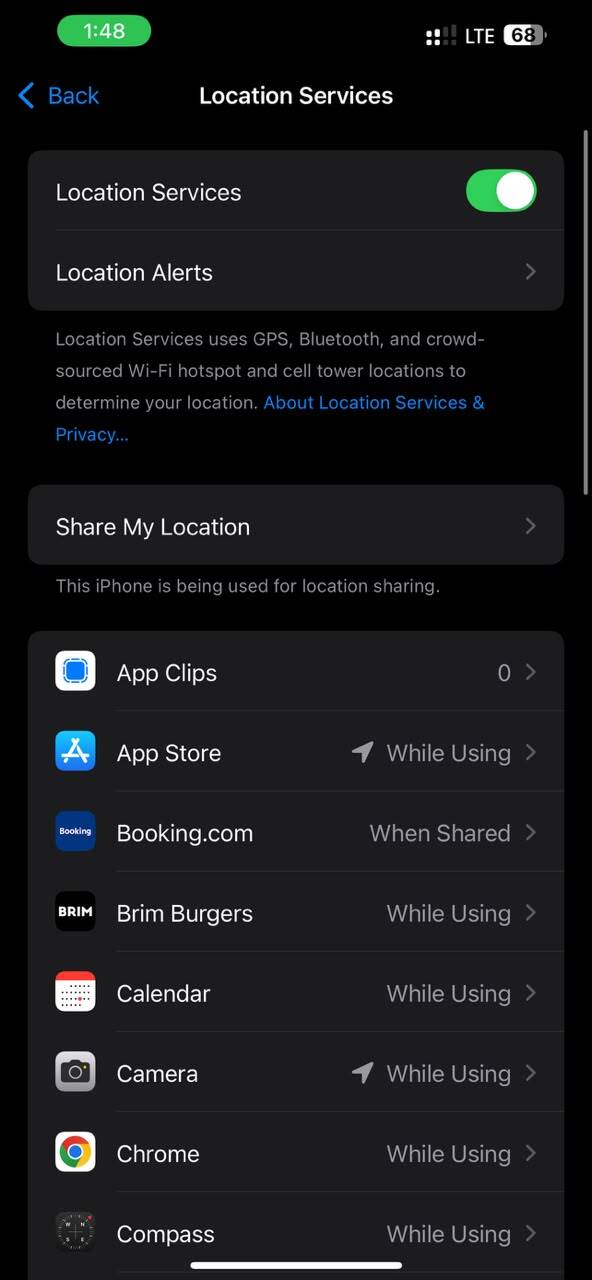
I servizi di localizzazione possono accedere costantemente a GPS, Wi-Fi e dati cellulari in background. Tuttavia, dopo l’aggiornamento a iOS 27, alcune app potrebbero richiedere la posizione più spesso, aumentando la potenza richiesta e quindi il surriscaldamento.
- Passaggio 1.Vai su Impostazioni iPhone. Scegli “Privacy e sicurezza”.
- Passaggio 2.Tocca Servizi di localizzazione.
- Passaggio 3.Guarda quali app hanno accesso alla posizione. Dove possibile, modifica i permessi su “Durante l’uso dell’app”.
- Passaggio 4.Disattiva l’accesso alla posizione per le app non necessarie.
Soluzione 6: Disattiva le funzioni non necessarie
Funzioni come Bluetooth, AirDrop, Hotspot personale, widget e Live Activities usano risorse di sistema anche se non le utilizzi attivamente. Disattivare le funzioni inutilizzate può ridurre il carico sulla CPU, il calore generato e migliorare la durata della batteria.
Soluzione 7: Verifica lo stato della batteria
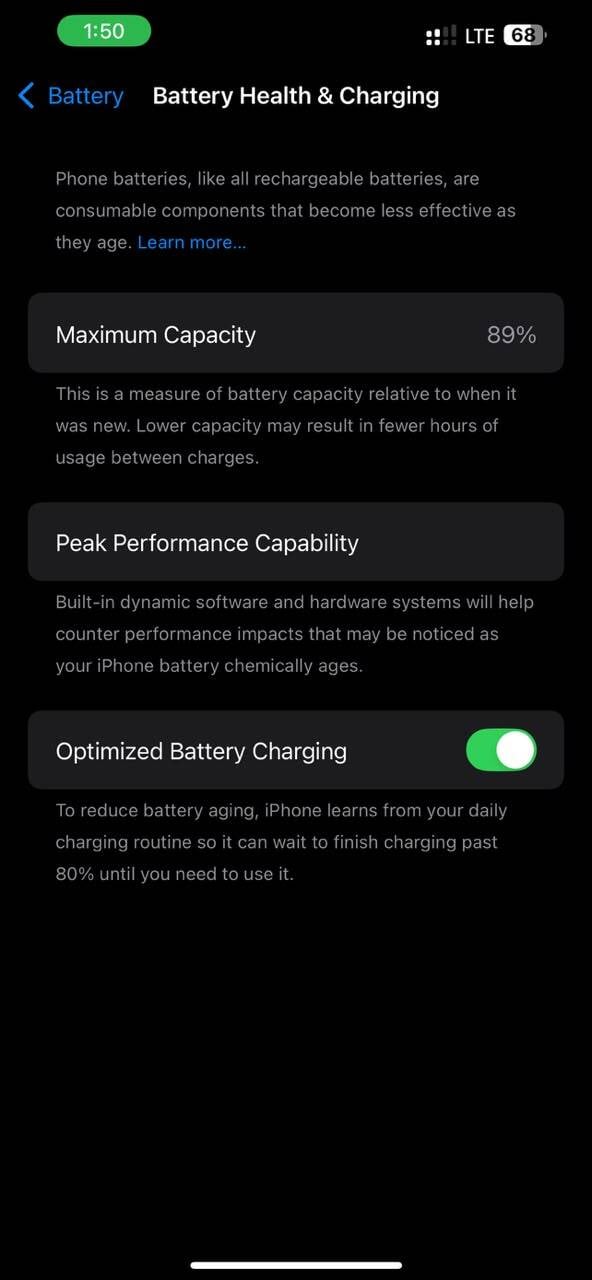
Una batteria usurata può produrre più calore non solo durante la ricarica, ma anche nell’uso normale. Se la salute della batteria è notevolmente ridotta, potrebbe non riuscire a gestire i carichi extra di un importante aggiornamento iOS.
- Passaggio 1.Apri Impostazioni su iPhone. Tocca Batteria.
- Passaggio 2.Seleziona Stato e carica della batteria.
- Passaggio 3.Controlla la percentuale di capacità massima e le eventuali notifiche correlate alla batteria.
A cosa prestare attenzione
- Capacità massima inferiore all’80%
- Raccomandazioni da Apple per assistenza o sostituzione batteria
- Scaricamenti imprevisti della batteria insieme a surriscaldamento
Se il tuo iPhone continua a surriscaldarsi dopo altri tentativi e la salute della batteria è scarsa, la sostituzione della batteria potrebbe essere la soluzione migliore a lungo termine.
Soluzione 8: Libera spazio di archiviazione nell’iPhone
Se il dispositivo non ha abbastanza spazio, potrebbe lavorare di più causando rallentamenti o addirittura surriscaldamento.
Controlla quanto spazio stai usando andando su Impostazioni → Generali → Spazio iPhone e individua eventuali file inutili da eliminare.
Parte 4. Come fermare il surriscaldamento persistente di iOS 27: Soluzioni avanzate
Aggiornare a iOS 27 e poi riscontrare surriscaldamento dell’iPhone anche dopo qualche giorno può essere dovuto a bug software, firmware instabile o incompatibilità introdotte dall’aggiornamento. In questi casi, tornare a una versione di iOS precedente e stabile può essere un’ottima soluzione per risolvere il surriscaldamento, il consumo rapido della batteria, i crash delle app, riavvii casuali e altri problemi di prestazioni dopo l’aggiornamento.
Uno dei modi più semplici per farlo è usare Dr.Fone - System Repair. Con questo strumento puoi eseguire l’aggiornamento o il downgrade di iOS senza iTunes, Finder o jailbreak. Oltre alla gestione della versione di iOS, lo strumento può risolvere fino a 150 diversi problemi di sistema iOS, come errori di aggiornamento, loop di avvio, schermi bloccati, logo Apple e problemi di batteria. Lo strumento offre anche il Recovery Mode e la DFU Mode con un clic, la riparazione degli errori iTunes e la modalità di riparazione standard per correggere i problemi di sistema senza perdita di dati.
 Risolvi problemi iOS senza perdita di dati.
- Riparazione con un clic per tutti i problemi iOS.
- Risolvi recovery mode, logo Apple, schermo nero, ecc.
- Aggiorna o esegui il downgrade iOS senza iTunes

Passaggi per fare il downgrade di iOS 27 con Dr.Fone
-
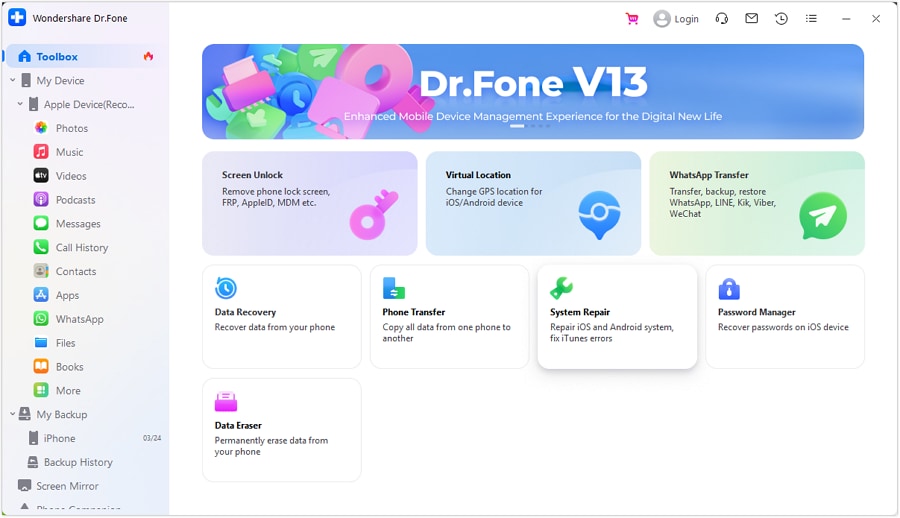
Passaggio 1Avvia Dr.Fone e scegli Downgrade
Apri Dr.Fone sul computer, vai su "System Repair" e seleziona l’opzione "Downgrade iOS/iPadOS". Se richiesto, esegui il backup dei dati dell’iPhone prima di continuare.
-
Passaggio 2Collega il tuo iPhone e scegli la versione firmware
Usa un cavo USB per connettere l’iPhone al computer. Una volta rilevato il dispositivo, scegli la versione stabile di iOS a cui vuoi eseguire il downgrade tra le opzioni disponibili.

-
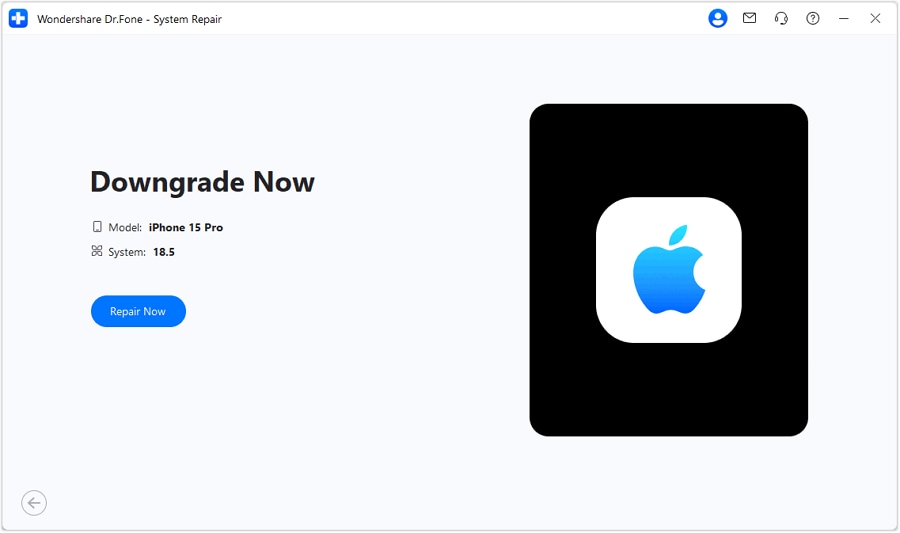
Passaggio 3Inizia il processo di downgrade
Clicca su “Repair Now” per iniziare il downgrade. Attendi che l’installazione sia completata e l’iPhone verrà riavviato con la versione iOS selezionata installata correttamente.




Parte 5. Come prevenire il surriscaldamento dopo futuri aggiornamenti iOS
Anche se il surriscaldamento dopo un aggiornamento è normale, alcune semplici precauzioni possono ridurre notevolmente le possibilità che l'iPhone si surriscaldi troppo e che le prestazioni vengano compromesse dopo futuri rilasci di iOS.
- Non aggiornare subito il sistema operativo il giorno in cui viene rilasciato. Attendi una patch, come la .0.1, che risolverà i bug e i problemi di stabilità rilevati nella versione del primo giorno.
- Installa il nuovo software mentre dormi e mentre il dispositivo è in carica.
- Controlla il feedback degli utenti. Consulta i forum, i social media o le comunità tecniche per scoprire se altri utenti si sono lamentati del surriscaldamento del telefono.
- Aggiorna frequentemente le app. Gli sviluppatori solitamente rilasciano aggiornamenti per la compatibilità subito prima o poco dopo un importante lancio di iOS.
- Controlla regolarmente lo stato della batteria. Una buona batteria gestisce meglio i carichi di lavoro del sistema.
Conclusione
Il surriscaldamento di iOS 27 dopo l’aggiornamento dovrebbe essere solo un breve periodo per la maggior parte degli iPhone, poiché il surriscaldamento sparirà una volta che i processi in background saranno completati. Tuttavia, se il tuo telefono continua a riscaldarsi, la batteria si scarica rapidamente o riscontri problemi di prestazioni, puoi provare i metodi sopra descritti per risolvere la situazione.
Se i problemi sono legati al software e persistono, Dr.Fone - System Repair può essere di grande aiuto nella risoluzione dei problemi. Non solo risolve una vasta gamma di problemi su iOS, ma consente anche di effettuare il downgrade a una versione più stabile senza la necessità di iTunes o del jailbreak. Se il surriscaldamento del tuo dispositivo è dovuto a errori in un nuovo aggiornamento, questa potrebbe essere una soluzione molto utile. Con una corretta risoluzione dei problemi, il tuo dispositivo può essere ben mantenuto ed è possibile evitare problemi legati agli aggiornamenti in futuro.
Domande frequenti
-
Il mio iPhone può danneggiarsi se si surriscalda?
Se il tuo iPhone si surriscalda occasionalmente, ad esempio dopo un aggiornamento software, non dovrebbe causare danni al telefono. Tuttavia, l'esposizione frequente a temperature molto elevate può ridurre la durata della batteria e anche diminuire le prestazioni del dispositivo nel lungo periodo. -
Come è correlato lo stato della batteria al surriscaldamento?
Sì. Le batterie meno efficienti e vecchie, con una capacità massima molto bassa, generano più calore, soprattutto durante la ricarica e un utilizzo intenso, motivo per cui il surriscaldamento può essere più evidente in questi casi. -
Dovrei eseguire il downgrade di iOS 27?
Quando il surriscaldamento continua per alcuni giorni e la risoluzione dei problemi più semplici non risolve il problema, effettuare il downgrade a una versione stabile di iOS potrebbe essere una buona idea. Non dimenticare di eseguire il backup dei dati prima di cambiare versione del sistema. -
Il surriscaldamento di iOS 27 è un problema noto?
È possibile che alcuni utenti riscontrino il problema del surriscaldamento del telefono, scaricamento rapido della batteria o rallentamento del dispositivo subito dopo l'aggiornamento a una nuova versione di iOS. In effetti, per la maggior parte degli utenti, questi problemi tendono a risolversi da soli durante le ottimizzazioni in background del sistema o quando Apple rilascia un successivo aggiornamento.
 Add Wondershare Dr.Fone as a preferred source on Google