[Risolto] Impossibile trovare iTunes su macOS Catalina

May 27, 2026 • Archiviato in: Riparazione del Sistema • Soluzioni comprovate
Apple ha sostituito la necessità di iTunes con MacOS Catalina. C'è una nuova app in MacOS Catalina chiamata Musica, che è molto simile a iTunes. Ora puoi ascoltare Apple Music, podcast, audio e video tramite Catalina. Ti permette anche di gestire la tua libreria musicale locale e di effettuare nuovi acquisti digitali sull'iTunes Store.
Stai cercando iTunes su MacOS Catalina?
Se sì, con macOS Catalina puoi trovare la libreria multimediale di iTunes nell'app Apple Music, nell'app Apple TV e nell'app Podcast.
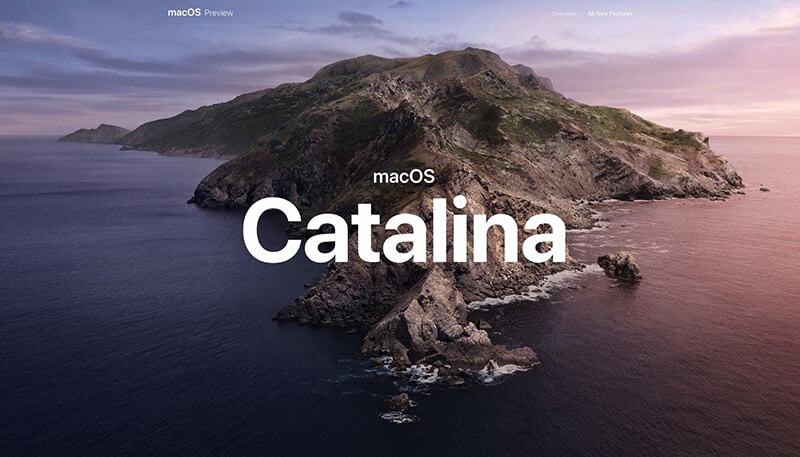
MacOS Catalina è un'ottima alternativa a iTunes e include tutto il contenuto di iTunes nelle sue varie app.
In questo articolo discuteremo delle funzionalità di MacOS Catalina e ti aiuteremo a trovare iTunes in MacOS Catalina.
Dai un'occhiata!
Parte 1: Quali sono gli aggiornamenti di MacOS Catalina?
Il 7 ottobre 2019 Apple ha rilasciato pubblicamente il suo nuovo macOS Catalina, uno dei grandi sostituti di iTunes. Inoltre, la prima versione è Catalina 10.15, mentre l'ultima versione è Catalina 10.15.7, che ha alcune funzionalità aggiornate rispetto alla versione precedente.
Gli aggiornamenti di macOS Catalina aiutano a migliorare la stabilità, la compatibilità e le prestazioni del tuo Mac e sono ideali per tutti gli utenti Catalina. Per avere questi aggiornamenti su iTunes, è necessario andare nelle preferenze di sistema del menu e poi cliccare su aggiornamento software.

Scopri cosa c'è nell'ultimo aggiornamento di macOS Catalina
- Può risolvere i problemi in cui macOS non può collegarsi automaticamente alle reti Wi-Fi
- Aiuta a risolvere il problema che può impedire la sincronizzazione dei file tramite iCloud Drive
- Può trovare il problema nella grafica di iMac con Radeon Pro 5700 XT.
1.1 Funzionalità di macOS Catalina
MacOS Catalina offre molte funzionalità molto utili per ogni utente iOS e Mac. La musica su macOS Catalina offre ottime opzioni per ascoltare e installare la musica dei tuoi gusti.
- Disponibilità delle app iOS su macOS
Con macOS Catalina, gli sviluppatori possono trasferire le loro app iOS su Catalina tramite Mac Catalyst. È molto conveniente, poiché Catalyst consente di portare le applicazioni da una piattaforma all'altra in pochi minuti.
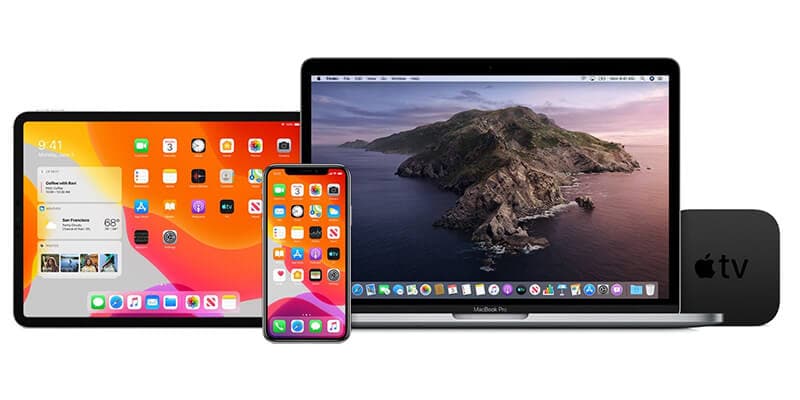
Prima di provare lo stesso sul tuo telefono, è necessario avere Mac Catalina 10.15.
- Trova il tuo Mac perso, sveglio o in standby
Ora con iTunes su macOS Catalina è facile trovare un Mac smarrito o rubato anche quando la macchina è in modalità standby. Inoltre, può inviare segnali Bluetooth a basso consumo rispetto a qualsiasi altro dispositivo Apple.
Inoltre, tutti i dati disponibili sono criptati e sicuri, quindi nessun altro dispositivo può accedere alla posizione. La parte migliore è che usa al minimo dati e energia della batteria.
- Nuove app di intrattenimento
Riceverai tre nuove app di intrattenimento: Apple Music, Apple Podcasts e Apple TV su macOS Catalina. Con la musica di Apple su macOS Catalina, puoi facilmente scoprire e ascoltare la musica, le serie TV e i podcast che preferisci.

La nuova app Apple Music Catalina è veloce e presenta oltre 60 milioni di canzoni, playlist e video musicali. Puoi accedere all'intera libreria musicale e acquistare brani anche dallo store di iTunes.
- Tempo di utilizzo per un consumo intelligente del Mac
Porta una nuova funzione "Tempo di utilizzo" tra le opzioni di impostazione. Inoltre, è come la versione iOS e permette all'utente di sapere quanto tempo si passa sulle applicazioni del Mac.
Puoi anche impostare un periodo di inattività per il tuo comfort, calcolare il tempo di utilizzo e i limiti di comunicazione per avere pieno controllo del flusso del tuo Mac. La parte migliore è che è perfetto per il controllo parentale.
- Nessun rischio con i tuoi dati
Se il tuo Mac funziona con Catalina, puoi essere sicuro della sicurezza di tutti i tuoi dati. Questo perché nessuna applicazione può accedere ai tuoi file, incluso iCloud.
- Rischio ridotto di danni a macOS
macOS integra molte funzionalità che aiutano a proteggere il tuo Mac e le informazioni personali da malware. Poiché le estensioni di sistema e Driver Kit degli utenti vengono eseguite separatamente da Catalina, macOS non è influenzato da qualsiasi malfunzionamento.
- Safari
In macOS Catalina c'è una nuova pagina di avvio in Safari che ti permette di ricercare i tuoi siti preferiti che visiti frequentemente. Inoltre, Siri suggerisce contenuti come la cronologia di navigazione, contenuti dalla tua lista lettura, iCloud Tabs, segnalibri e link ricevuti nell'app Messaggi.
- Immagine nell'immagine rapida
È una delle ultime aggiunte degli ultimi anni che consente di vedere video in modalità Picture in Picture. Puoi far galleggiare le immagini sopra tutte le altre finestre del Mac.
In Safari, se il video è in riproduzione, hai l'opzione di cliccare e tenere premuto sull'icona audio per una frazione di secondo nella Smart Bar e poi cliccare su "Entra Picture in Picture".
Prima era necessario utilizzare un segnalibro per fare lo stesso, ma ora puoi farlo direttamente su Safari.
- Home theater, finalmente
Per la prima volta, il Mac ti permette di accedere alle versioni 4K HDR dei popolari programmi TV e film. Questo grazie alla nuova applicazione Apple TV, ma ci sono alcune limitazioni.
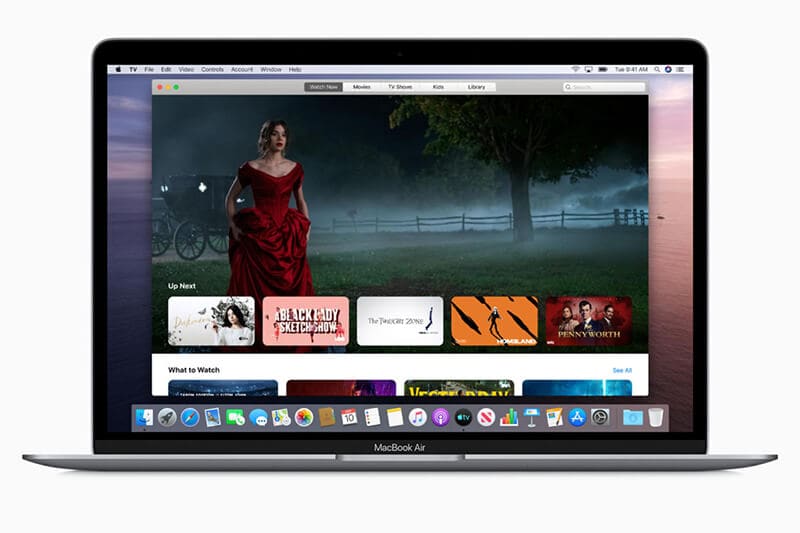
Tutti i Mac introdotti dal 2018 in poi sono capaci di riprodurre video in formato Dolby Vision.
Parte 2: Dove si trova il mio iTunes su macOS Catalina?
In macOS 10.14 e nelle versioni precedenti, iTunes era l'app dove era disponibile tutta la tua raccolta multimediale, compresi video domestici, programmi TV, musica, ecc. Inoltre, iTunes ti aiuta a sincronizzare il tuo iPhone, iPad e iPod. Ti permette anche di effettuare il backup dei tuoi dispositivi iOS.
In macOS Catalina ci sono tre app dedicate per te sul Mac: Apple TV, Apple Music e Apple Podcasts.
Quando apri Apple Music su macOS Catalina, non vedrai il collegamento di iTunes. Questo perché tutti i dati o contenuti disponibili nella tua libreria iTunes vengono trasferiti in queste app.
Non devi preoccuparti dei dati iTunes, che sono disponibili su MacOS Catalina Apple Music o MacOS Catalina Apple TV.
Come trovare iTunes su MacOS Catalina
L'app iTunes per Mac non è più disponibile ufficialmente con il rilascio di macOS Catalina. L'attuale iTunes Store è un'app indipendente per tutti i dispositivi iOS e iPad. Quindi può essere un po' confuso trovare iTunes su macOS Catalina.
Di seguito sono riportati i passaggi per trovare iTunes in MacOS Catalina
- Prima di tutto, devi aprire l'app Musica sul tuo Mac
- Poi clicca su "Musica" nella barra del menu, poi scegli "Preferenze"
- Ora, seleziona "Mostra: iTunes Store" e clicca su avanti.
- Ora puoi vedere iTunes Store nella barra laterale a sinistra di macOS Catalina
Parte 3: Posso trasferire dati su MacOS Catalina senza iTunes?
Sì, certo!
Puoi trasferire tutta la tua musica preferita, video, audio e altri dati su macOS Catalina conDr.Fone-Phone Manager (iOS).
Dr.Fone – Phone Manager iOS rende molto semplice il trasferimento di dati tra dispositivi iOS e Windows o Mac. Supera le restrizioni di iTunes e ti consente di trasferire musica facilmente tra dispositivi iOS e Mac.
Con questo fantastico strumento puoi anche trasferire foto, video, contatti, SMS, documenti, ecc., uno a uno o in blocco. La parte migliore è che non devi installare iTunes per il trasferimento.
Inoltre, Dr.Fone ti permette di modificare e gestire le tue playlist senza bisogno di iTunes.
Come trasferire i dati senza iTunes?
Per trasferire dati o musica senza iTunes, devi installare Dr.Fone – Phone Manager (iOS) sul tuo dispositivo. Segui questi passaggi per usare Dr.Fone nel trasferimento dei file senza iTunes.
Passo 1: Installa Dr.Fone sul tuo sistema

Installa e avvia Dr.Fone sul tuo sistema dal sito ufficiale.
Passo 2: Collega il tuo dispositivo iOS al sistema

Dopo questo, collega il tuo dispositivo iOS al sistema e seleziona Dr.Fone – Phone Manager (iOS). Lo strumento riconoscerà il tuo dispositivo e lo mostrerà nella finestra principale.
Passo 3: Trasferisci file multimediali o altri file
Una volta collegato il dispositivo iOS, clicca su "Trasferisci media del dispositivo su iTunes" o sul dispositivo iOS nella finestra principale.
Passo 4: Scansiona i file
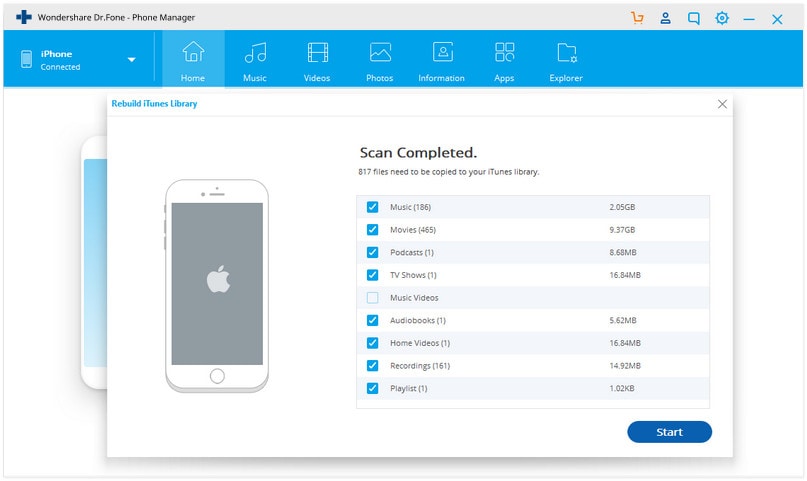
Dopo questo, clicca su "Avvia scansione". Questo scansionerà tutti i file multimediali o i file desiderati che vuoi trasferire dal sistema del dispositivo iOS.
Passo 5: Seleziona i file da trasferire
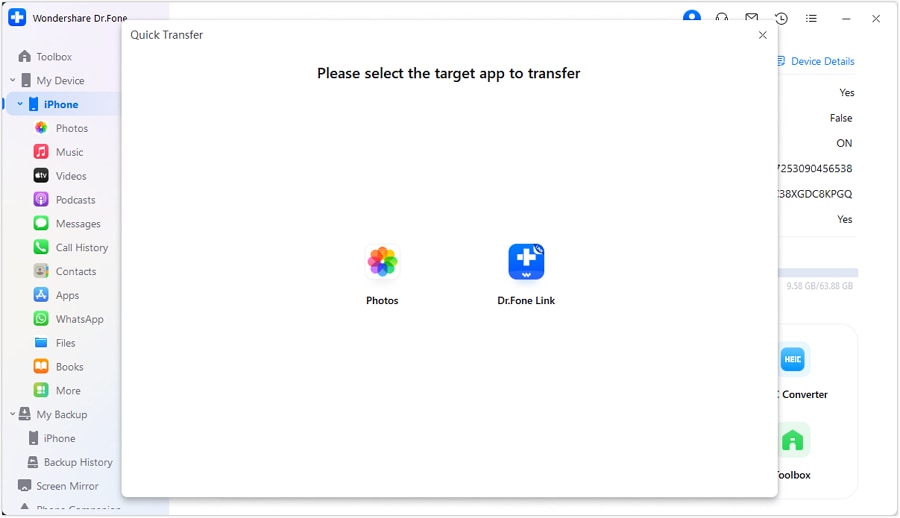
Dalla lista di scansione, seleziona i file che desideri trasferire da PC a dispositivo iOS o da dispositivo iOS a Mac.
Passo 6: Esporta file dal computer al dispositivo iOS o iTunes
Ora, clicca su trasferisci; questo trasferirà immediatamente i file multimediali sul dispositivo.
Conclusione
Speriamo che tu abbia trovato risposta alla tua domanda su dove trovare iTunes su macOS Catalina. Ora puoi facilmente trasferire i tuoi file multimediali da un dispositivo iOS all'altro grazie a Dr.Fone – Phone Manager (iOS). iTunes per macOS Catalina può essere trasferito anche con l'aiuto di Dr.Fone.

Nicola Massimo
staff Editor